Помощ за Navtiro

Как да ползвате навигацията за камиони: стъпка по стъпка, със снимки на екрана.

Главен екран

Какви са бутоните на картата, докато няма маршрут. По време на навигация част от тях се скриват, а се появяват други — за това в раздел „Първи маршрут“.

Всички бутони

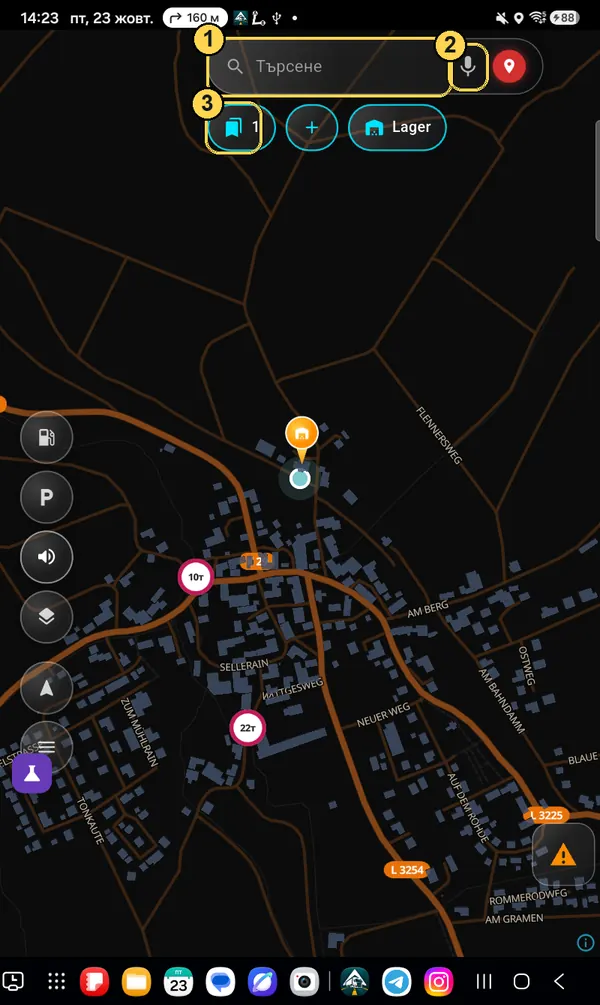
Кое къде е

  1. 1Търсене — адрес, град, склад, координати.
  2. 2Микрофон — кажете адреса с глас.
  3. 3Червеният маркер — също търсене: накъде отиваме.
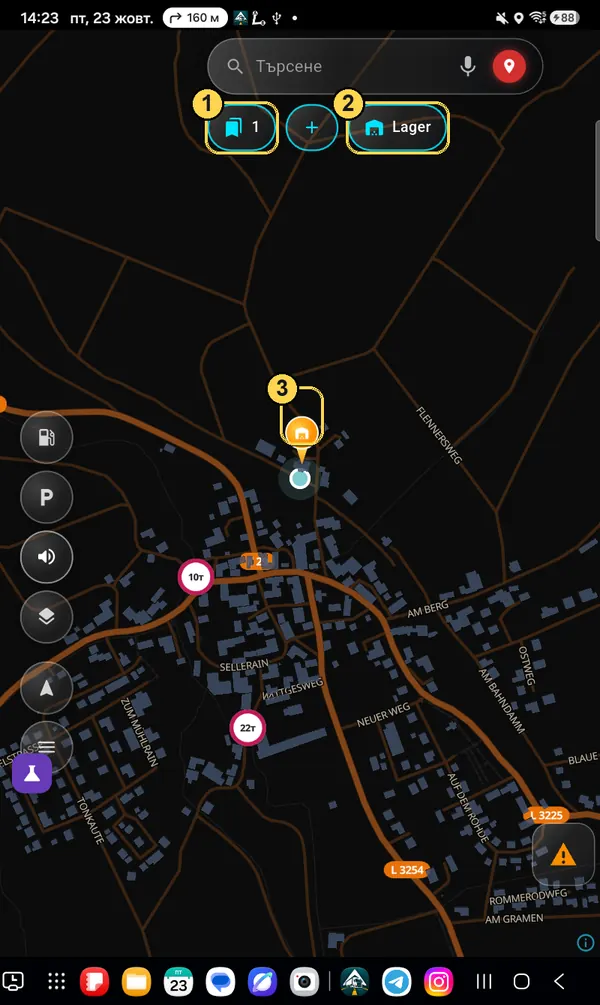
  4. 4Моите места — списък на запазените адреси (цифрата — колко са).
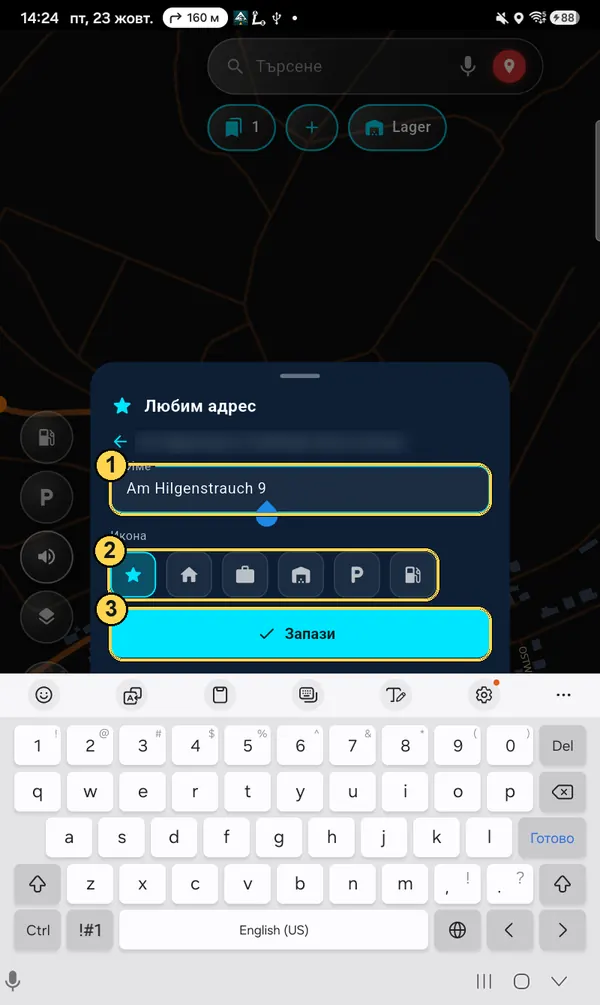
  5. 5„+“ — запазване на нов адрес.
  6. 6Запазено място — докосване: показва го и прави маршрут; задържане — промяна.
  7. 7Гориво — показване или скриване на картата.
  8. 8Паркинги — показване или скриване.
  9. 9Звук — включване / изключване на гласовите подсказки.
  10. 10Тип карта — тъмна, светла, сателит, сгради (вижте по-долу).
  11. 11Моето местоположение — връща картата към вашия камион. В движение второто натискане показва целия оставащ маршрут.
  12. 12Меню — профил, настройки, офлайн карти, абонамент, поддръжка. Червена точка — има нова версия или отговор от поддръжката.
  13. 13Триъгълник — съобщете за събитие на пътя: задръстване, ремонт, полиция, затворен път.
  14. 14Знаци за ограничения за вашия камион: тегло, височина, забрана за камиони. Виждат се само тези, които се отнасят до вашия профил.
  15. 15Вашето запазено място на картата (тук — склад).
Бутоните могат да се местят и уголемяват: Меню → Настройки → Външен вид → „Персонализирай подредбата на екрана“. Сервиз, нощувка, компас и мащаб „+/−“ се включват в Настройки → „Какво да се показва на картата“.
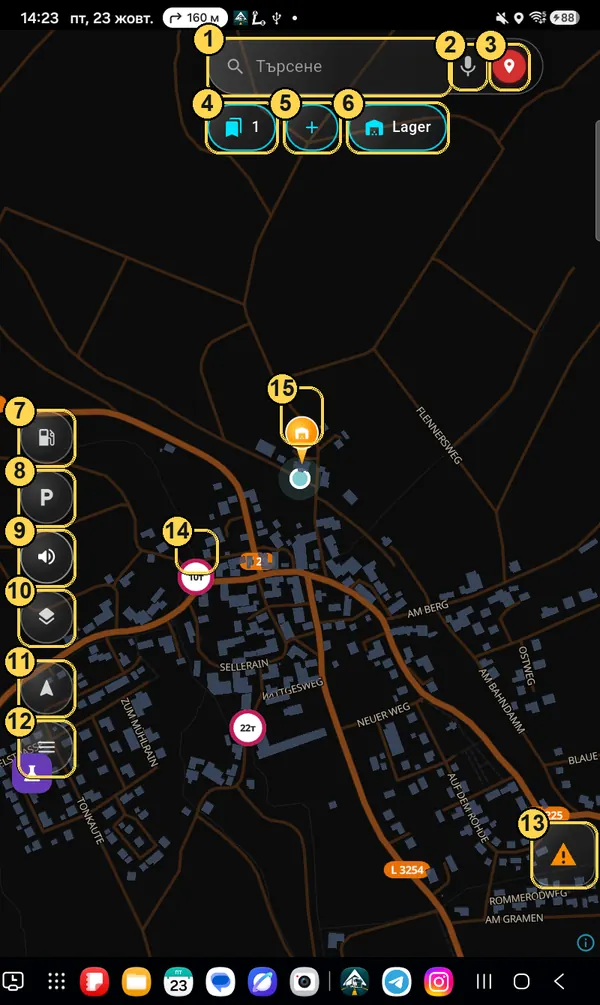
Главен екран с означения 1–15
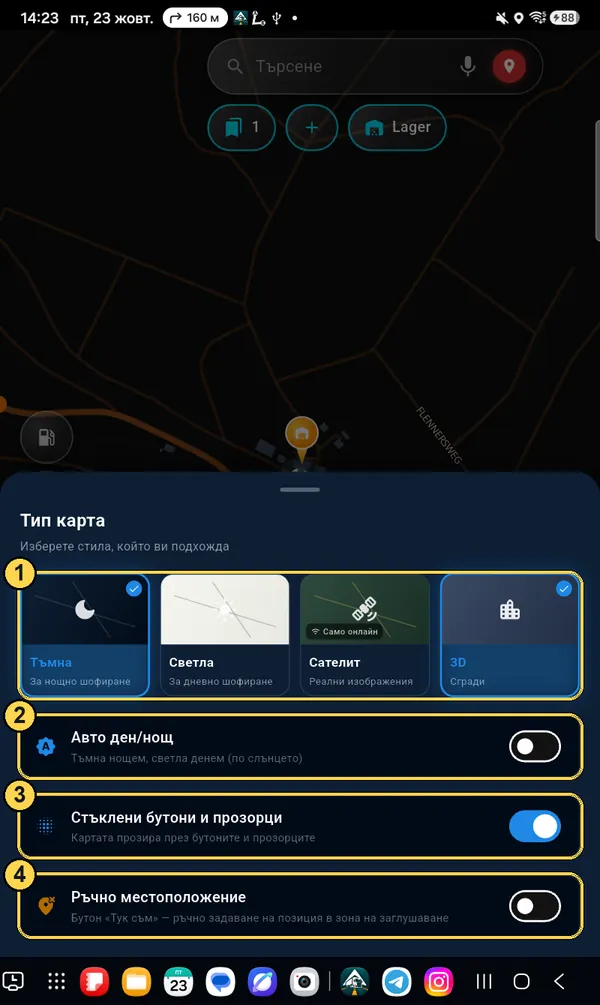
Бутон „Тип карта“

Изглед на картата

  1. 1Тъмна (за нощ), светла (за ден), сателит (само с интернет) и 3D сгради.
  2. 2Авто ден/нощ — тъмна през нощта, светла през деня, сама по слънцето.
  3. 3Стъклени бутони и прозорци — картата прозира през тях. Изключете, ако на слънце се чете трудно.
  4. 4Ръчно местоположение — бутон „Тук съм“, за да поставите позицията ръчно там, където заглушават GPS.
Панел Тип карта с означения 1–4

Как да направите маршрут и да тръгнете

От празна карта до навигация — 6 стъпки. Първия път приложението ще поиска и профил на камиона: отнема минута и не се повтаря.

Стъпка 1

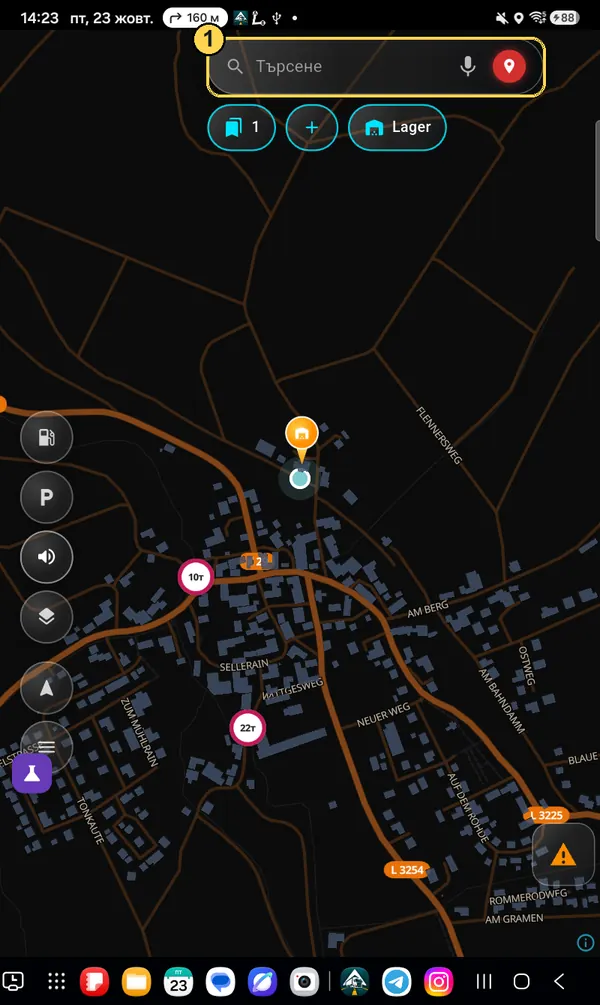
Натиснете полето „Търсене“

То е горе на екрана с картата. Можете направо да натиснете микрофона вдясно и да кажете адреса с глас.

Главен екран: полето Търсене оградено, номер 1
Стъпка 2

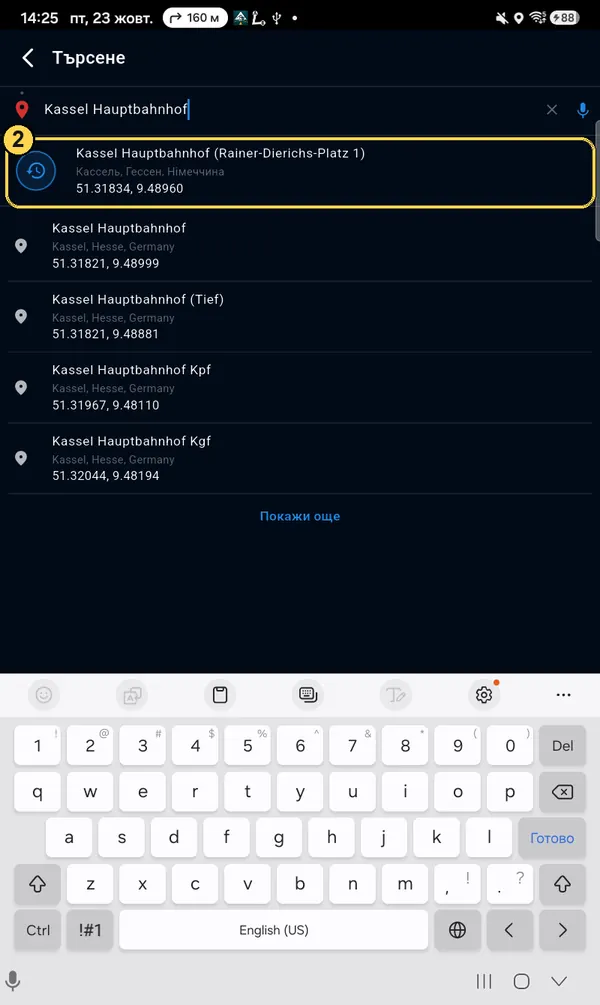
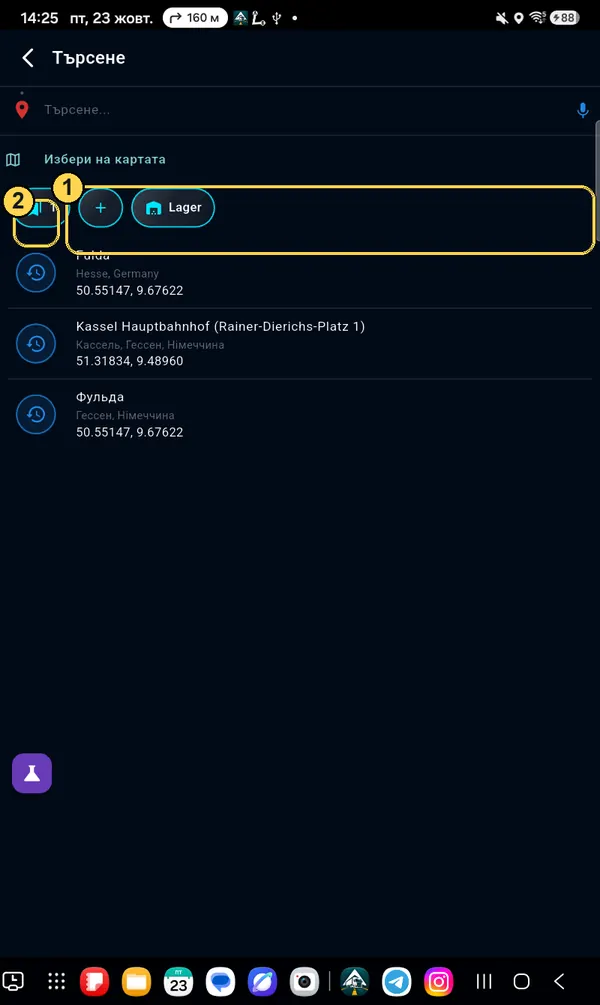
Въведете адреса и го изберете от списъка

Град и улица, име на склад или бензиностанция, или координати (например 51.318, 9.489). Натиснете нужния ред.

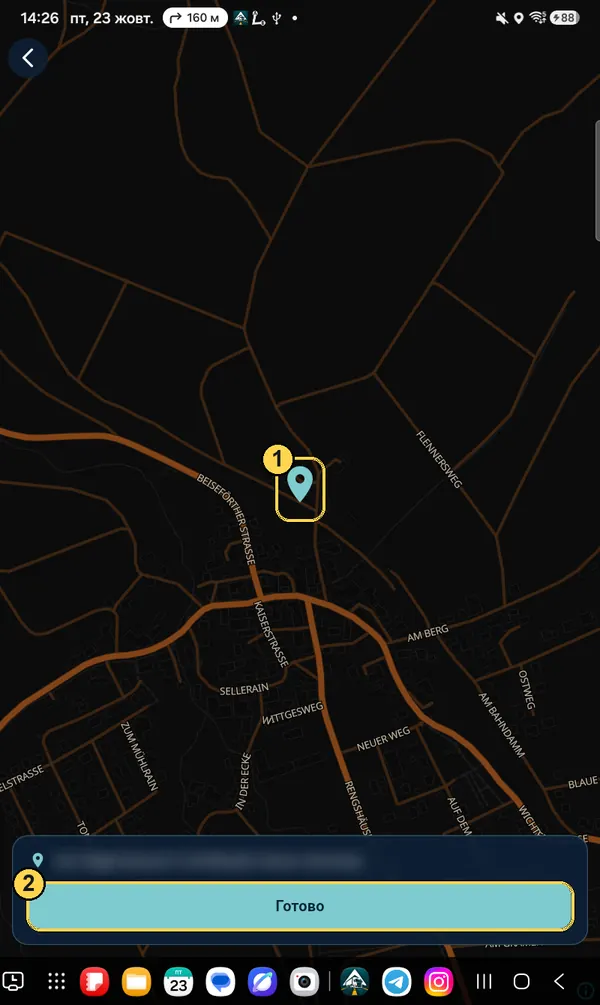
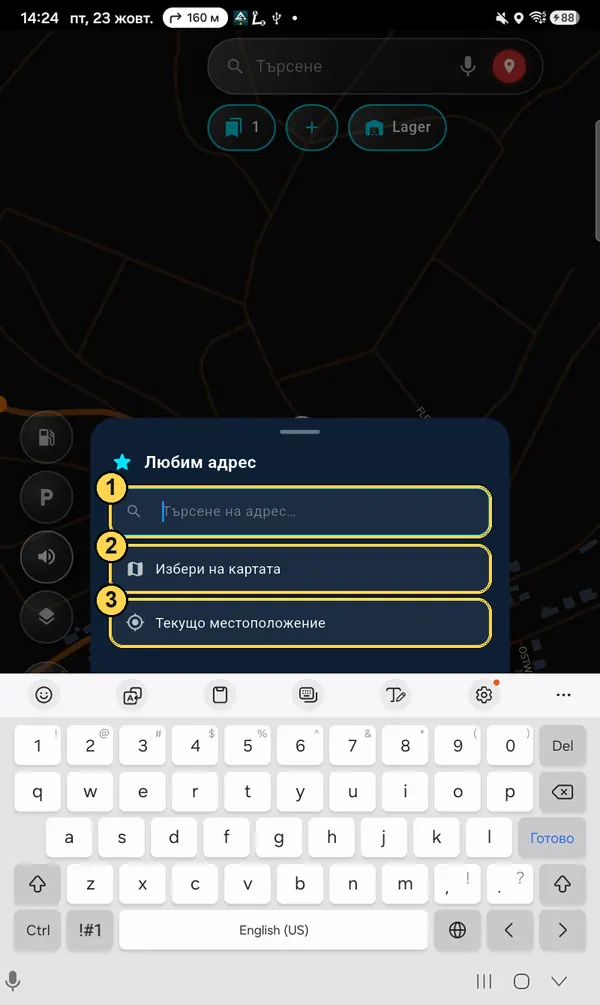
Не се намира? Натиснете „Избери на картата“ и поставете точката с пръст.
Списък с резултати от търсенето, първият ред ограден, номер 2
Стъпка 3

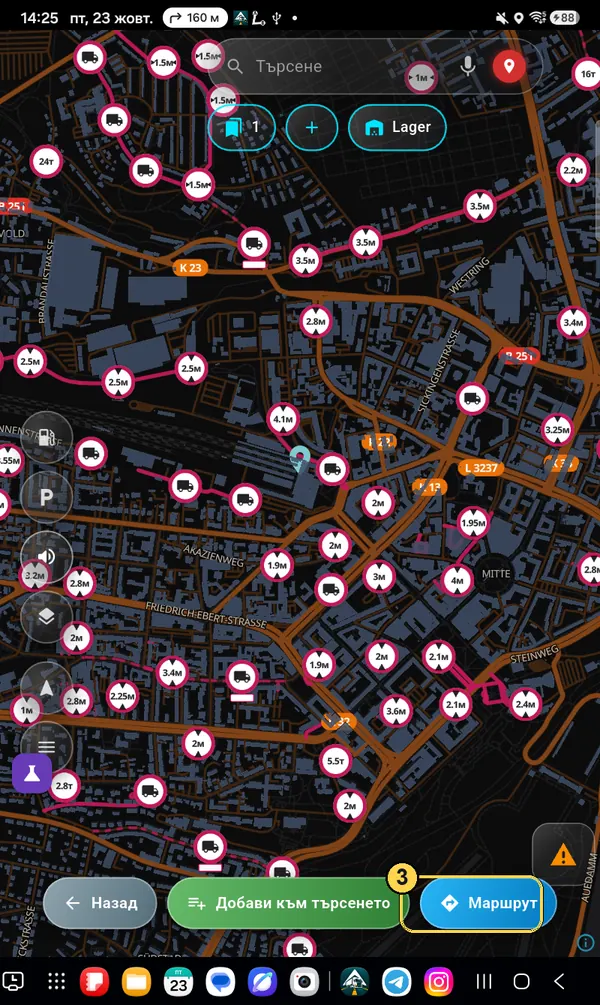
Натиснете „Маршрут“

Точката се появява на картата, а долу — три бутона. Маршрут прави пътя от мястото, където сте.

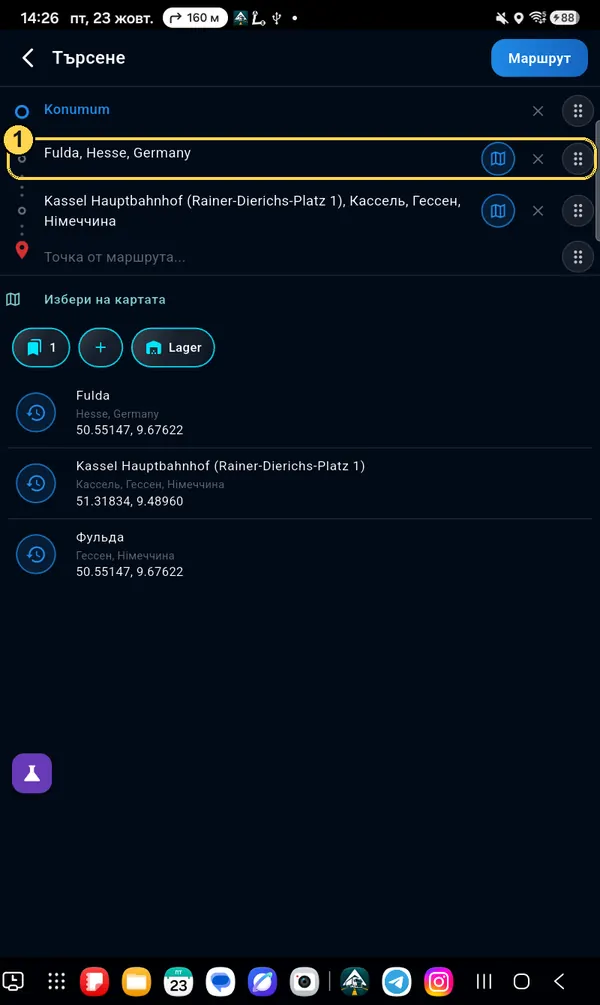
Добави към търсенето — ако трябва да спрете и на друго място по пътя.

Точка на картата и бутонът Маршрут ограден, номер 3
Само първия път

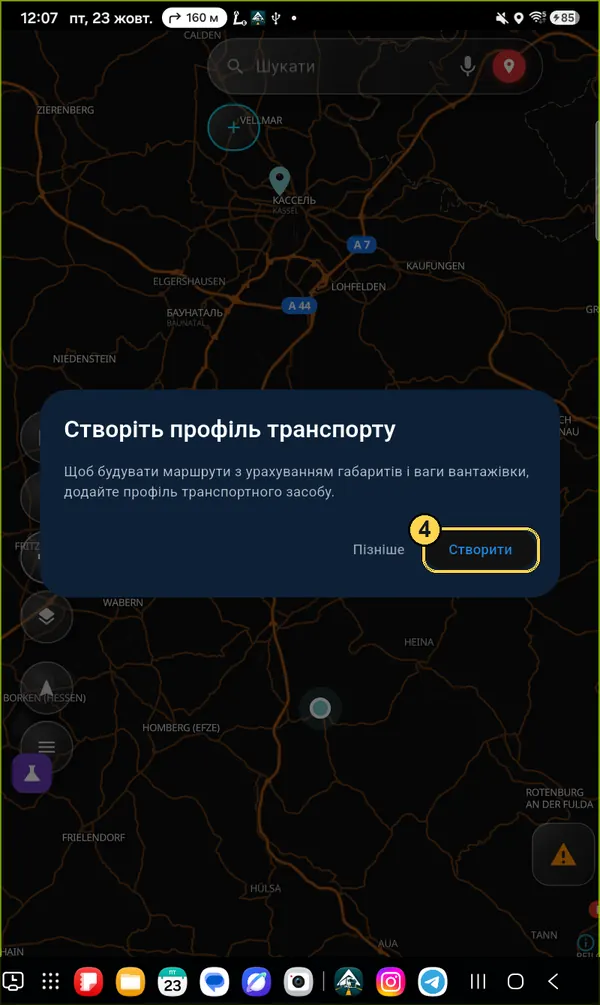
Създайте профил на камиона

Без профил приложението не знае вашите габарити и не може да заобиколи ниски мостове и забрани. Натиснете Създай.

Прозорец Създай профил на превозно средство, бутонът Създай ограден
Само първия път

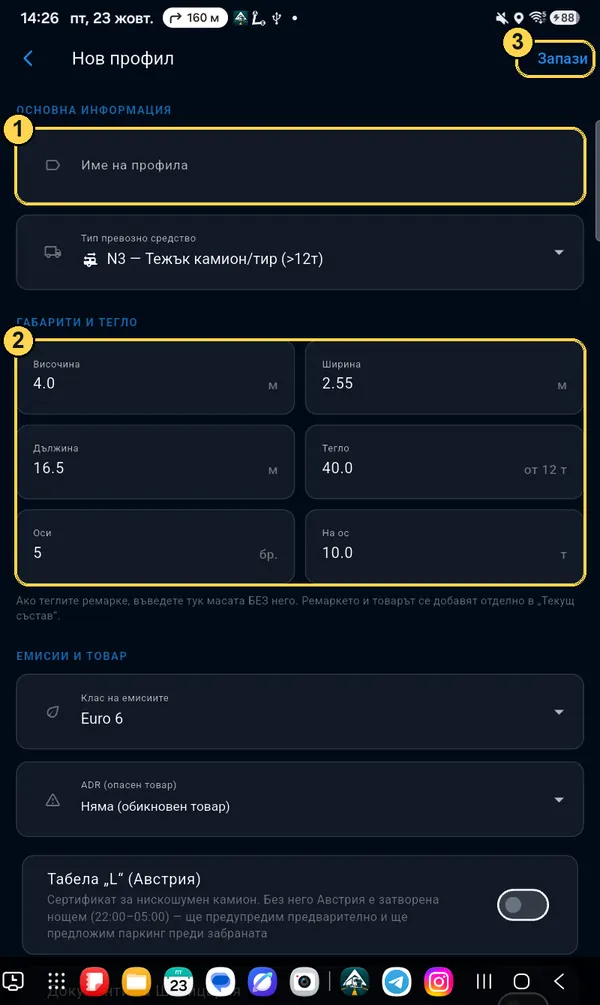
Попълнете габаритите и запазете

  1. 1Име — всякакво, например номерът на колата.
  2. 2Височина, ширина, дължина, тегло и натоварване на ос. Стоят типични стойности за камион 40 т — проверете своите, особено височината.
  3. 3Запази — горе вдясно.
Ремаркето и теглото на товара се добавят отделно, в „Текуща комбинация“. В профила е влекачът без ремарке.
Формуляр за нов профил с означения 1, 2, 3
Само първия път

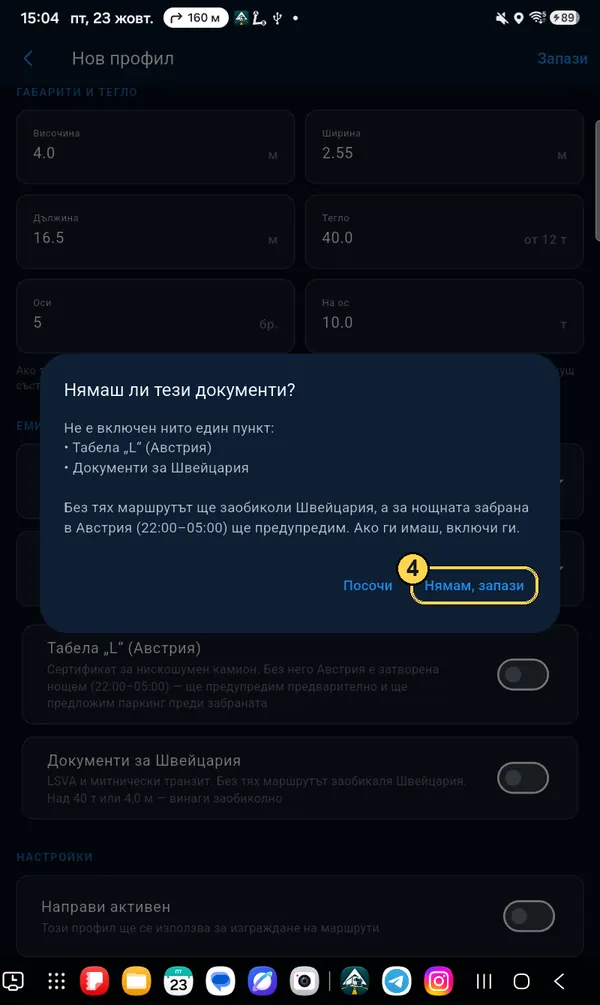
Въпрос за документите

Ако нямате табела „L“ за Австрия или документи за Швейцария, натиснете Нямам, запази. Маршрутът ще заобиколи Швейцария, а за нощната забрана в Австрия приложението ще предупреди предварително.

Прозорец Нямаш ли тези документи?, бутонът Нямам, запази ограден
Стъпка 4

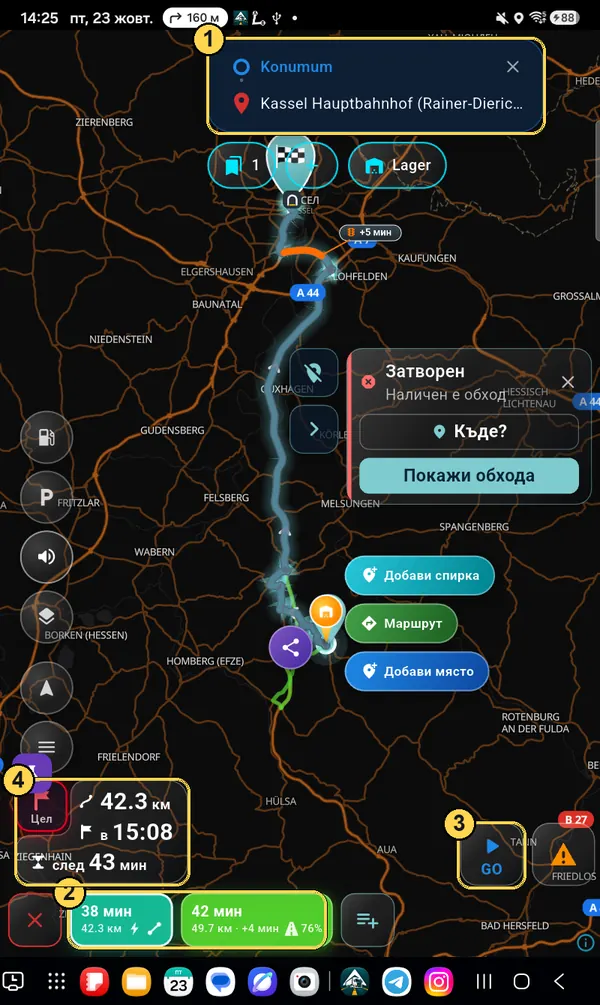
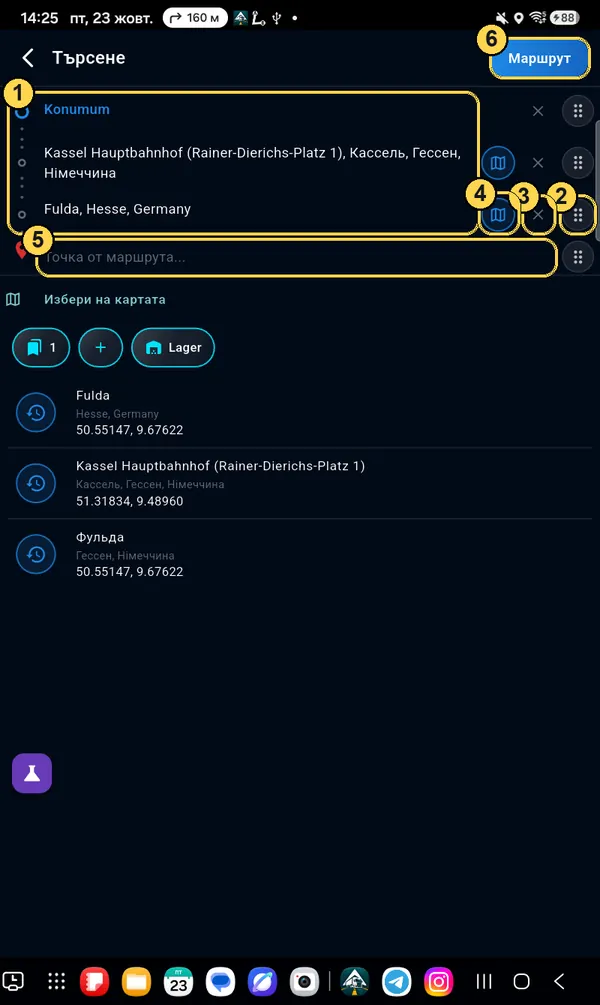
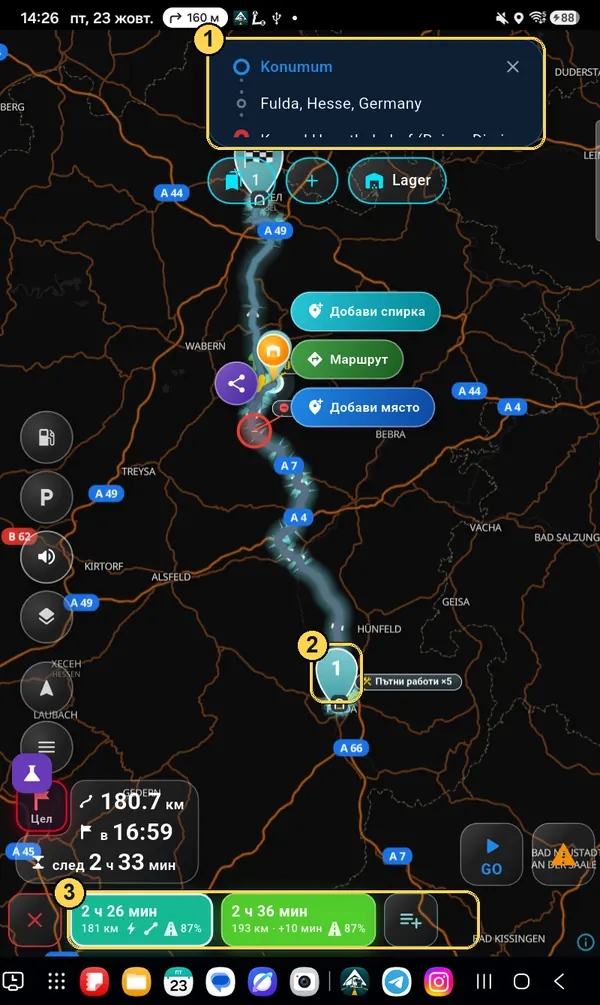
Проверете маршрута и натиснете GO

  1. 1Откъде и докъде. Хикс вдясно изтрива маршрута.
  2. 2Варианти на пътя: време и километри. Натиснете друг вариант — линията на картата се сменя.
  3. 3GO — започва навигацията.
  4. 4Колко километра, в колко часа пристигате и колко време сте на път.
Преглед на маршрута с означения 1–4
Стъпка 5

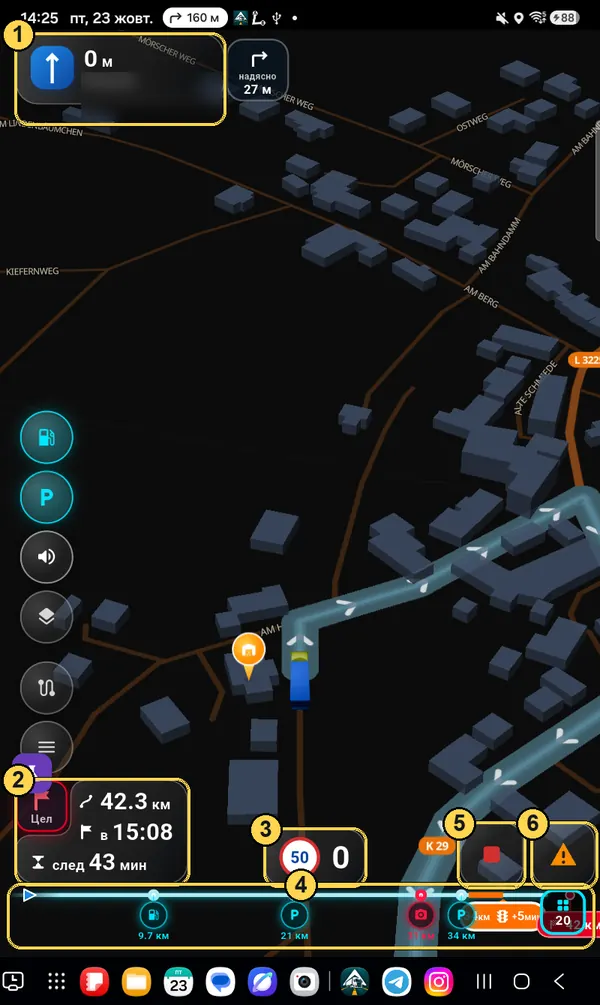
Карайте: какво има на екрана

  1. 1Следваща маневра: накъде да завиете, след колко метра и по коя улица. До нея — маневрата веднага след това.
  2. 2Час на пристигане. Червеният квадрат „Цел“ превключва времето до целта или до следващата спирка (когато има спирки).
  3. 3Ограничение на скоростта и вашата скорост.
  4. 4Линия на маршрута: какво ви чака напред — паркинги, бензиностанции, камери, задръствания — и след колко километра.
  5. 5Стоп — край на навигацията.
  6. 6Съобщете за събитие на пътя: задръстване, ремонт, полиция, затворен път.
Екран на навигацията с означения 1–6

Профил на камиона и ремарке

Маршрутът се прави според вашите габарити. Грешна височина или тегло — и навигацията ще ви вкара под нисък мост или там, където ви е забранено. Затова този раздел е най-важният.

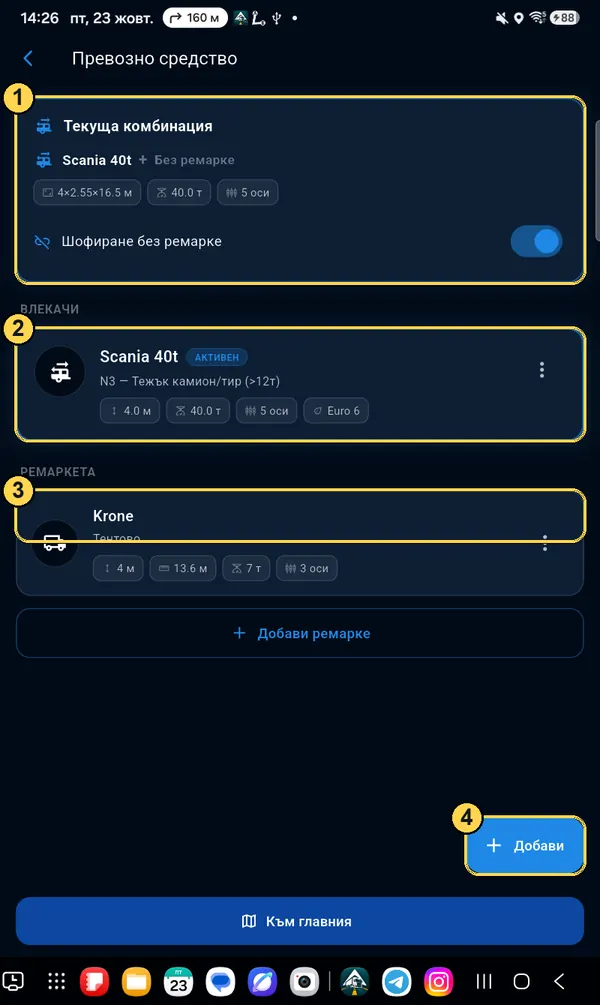
Меню → Превозно средство

Какво има на този екран

  1. 1Текуща комбинация — с какво карате сега: влекач, ремарке и товар. По нея се прави маршрутът.
  2. 2Вашите влекачи. Етикет АКТИВЕН — този, който сега е в работа.
  3. 3Добави ремарке — ако карате с полуремарке или ремарке.
  4. 4Добави — още един влекач (например, когато се местите на друга кола).
Екран Превозно средство с означения 1–4
Влекач

Полета на профила

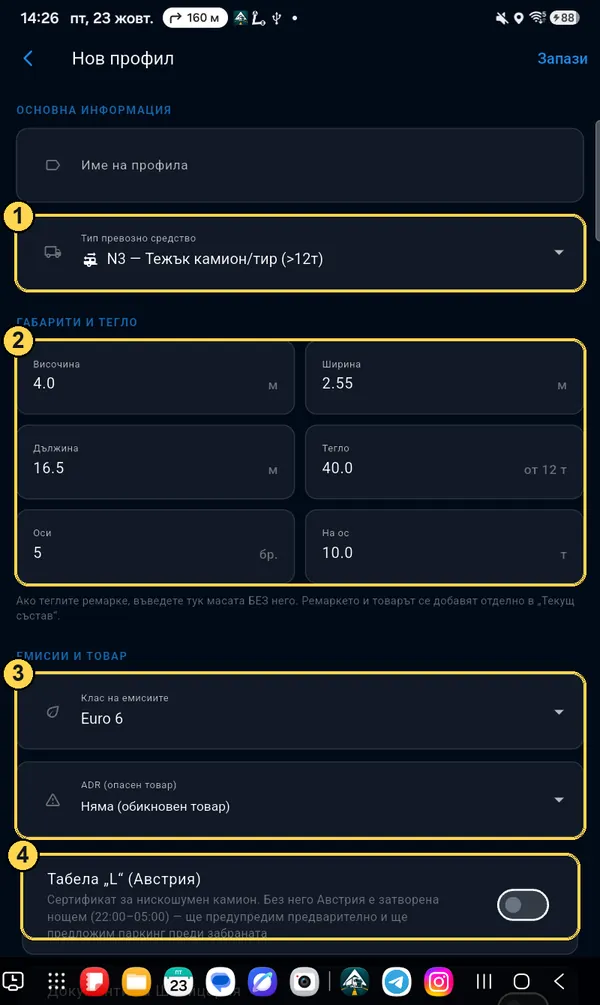
  1. 1Тип: N1 (до 3,5 т), N2 (3,5–12 т), N3 (над 12 т) или кемпер. От типа зависят забраните.
  2. 2Височина — по най-високата точка (с ремарке — по най-високото). Ширина, дължина, тегло, брой оси и натоварване на ос.
  3. 3Евро клас (за екозони в градовете) и ADR — клас на опасния товар. С ADR маршрутът заобикаля забранените тунели.
  4. 4Табела „L“ за Австрия и документи за Швейцария. Без „L“ приложението ще предупреди за нощната забрана в Австрия, без документи — ще заобиколи Швейцария.
Важно: ако карате с полуремарке, в профила на влекача посочете теглото на влекача без ремарке (например 8 т). Ремаркето и товарът се добавят отделно — вижте по-долу.
Формуляр за профил на влекач с означения 1–4
Ремарке

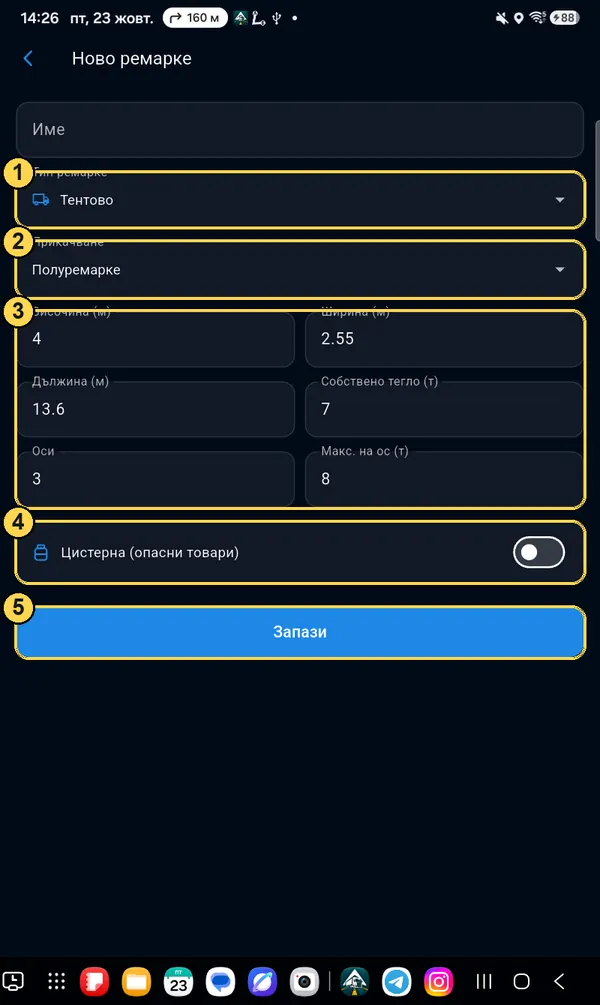
Добави ремарке

  1. 1Тип: тентово, хладилно, цистерна и др.
  2. 2Скачване: полуремарке или ремарке.
  3. 3Габарити, тегло празно (тара), оси и натоварване на ос.
  4. 4Цистерна с опасен товар — включете, ако е така.
  5. 5Запази.
Формуляр за ново ремарке с означения 1–5
Преди курса

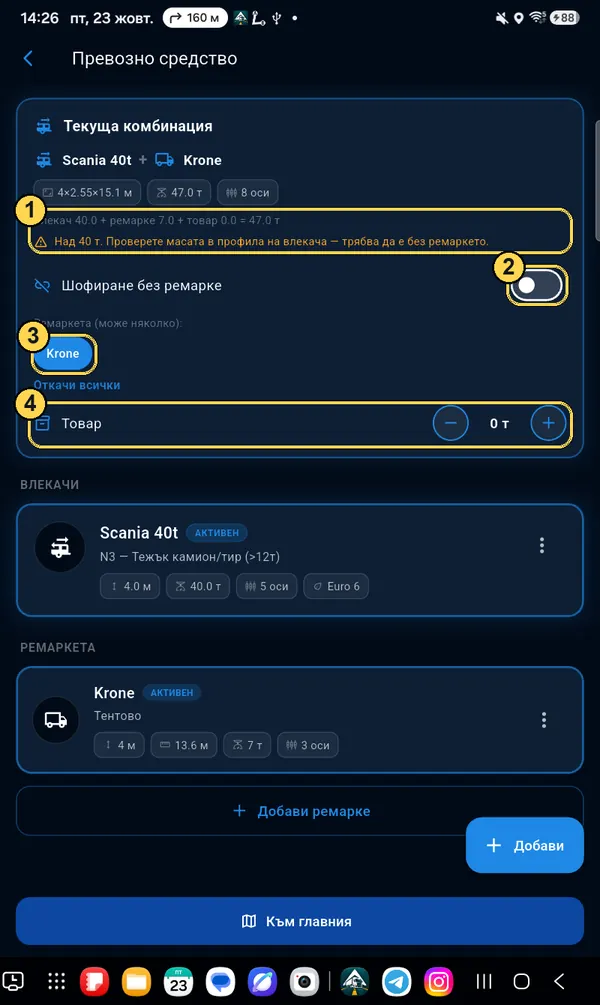
Съберете текущата комбинация

  1. 1Обща маса: влекач + ремарке + товар. Ако излезе над 40 т, приложението ще ви подскаже да проверите теглото на влекача — най-често там стои масата с ремаркето.
  2. 2„Шофиране без ремарке“ — изключете, за да закачите ремарке.
  3. 3Докосване на името на ремаркето — закачане или откачане (може няколко).
  4. 4Товар: с бутоните − / + посочете колко тона карате в този курс.
Текуща комбинация с ремарке, обща маса и поле Товар
Промяна или изтриване

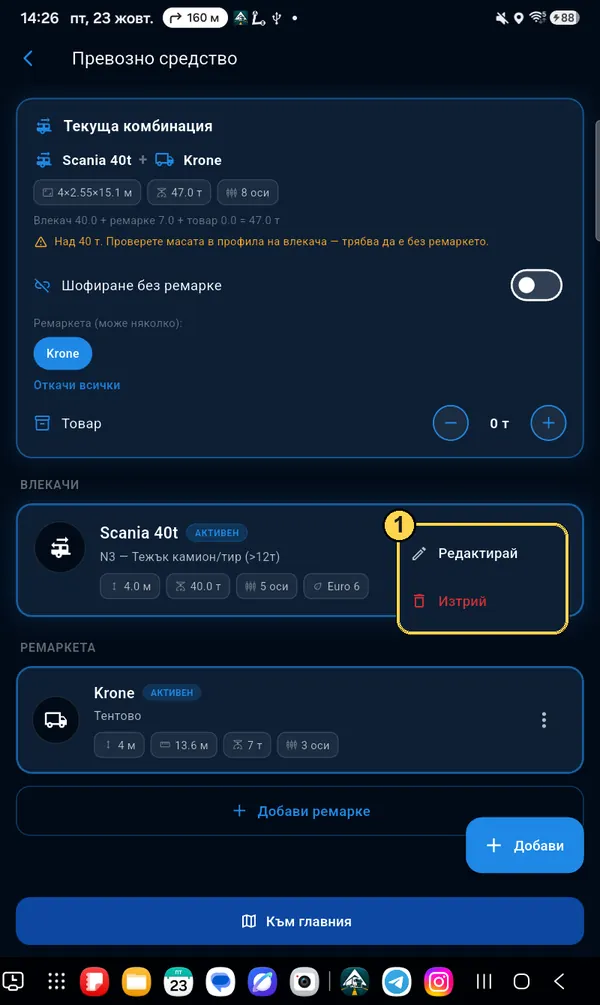
Три точки на картата

Натиснете ⋮ вдясно на картата на влекача или ремаркето: Редактирай — смяна на числата, Изтрий — махане изцяло (1).

Сменихте профила, когато маршрутът вече е готов? Приложението ще предложи да преизчисли маршрута за новите габарити.
Меню на картата на влекача: Редактирай, Изтрий

Събития на пътя

Виждате задръстване, ремонт, затворен път или полиция — съобщете на другите шофьори с две докосвания. Забелязахте, че събитието вече го няма — кажете и това: така картата остава вярна.

Оранжев триъгълник

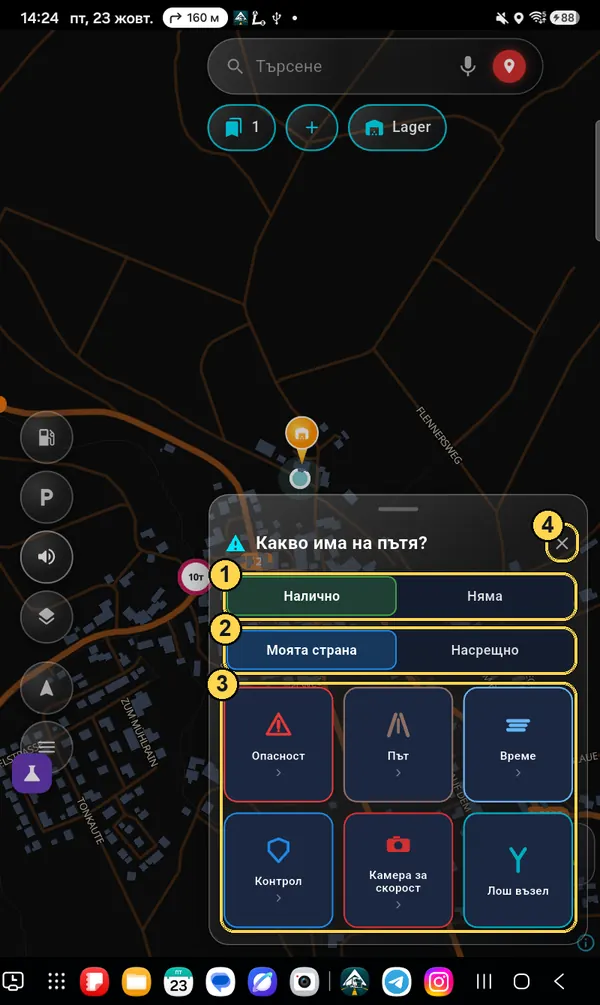
„Какво има на пътя?“

  1. 1Налично — събитието е там. Няма — картата показва събитието, а в действителност вече го няма: натиснете и то ще изчезне.
  2. 2Моята страна или Насрещно — от коя страна на пътя.
  3. 3Шест групи: Опасност, Път, Време, Контрол, Камера за скорост, Лош възел. Докосване — отварят се подточките.
  4. 4✕ — затваряне, без да изпращате нищо.
Събитието се поставя там, където сте сега. Ако е по-нататък (например затваряне след завоя) — в стъпка на заявката можете да отбележите мястото на картата с точка или линия.
Прозорец Какво има на пътя? с означения 1–4
Група „Път“

Затваряния, ремонти, забрани

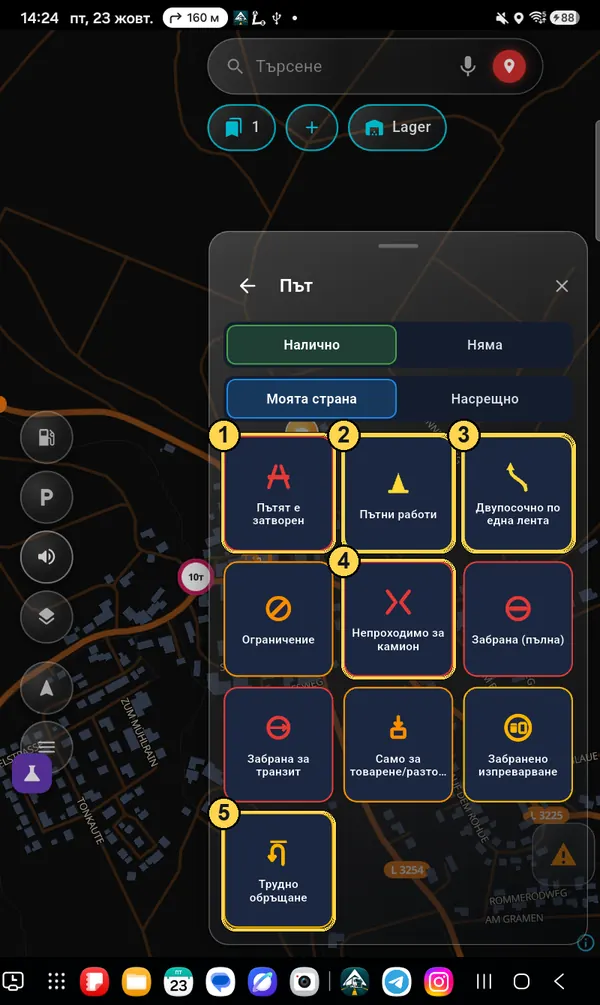
  1. 1Пътят е затворен — приложението ще попита за колко време (денонощие, 3 денонощия, седмица) и защо. Другите шофьори ще получат обход.
  2. 2Пътни работи.
  3. 3Двупосочно по една лента — движение по една лента на редуване; можете да посочите колко сте чакали.
  4. 4Непроходимо за камион — пътят го има, но камионът физически не минава.
  5. 5Трудно обръщане — задънена улица или тясно място.

Още тук: Ограничение (габарит от знака), Забрана (пълна), Забрана за транзит, Само за товарене/разтоварване, Забранено изпреварване. Ограниченията и забраните първо се проверяват от модератор, а после се отчитат в маршрутите на всички.

Група Път: 10 подточки
Група „Опасност“

ПТП, задръстване, препятствия

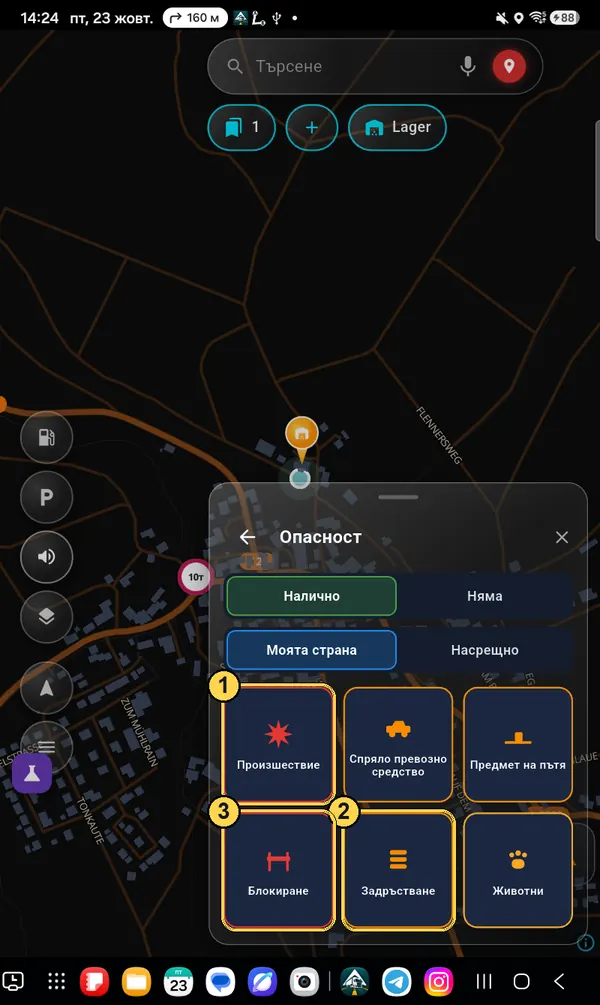
  1. 1Произшествие — ПТП. Приложението ще попита кои ленти са затворени.
  2. 2Задръстване — и колко време губите в него.
  3. 3Блокиране — пътят е блокиран (например протест или бариера).

А също: Спряло превозно средство, Предмет на пътя, Животни.

Група Опасност с означения
Време · Контрол · Камера за скорост

Другите групи

Време: Мъгла, Заледяване, Градушка, Наводнение.

Контрол: Патрул, Необозначен, Проверка. В държавите, където законът забранява предупреждения за полиция, част от точките липсва.

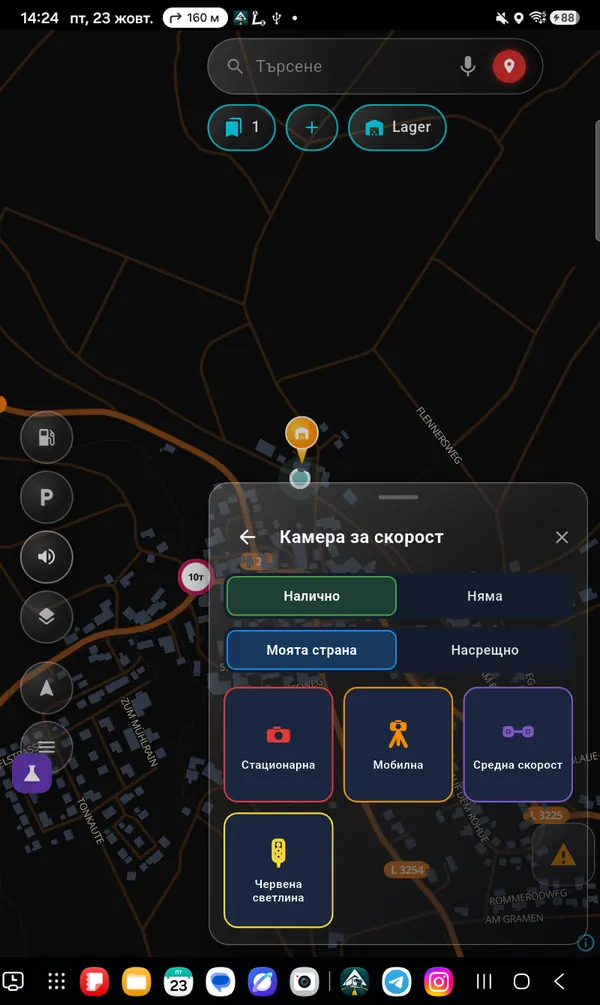
Камера за скорост: Стационарна, Мобилна, Средна скорост, Червена светлина. Можете да посочите ограничението на камерата. Където законът забранява предупреждения за камери, групата липсва.

Група Камера за скорост
Група „Лош възел“

Навигацията ви поведе погрешно

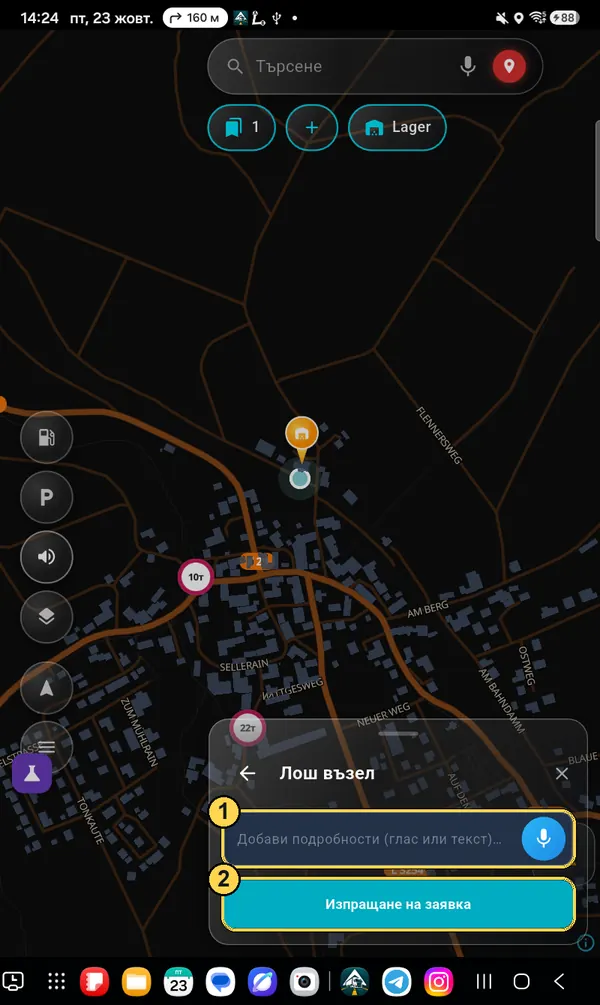
Грешни ленти, неясна подсказка, влизане не там — опишете с глас или текст (1) и натиснете Изпращане на заявка (2). Към заявката сами се добавят вашият маршрут и настройки, за да можем да възпроизведем ситуацията и да я поправим.

Лош възел: поле за описание и бутон Изпращане на заявка

Настройки

Какво да махнете от картата, какво да добавите, какво да увеличите. Меню → Настройки. Всяка секция се отваря с докосване.

Меню → Настройки

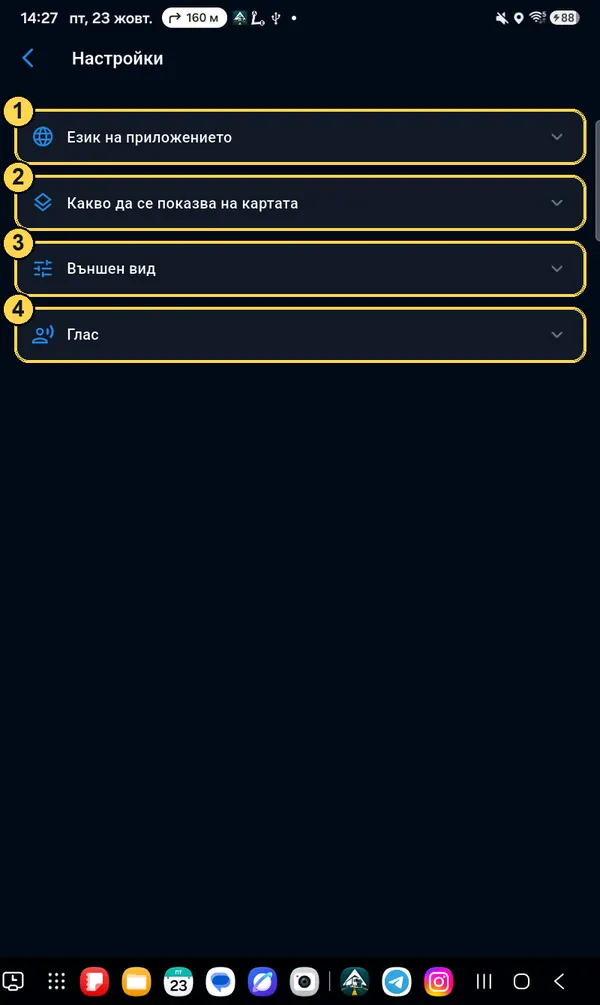
Четири секции

  1. 1Език на приложението — езикът на менюто и бутоните (13 езика). Гласът се настройва отделно в „Глас“.
  2. 2Какво да се показва на картата — бутони, камери, маркери от водачи, компас, икони на линията.
  3. 3Външен вид — подредба на бутоните, размери, цвят на камиона, шрифт, знаци за ограничения.
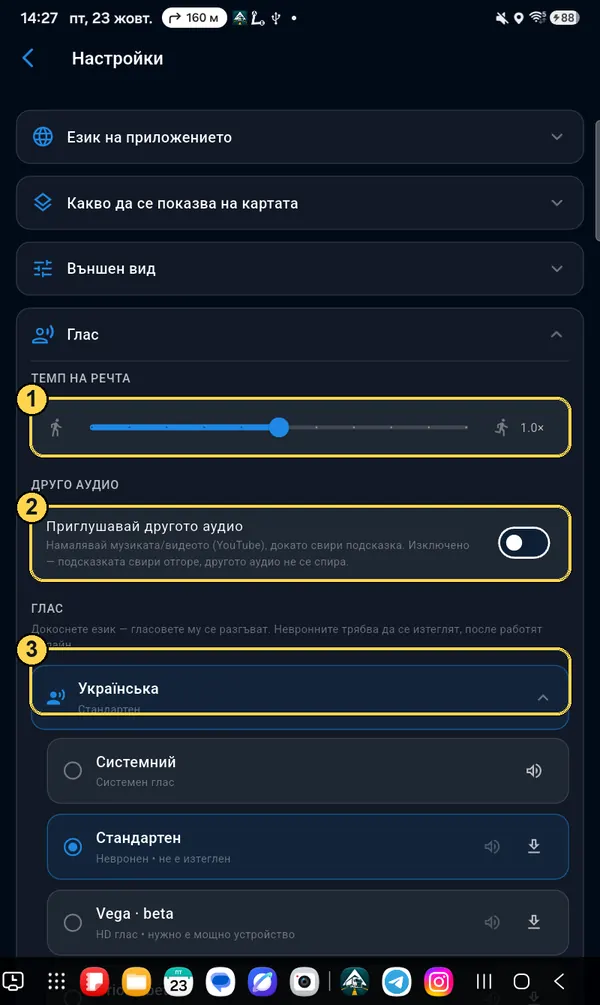
  4. 4Глас — глас, темп на речта, приглушаване на музиката.
Настройки: четири секции
Какво да се показва на картата

Бутони за места

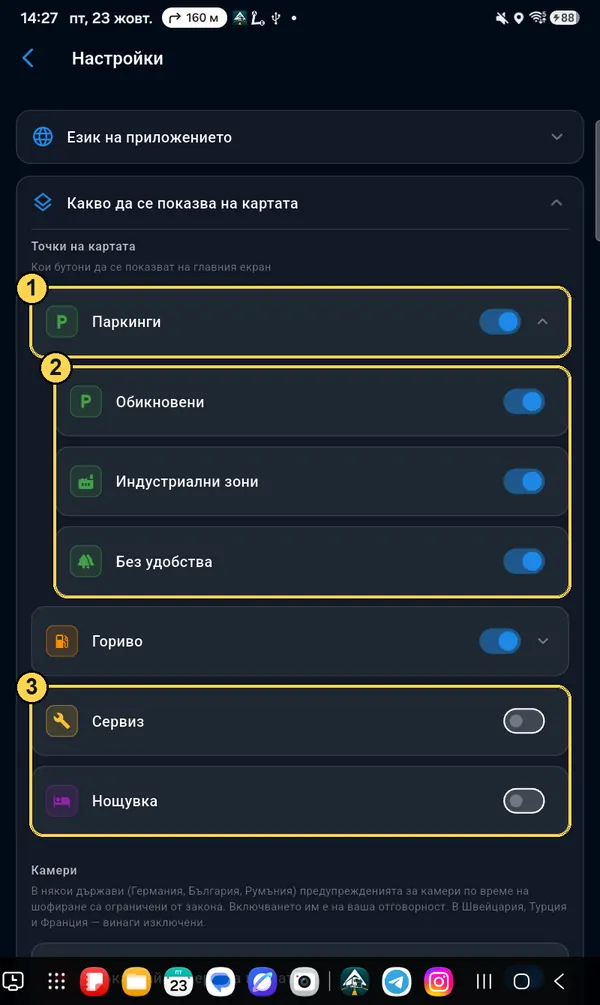
  1. 1Превключвател — показва бутона на главния екран. Стрелката ⌄ вдясно — отваря подвидовете.
  2. 2Подвидове паркинги: Обикновени, Индустриални зони, Без удобства. Изключете излишното — картата става по-чиста. При горивото: Дизел / Електрически.
  3. 3Сервиз (ремонт, автомивка, кантар, митница) и Нощувка — изключени, докато не ги включите.
Включихте нов бутон — веднага се отваря „Персонализирай подредбата на екрана“, а бутонът е в средата на картата, маркиран. Плъзнете го, където ви е удобно, и натиснете ✓.
Бутони за места и подвидове паркинги
Какво да се показва на картата

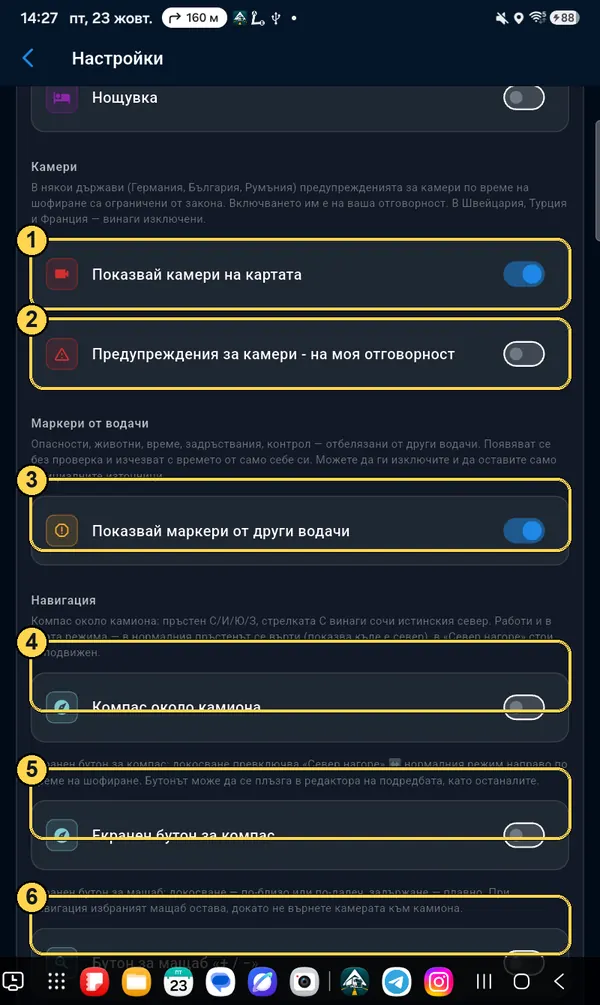
Камери, маркери от водачи, компас

  1. 1Показвай камери на картата — главният превключвател за камерите.
  2. 2Предупреждения за камери в движение там, където законът ги ограничава (Германия, България, Румъния) — само с ваше съгласие. В Швейцария, Турция и Франция са винаги изключени.
  3. 3Показвай маркери от други водачи — задръствания, опасности, полиция от водачи. Изключете, ако искате само официални източници.
  4. 4Компас около камиона — кръг с посоките на света.
  5. 5Екранен бутон за компас — превключва „север отгоре“ направо в движение.
  6. 6Бутон за мащаб «+ / −» — за тези, на които е неудобно да разтварят с два пръста (таблет на стъклото, писалка).
Камери, маркери от водачи, компас, мащаб
Какво да се показва на картата

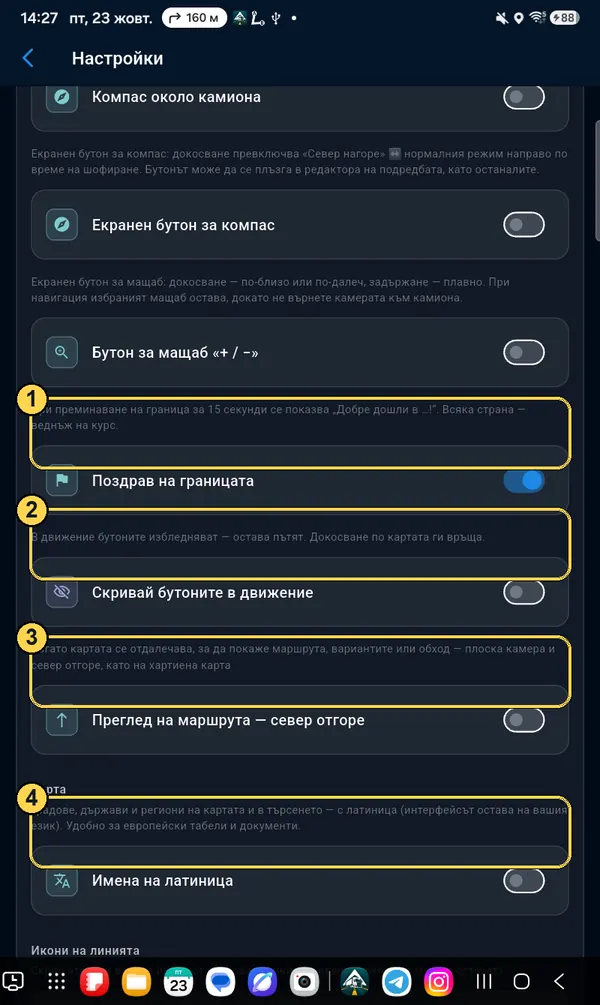
Поведение в движение

  1. 1Поздрав на границата — „Добре дошли в …!“ за 15 секунди, веднъж на курс.
  2. 2Скривай бутоните в движение — при движение бутоните изчезват, на екрана остава само пътят. Докосване на картата ги връща.
  3. 3Преглед на маршрута — север отгоре: когато картата се отдалечи, за да покаже целия маршрут, тя е права, като хартиена.
  4. 4Имена на латиница — градове и държави на латиница, за да сверявате със знаците и документите.
Поздрав на границата, скриване на бутони, преглед, латиница
Какво да се показва на картата

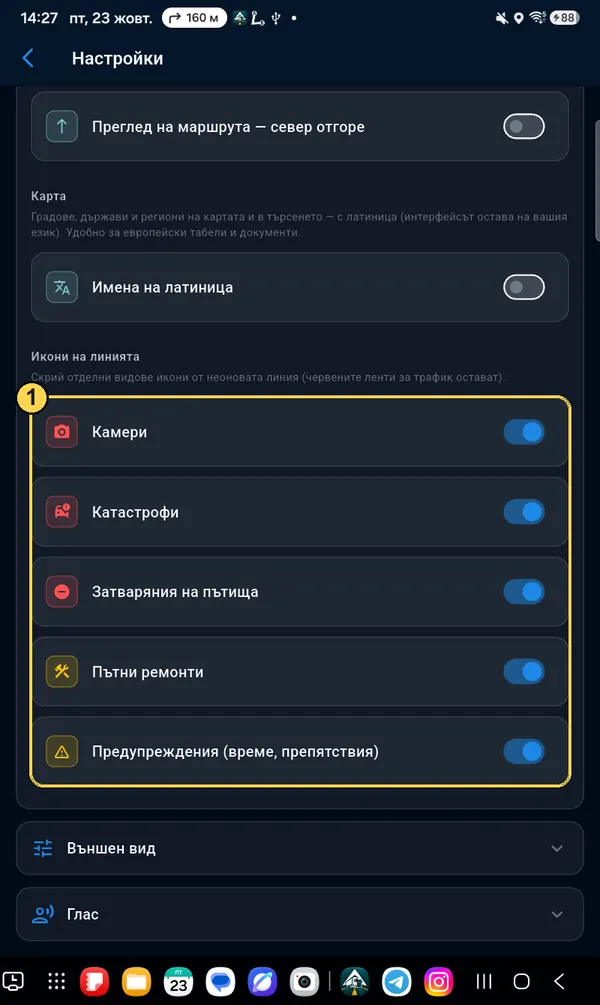
Икони на линията

Линията на маршрута отстрани на екрана показва какво има напред. Тук можете да махнете отделни видове икони: камери, ПТП, затваряния, пътни работи, предупреждения (1). Червените ивици за задръстване остават винаги.

Пет превключвателя за иконите на линията
Външен вид

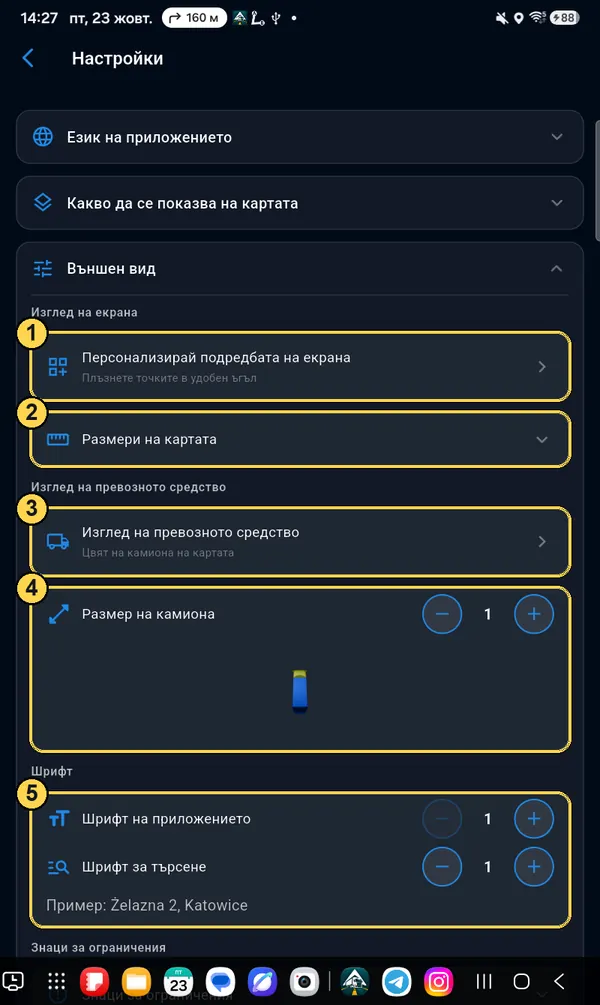
Размери, камион, шрифт

  1. 1Персонализирай подредбата на екрана — преместване и увеличаване на бутоните (отделен раздел по-долу).
  2. 2Размери на картата — размерът на иконите за гориво и паркинг и на вашия маркер.
  3. 3Изглед на превозното средство — цветът на камиона на картата или стрелка.
  4. 4Размер на камиона — с бутоните − / +, вижда се веднага.
  5. 5Шрифт на приложението и Шрифт за търсене — по-големи букви, ако не виждате добре.
Секция Външен вид с маркери 1–5
Външен вид

Знаци за ограничения

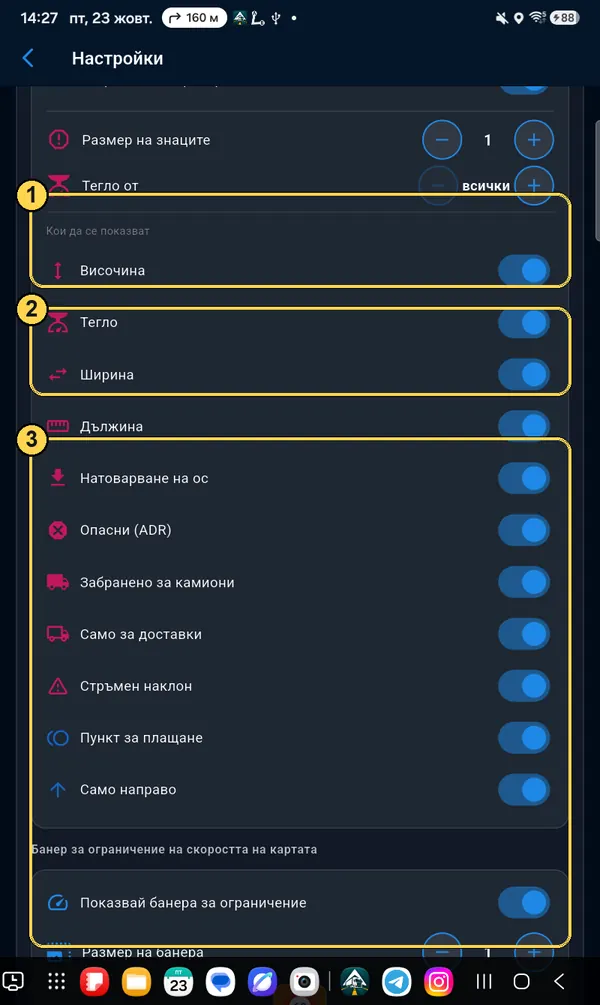
  1. 1Показвай ограничения — главният превключвател за знаците и линиите на забраните. По-долу — жълтата маркировка там, където на камионите е забранено изпреварването.
  2. 2Размер на знаците и „Тегло от“: показвай знаците за тегло само от нужното тегло (например от 7,5 т).
  3. 3Кои да се показват — поотделно височина, тегло, ширина, дължина, ос, ADR, „забранено за камиони“, „само разтоварване“, наклон, пункт за плащане, „само направо“.
Това е само показване на картата. Маршрутът и без това заобикаля всичко, което не отговаря на профила ви.
Настройки на знаците за ограничения
Външен вид

Банер за ограничение на скоростта

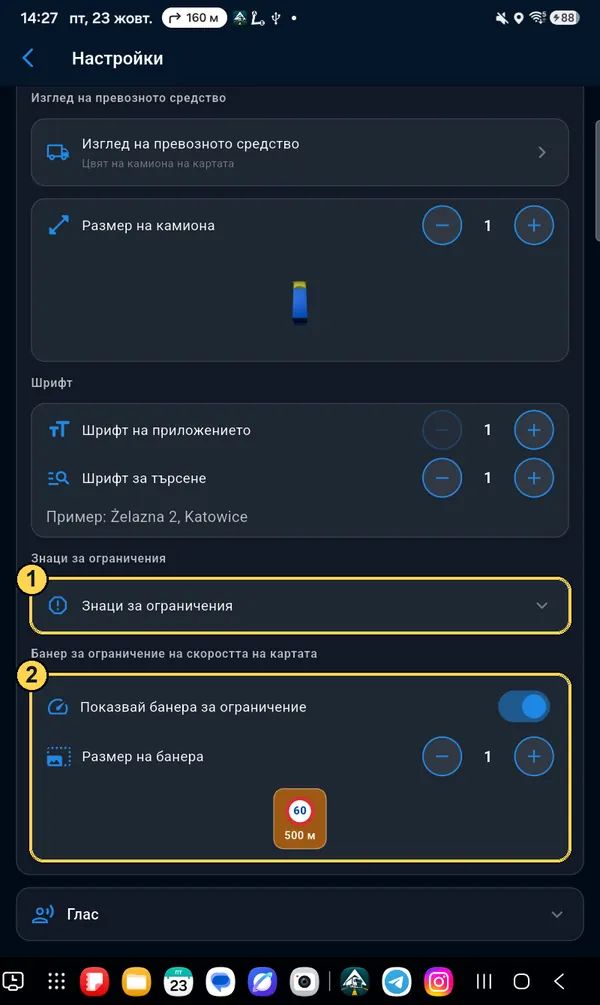
  1. 1Знаци за ограничения — отваря настройките, описани по-горе.
  2. 2Банер за ограничение — оранжева табелка „60 · след 500 м“ преди смяна на ограничението на скоростта. Може да се изключи или да се смени размерът.
Банер за ограничение на картата
Глас

Темп и музика

  1. 1Темп на речта — плъзгач от 0,5× (бавно) до 1,5× (бързо).
  2. 2Приглушавай другото аудио — докато звучи подсказка, музиката, радиото или YouTube стават по-тихи. Изключено — подсказката звучи отгоре.
  3. 3Глас — докоснете език, за да отворите списъка с неговите гласове.
Езикът на гласа не зависи от езика на менюто: менюто може да е на български, а подсказките — на английски или немски.
Глас: темп, друго аудио, глас
Глас

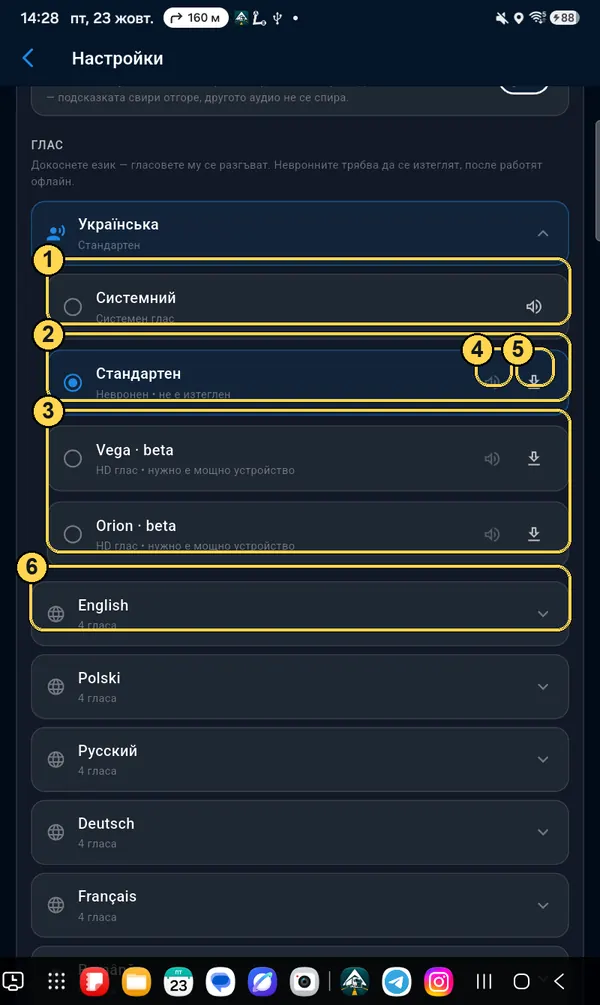
Смяна на гласа

  1. 1Системен — гласът на телефона. Работи веднага, но звучи различно на различните телефони.
  2. 2Стандартен — нашият глас, еднакъв на всички телефони. Трябва да се изтегли веднъж.
  3. 3HD гласове (Vega, Orion) — най-естествени, но искат мощно устройство.
  4. 4Високоговорител — чуйте пример, преди да изберете.
  5. 5Стрелка — изтегляне на гласа. След това работи без интернет. Кошче — изтриване, за да освободите място.
  6. 6Други езици — всеки със свои гласове.

За да изберете глас, докоснете кръгчето вляво от него.

Списък с гласове: системен, стандартен, HD

Изглед на екрана: преместване, увеличаване, два режима

Всеки бутон и прозорец може да се премести, увеличи или намали. Вертикалният и хоризонталният екран се настройват отделно, и за всеки има още вариант „разделен екран“ — когато навигаторът заема половин екран до друго приложение.

Настройки → Външен вид → Персонализирай подредбата на екрана

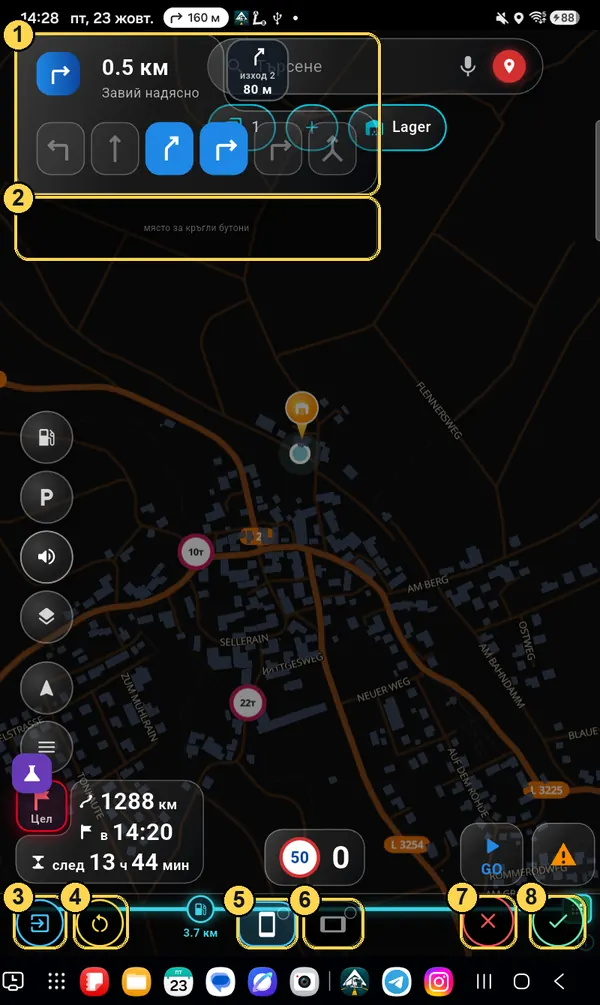
Какво има на екрана на редактора

  1. 1Прозорците са показани с пример (маневър, търсене, час на пристигане), за да се вижда истинският размер.
  2. 2Сивата зона „място за кръгли бутони“ — тук бутоните застават точно в редица.
  3. 3Изход от редактора — обратно в Настройки, секцията „Външен вид“ вече е отворена.
  4. 4Нулирай — връща стандартната подредба или вашата запазена.
  5. 5Вертикален екран — него настройвате сега (свети).
  6. 6Хоризонтален екран. Кръгчето в ъгъла: зелена отметка — вече е настроен, празно — още не.
  7. 7✕ — отменя промените до последното запазване.
  8. 8✓ — запазва.
Редактор на изгледа на екрана с маркери 1–8
Преместване

Плъзнете с пръст

Задръжте бутон или прозорец и го плъзнете, където ви е удобно. Пуснете — застава по мрежата. Бутоните не се застъпват: ако мястото е заето, бутонът застава до него.

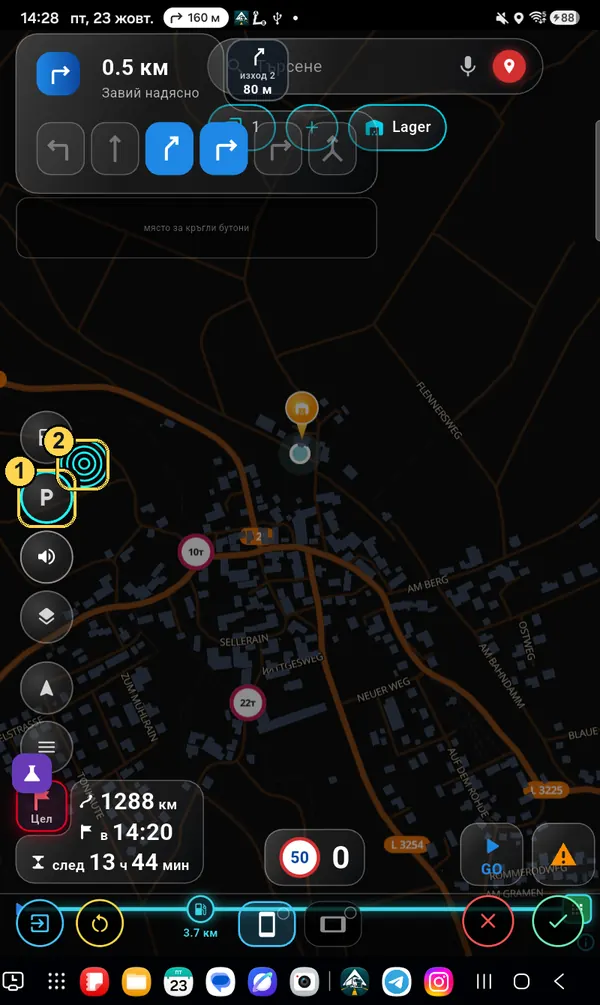
Увеличаване или намаляване

  1. 1Докоснете бутона — появява се синя рамка.
  2. 2Кръгчето с вълни в ъгъла — плъзнете навън, за да увеличите, навътре — за да намалите. Докосване на него — една стъпка по-голямо.
Кръглите бутони сменят размера си всички заедно, за да остане редицата равна. Повторно докосване на бутона маха маркирането.
Маркиран бутон P и кръгче за размер
Прозорци

Същото и за големите прозорци

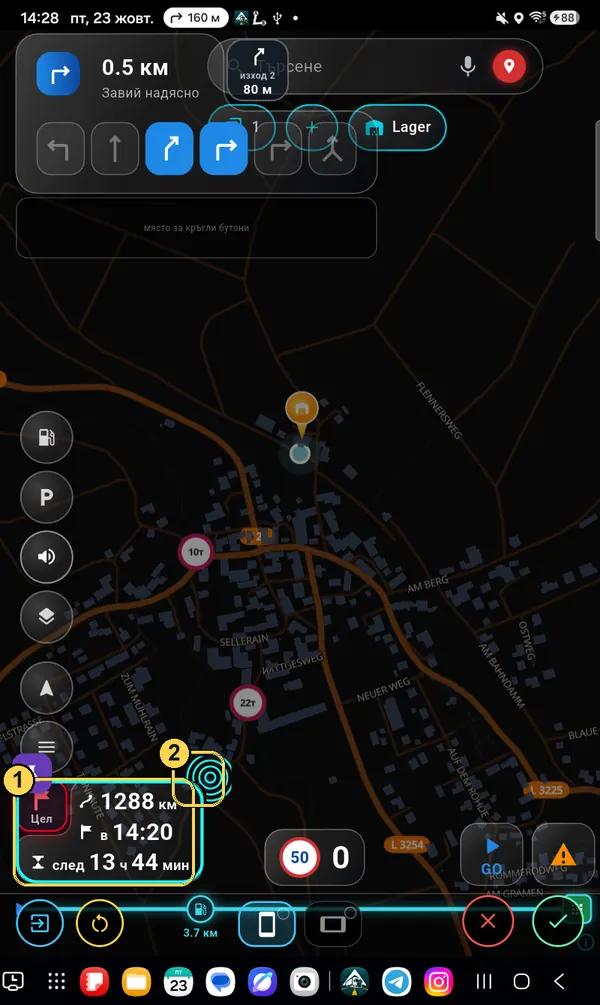
Час на пристигане, маневър, скоростомер, търсене: докосване — рамка (1), кръгчето (2) — размер. Голям прозорец може да се разтвори и с два пръста. Търсенето плъзнете встрани, за да го направите по-дълго или по-късо.

Маркиран прозорец за час на пристигане
Прозорец за маневър

Размер на частите в прозореца: две докосвания

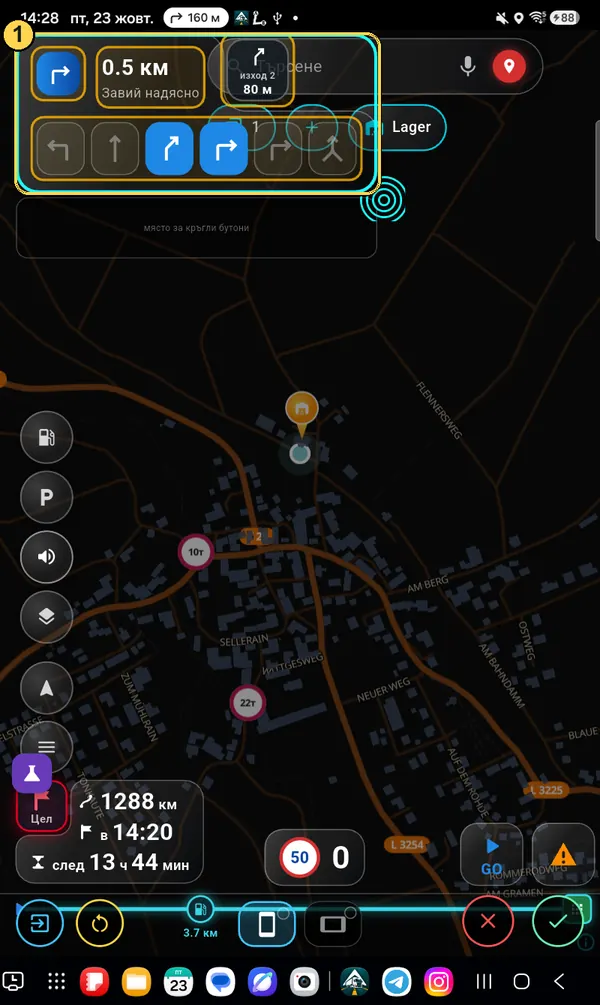
Прозорецът с подсказката за маневър има няколко части: стрелка, разстояние и име на улицата, ленти, квадрат „следващ маневър“. Всяка може да стане по-голяма или по-малка поотделно.

  1. 1Първо докосване на прозореца — целият прозорец е в тюркоазена рамка: можете да го преместите и да смените общия размер. Частите вътре се ограждат в жълто — сега можете да ги изберете.
Първо докосване: целият прозорец за маневър е маркиран, частите са в жълти рамки
Прозорец за маневър

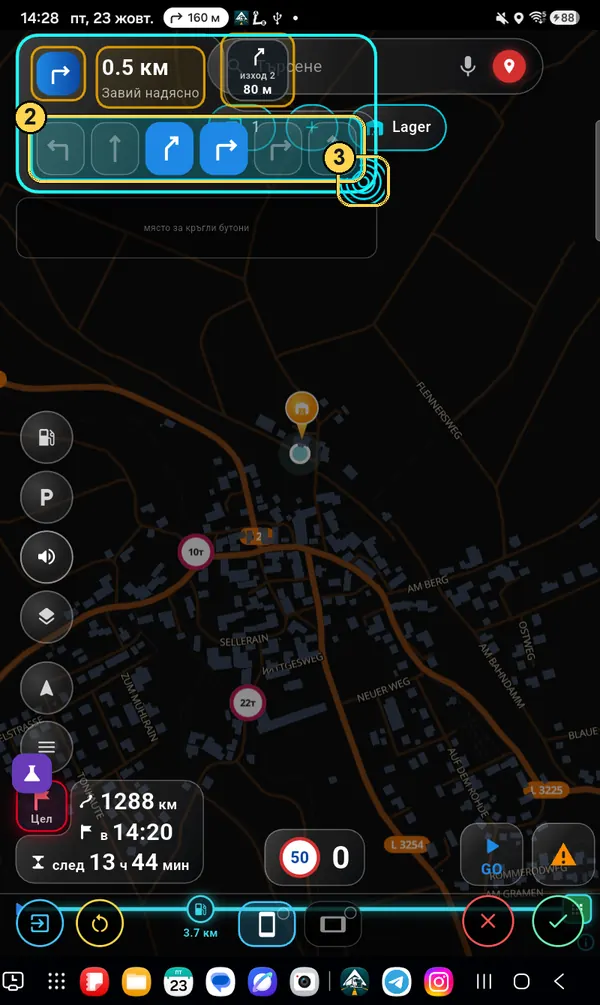
Второ докосване — върху част

  1. 2Второ докосване върху нужната част (тук — лентите): тя става тюркоазена.
  2. 3Плъзнете кръгчето или самата част надолу-надясно — по-голяма, обратно — по-малка. Името на улицата плъзнете встрани, за да стане полето по-широко.
Другите части остават както са. Така може например лентите да са големи, а името на улицата — малко.
Второ докосване: лентите са маркирани в тюркоазено с кръгче за размер
Два режима + разделяне

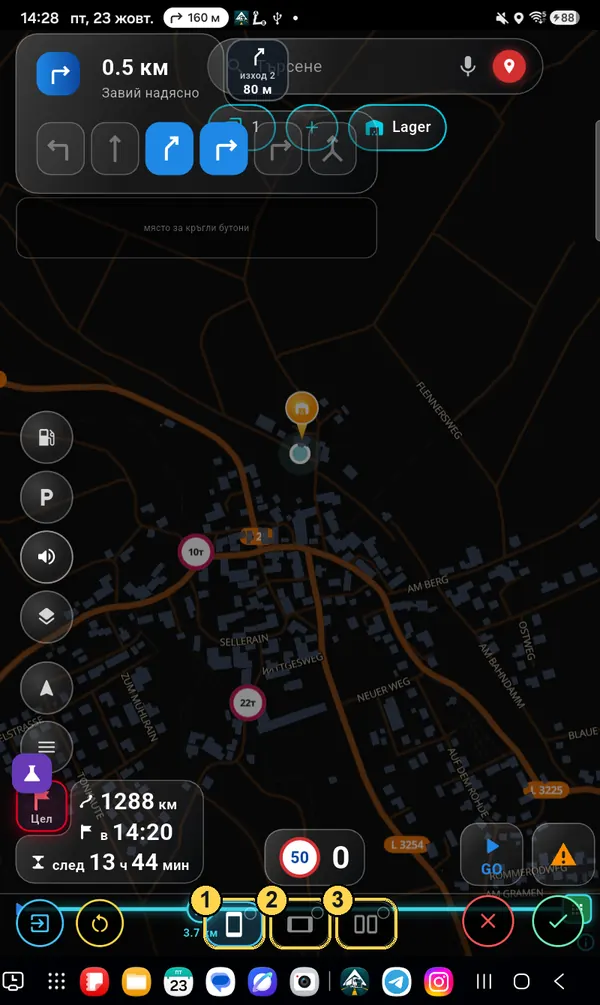
Вертикално, хоризонтално, половин екран

  1. 1Вертикален екран.
  2. 2Хоризонтален екран.
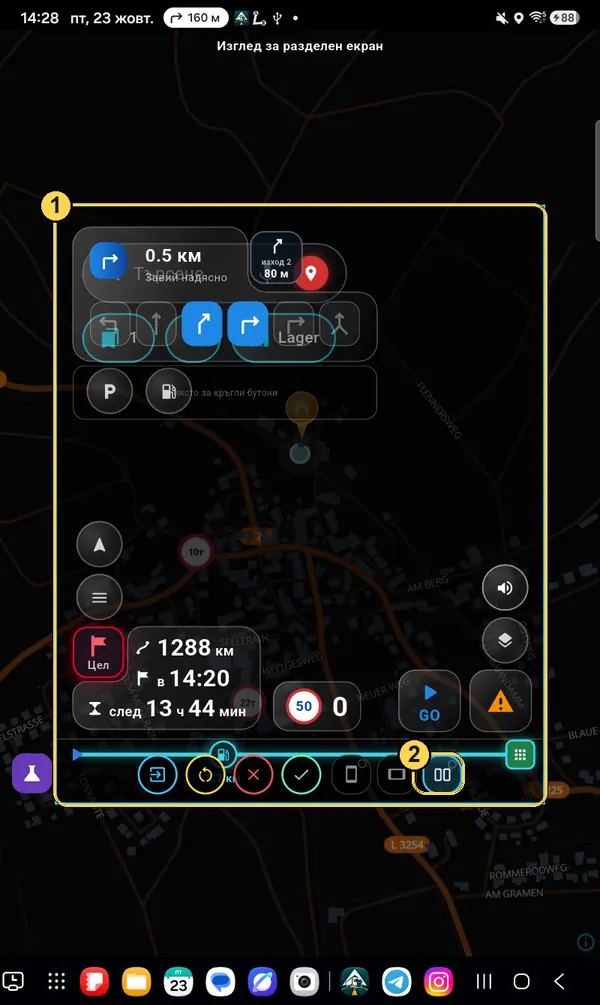
  3. 3Разделен екран — появява се след докосване на 1 или 2. Настройва изгледа, когато навигаторът е отворен на половин екран до друго приложение.
Всеки режим има своя подредба. Настроихте вертикалния — завъртете устройството и настройте хоризонталния, иначе там бутоните ще си останат както са били.
Три квадрата за режимите
Разделен екран

Рамка „Изглед за разделен екран“

Синята рамка (1) показва колко място ще има навигаторът на половин екран. Подредете бутоните вътре по същия начин — с плъзгане. За да се върнете към цял екран, натиснете квадрата за разделяне още веднъж (2).

Рамка на изгледа за разделен екран
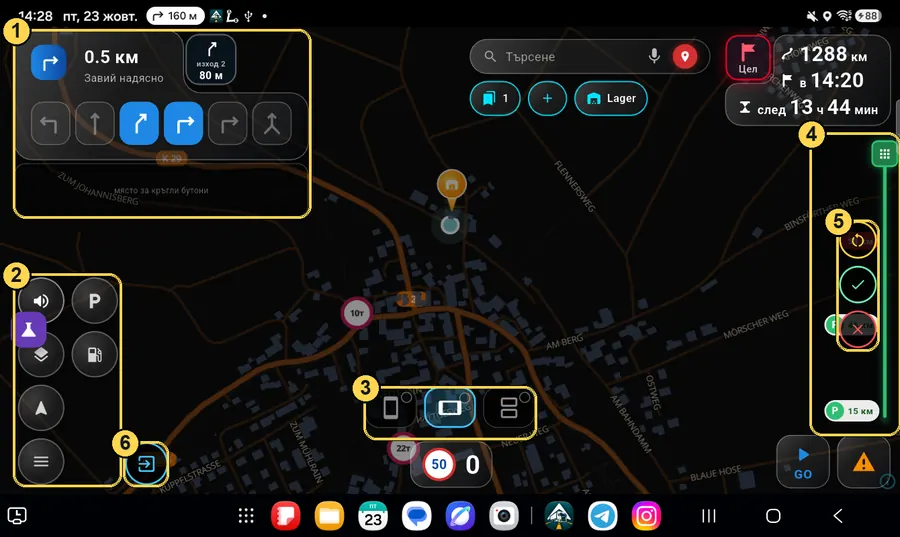
Хоризонтален режим

Друга подредба

  1. 1Маневърът и мястото за бутони — горе вляво.
  2. 2Кръглите бутони — в две колони.
  3. 3Квадратите на режимите: тук свети хоризонталният.
  4. 4Линията на маршрута — вдясно, по цялата височина.
  5. 5Нулирай / ✓ / ✕ — в хоризонтален режим са на линията на маршрута.
  6. 6Изход от редактора.
Редакторът в хоризонтален режим
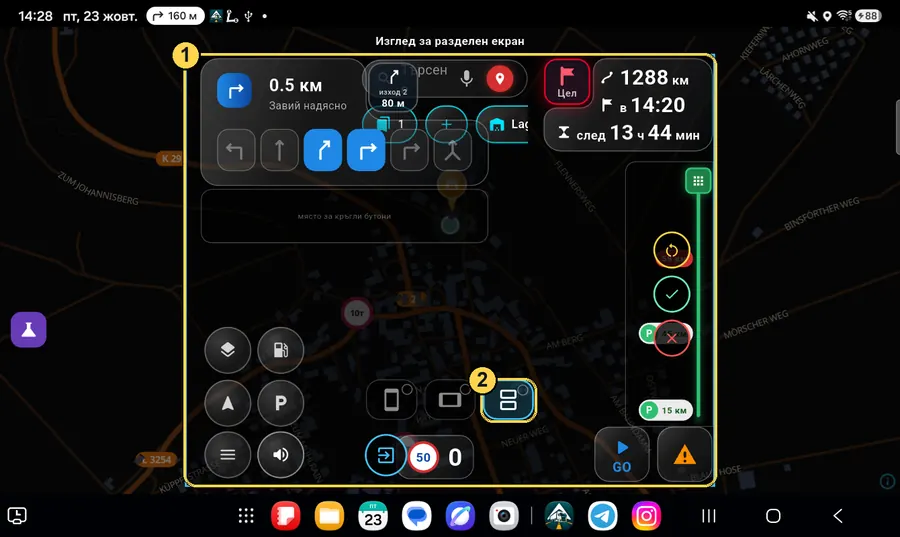
Хоризонтално + разделяне

Половин екран легнал

Същото за хоризонталния: рамката (1) — размерът на навигатора на половин екран, квадратът (2) — включва или изключва този изглед.

Разделен екран в хоризонтален режим
Запазване

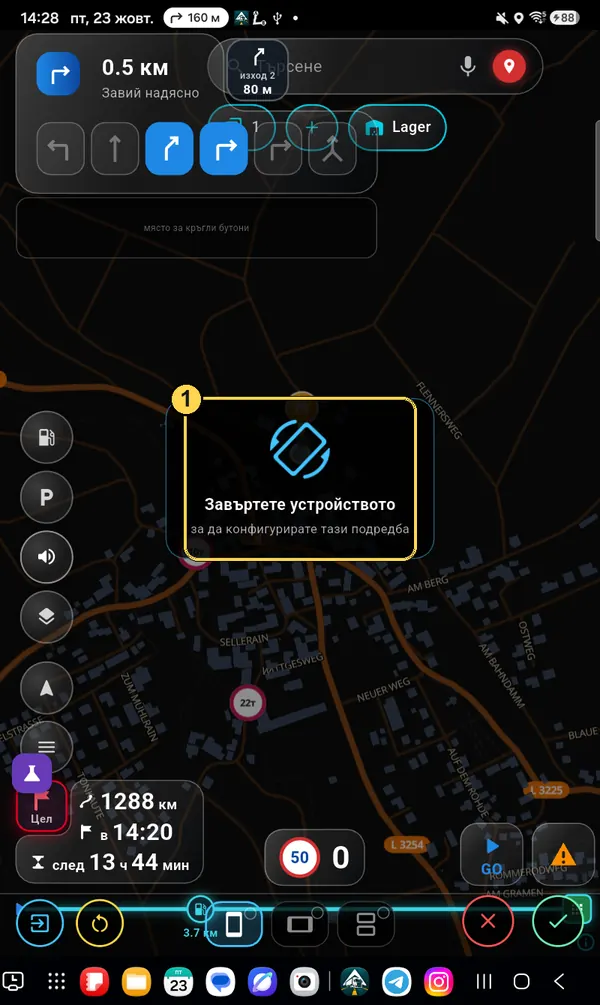
„Завъртете устройството“

Натиснете ✓. Ако другият режим още не е настроен, приложението ще напомни: „Завъртете устройството, за да конфигурирате тази подредба“ (1). Завъртете таблета или телефона — редакторът остава отворен; настройте и там и пак ✓.

Подсказка Завъртете устройството
Нещо се обърка

Нулирай

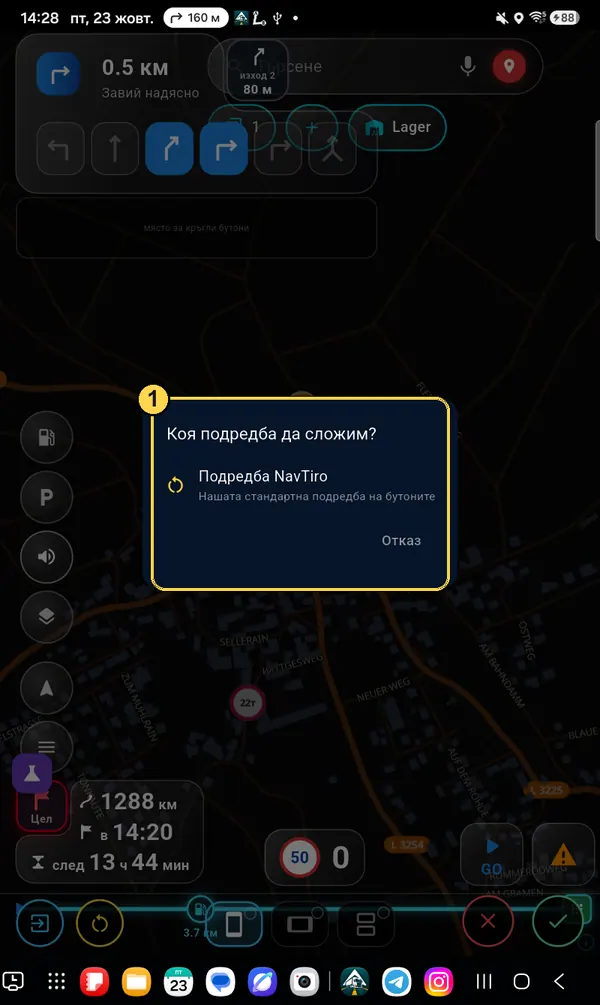
Жълтият бутон с кръгли стрелки пита коя подредба да сложи (1): „Подредба NavTiro“ — стандартната, или „Вашата подредба“ — последното ви запазване (появява се, когато вече сте запазвали нещо). Вашата подредба е свързана с акаунта: на ново устройство тя се връща сама.

Прозорец Коя подредба да сложим?