Navtiro-Hilfe

So nutzen Sie das Lkw-Navi: Schritt für Schritt, mit Bildschirmfotos.

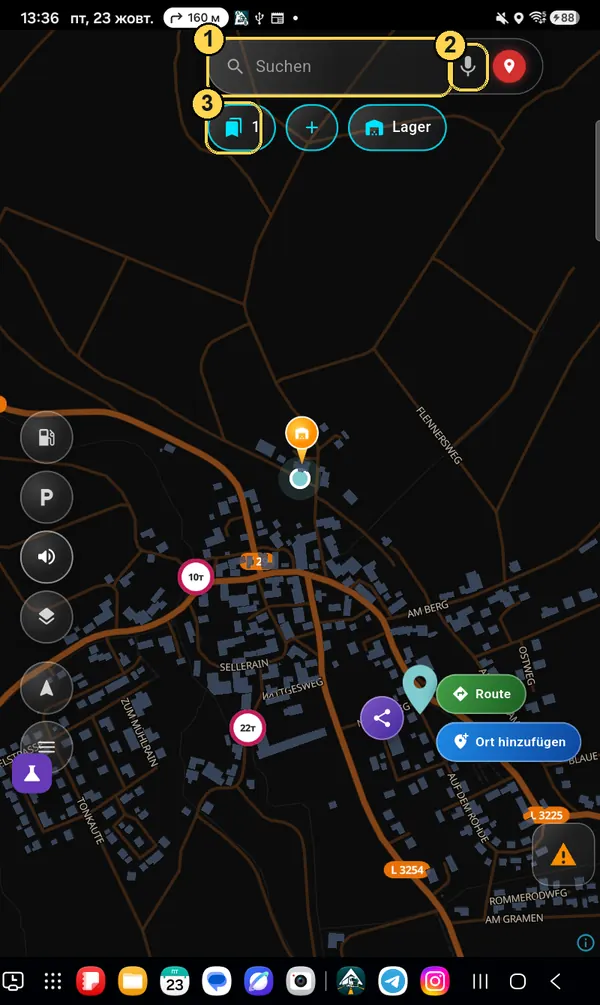
Hauptbildschirm

Was die Tasten auf der Karte tun, solange keine Route da ist. Während der Navigation verschwinden einige, andere kommen dazu — mehr dazu im Kapitel „Erste Route“.

Alle Tasten

Was ist wo

  1. 1Suchen — Adresse, Ort, Lager, Koordinaten.
  2. 2Mikrofon — Adresse sprechen.
  3. 3Rote Markierung — auch Suche: wohin es geht.
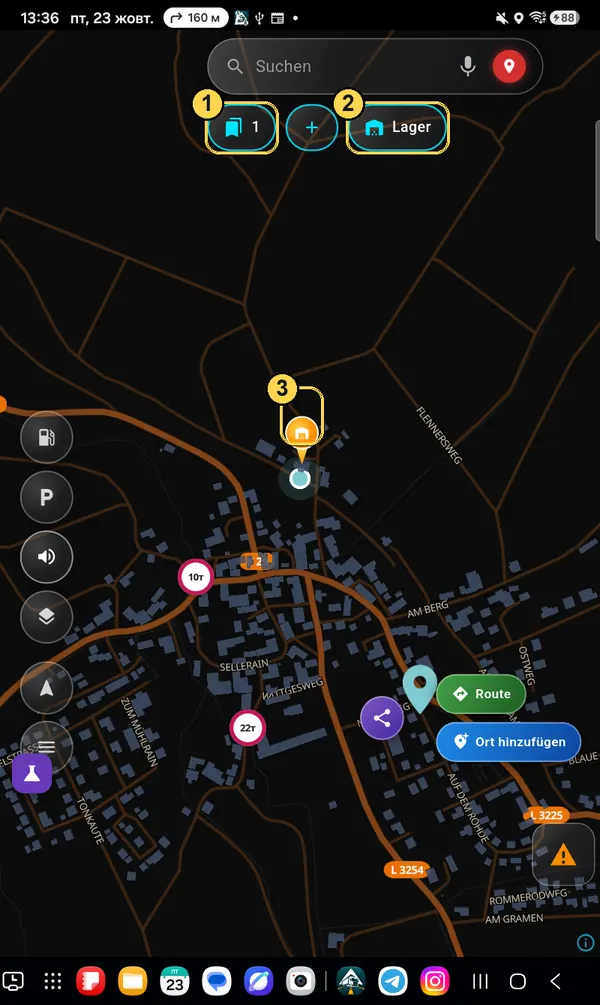
  4. 4Meine Orte — Liste der gespeicherten Adressen (die Zahl zeigt, wie viele).
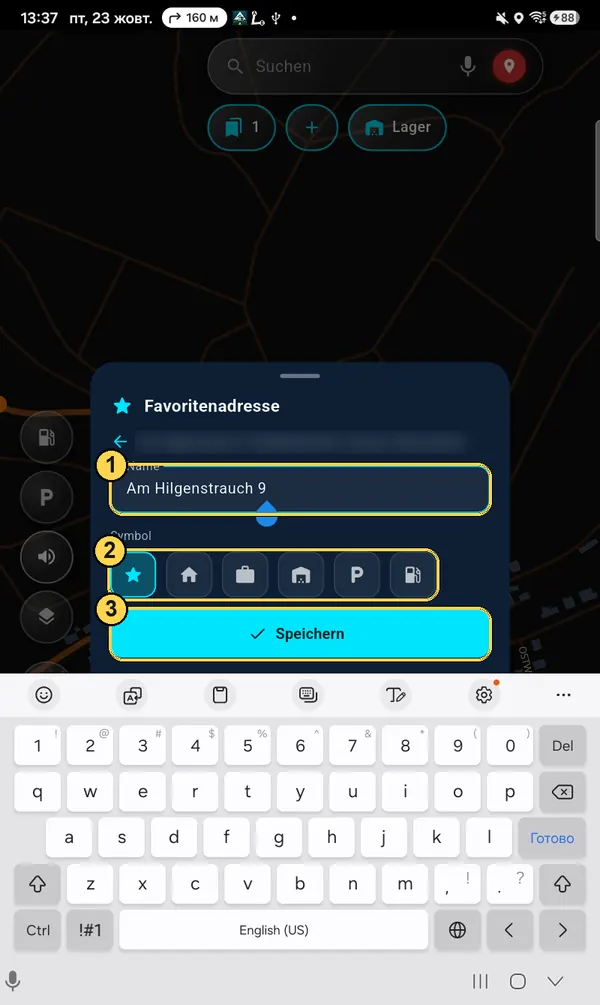
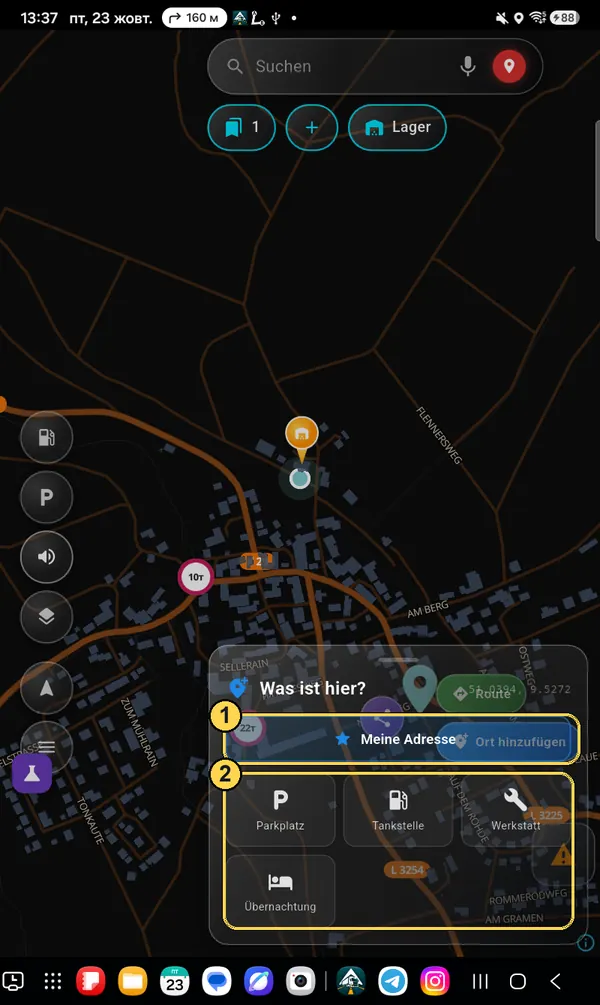
  5. 5„+“ — neue Adresse speichern.
  6. 6Gespeicherter Ort — Tippen: anzeigen und Route berechnen; Halten: ändern.
  7. 7Tankstellen — auf der Karte zeigen oder ausblenden.
  8. 8Parkplätze — zeigen oder ausblenden.
  9. 9Ton — Sprachansagen ein / aus.
  10. 10Kartentyp — dunkel, hell, Satellit, Gebäude (siehe unten).
  11. 11Mein Standort — Karte zurück zu Ihrem Lkw. Während der Fahrt zeigt ein zweites Tippen die ganze restliche Route.
  12. 12Menü — Profil, Einstellungen, Offline-Karten, Abo, Support. Roter Punkt — neue Version oder Antwort vom Support.
  13. 13Dreieck — Ereignis auf der Straße melden: Stau, Baustelle, Polizei, Sperrung.
  14. 14Beschränkungsschilder für Ihren Lkw: Gewicht, Höhe, Lkw-Verbot. Nur die, die für Ihr Profil gelten.
  15. 15Ihr gespeicherter Ort auf der Karte (hier — ein Lager).
Tasten lassen sich verschieben und vergrößern: Menü → Einstellungen → Darstellung → „Bildschirmlayout anpassen“. Werkstatt, Übernachtung, Kompass und Zoom „+/−“ schalten Sie unter Einstellungen → „Was auf der Karte angezeigt wird“ ein.
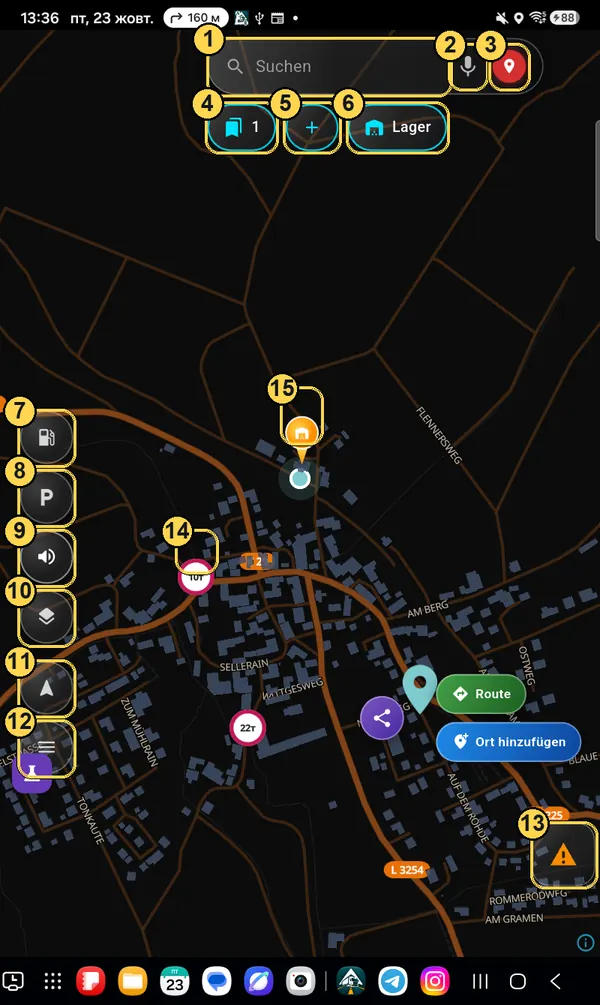
Hauptbildschirm mit Markierungen 1–15
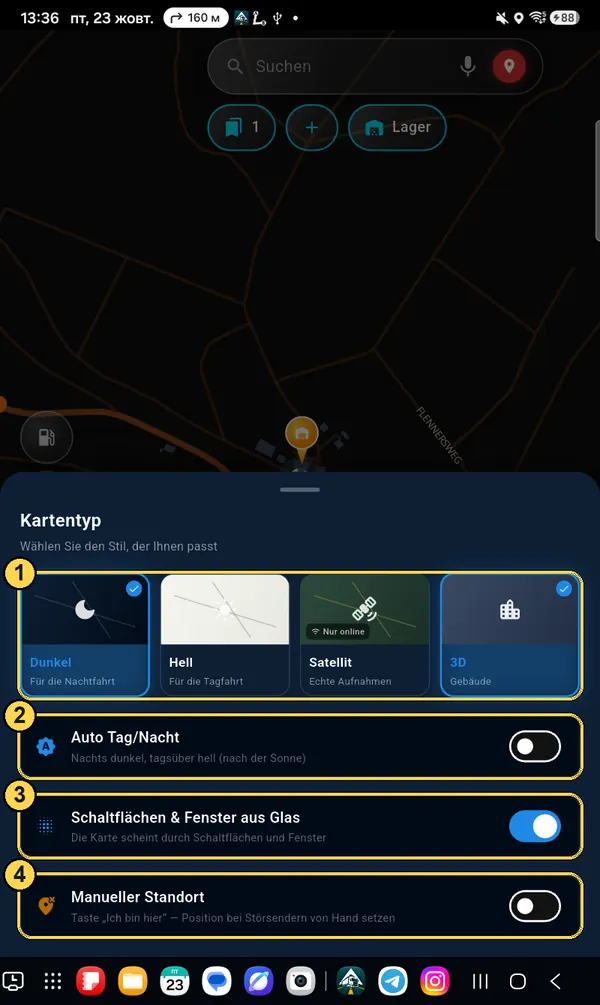
Taste „Kartentyp“

Aussehen der Karte

  1. 1Dunkel (für die Nacht), hell (für den Tag), Satellit (nur mit Internet) und 3D-Gebäude.
  2. 2Auto Tag/Nacht — nachts dunkel, tagsüber hell, richtet sich selbst nach der Sonne.
  3. 3Schaltflächen & Fenster aus Glas — die Karte scheint durch. Ausschalten, wenn es in der Sonne schlecht lesbar ist.
  4. 4Manueller Standort — Taste „Ich bin hier“, um die Position von Hand zu setzen, wo GPS gestört wird.
Fenster Kartentyp mit Markierungen 1–4

Route berechnen und losfahren

Von der leeren Karte zur Navigation — 6 Schritte. Beim ersten Mal fragt die App noch nach dem Lkw-Profil: Das dauert eine Minute und kommt nur einmal.

Schritt 1

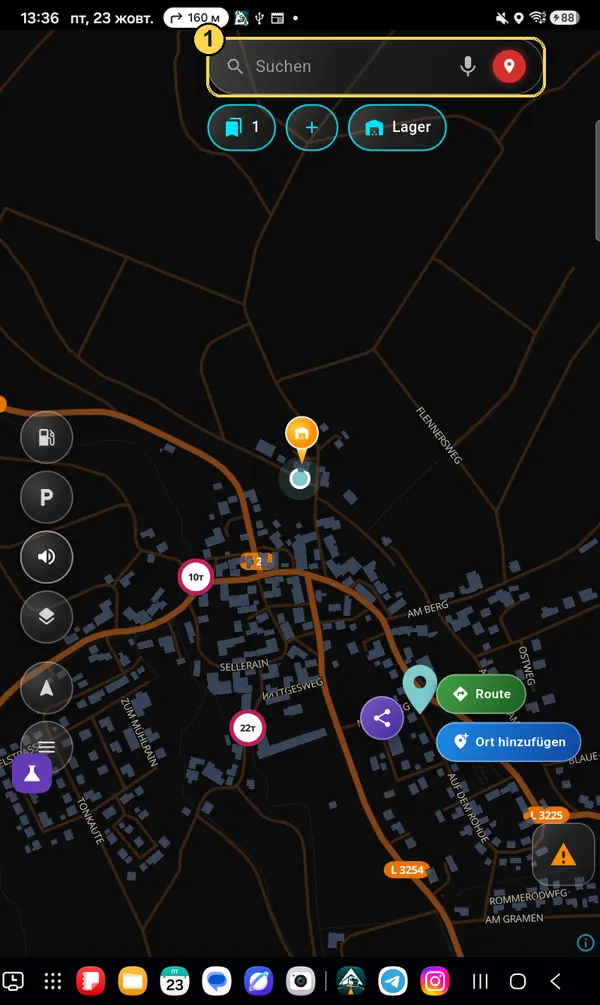
Tippen Sie auf das Feld „Suchen“

Es ist oben auf der Karte. Sie können auch gleich rechts auf das Mikrofon tippen und die Adresse sprechen.

Hauptbildschirm: Feld Suchen umrandet, Nummer 1
Schritt 2

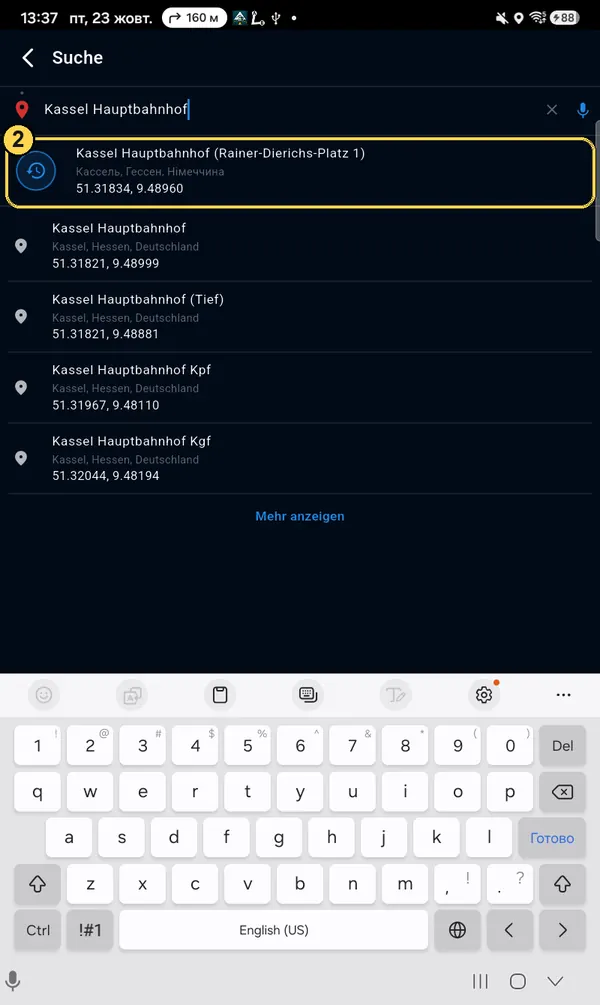
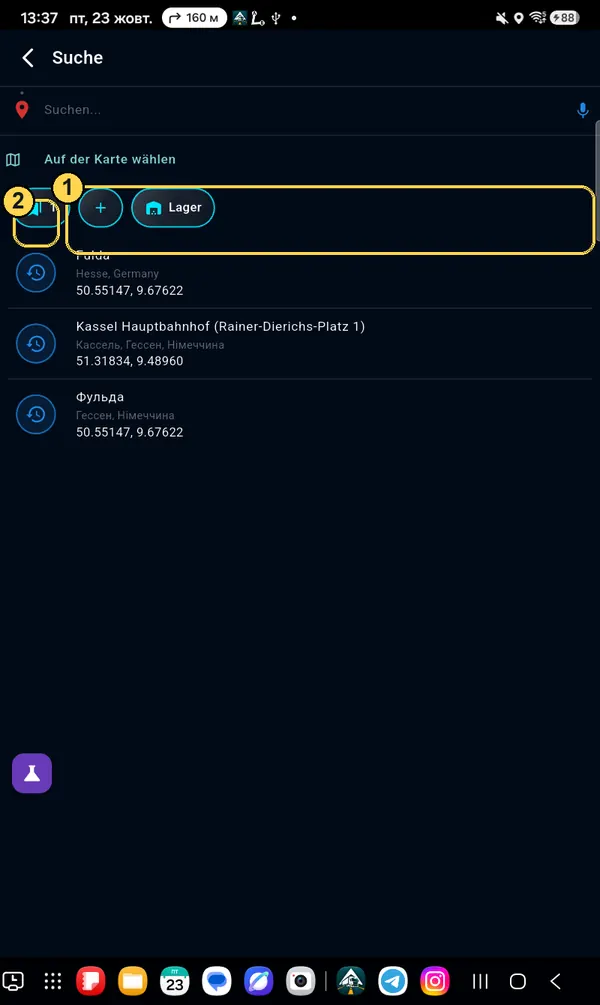
Adresse eingeben und aus der Liste wählen

Ort und Straße, Name von Lager oder Tankstelle, oder Koordinaten (zum Beispiel 51.318, 9.489). Tippen Sie auf die richtige Zeile.

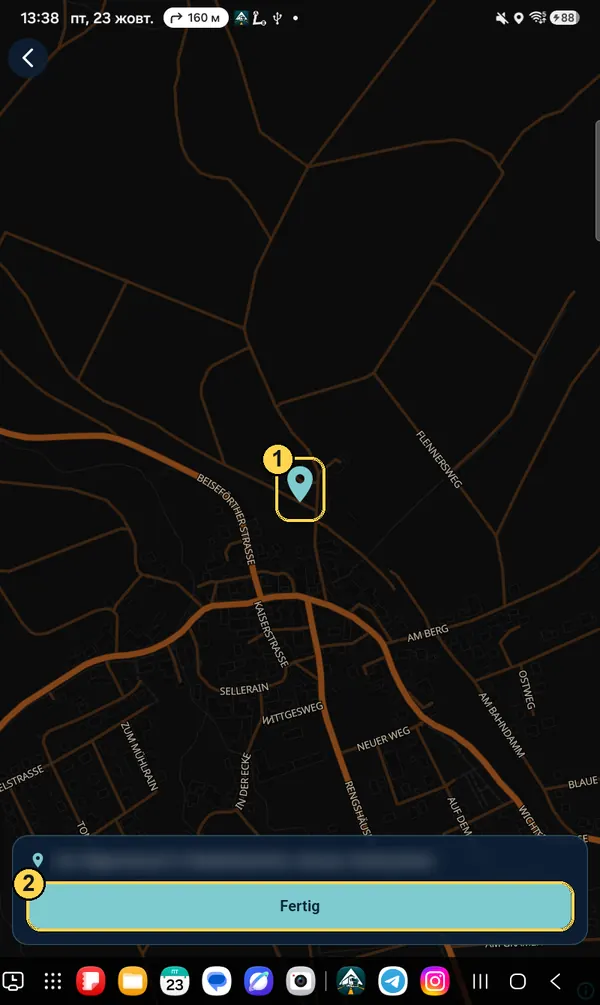
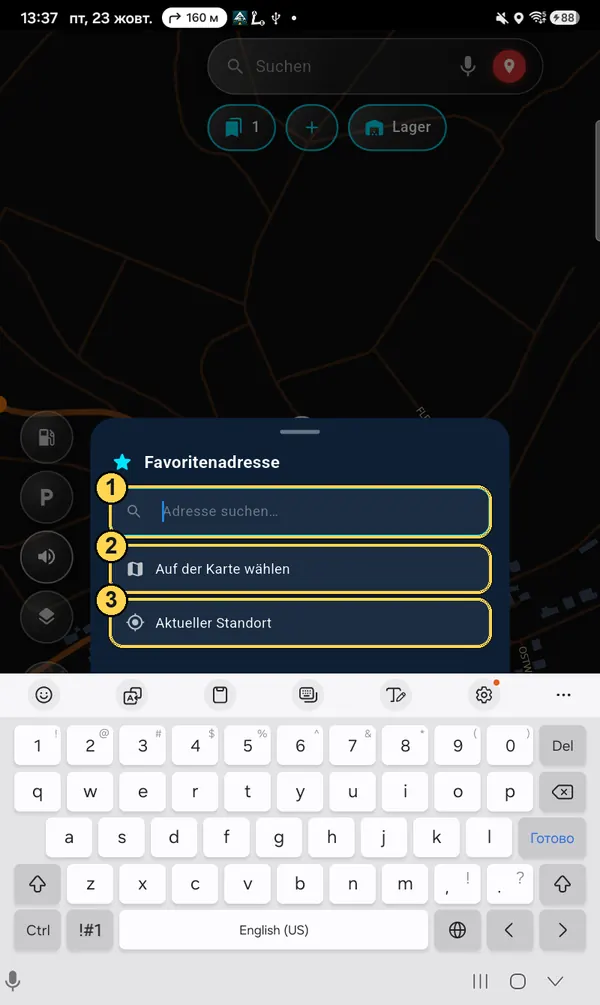
Nichts gefunden? Tippen Sie auf „Auf der Karte wählen“ und setzen Sie den Punkt mit dem Finger.
Liste der Suchergebnisse, erste Zeile umrandet, Nummer 2
Schritt 3

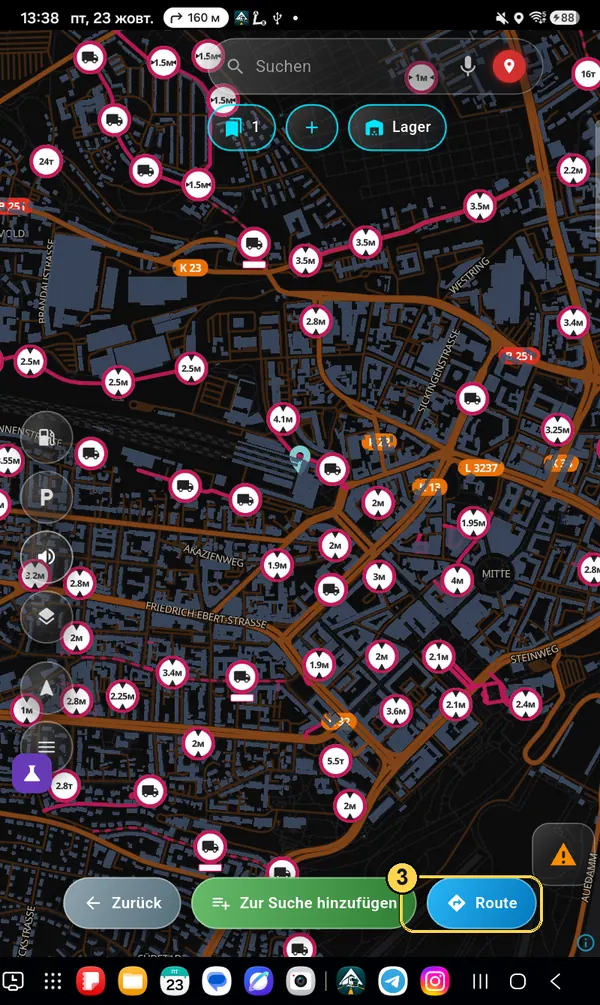
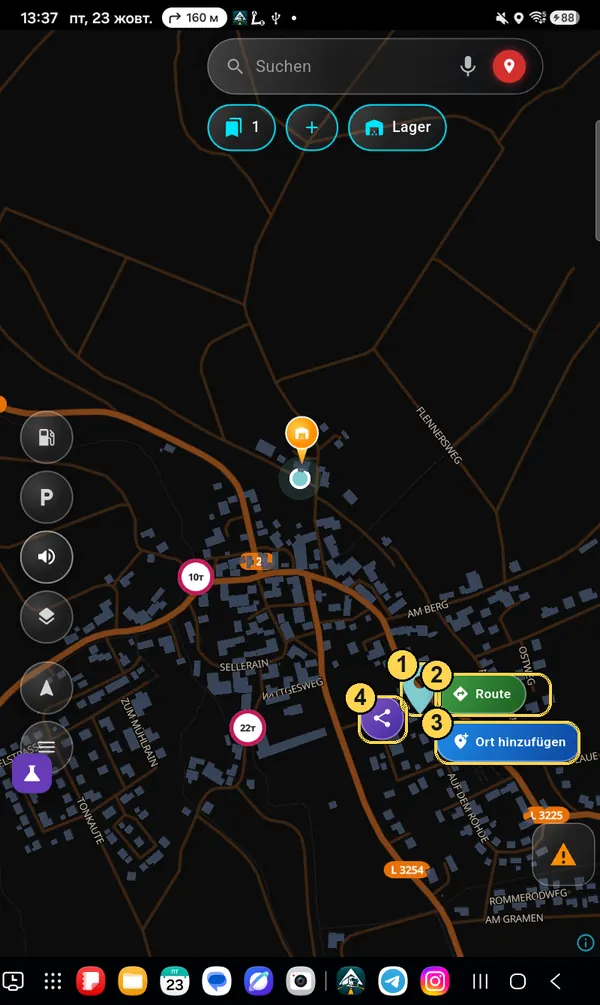
Tippen Sie auf „Route“

Der Punkt erscheint auf der Karte, unten drei Tasten. Route berechnet den Weg von dort, wo Sie stehen.

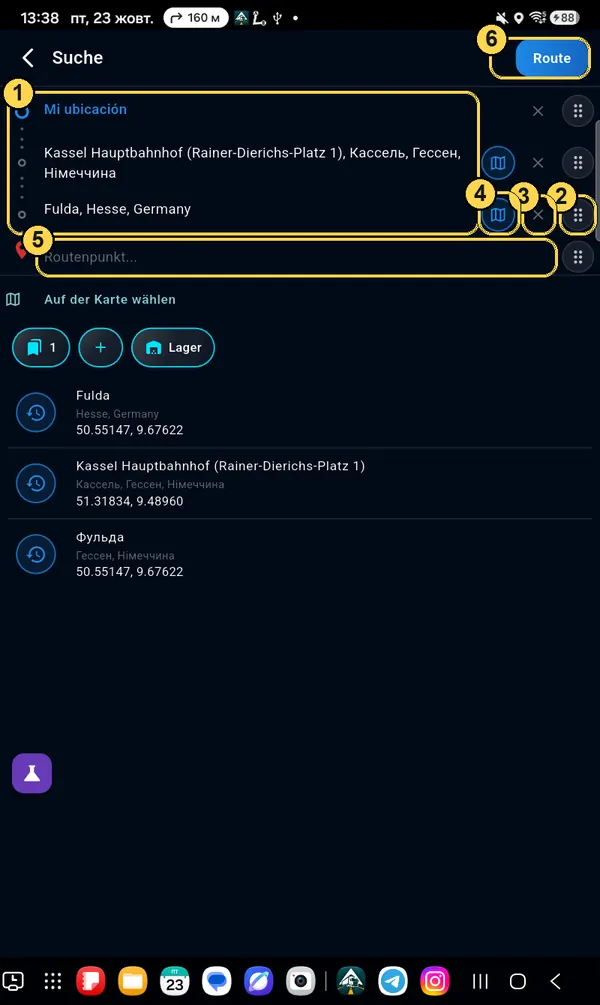
Zur Suche hinzufügen — wenn Sie unterwegs noch woanders hin müssen.

Punkt auf der Karte und Taste Route umrandet, Nummer 3
Nur beim ersten Mal

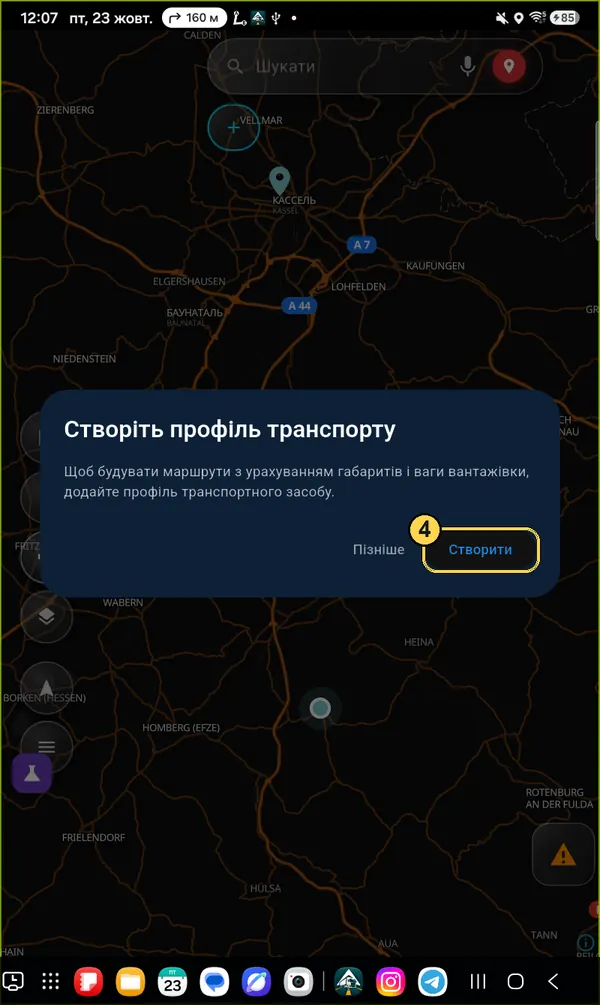
Lkw-Profil anlegen

Ohne Profil kennt die App Ihre Maße nicht und kann niedrige Brücken und Verbote nicht umfahren. Tippen Sie auf Erstellen.

Fenster Fahrzeugprofil erstellen, Taste Erstellen umrandet
Nur beim ersten Mal

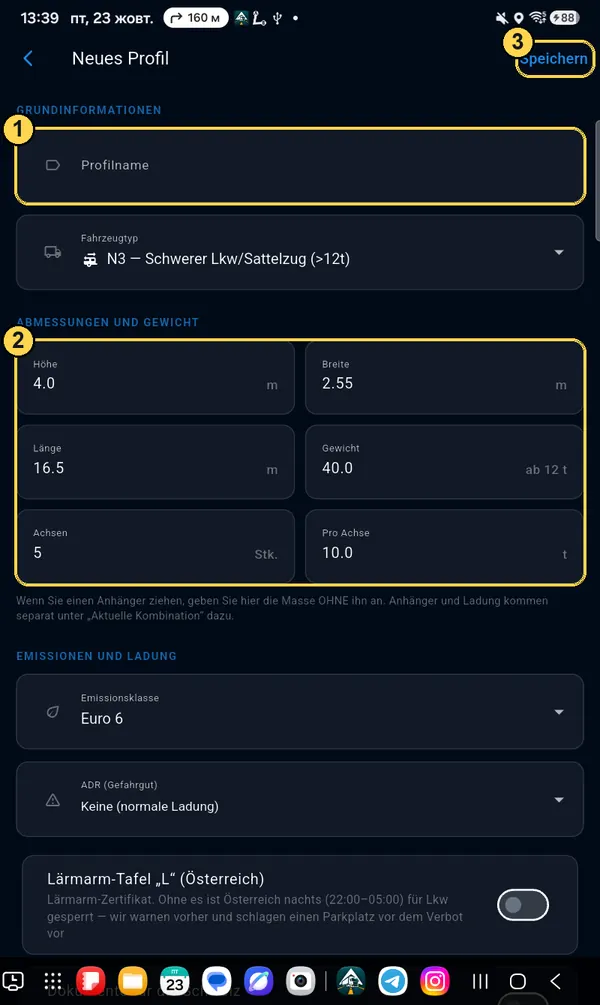
Maße eintragen und speichern

  1. 1Name — beliebig, zum Beispiel das Kennzeichen.
  2. 2Höhe, Breite, Länge, Gewicht und Achslast. Eingetragen sind typische Werte für einen 40-t-Lkw — prüfen Sie Ihre, vor allem die Höhe.
  3. 3Speichern — oben rechts.
Anhänger und Ladungsgewicht kommen extra dazu, unter „Aktuelle Kombination“. Im Profil steht die Zugmaschine ohne Anhänger.
Formular neues Profil mit Markierungen 1, 2, 3
Nur beim ersten Mal

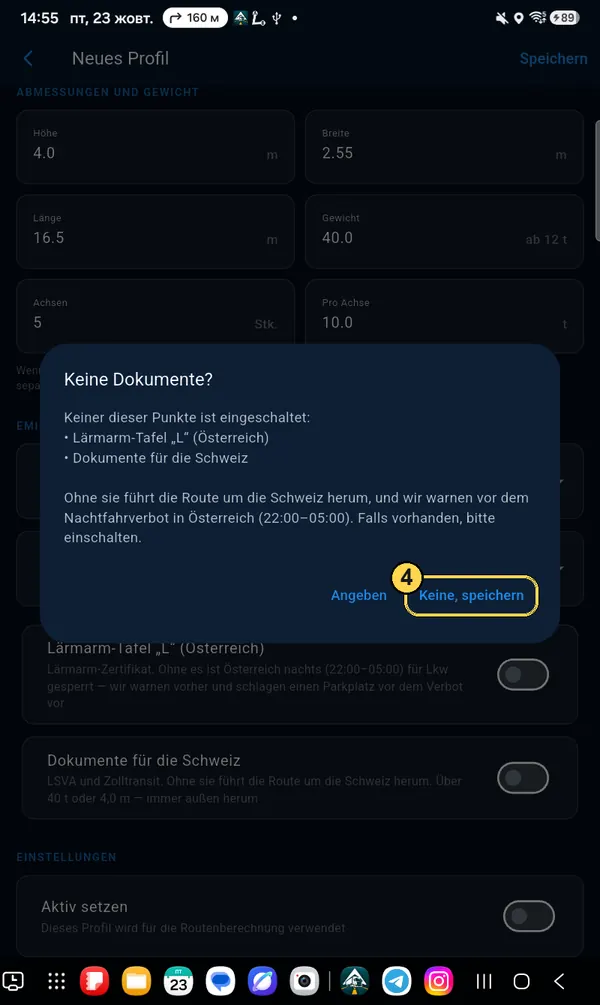
Frage zu Dokumenten

Wenn Sie keine „L“-Tafel für Österreich (lärmarmer Lkw) oder keine Dokumente für die Schweiz haben, tippen Sie auf Keine, speichern. Die Route umfährt die Schweiz, und vor dem Nachtfahrverbot in Österreich warnt die App rechtzeitig.

Fenster Keine Dokumente?, Taste Keine, speichern umrandet
Schritt 4

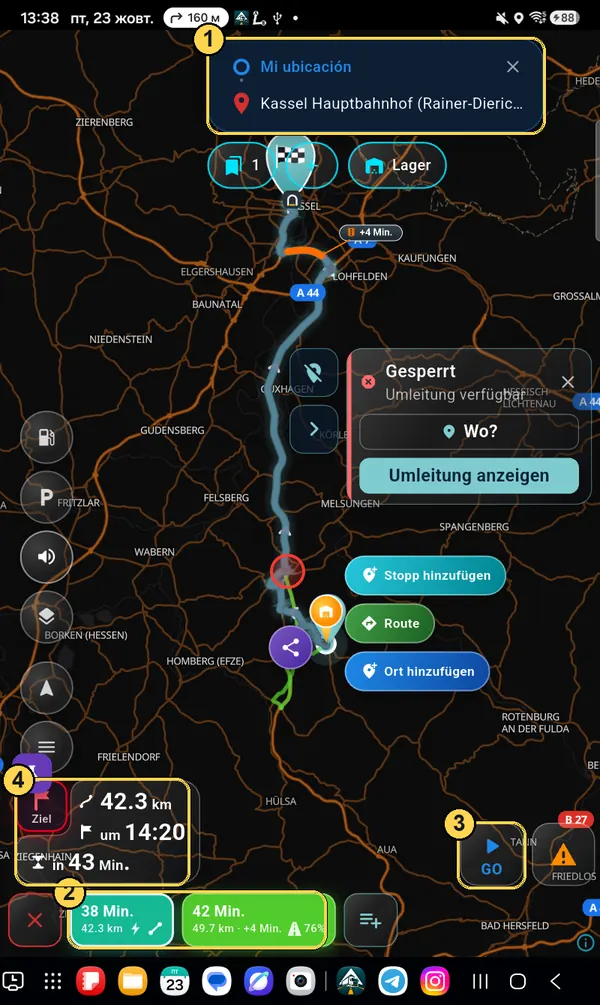
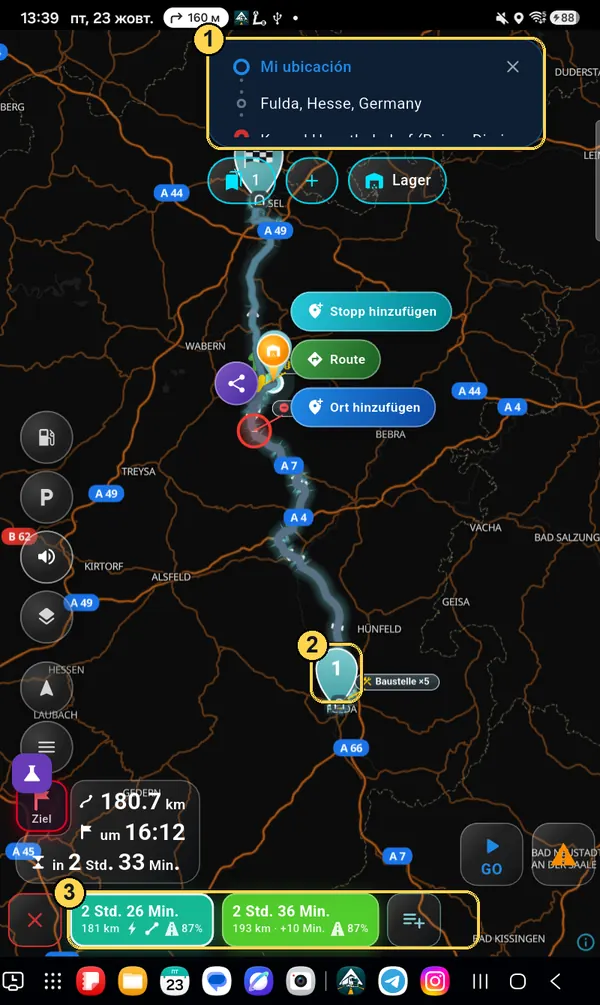
Route prüfen und GO tippen

  1. 1Von wo und wohin. Das Kreuz rechts löscht die Route.
  2. 2Routenvarianten: Zeit und Kilometer. Tippen Sie auf eine andere Variante — die Linie auf der Karte ändert sich.
  3. 3GO — Navigation starten.
  4. 4Wie viele Kilometer, wann Sie ankommen und wie lange Sie fahren.
Routenübersicht mit Markierungen 1–4
Schritt 5

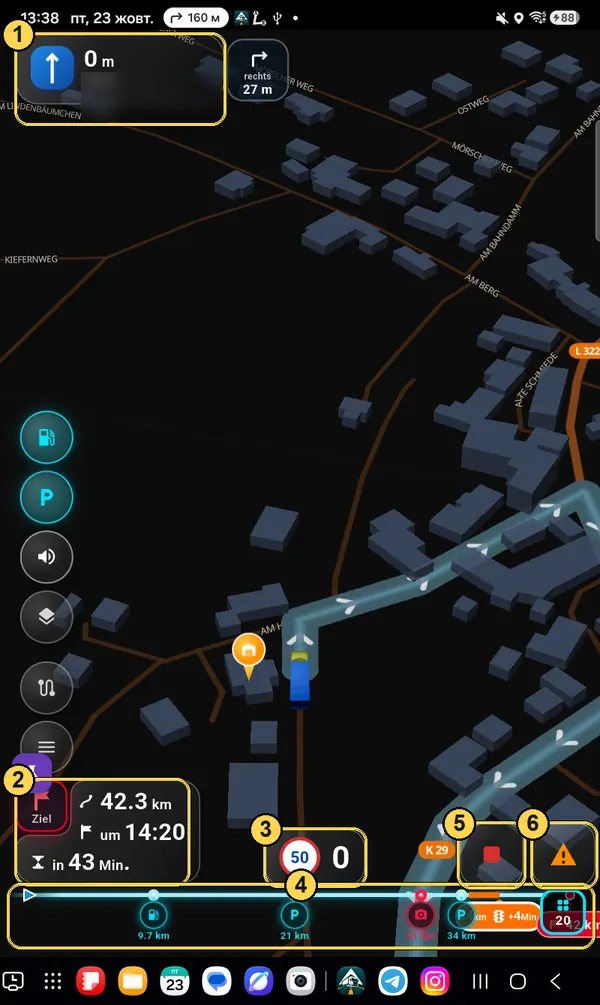
Fahren: was auf dem Bildschirm ist

  1. 1Nächstes Manöver: wohin abbiegen, in wie vielen Metern und in welche Straße. Daneben — das Manöver direkt danach.
  2. 2Ankunftszeit. Das rote Feld „Ziel“ wechselt zwischen Zeit bis zum Ziel und bis zum nächsten Stopp (wenn es Stopps gibt).
  3. 3Tempolimit und Ihre Geschwindigkeit.
  4. 4Routenleiste: was vor Ihnen liegt — Parkplätze, Tankstellen, Blitzer, Staus — und in wie vielen Kilometern.
  5. 5Stopp — Navigation beenden.
  6. 6Ereignis auf der Straße melden: Stau, Baustelle, Polizei, Sperrung.
Navigationsbildschirm mit Markierungen 1–6

Lkw-Profil und Anhänger

Die Route wird für Ihre Maße berechnet. Falsche Höhe oder falsches Gewicht — und das Navi schickt Sie unter eine niedrige Brücke oder dorthin, wo Sie nicht fahren dürfen. Darum ist dieses Kapitel das wichtigste.

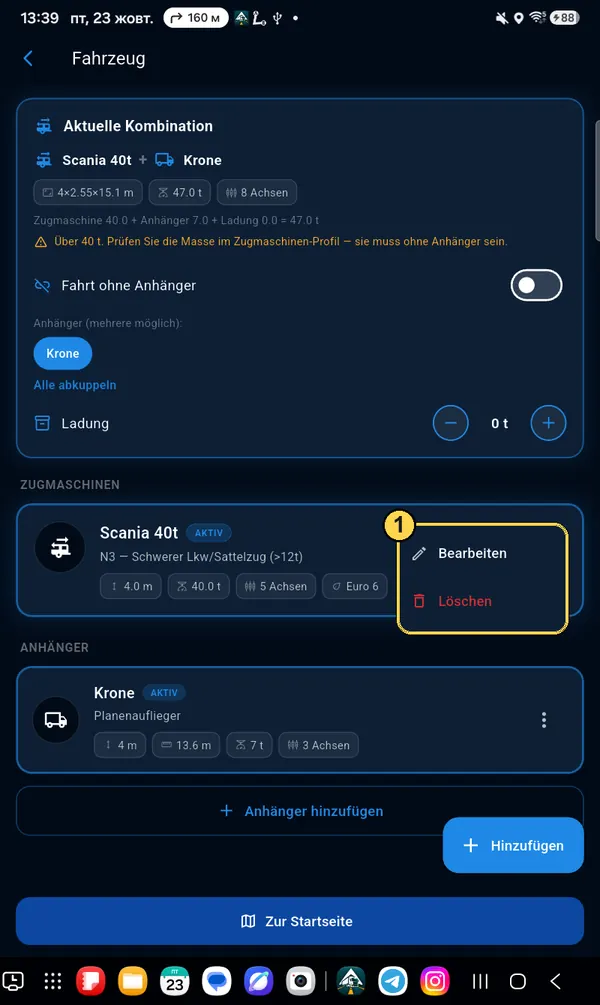
Menü → Fahrzeug

Was auf diesem Bildschirm ist

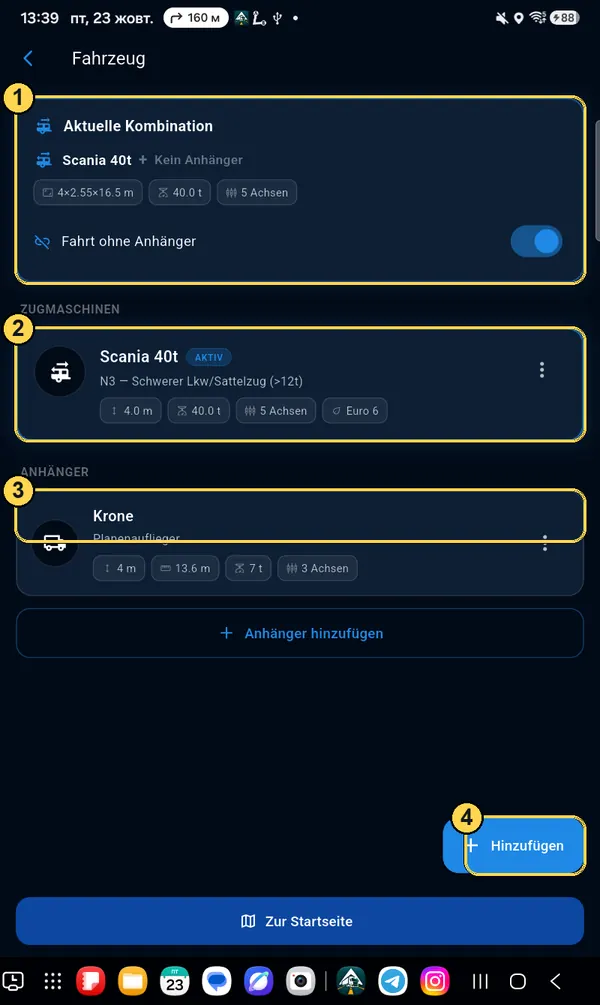
  1. 1Aktuelle Kombination — womit Sie gerade fahren: Zugmaschine, Anhänger und Ladung. Danach wird die Route berechnet.
  2. 2Ihre Zugmaschinen. Die Markierung AKTIV — die gerade im Einsatz ist.
  3. 3Anhänger hinzufügen — wenn Sie mit Auflieger oder Anhänger fahren.
  4. 4Hinzufügen — noch eine Zugmaschine (zum Beispiel, wenn Sie auf ein anderes Fahrzeug wechseln).
Bildschirm Fahrzeug mit Markierungen 1–4
Zugmaschine

Felder im Profil

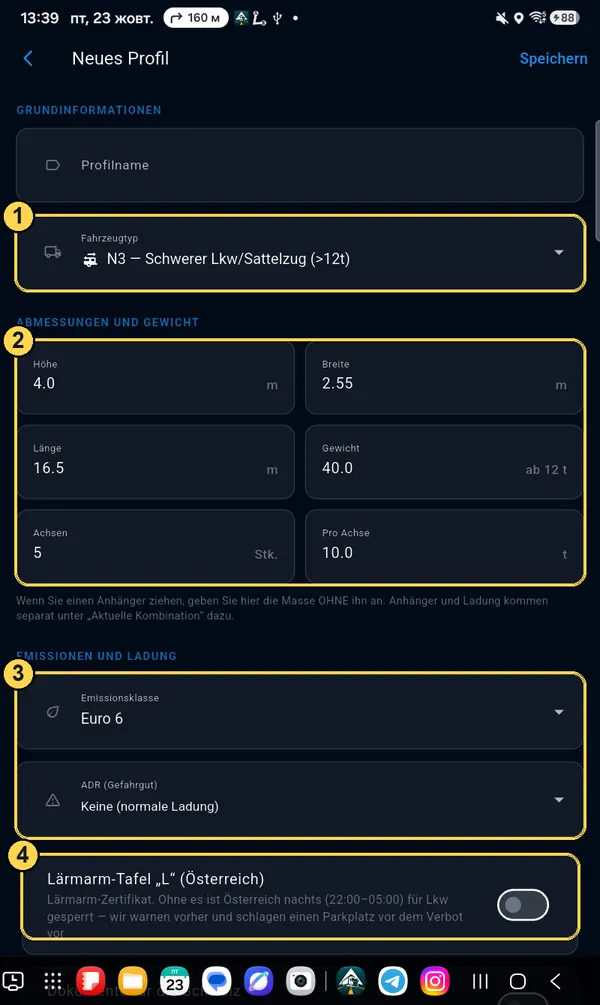
  1. 1Typ: N1 (bis 3,5 t), N2 (3,5–12 t), N3 (über 12 t) oder Wohnmobil. Vom Typ hängen die Verbote ab.
  2. 2Höhe — am höchsten Punkt (mit Anhänger — am höchsten von beiden). Breite, Länge, Gewicht, Anzahl Achsen und Achslast.
  3. 3Euro-Klasse (für Umweltzonen in Städten) und ADR — Gefahrgutklasse. Mit ADR umfährt die Route gesperrte Tunnel.
  4. 4„L“-Tafel für Österreich und Dokumente für die Schweiz. Ohne „L“ warnt die App vor dem Nachtfahrverbot in Österreich, ohne Dokumente umfährt sie die Schweiz.
Wichtig: Wenn Sie mit Auflieger fahren, tragen Sie im Profil der Zugmaschine das Gewicht der Zugmaschine ohne Auflieger ein (zum Beispiel 8 t). Anhänger und Ladung kommen extra dazu — siehe unten.
Formular Zugmaschinenprofil mit Markierungen 1–4
Anhänger

Anhänger hinzufügen

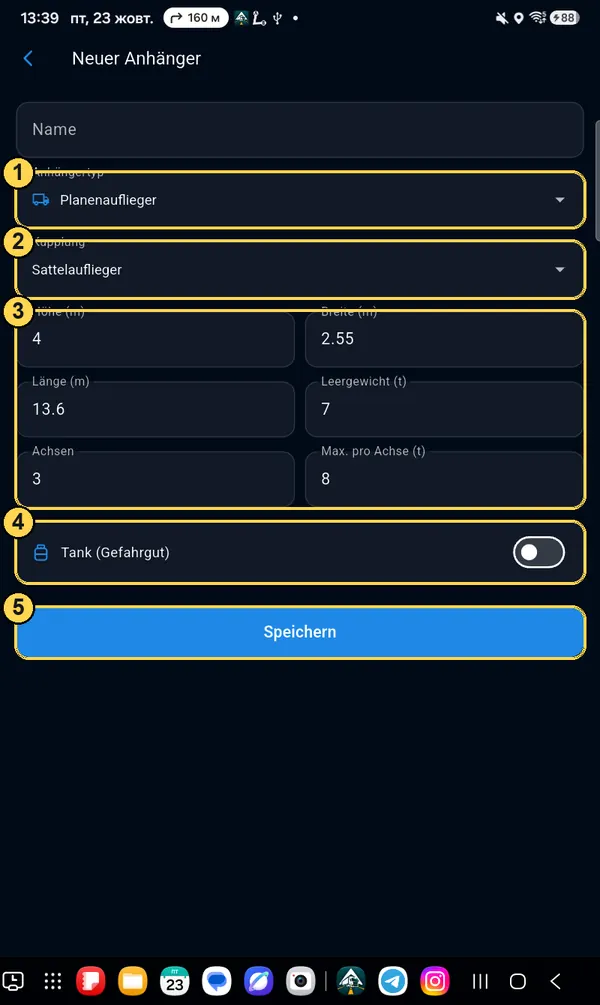
  1. 1Typ: Planenauflieger, Kühlauflieger, Tankauflieger usw.
  2. 2Kupplung: Sattelauflieger oder Deichselanhänger.
  3. 3Maße, Leergewicht, Achsen und Achslast.
  4. 4Tank mit Gefahrgut — einschalten, wenn ja.
  5. 5Speichern.
Formular neuer Anhänger mit Markierungen 1–5
Vor der Fahrt

Aktuelle Kombination zusammenstellen

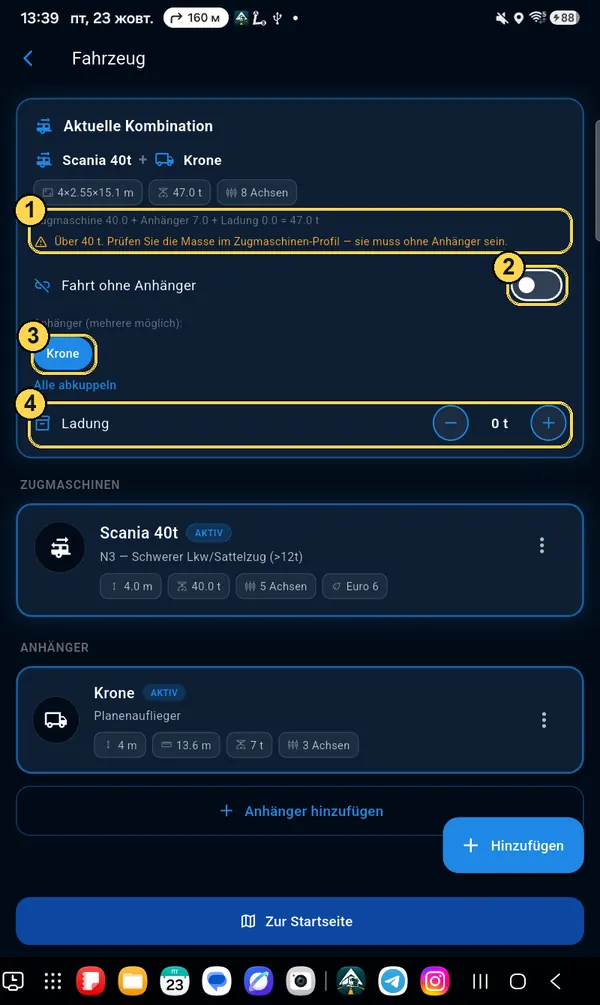
  1. 1Gesamtgewicht: Zugmaschine + Anhänger + Ladung. Sind es über 40 t, bittet die App, das Gewicht der Zugmaschine zu prüfen — meist steht dort das Gewicht mit Anhänger.
  2. 2„Fahrt ohne Anhänger“ — ausschalten, um anzukuppeln.
  3. 3Namen des Anhängers antippen — ankuppeln oder abkuppeln (auch mehrere möglich).
  4. 4Ladung: mit den Tasten − / + angeben, wie viele Tonnen Sie auf dieser Fahrt laden.
Aktuelle Kombination mit Anhänger, Gesamtgewicht und Feld Ladung
Ändern oder löschen

Drei Punkte auf der Karte

Tippen Sie rechts auf der Karte der Zugmaschine oder des Anhängers auf ⋮: Bearbeiten — Zahlen ändern, Löschen — ganz entfernen (1).

Profil geändert, als die Route schon berechnet war? Die App bietet an, die Route für die neuen Maße neu zu berechnen.
Menü der Zugmaschinenkarte: Bearbeiten, Löschen

Ereignisse auf der Straße

Sie sehen Stau, Baustelle, Sperrung oder Polizei — melden Sie es anderen Fahrern mit zwei Tippern. Ist ein Ereignis schon weg — sagen Sie es auch: So bleibt die Karte richtig.

Orangefarbenes Dreieck

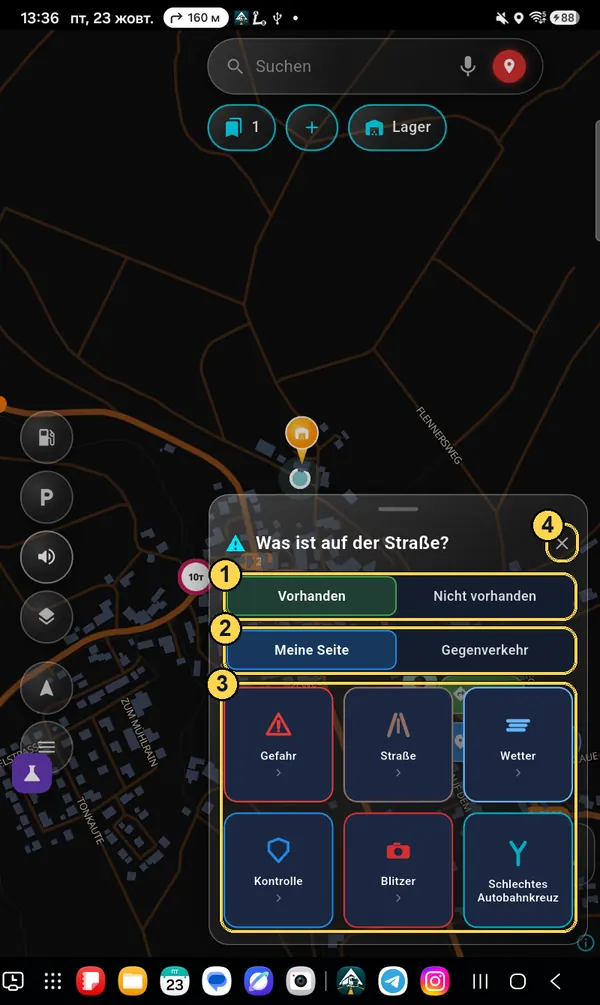
„Was ist auf der Straße?“

  1. 1Vorhanden — das Ereignis ist da. Nicht vorhanden — die Karte zeigt es, aber in Wirklichkeit ist es weg: tippen, und es verschwindet.
  2. 2Meine Seite oder Gegenverkehr — auf welcher Straßenseite.
  3. 3Sechs Gruppen: Gefahr, Straße, Wetter, Kontrolle, Blitzer, Schlechtes Autobahnkreuz. Tippen — die Unterpunkte öffnen sich.
  4. 4✕ — schließen, ohne etwas zu senden.
Das Ereignis wird dort gesetzt, wo Sie gerade sind. Ist es weiter vorn (zum Beispiel eine Sperrung nach einer Kurve), können Sie im Meldeschritt die Stelle auf der Karte mit einem Punkt oder einer Linie markieren.
Fenster Was ist auf der Straße? mit Markierungen 1–4
Gruppe „Straße“

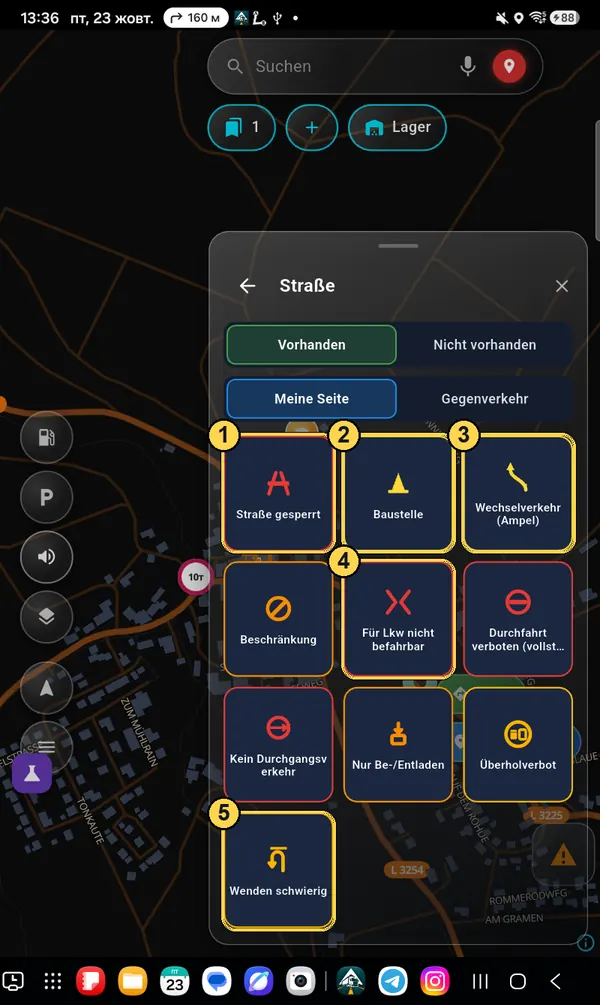
Sperrungen, Baustellen, Verbote

  1. 1Straße gesperrt — die App fragt, wie lange (ein Tag, 3 Tage, eine Woche) und warum. Andere Fahrer bekommen eine Umleitung.
  2. 2Baustelle.
  3. 3Wechselverkehr (Ampel) — Verkehr abwechselnd auf einer Spur; Sie können angeben, wie lange Sie gewartet haben.
  4. 4Für Lkw nicht befahrbar — die Straße gibt es, aber ein Lkw kommt nicht durch.
  5. 5Wenden schwierig — Sackgasse oder enge Stelle.

Außerdem: Beschränkung (Maß vom Schild), Durchfahrt verboten (vollständig), Kein Durchgangsverkehr, Nur Be-/Entladen, Überholverbot. Beschränkungen und Verbote prüft zuerst ein Moderator, danach gelten sie in den Routen aller.

Gruppe Straße: 10 Unterpunkte
Gruppe „Gefahr“

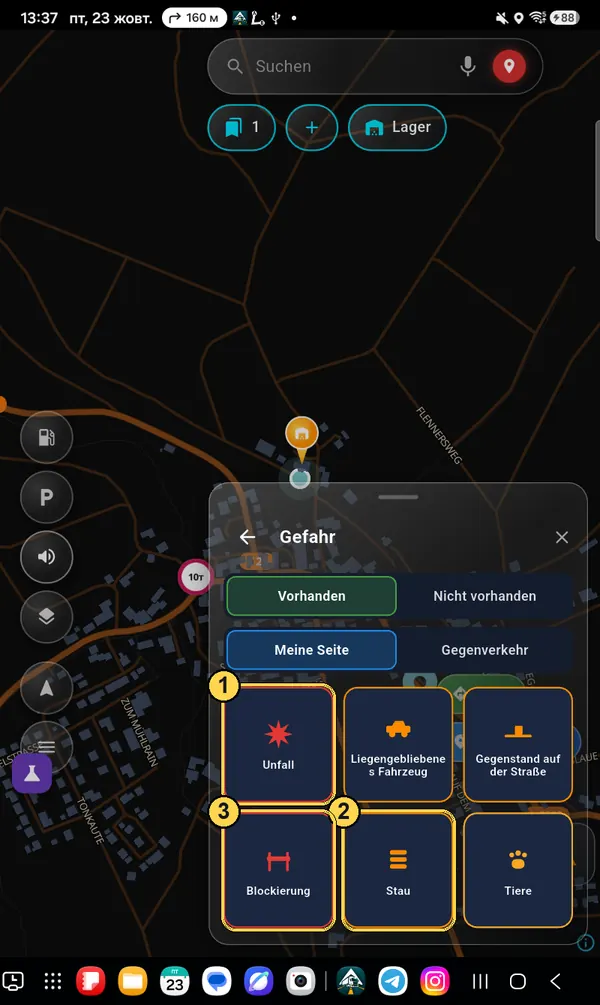
Unfall, Stau, Hindernisse

  1. 1Unfall — die App fragt, welche Spuren gesperrt sind.
  2. 2Stau — und wie viel Zeit Sie darin verlieren.
  3. 3Blockierung — die Straße ist blockiert (zum Beispiel Protest oder Schranke).

Und außerdem: Liegengebliebenes Fahrzeug, Gegenstand auf der Straße, Tiere.

Gruppe Gefahr mit Markierungen
Wetter · Kontrolle · Blitzer

Die übrigen Gruppen

Wetter: Nebel, Glatteis, Hagel, Überschwemmung.

Kontrolle: Streife, Unmarkiert, Inspektion. In Ländern, wo Warnungen vor Polizei gesetzlich verboten sind, fehlen einige Punkte.

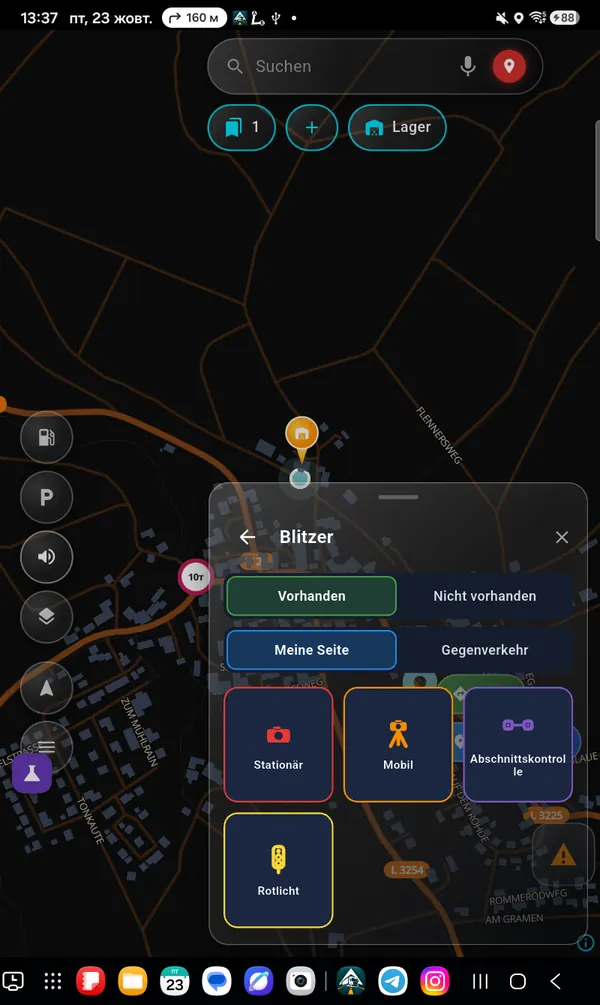
Blitzer: Stationär, Mobil, Abschnittskontrolle, Rotlicht. Sie können das Limit am Blitzer angeben. Wo das Gesetz Blitzerwarnungen verbietet, gibt es diese Gruppe nicht.

Gruppe Blitzer
Gruppe „Schlechtes Autobahnkreuz“

Das Navi hat falsch geführt

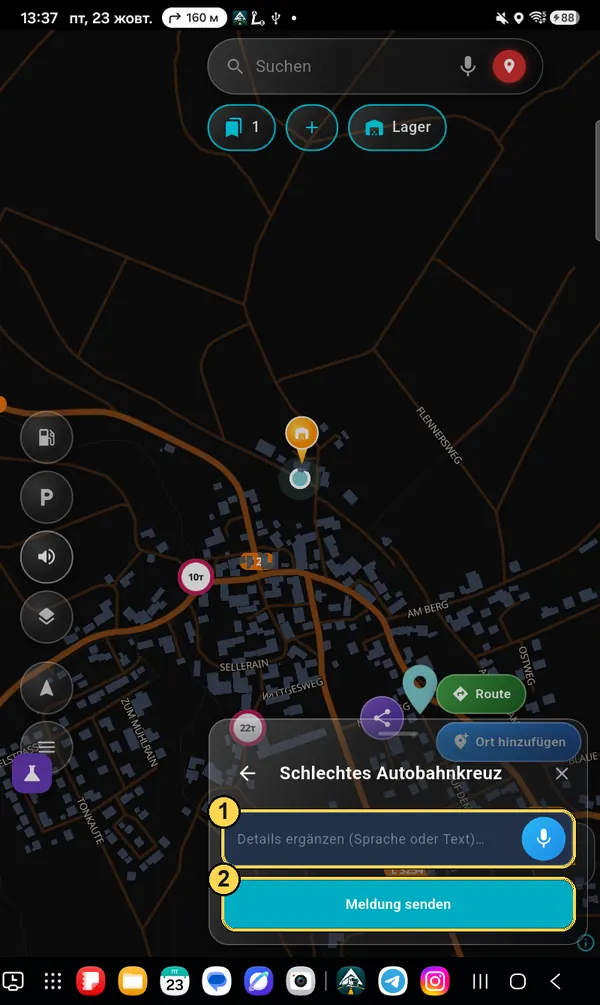
Falsche Spuren, unklare Ansage, falsch abgefahren — beschreiben Sie es per Sprache oder Text (1) und tippen Sie auf Meldung senden (2). Ihre Route und Einstellungen werden automatisch angehängt, damit wir die Lage nachstellen und beheben können.

Schlechtes Autobahnkreuz: Beschreibungsfeld und Taste Meldung senden

Einstellungen

Was von der Karte weg soll, was dazukommt, was größer wird. Menü → Einstellungen. Jeder Abschnitt öffnet sich per Tippen.

Menü → Einstellungen

Vier Abschnitte

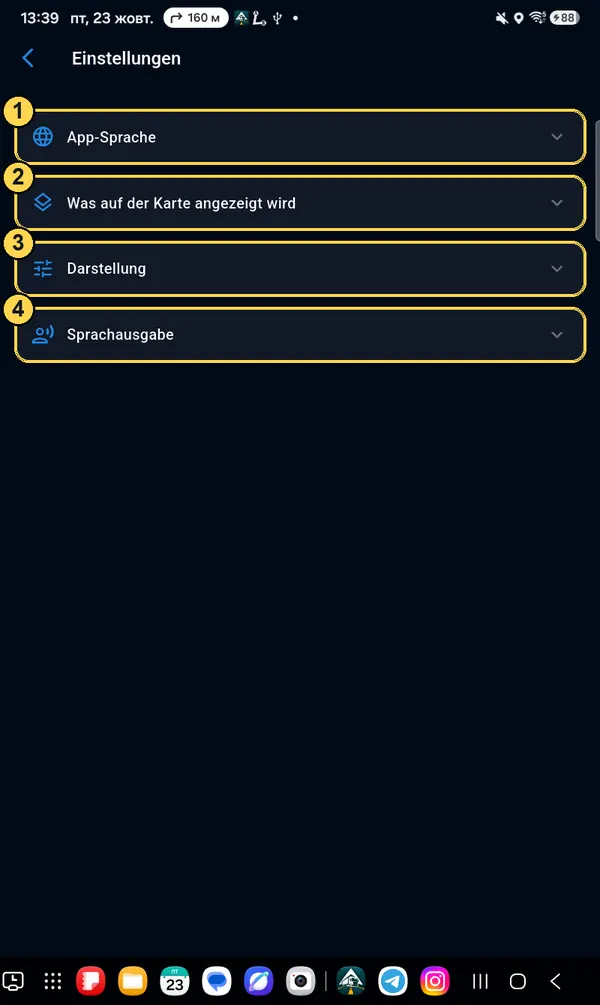
  1. 1App-Sprache — Sprache von Menü und Tasten (13 Sprachen). Die Stimme stellen Sie separat unter „Sprachausgabe“ ein.
  2. 2Was auf der Karte angezeigt wird — Tasten, Blitzer, Markierungen von Fahrern, Kompass, Symbole auf der Linie.
  3. 3Darstellung — Anordnung der Tasten, Größen, Lkw-Farbe, Schrift, Beschränkungsschilder.
  4. 4Sprachausgabe — Stimme, Sprechtempo, Musik leiser stellen.
Einstellungen: vier Abschnitte
Was auf der Karte angezeigt wird

Tasten für Orte

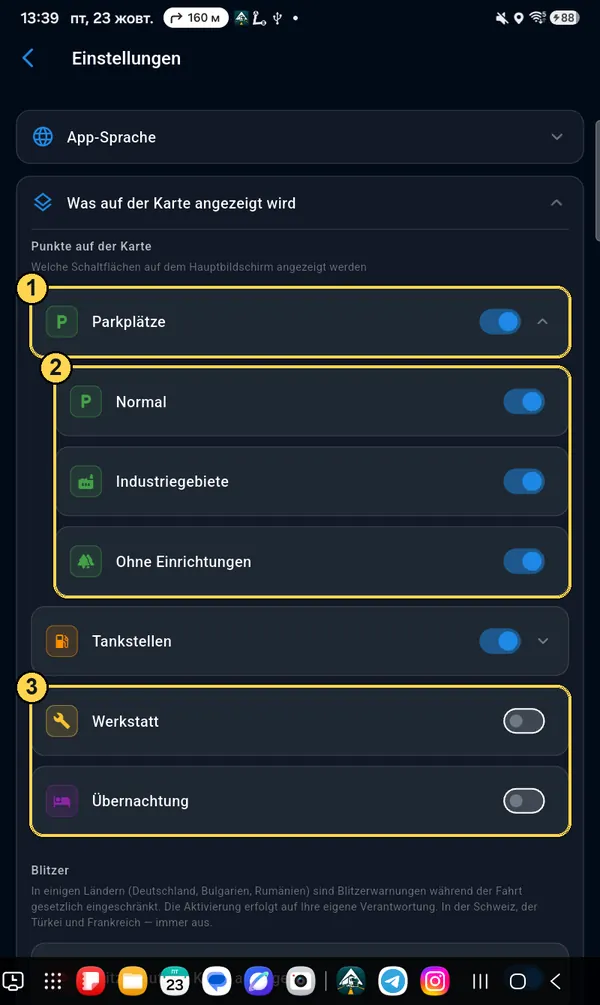
  1. 1Schalter — Taste auf dem Hauptbildschirm zeigen. Pfeil ⌄ rechts — Unterarten öffnen.
  2. 2Parkplatz-Unterarten: Normal, Industriegebiete, Ohne Einrichtungen. Schalten Sie Unnötiges aus — die Karte wird übersichtlicher. Bei Tankstellen: Diesel / Elektro.
  3. 3Werkstatt (Reparatur, Waschanlage, Waage, Zoll) und Übernachtung — aus, bis Sie sie einschalten.
Neue Taste eingeschaltet? Sofort öffnet sich „Bildschirmlayout anpassen“, und die Taste steht markiert in der Kartenmitte. Ziehen Sie sie an die passende Stelle und tippen Sie auf ✓.
Tasten für Orte und Parkplatz-Unterarten
Was auf der Karte angezeigt wird

Blitzer, Markierungen von Fahrern, Kompass

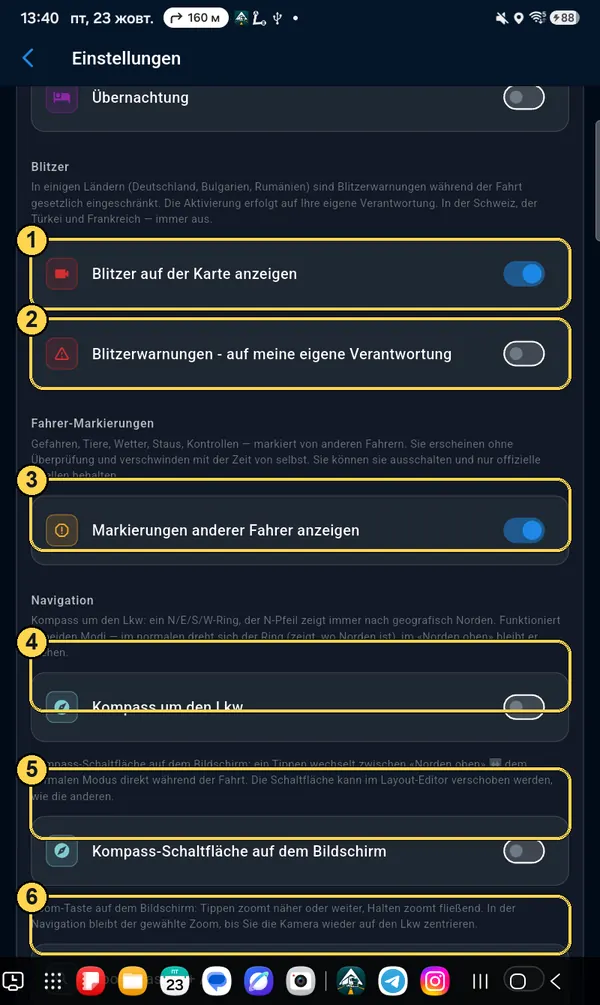
  1. 1Blitzer auf der Karte anzeigen — Hauptschalter für Blitzer.
  2. 2Blitzerwarnungen während der Fahrt dort, wo das Gesetz sie einschränkt (Deutschland, Bulgarien, Rumänien) — nur mit Ihrer Zustimmung. In der Schweiz, der Türkei und Frankreich immer aus.
  3. 3Markierungen anderer Fahrer anzeigen — Staus, Gefahren, Polizei, gemeldet von Fahrern. Ausschalten, wenn Sie nur amtliche Quellen wollen.
  4. 4Kompass um den Lkw — Ring mit den Himmelsrichtungen.
  5. 5Kompass-Schaltfläche auf dem Bildschirm — schaltet „Norden oben“ direkt während der Fahrt.
  6. 6Zoom-Taste «+ / −» — für alle, denen Zoomen mit zwei Fingern schwerfällt (Tablet an der Scheibe, Stift).
Blitzer, Markierungen von Fahrern, Kompass, Zoom
Was auf der Karte angezeigt wird

Während der Fahrt

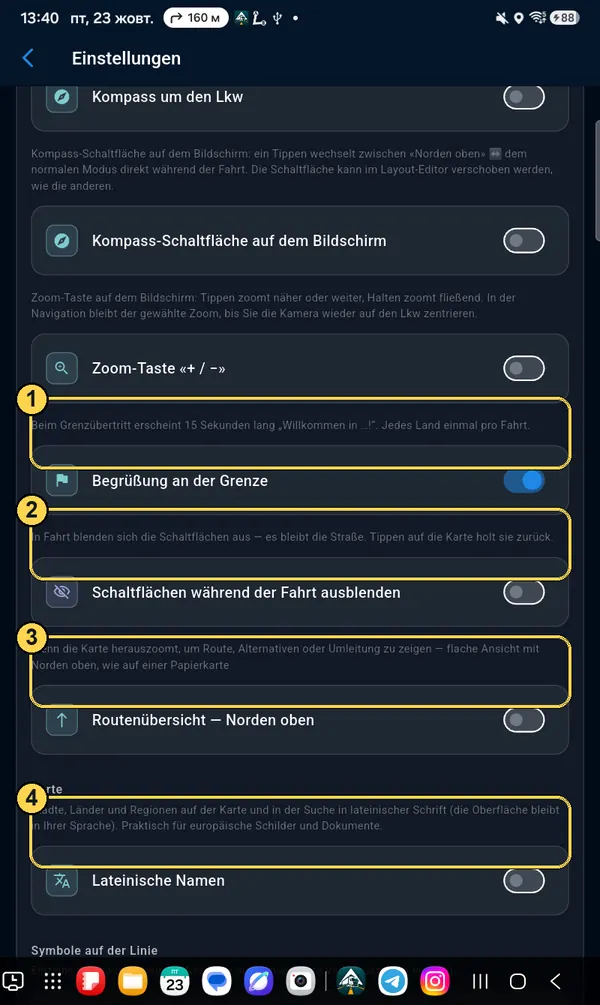
  1. 1Begrüßung an der Grenze — „Willkommen in …!“ für 15 Sekunden, einmal pro Fahrt.
  2. 2Schaltflächen während der Fahrt ausblenden — in Fahrt verschwinden die Tasten, auf dem Bildschirm nur die Straße. Tippen auf die Karte holt sie zurück.
  3. 3Routenübersicht — Norden oben: Wenn die Karte herauszoomt, um die ganze Route zu zeigen, liegt sie gerade wie eine Papierkarte.
  4. 4Lateinische Namen — Städte und Länder in lateinischer Schrift, zum Abgleich mit Schildern und Papieren.
Begrüßung an der Grenze, Tasten ausblenden, Übersicht, lateinische Namen
Was auf der Karte angezeigt wird

Symbole auf der Linie

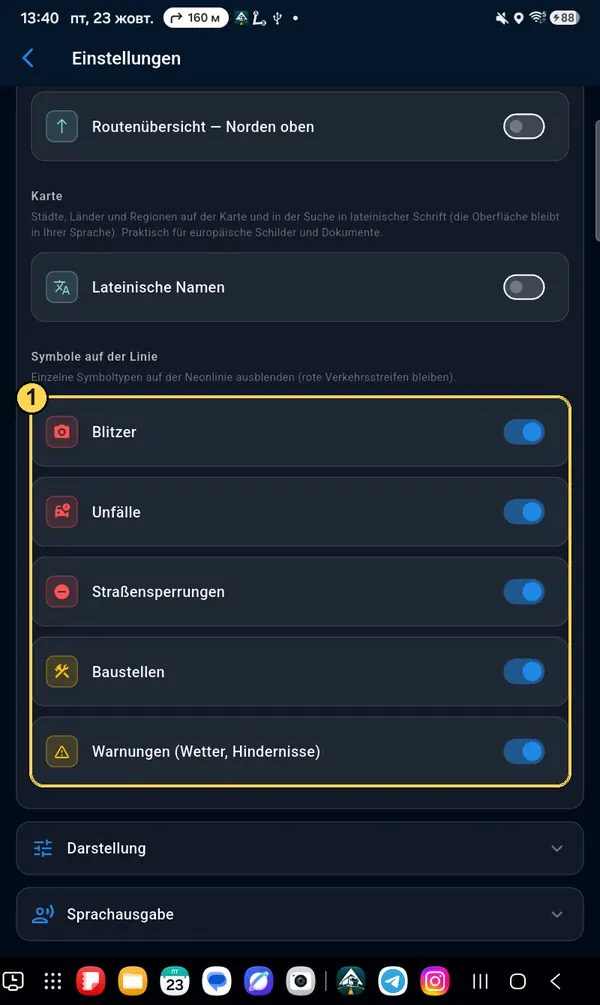
Die Routenlinie am Bildschirmrand zeigt, was vorne kommt. Hier können Sie einzelne Symbolarten ausblenden: Blitzer, Unfälle, Sperrungen, Baustellen, Warnungen (1). Rote Staubalken bleiben immer.

Fünf Schalter für Symbole auf der Linie
Darstellung

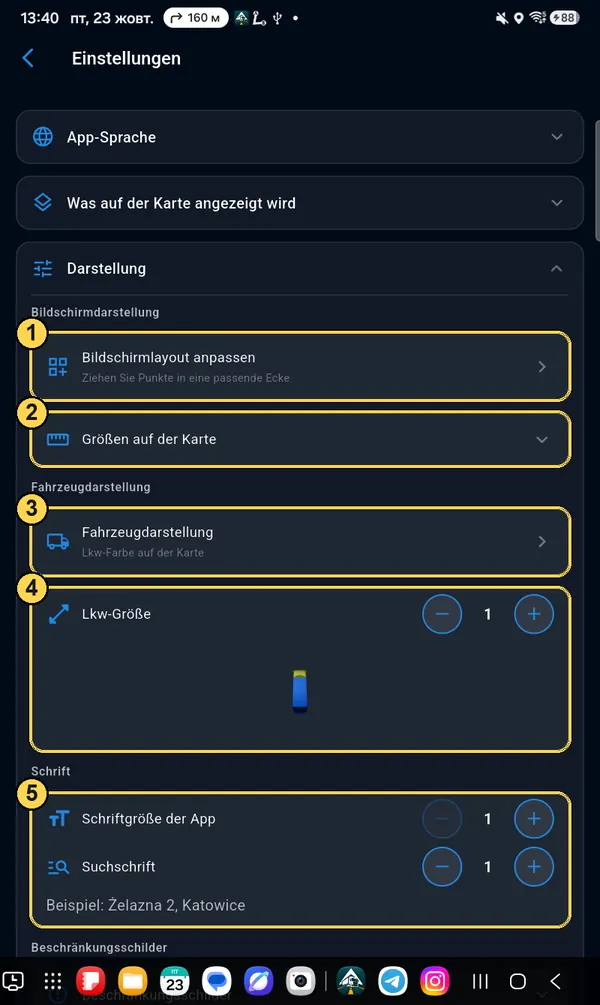
Größen, Lkw, Schrift

  1. 1Bildschirmlayout anpassen — Tasten verschieben und vergrößern (eigenes Kapitel unten).
  2. 2Größen auf der Karte — Größe der Symbole für Tankstellen und Parkplätze und Ihrer Markierung.
  3. 3Fahrzeugdarstellung — Farbe des Lkw auf der Karte oder ein Pfeil.
  4. 4Lkw-Größe — mit den Tasten − / +, sofort sichtbar.
  5. 5Schriftgröße der App und Suchschrift — größere Buchstaben, wenn Sie schlecht lesen können.
Abschnitt Darstellung mit Markierungen 1–5
Darstellung

Beschränkungsschilder

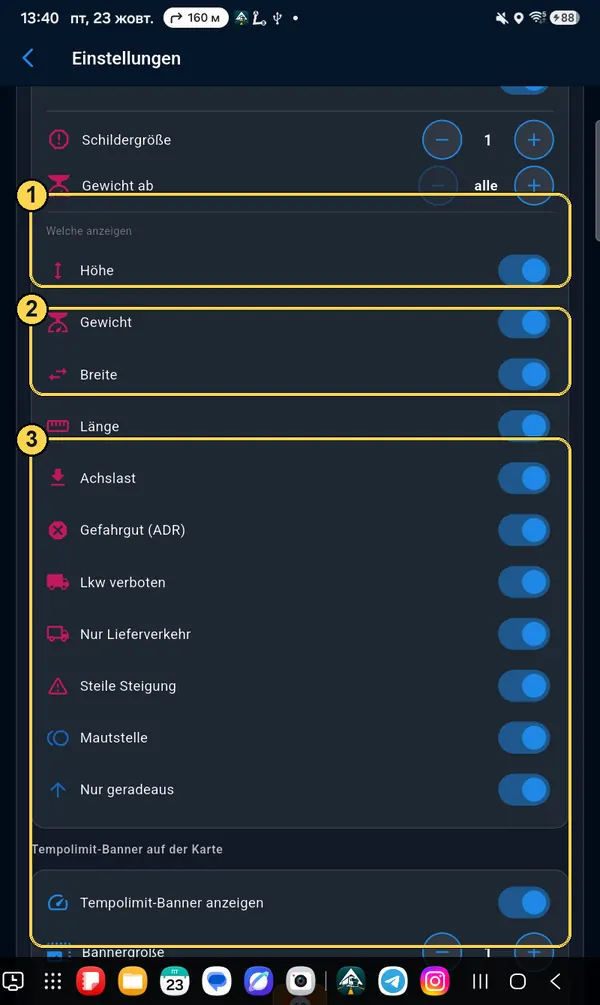
  1. 1Beschränkungen anzeigen — Hauptschalter für Schilder und Verbotslinien. Darunter — gelbe Markierung, wo Lkw nicht überholen dürfen.
  2. 2Schildergröße und „Gewicht ab“: Gewichtsschilder erst ab dem nötigen Gewicht zeigen (zum Beispiel ab 7,5 t).
  3. 3Welche zeigen — einzeln Höhe, Gewicht, Breite, Länge, Achse, ADR, „Lkw verboten“, „nur Entladen“, Steigung, Mautstelle, „nur geradeaus“.
Das betrifft nur die Anzeige auf der Karte. Die Route umfährt trotzdem alles, was nicht zu Ihrem Profil passt.
Einstellungen der Beschränkungsschilder
Darstellung

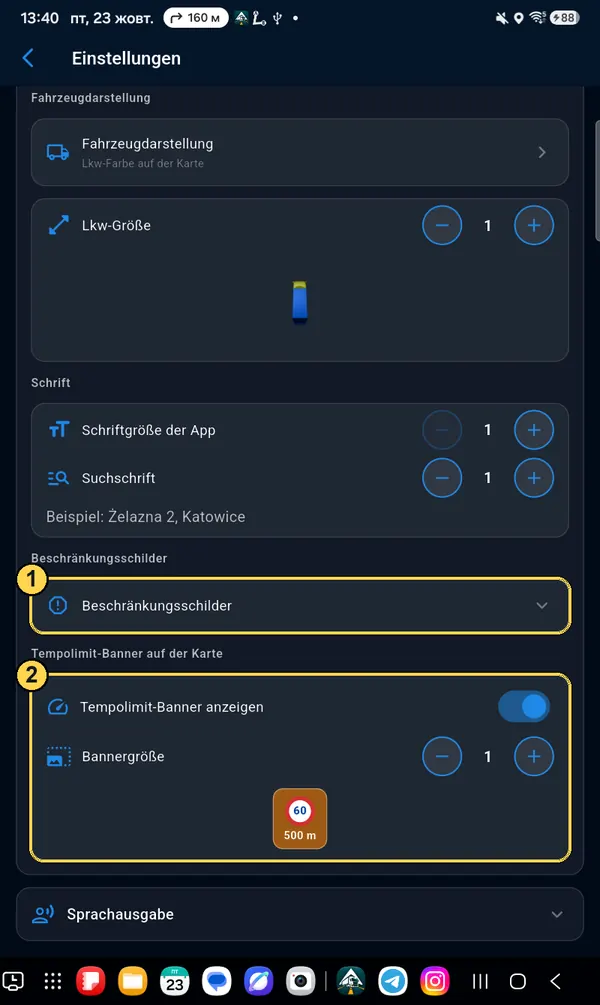
Tempolimit-Banner

  1. 1Beschränkungsschilder — die oben beschriebenen Einstellungen öffnen.
  2. 2Tempolimit-Banner — orangefarbenes Schild „60 · in 500 m“, bevor sich das Tempolimit ändert. Sie können es ausschalten oder die Größe ändern („Tempolimit-Banner anzeigen“).
Tempolimit-Banner auf der Karte
Sprachausgabe

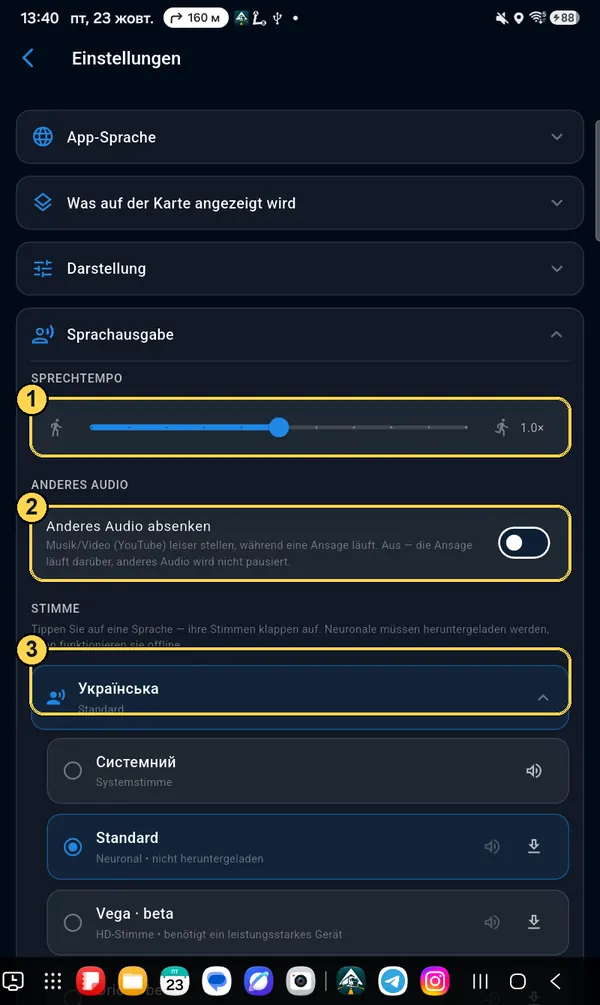
Tempo und Musik

  1. 1Sprechtempo — Schieberegler von 0,5× (langsam) bis 1,5× (schnell).
  2. 2Anderes Audio absenken — während einer Ansage werden Musik, Radio oder YouTube leiser. Aus — die Ansage läuft darüber.
  3. 3Stimme — tippen Sie auf eine Sprache, um die Liste ihrer Stimmen zu öffnen.
Die Sprache der Stimme hängt nicht von der Menüsprache ab: Das Menü kann auf Deutsch sein und die Ansagen auf Polnisch oder Englisch.
Sprachausgabe: Tempo, anderes Audio, Stimme
Sprachausgabe

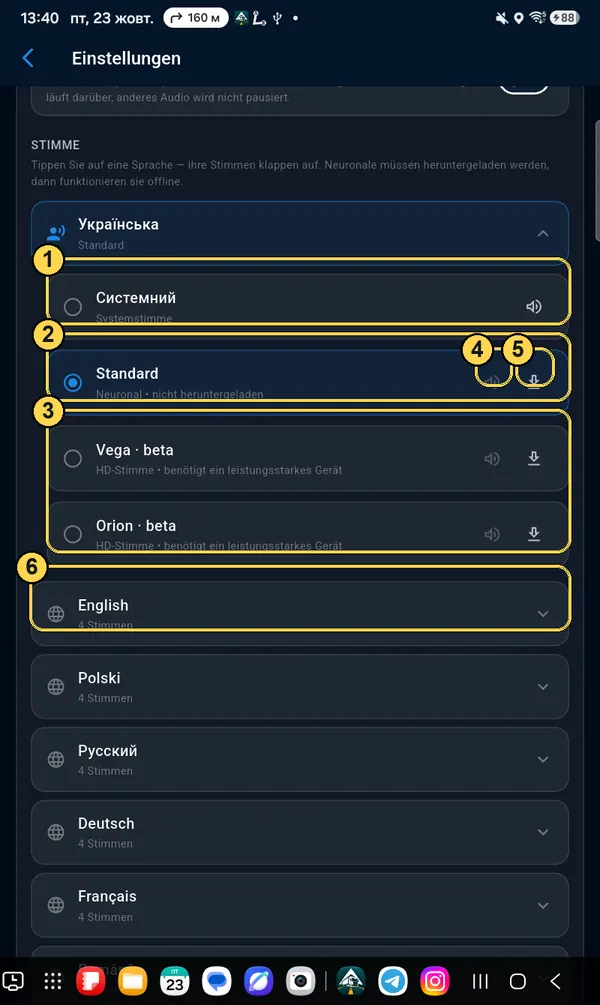
Stimme wechseln

  1. 1System — die Stimme des Telefons. Funktioniert sofort, klingt aber auf jedem Telefon anders.
  2. 2Standard — unsere Stimme, auf allen Telefonen gleich. Einmal herunterladen.
  3. 3HD-Stimmen (Vega, Orion) — am natürlichsten, brauchen aber ein leistungsstarkes Gerät.
  4. 4Lautsprecher — eine Probe anhören, bevor Sie wählen.
  5. 5Pfeil — Stimme herunterladen. Danach funktioniert sie ohne Internet. Papierkorb — löschen, um Platz zu schaffen.
  6. 6Andere Sprachen — jede mit eigenen Stimmen.

Um eine Stimme zu wählen, tippen Sie auf den Kreis links daneben.

Liste der Stimmen: System, Standard, HD

Bildschirmlayout: verschieben, vergrößern, zwei Modi

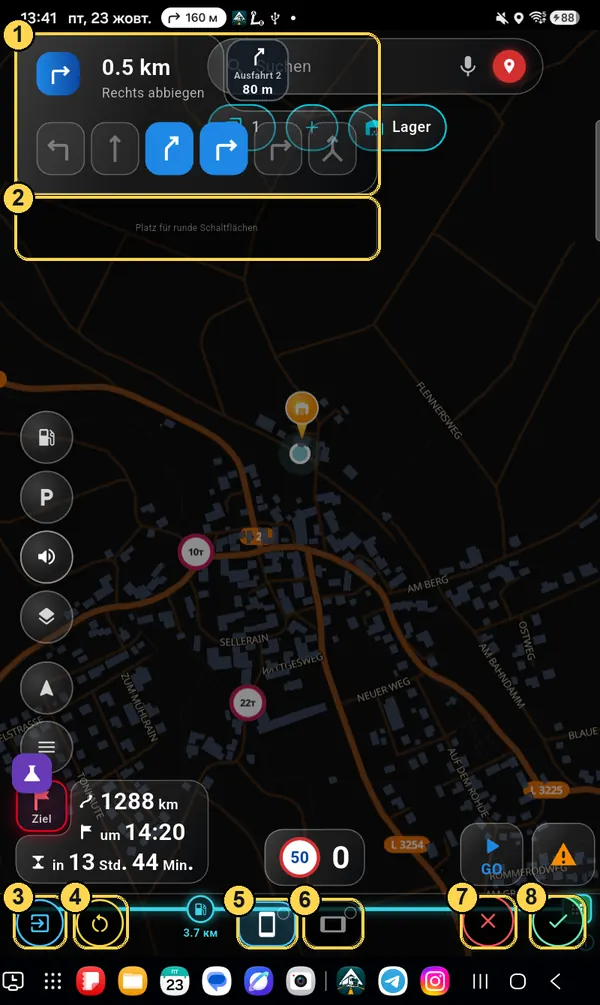
Jede Taste und jedes Fenster lässt sich verschieben, vergrößern oder verkleinern. Hoch- und Querformat werden getrennt eingerichtet, und für jedes gibt es noch die Variante „geteilter Bildschirm“, wenn das Navi den halben Bildschirm neben einer anderen App belegt.

Einstellungen → Darstellung → Bildschirmlayout anpassen

Was im Editor zu sehen ist

  1. 1Fenster werden mit Beispiel gezeigt (Manöver, Suche, Ankunftszeit), damit die echte Größe sichtbar ist.
  2. 2Graue Zone „Platz für runde Schaltflächen“ — hier stehen die Tasten gerade in einer Reihe.
  3. 3Editor verlassen — zurück zu den Einstellungen, der Abschnitt „Darstellung“ ist schon geöffnet.
  4. 4Zurücksetzen — Standard-Layout oder Ihr gespeichertes zurückholen.
  5. 5Hochformat — das richten Sie gerade ein (leuchtet).
  6. 6Querformat. Kreis in der Ecke: grüner Haken — schon eingerichtet, leer — noch nicht.
  7. 7✕ — Änderungen bis zum letzten Speichern verwerfen.
  8. 8✓ — speichern.
Editor für das Bildschirmlayout mit Markierungen 1–8
Verschieben

Mit dem Finger ziehen

Taste oder Fenster halten und dorthin ziehen, wo es passt. Loslassen — es rastet im Raster ein. Tasten überlappen sich nicht: Ist der Platz belegt, rückt die Taste daneben.
Vergrößern oder verkleinern

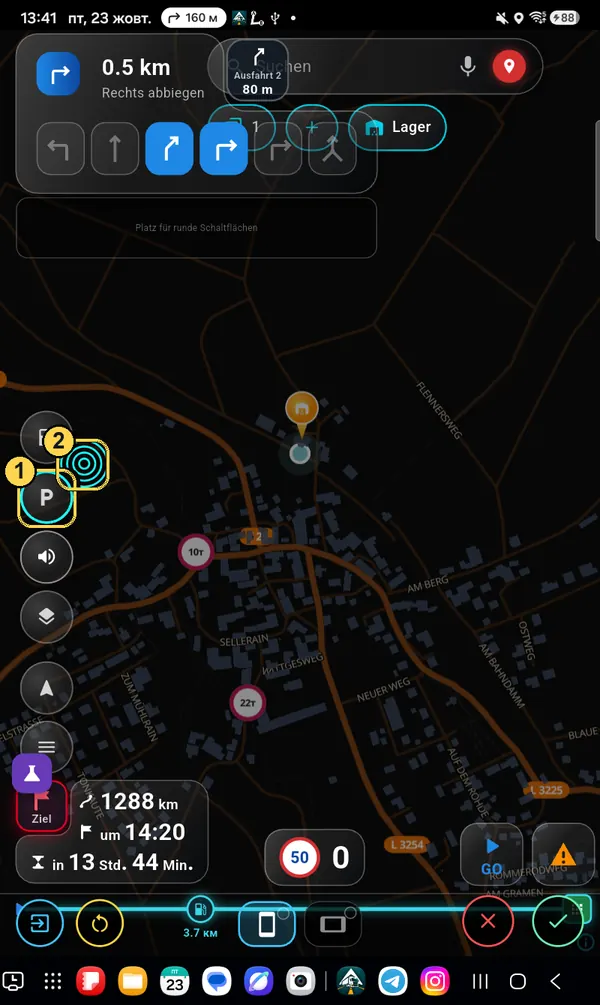
  1. 1Auf eine Taste tippen — sie bekommt einen hellblauen Rahmen.
  2. 2Kreis mit Wellen in der Ecke — nach außen ziehen zum Vergrößern, nach innen zum Verkleinern. Tippen darauf — eine Stufe größer.
Runde Tasten ändern ihre Größe alle zusammen, damit die Reihe gerade bleibt. Erneutes Tippen auf die Taste hebt die Markierung auf.
Markierte Taste P und Größenkreis
Fenster

Genauso bei großen Fenstern

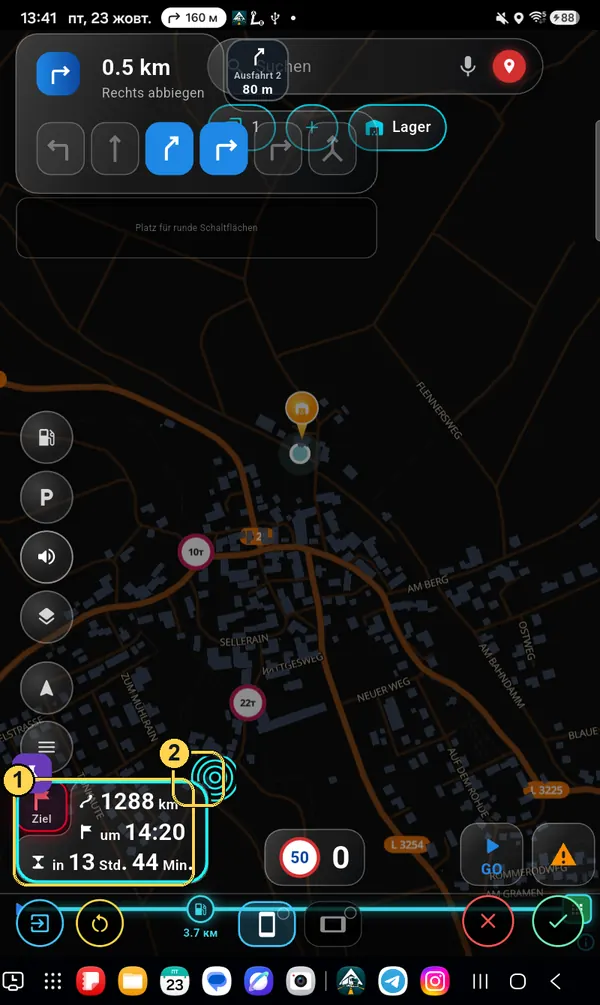
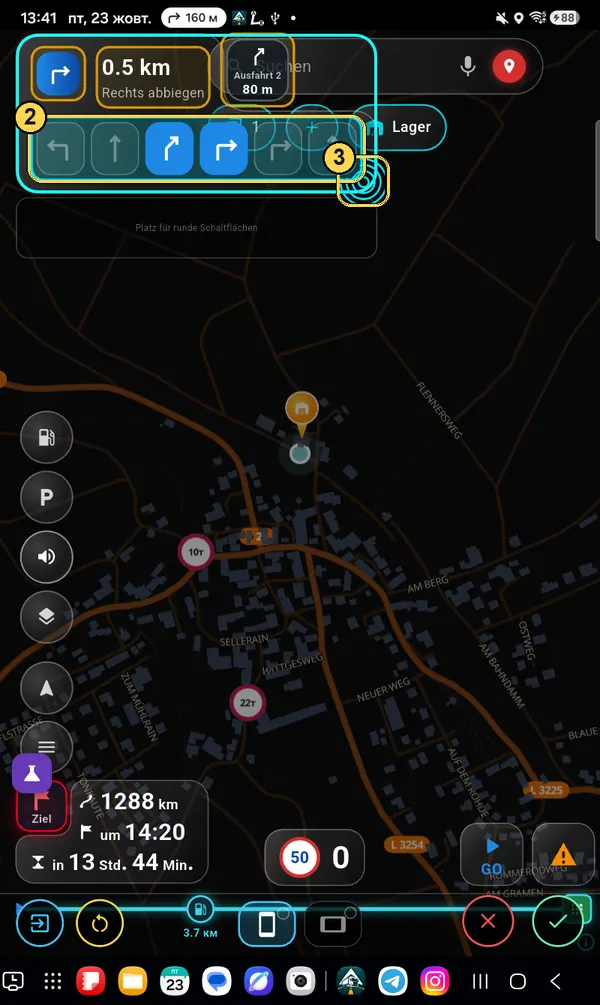
Ankunftszeit, Manöver, Tacho, Suche: Tippen — Rahmen (1), Kreis (2) — Größe. Ein großes Fenster können Sie auch mit zwei Fingern aufziehen. Die Suche zur Seite ziehen, um sie länger oder kürzer zu machen.

Markiertes Fenster der Ankunftszeit
Manöverfenster

Größe der Teile im Fenster: zweimal tippen

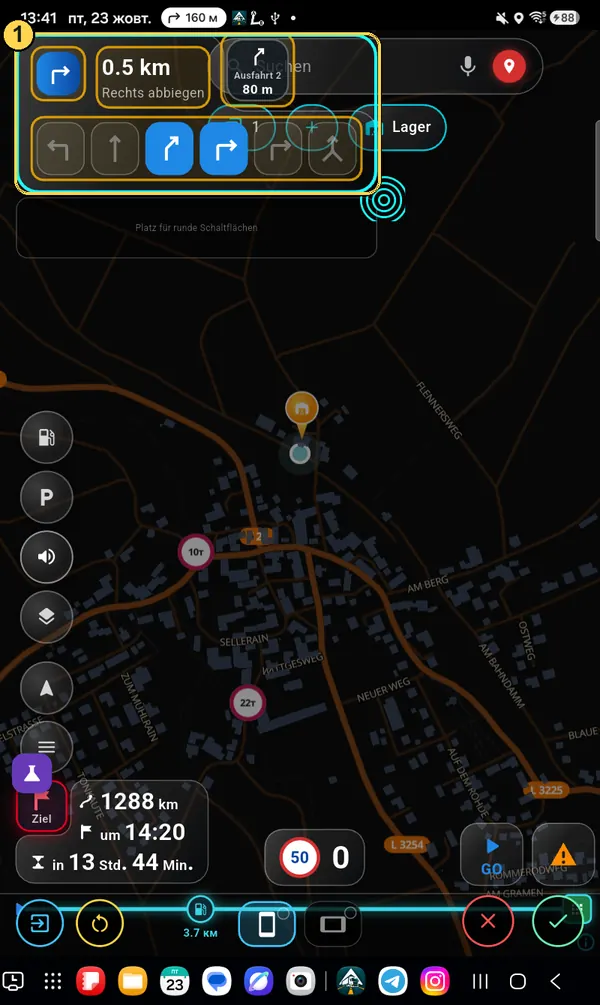
Das Manöverfenster besteht aus Teilen: Pfeil, Entfernung und Straßenname, Fahrspuren, Quadrat „nächstes Manöver“. Jeden Teil können Sie einzeln größer oder kleiner machen.

  1. 1Erstes Tippen auf das Fenster — das ganze Fenster bekommt einen türkisen Rahmen: Sie können es verschieben und die Gesamtgröße ändern. Die Teile darin werden gelb umrandet — jetzt können Sie sie auswählen.
Erstes Tippen: das ganze Manöverfenster ist markiert, die Teile haben gelbe Rahmen
Manöverfenster

Zweites Tippen — auf einen Teil

  1. 2Zweites Tippen auf den gewünschten Teil (hier die Fahrspuren): er wird türkis.
  2. 3Ziehen Sie den Kreis oder den Teil selbst nach rechts unten — größer, zurück — kleiner. Den Straßennamen zur Seite ziehen, damit das Feld breiter wird.
Die anderen Teile bleiben, wie sie waren. So können Sie zum Beispiel große Fahrspuren und einen kleinen Straßennamen haben.
Zweites Tippen: die Fahrspuren sind türkis markiert, mit Größenkreis
Zwei Modi + geteilt

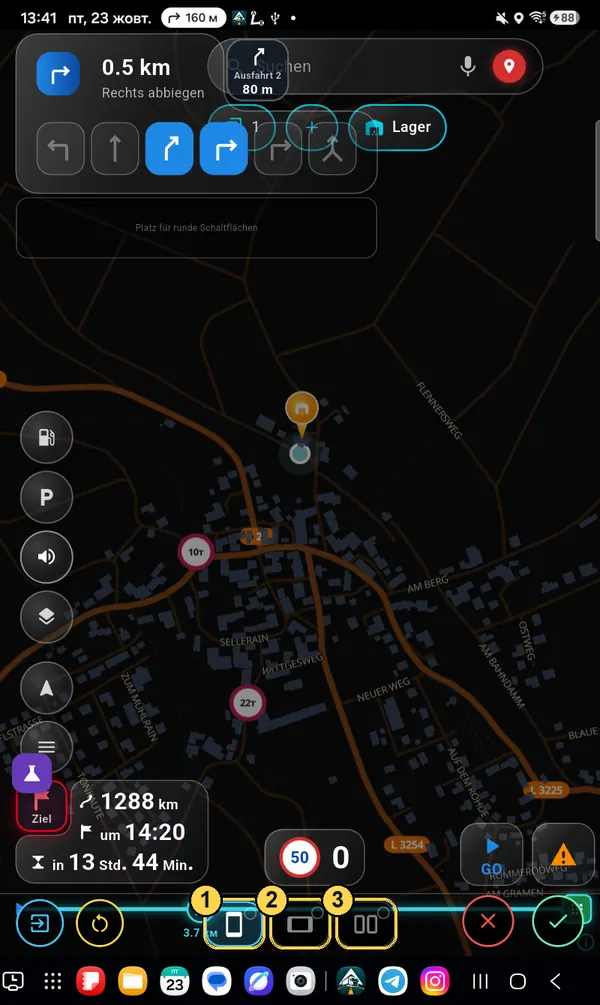
Hochformat, Querformat, halber Bildschirm

  1. 1Hochformat.
  2. 2Querformat.
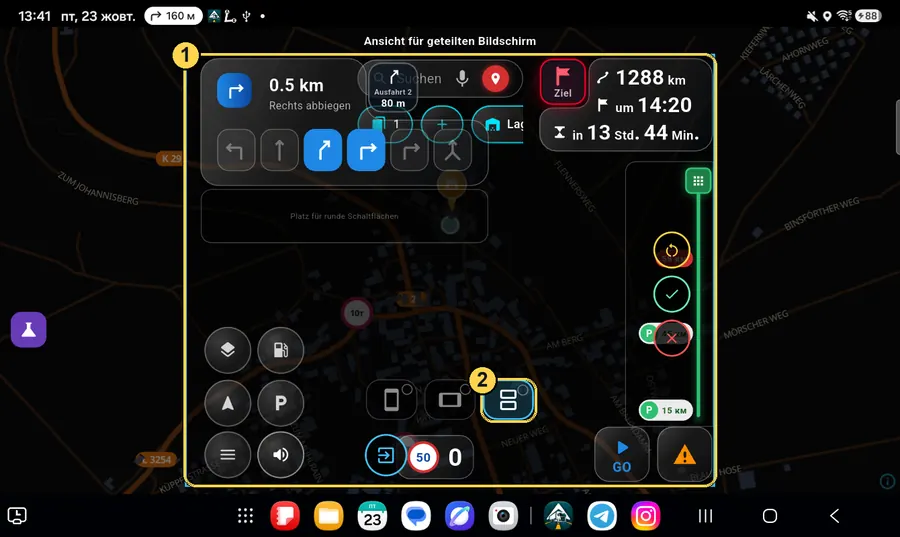
  3. 3Geteilter Bildschirm — erscheint nach Tippen auf 1 oder 2. Richtet die Ansicht ein, wenn das Navi auf dem halben Bildschirm neben einer anderen App offen ist.
Jeder Modus ist ein eigenes Layout. Hochformat eingerichtet — Gerät drehen und Querformat einrichten, sonst bleiben die Tasten dort, wie sie waren.
Drei Modus-Quadrate
Geteilter Bildschirm

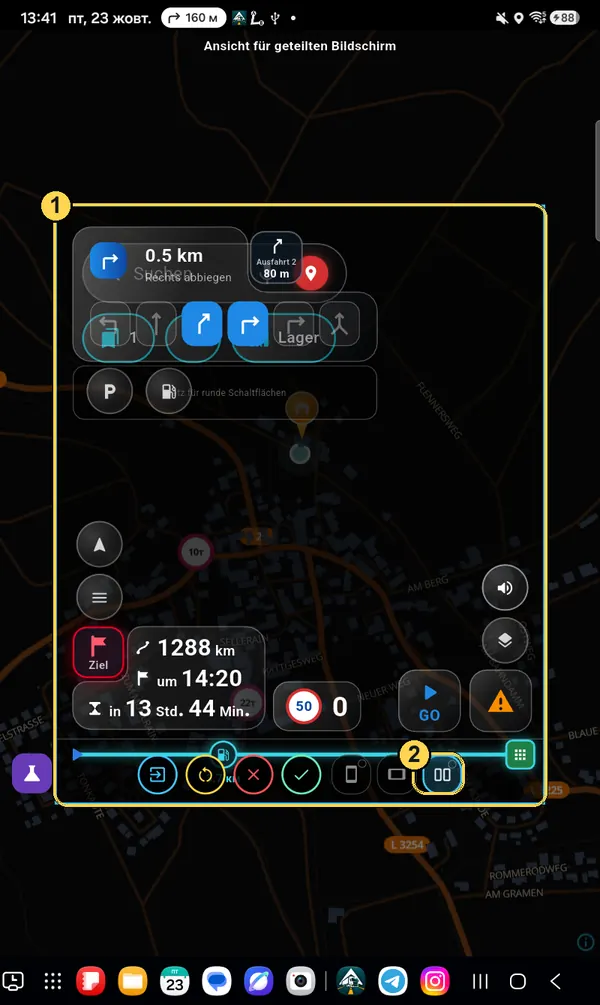
Rahmen „Ansicht für geteilten Bildschirm“

Der hellblaue Rahmen (1) zeigt, wie viel Platz das Navi auf dem halben Bildschirm hat. Ordnen Sie die Tasten darin genauso an — durch Ziehen. Zurück zum vollen Bildschirm: das Teilungs-Quadrat noch einmal antippen (2).

Rahmen Ansicht für geteilten Bildschirm
Querformat

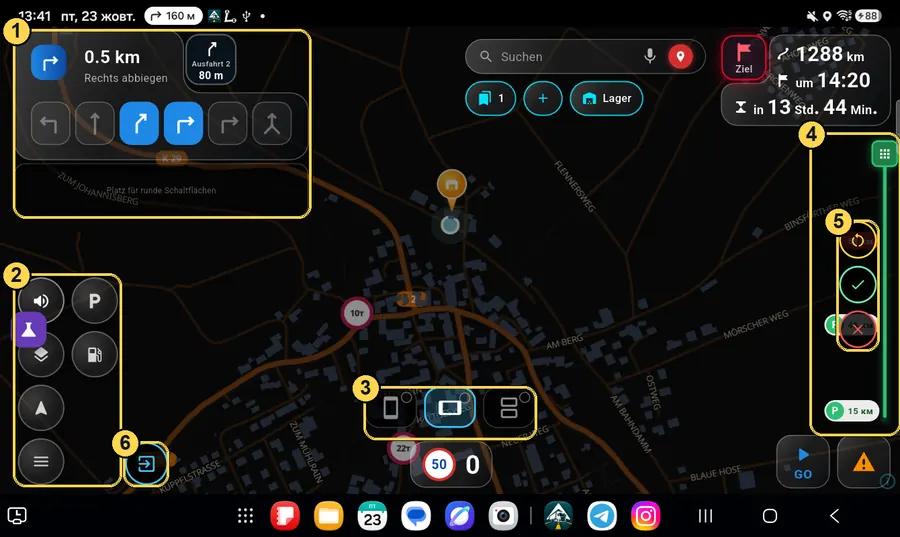
Andere Anordnung

  1. 1Manöver und Platz für Tasten — oben links.
  2. 2Runde Tasten — in zwei Spalten.
  3. 3Modus-Quadrate: hier leuchtet das Querformat.
  4. 4Routenlinie — rechts, über die ganze Höhe.
  5. 5Zurücksetzen / ✓ / ✕ — im Querformat auf der Routenlinie.
  6. 6Editor verlassen.
Editor im Querformat
Querformat + geteilt

Halber Bildschirm im Querformat

Dasselbe für das Querformat: Rahmen (1) — Größe des Navis auf dem halben Bildschirm, Quadrat (2) — diese Ansicht ein- oder ausschalten.

Geteilter Bildschirm im Querformat
Speichern

„Gerät drehen“

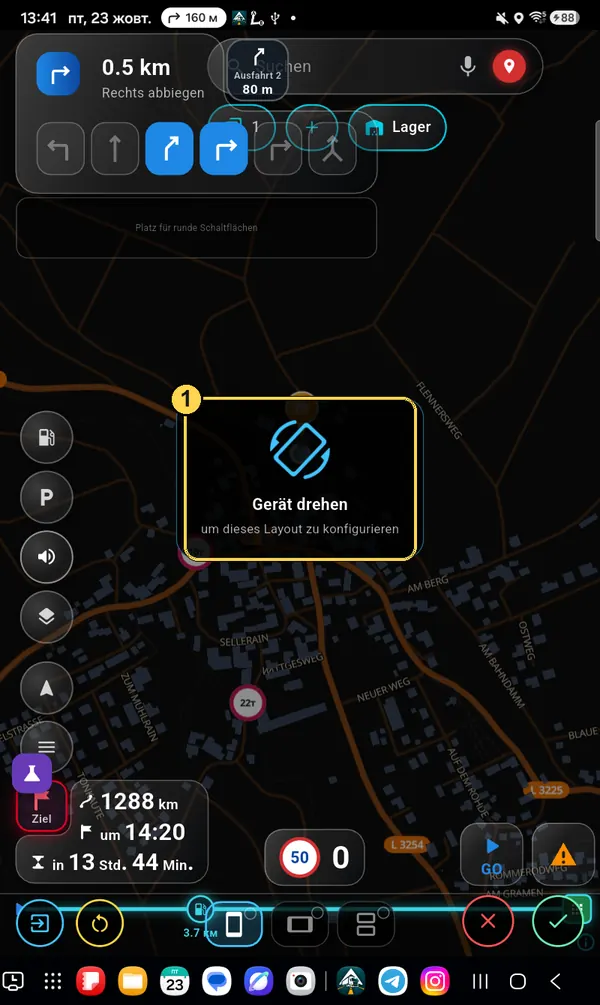
Tippen Sie auf ✓. Ist der andere Modus noch nicht eingerichtet, erinnert die App: „Gerät drehen, um dieses Layout zu konfigurieren“ (1). Drehen Sie Tablet oder Handy — der Editor bleibt offen; richten Sie auch dort alles ein und wieder ✓.

Hinweis Gerät drehen
Etwas lief schief

Zurücksetzen

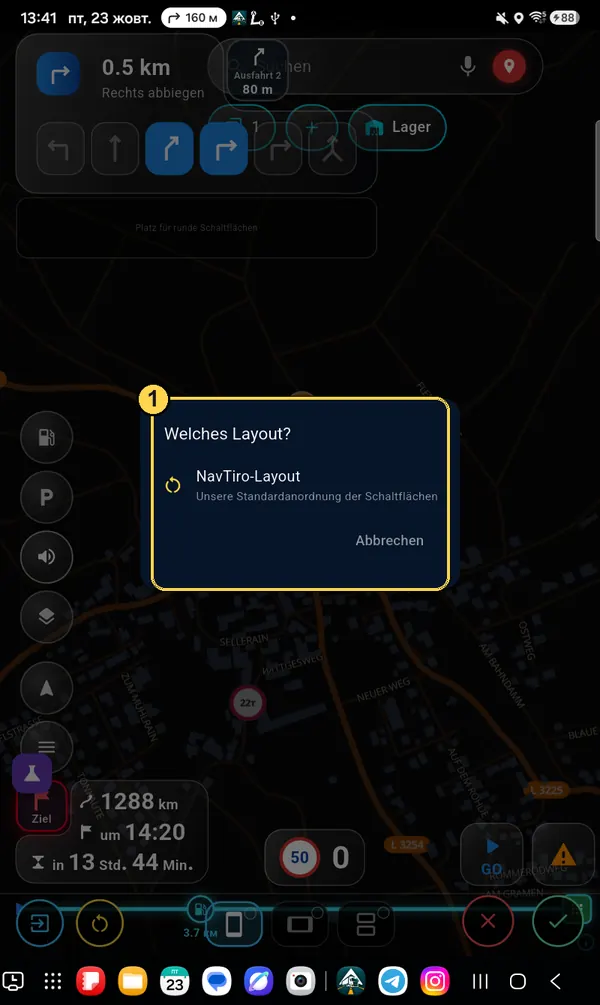
Die gelbe Taste mit runden Pfeilen fragt, welches Layout gesetzt werden soll (1): „NavTiro-Layout“ — Standard, oder „Ihr Layout“ — Ihr letztes Speichern (erscheint, wenn Sie schon etwas gespeichert haben). Ihr Layout ist an Ihr Konto gebunden: Auf einem neuen Gerät kommt es von selbst zurück.

Fenster Welches Layout?