Ayuda de Navtiro

Cómo usar el navegador para camiones: paso a paso, con capturas de pantalla.

Pantalla principal

Qué botones hay en el mapa cuando no hay ruta. Durante la navegación algunos se ocultan y aparecen otros: lo verá en la sección «Primera ruta».

Todos los botones

Qué hay y dónde

  1. 1Buscar: dirección, ciudad, almacén, coordenadas.
  2. 2Micrófono: decir la dirección con la voz.
  3. 3Marcador rojo: también es búsqueda: adónde vamos.
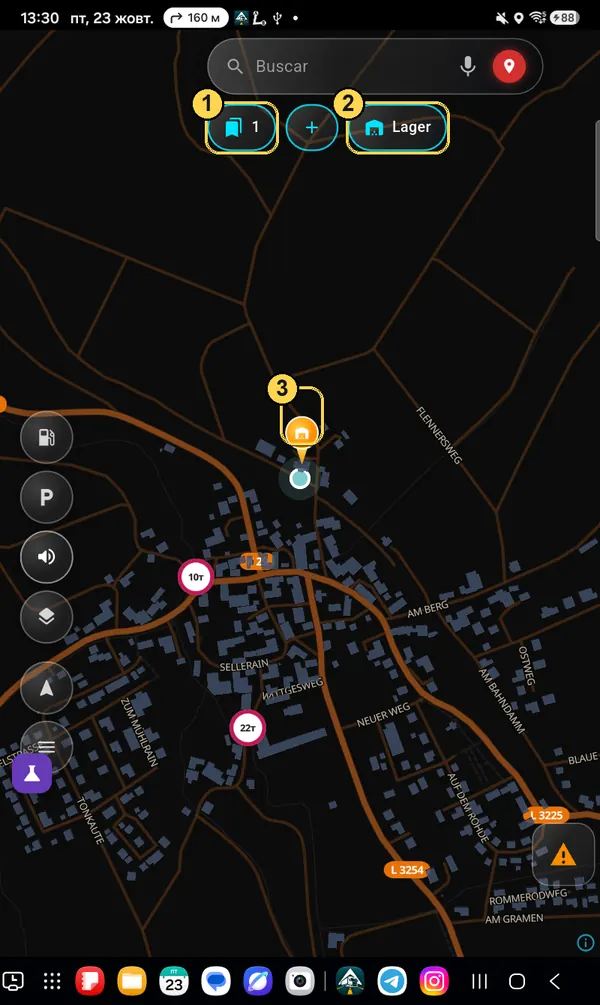
  4. 4Mis lugares: lista de direcciones guardadas (el número indica cuántas hay).
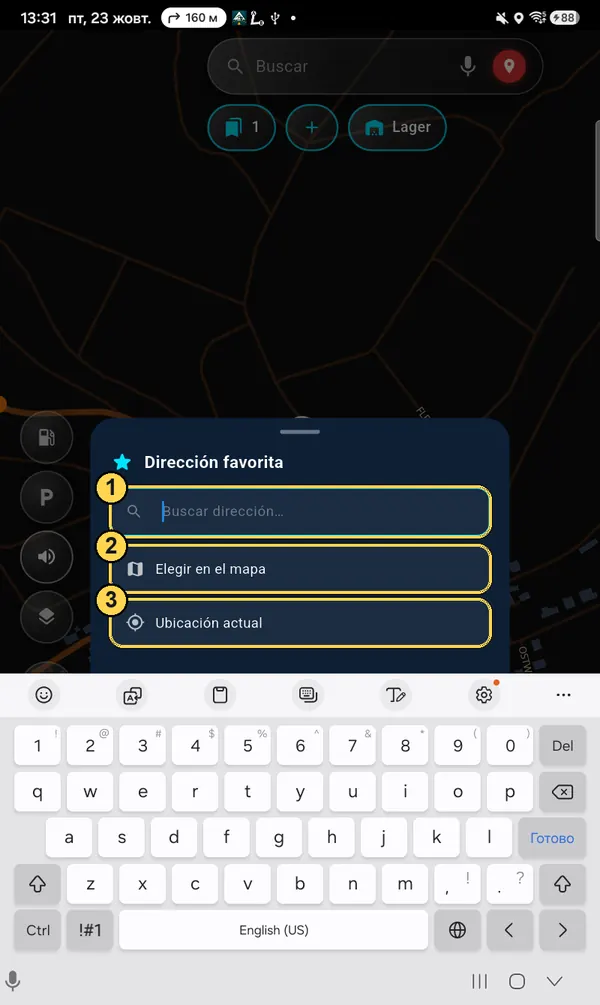
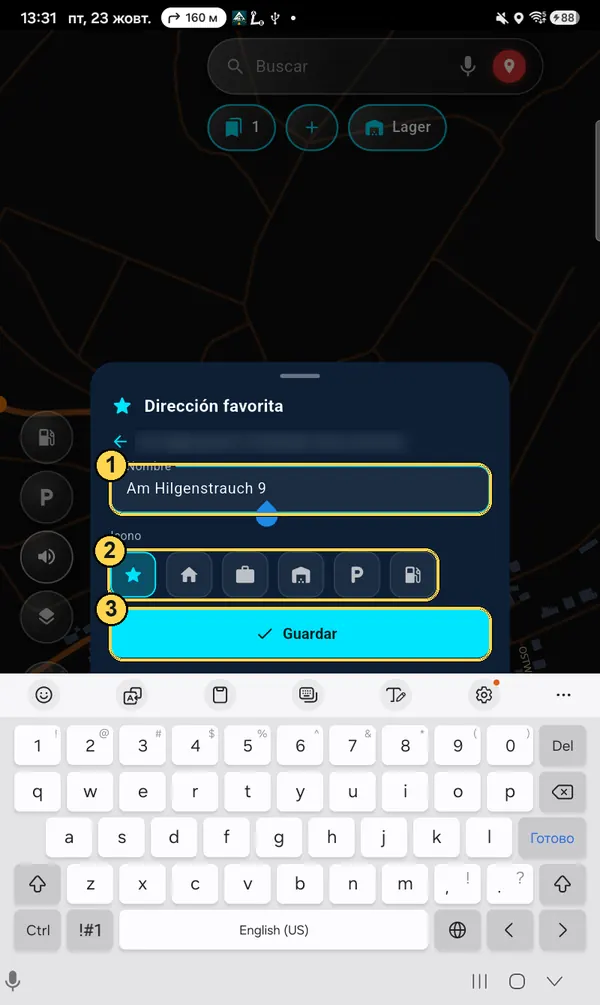
  5. 5«+»: guardar una dirección nueva.
  6. 6Lugar guardado: toque: lo muestra y calcula la ruta; mantener pulsado: cambiarlo.
  7. 7Combustible: mostrar u ocultar en el mapa.
  8. 8Aparcamiento: mostrar u ocultar.
  9. 9Sonido: activar / desactivar las indicaciones de voz.
  10. 10Tipo de mapa: oscuro, claro, satélite, edificios (vea más abajo).
  11. 11Mi ubicación: vuelve el mapa a su camión. En marcha, un segundo toque muestra toda la ruta que queda.
  12. 12Menú: perfil, ajustes, mapas sin conexión, suscripción, soporte. Punto rojo: hay una versión nueva o una respuesta de soporte.
  13. 13Triángulo: avisar de una incidencia en la carretera: atasco, obras, policía, carretera cortada.
  14. 14Señales de restricción para su camión: peso, altura, prohibición para camiones. Solo se ven las que afectan a su perfil.
  15. 15Su lugar guardado en el mapa (aquí, un almacén).
Los botones se pueden mover y agrandar: Menú → Ajustes → Apariencia → «Personalizar la disposición de la pantalla». Taller, alojamiento, brújula y zoom «+/−» se activan en Ajustes → «Qué mostrar en el mapa».
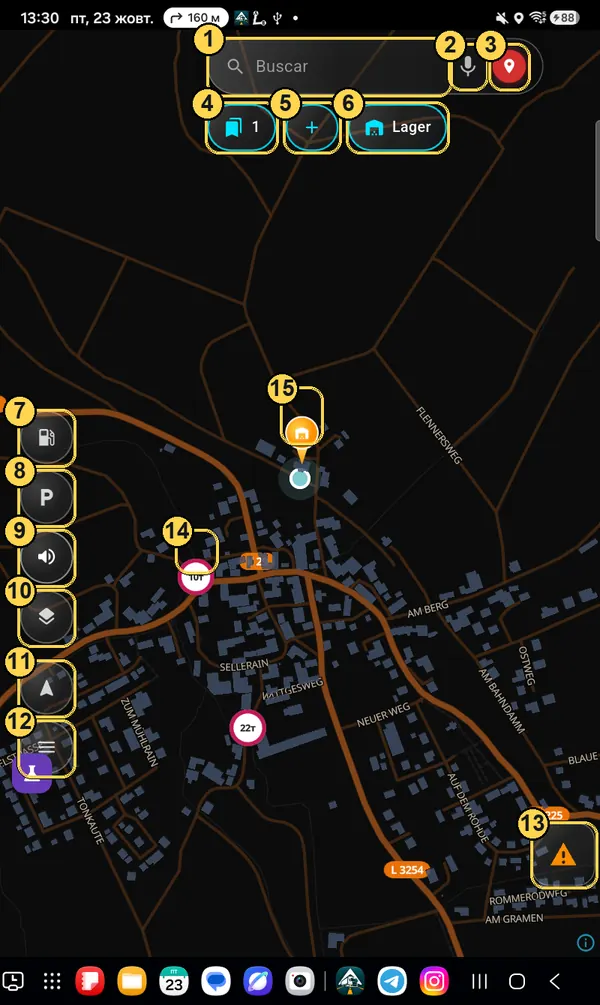
Pantalla principal con marcas 1–15
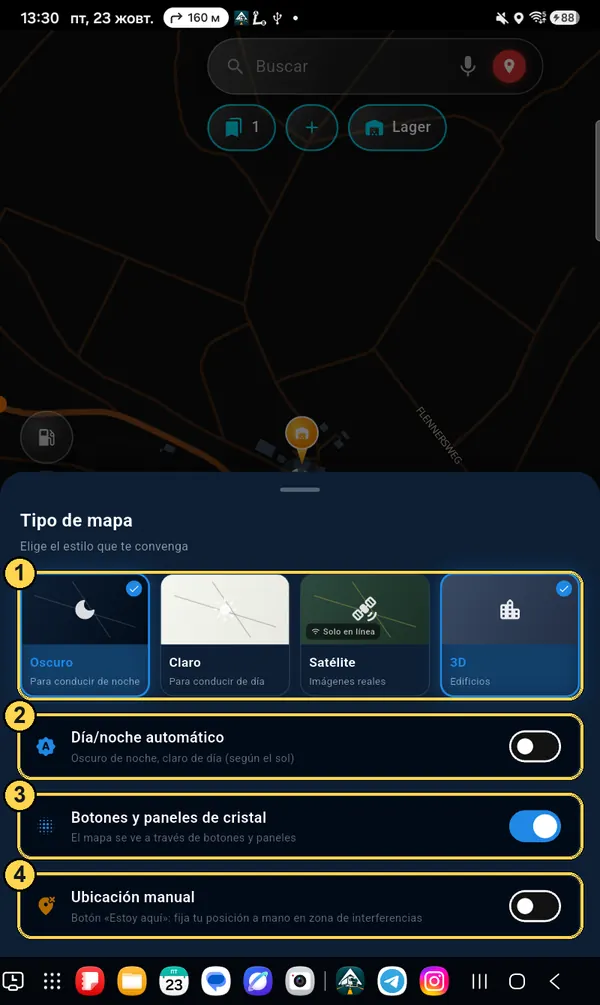
Botón «Tipo de mapa»

Aspecto del mapa

  1. 1Oscuro (para la noche), claro (para el día), satélite (solo con internet) y edificios 3D.
  2. 2Día/noche automático: oscuro de noche, claro de día, solo según el sol.
  3. 3Botones y paneles de cristal: el mapa se ve a través de ellos. Desactívelo si al sol se lee mal.
  4. 4Ubicación manual: botón «Estoy aquí» para poner la posición a mano donde bloquean el GPS.
Panel Tipo de mapa con marcas 1–4

Cómo calcular una ruta y salir

Del mapa vacío a la navegación: 6 pasos. La primera vez la aplicación también le pedirá el perfil del camión: tarda un minuto y no se repite.

Paso 1

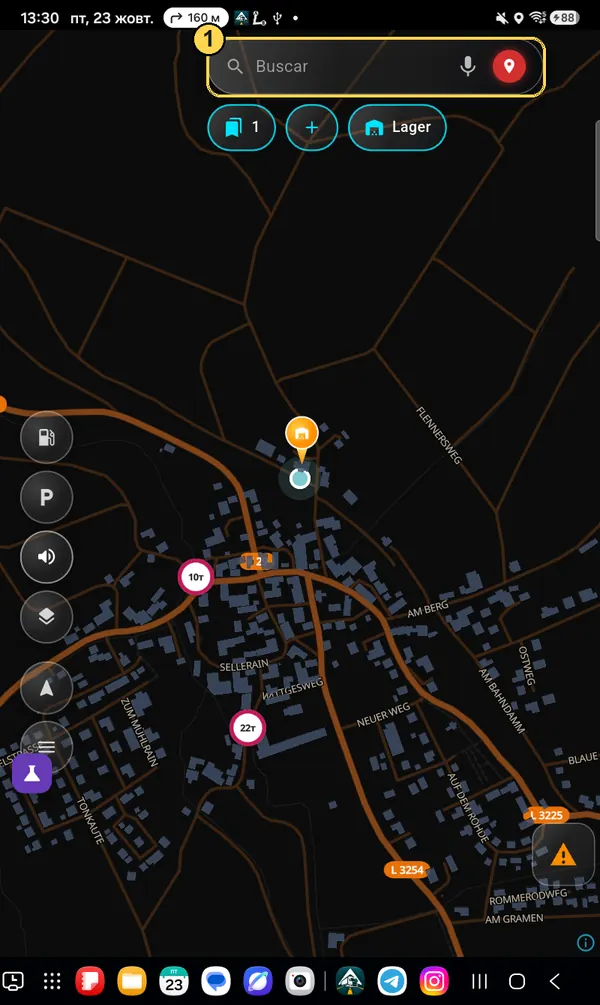
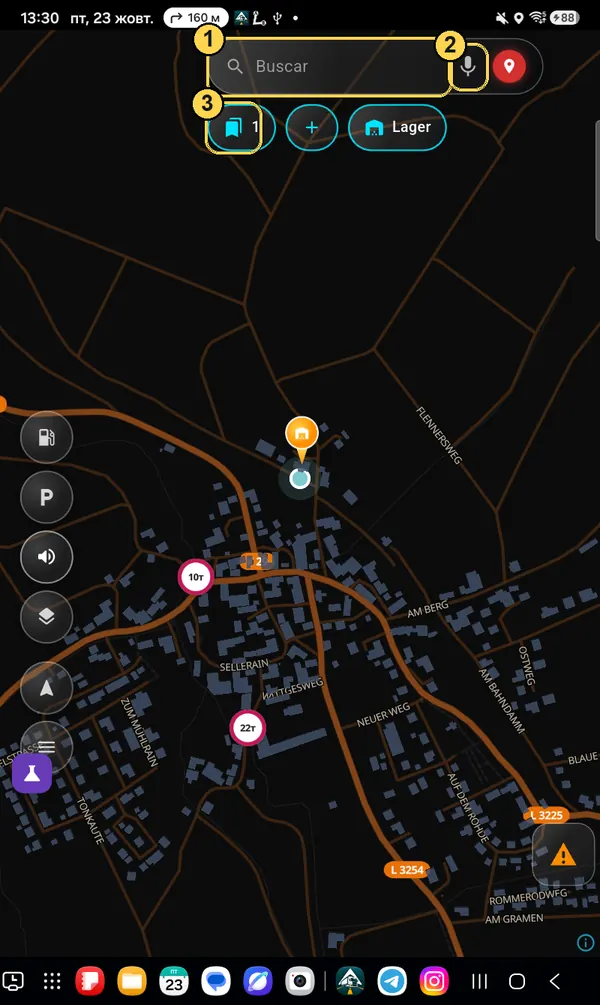
Toque el campo «Buscar»

Está arriba en la pantalla del mapa. También puede tocar el micrófono de la derecha y decir la dirección con la voz.

Pantalla principal: campo Buscar marcado, número 1
Paso 2

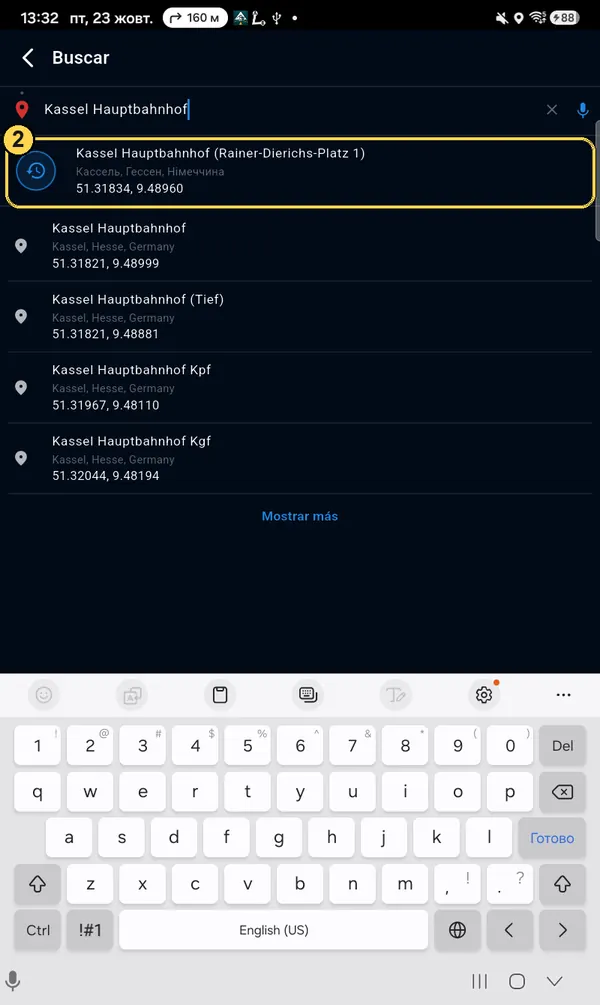
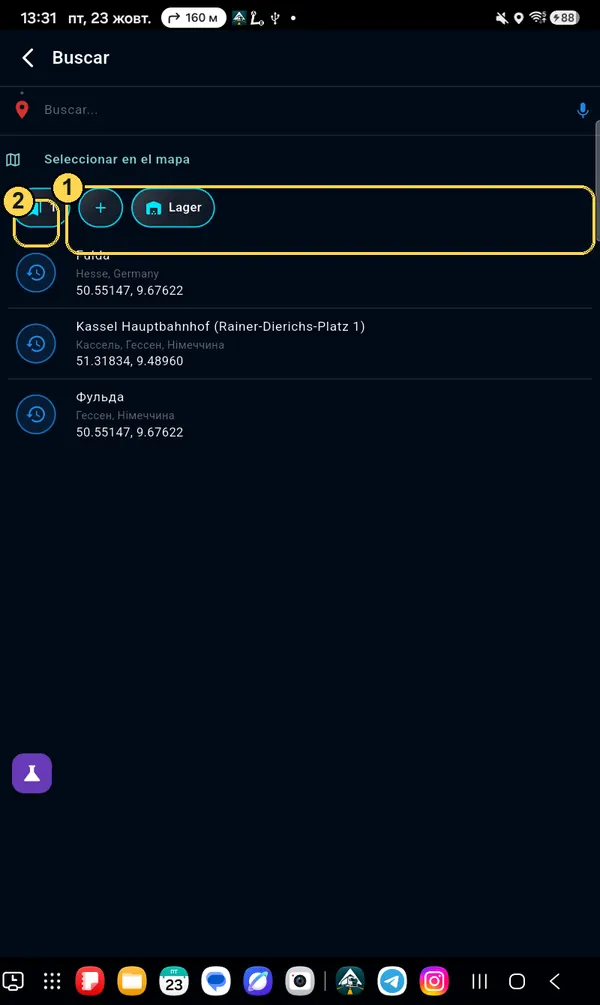
Escriba la dirección y elíjala de la lista

Ciudad y calle, nombre del almacén o de la gasolinera, o coordenadas (por ejemplo, 51.318, 9.489). Toque la línea que necesita.

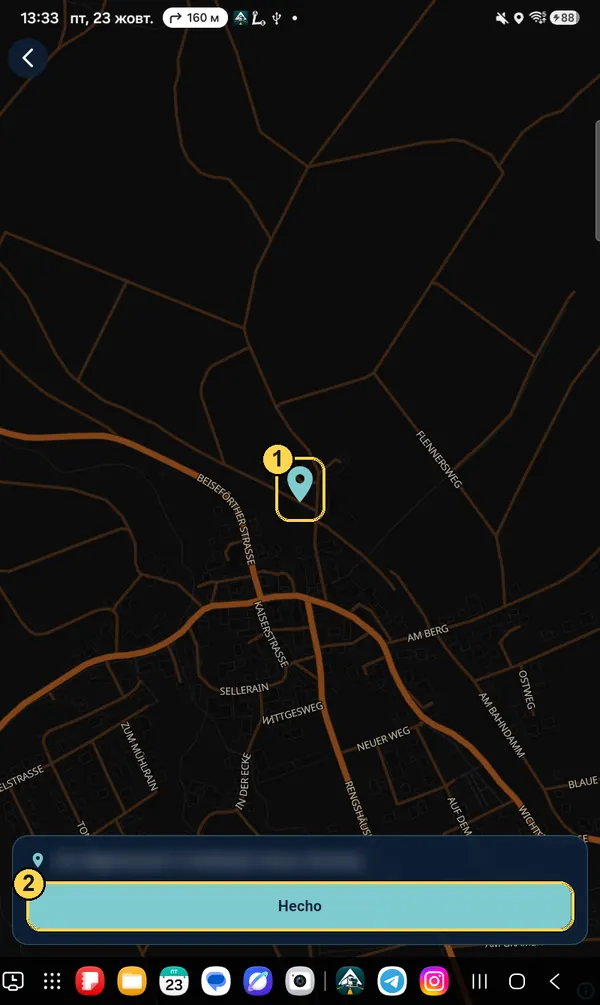
¿No aparece? Toque «Seleccionar en el mapa» y ponga el punto con el dedo.
Lista de resultados de búsqueda, primera línea marcada, número 2
Paso 3

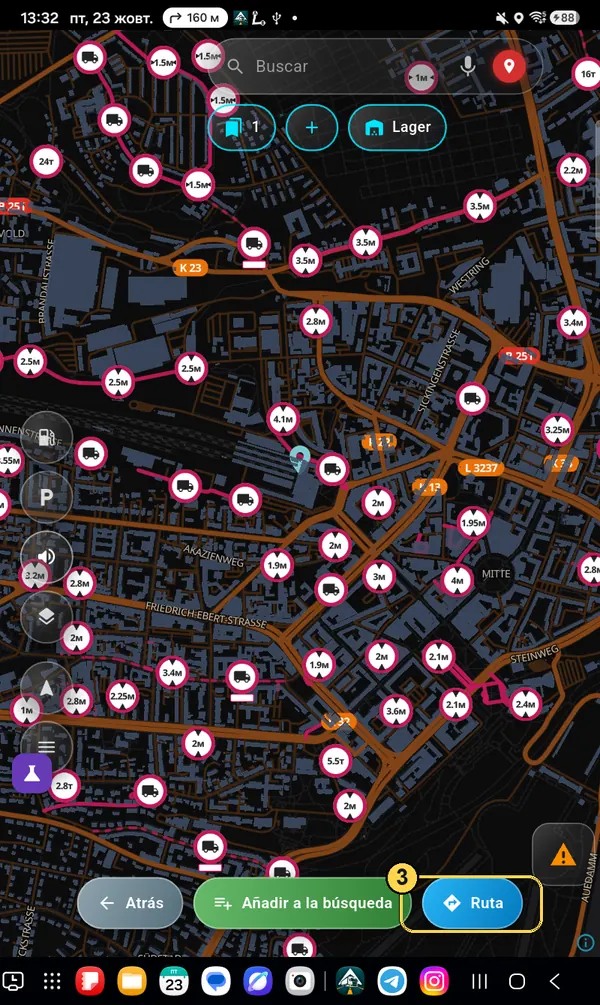
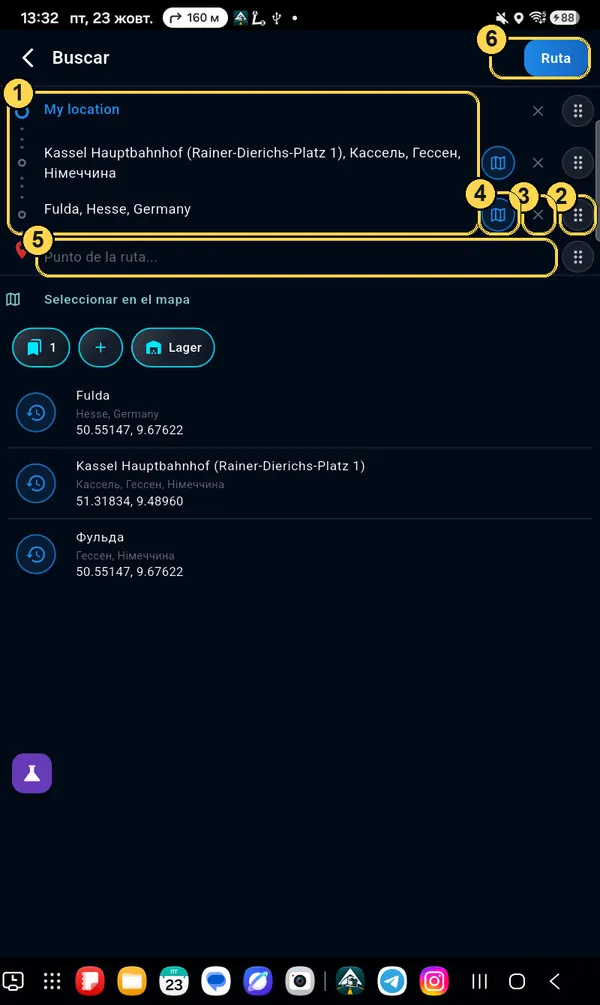
Toque «Ruta»

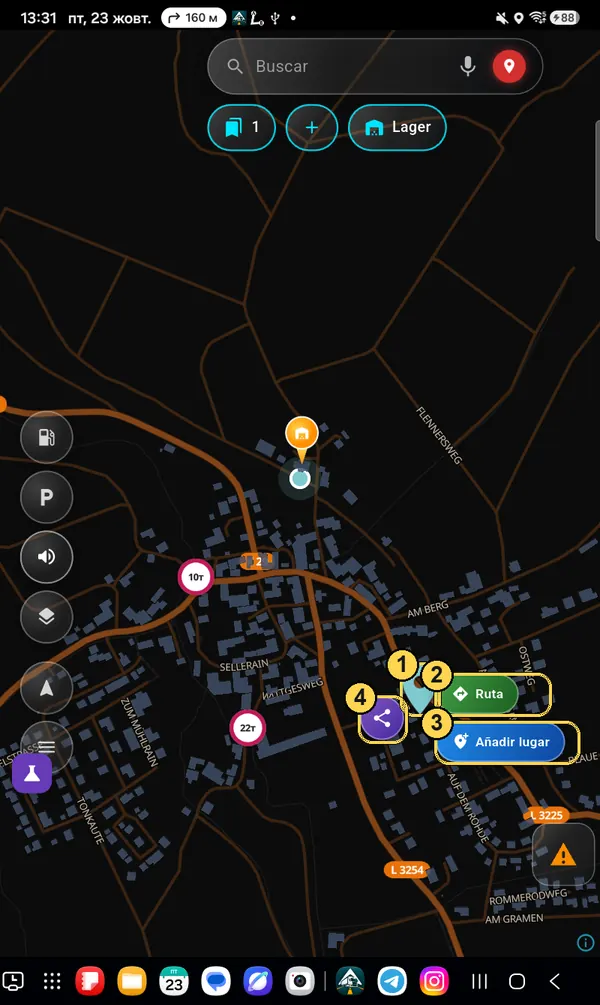
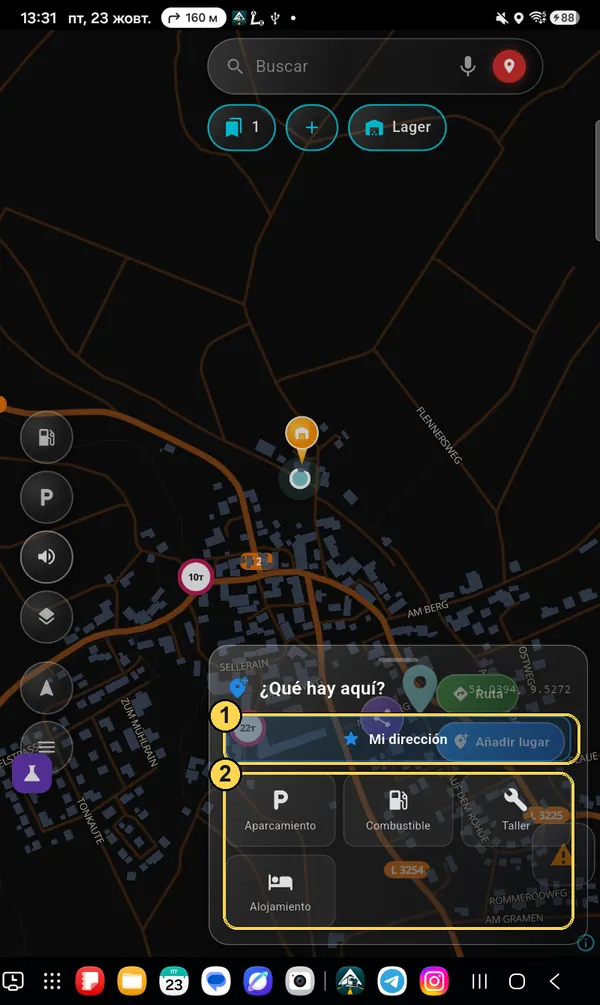
El punto aparece en el mapa y abajo, tres botones. Ruta calcula el camino desde donde está usted.

Añadir a la búsqueda: si tiene que parar en otro sitio por el camino.

Punto en el mapa y botón Ruta marcado, número 3
Solo la primera vez

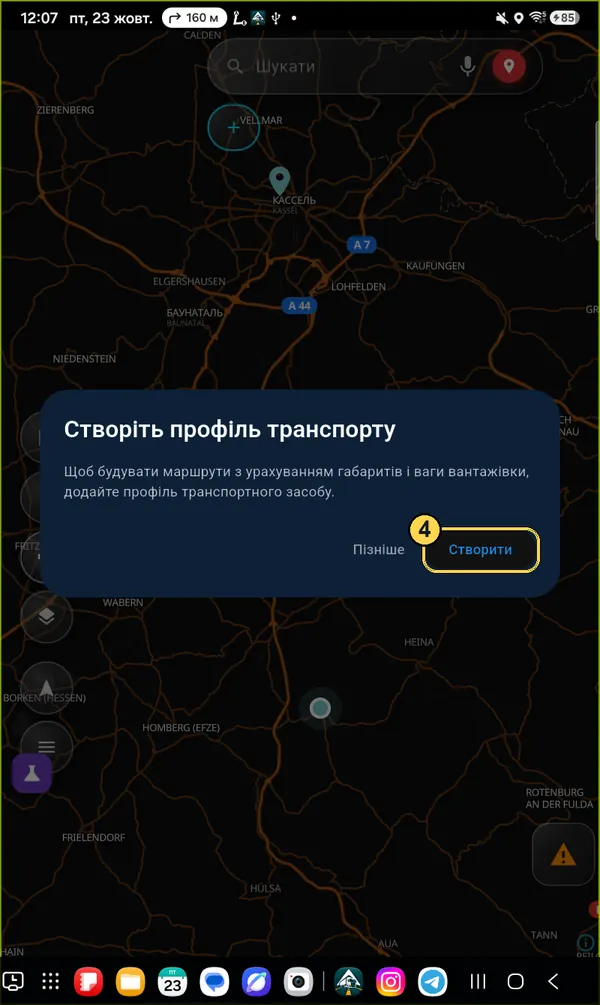
Cree el perfil del camión

Sin perfil, la aplicación no conoce sus medidas y no puede evitar puentes bajos ni prohibiciones. Toque Crear.

Ventana Crear un perfil de vehículo, botón Crear marcado
Solo la primera vez

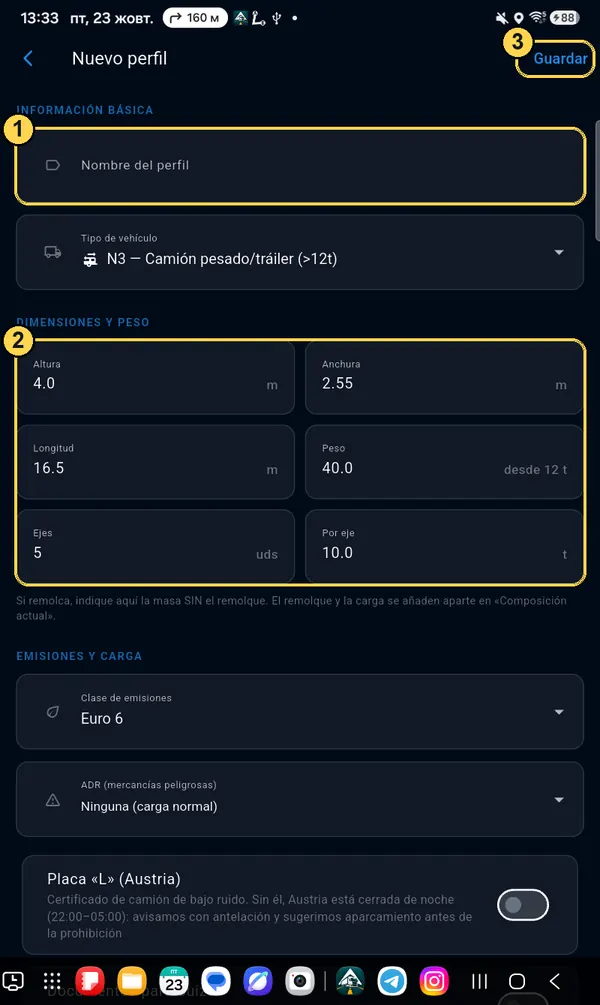
Rellene las medidas y guarde

  1. 1Nombre: el que quiera, por ejemplo la matrícula.
  2. 2Altura, anchura, longitud, peso y carga por eje. Vienen valores típicos de un camión de 40 t: compruebe los suyos, sobre todo la altura.
  3. 3Guardar: arriba a la derecha.
El remolque y el peso de la carga se añaden aparte, en «Combinación actual». En el perfil va la cabeza tractora sin remolque.
Formulario de perfil nuevo con marcas 1, 2, 3
Solo la primera vez

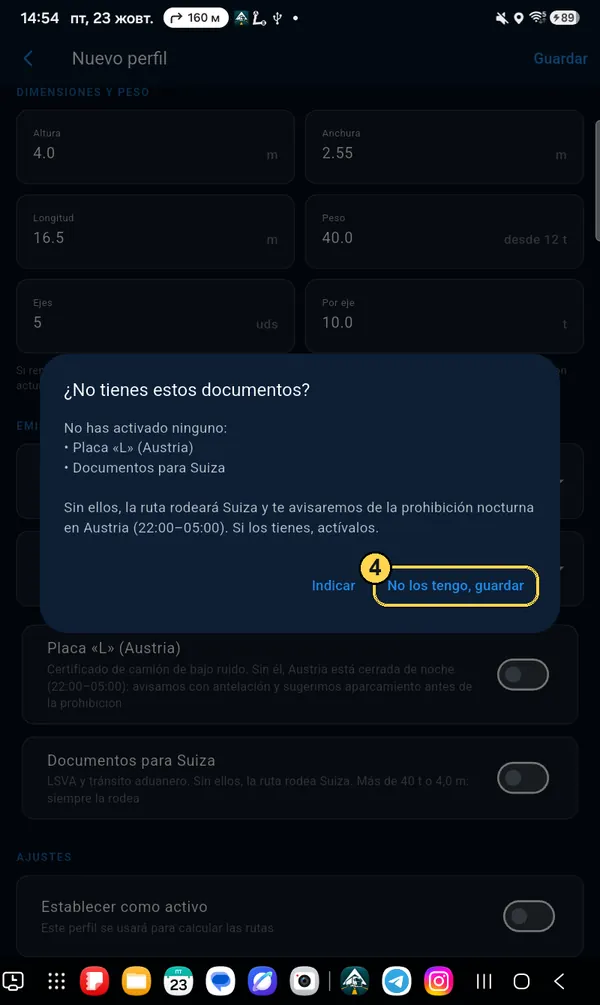
Pregunta sobre documentos

Si no tiene la placa «L» para Austria ni los documentos para Suiza, toque No los tengo, guardar. La ruta evitará Suiza y la aplicación le avisará con tiempo de la prohibición nocturna en Austria.

Ventana ¿No tienes estos documentos?, botón No los tengo, guardar marcado
Paso 4

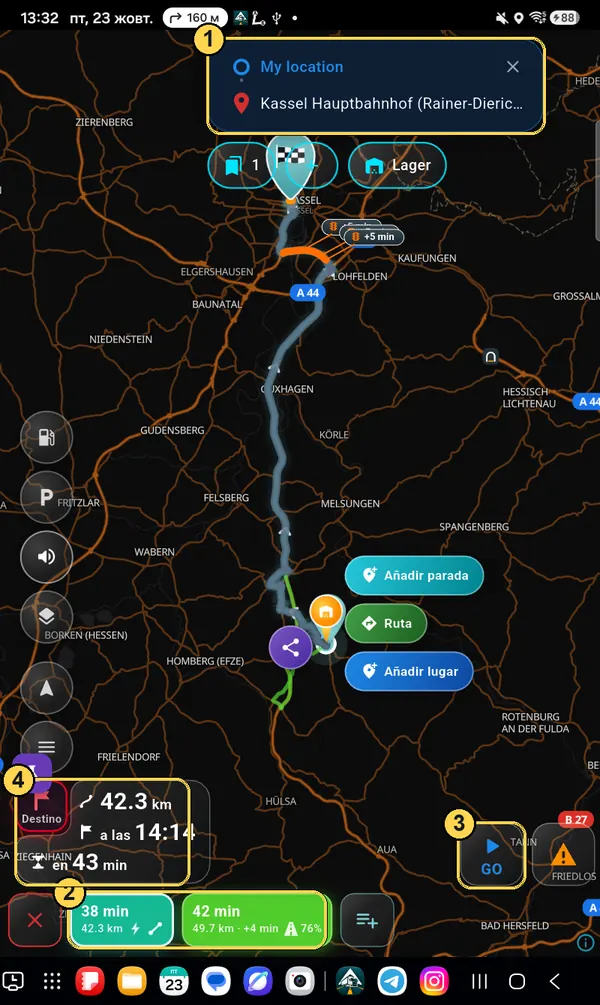
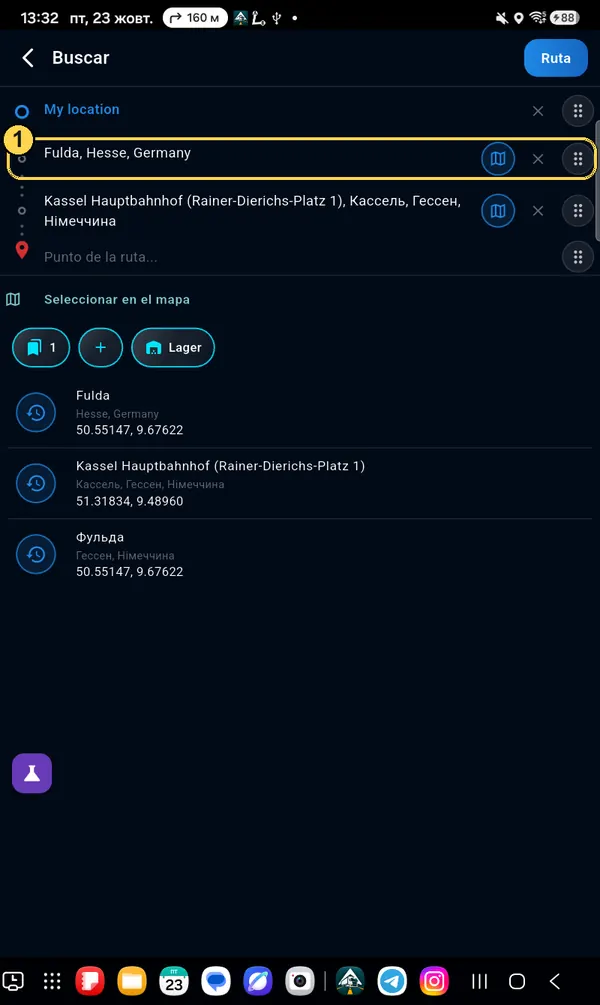
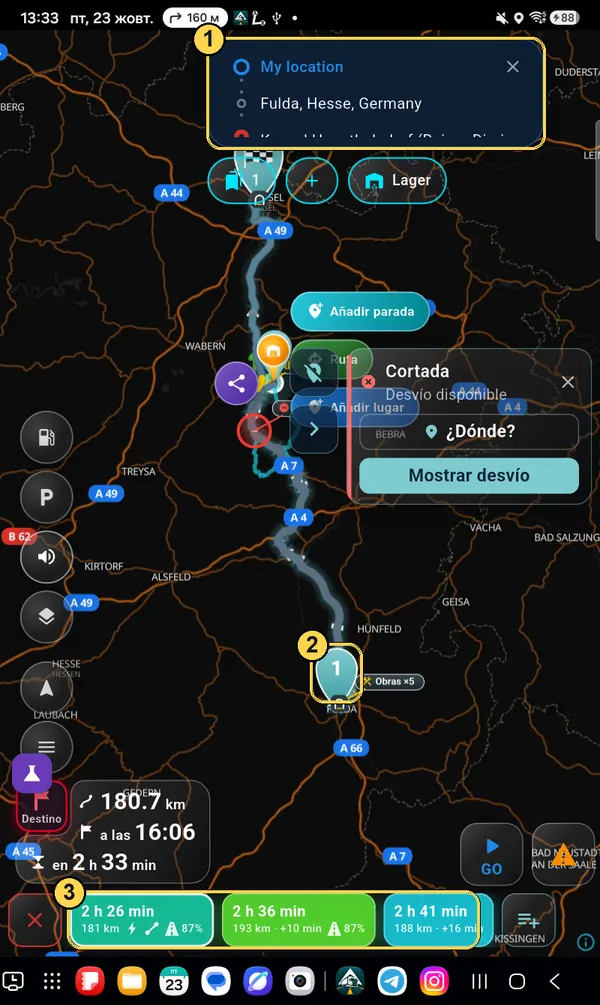
Revise la ruta y toque GO

  1. 1Desde dónde y hasta dónde. La cruz de la derecha borra la ruta.
  2. 2Opciones de camino: tiempo y kilómetros. Toque otra opción y la línea del mapa cambiará.
  3. 3GO: empezar la navegación.
  4. 4Cuántos kilómetros, a qué hora llega y cuánto tiempo de viaje.
Vista previa de la ruta con marcas 1–4
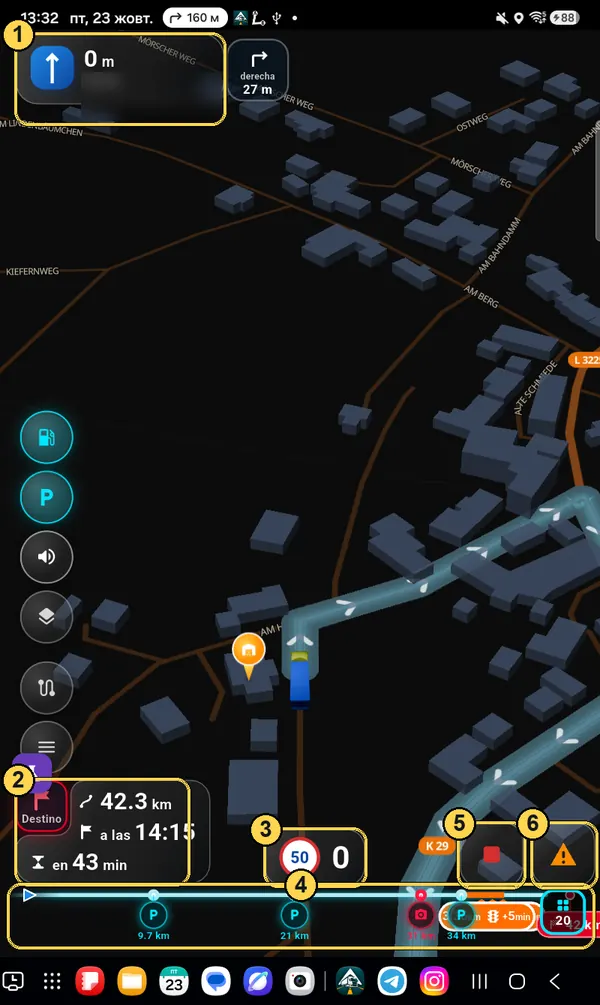
Paso 5

En marcha: qué hay en la pantalla

  1. 1Próxima maniobra: hacia dónde girar, a cuántos metros y a qué calle. Al lado, la maniobra que viene justo después.
  2. 2Hora de llegada. El cuadro rojo «Destino» cambia entre el tiempo hasta el destino o hasta la próxima parada (si hay paradas).
  3. 3Límite de velocidad y su velocidad.
  4. 4Línea de la ruta: qué le espera delante (aparcamientos, gasolineras, radares, atascos) y a cuántos kilómetros.
  5. 5Stop: terminar la navegación.
  6. 6Avisar de una incidencia en la carretera: atasco, obras, policía, carretera cortada.
Pantalla de navegación con marcas 1–6

Perfil del camión y remolque

La ruta se calcula según sus medidas. Si la altura o el peso están mal, el navegador le puede llevar bajo un puente bajo o por donde tiene prohibido pasar. Por eso esta sección es la más importante.

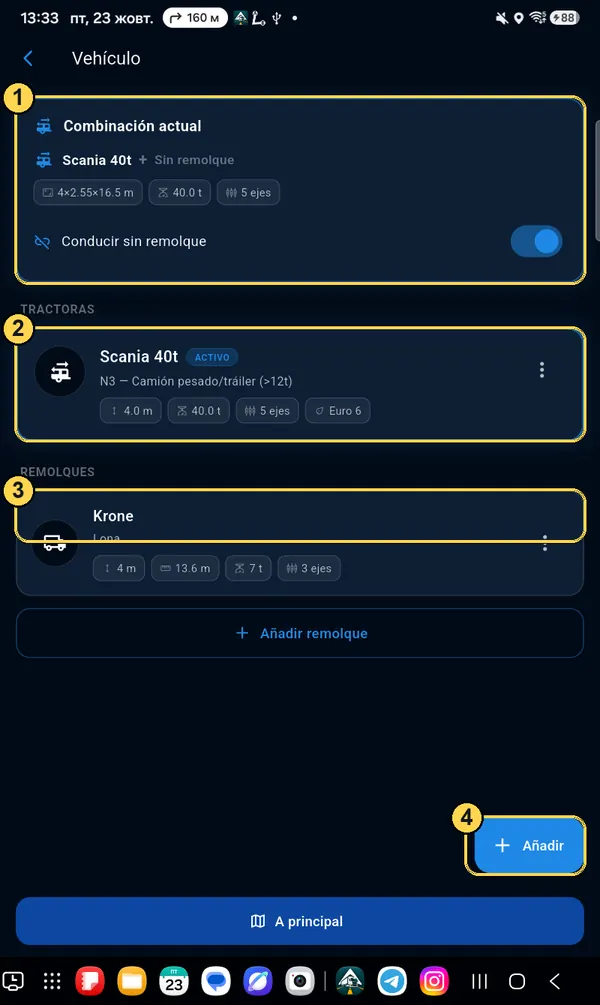
Menú → Vehículo

Qué hay en esta pantalla

  1. 1Combinación actual: con qué va ahora: cabeza tractora, remolque y carga. La ruta se calcula con ella.
  2. 2Sus cabezas tractoras. La etiqueta ACTIVO marca la que está trabajando ahora.
  3. 3Añadir remolque: si va con semirremolque o remolque.
  4. 4Añadir: otra cabeza tractora (por ejemplo, cuando cambia de camión).
Pantalla Vehículo con marcas 1–4
Cabeza tractora

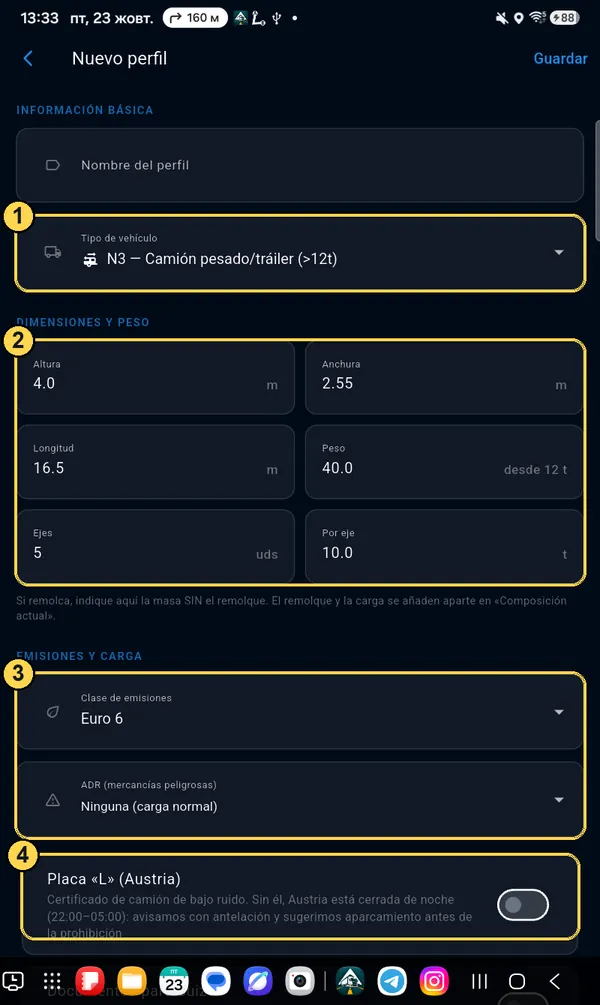
Campos del perfil

  1. 1Tipo: N1 (hasta 3,5 t), N2 (3,5–12 t), N3 (más de 12 t) o autocaravana. Las prohibiciones dependen del tipo.
  2. 2Altura: en el punto más alto (con remolque, en el más alto). Anchura, longitud, peso, número de ejes y carga por eje.
  3. 3Clase Euro (para las zonas de bajas emisiones en ciudades) y ADR: clase de mercancía peligrosa. Con ADR la ruta evita los túneles prohibidos.
  4. 4Placa «L» para Austria y documentos para Suiza. Sin «L», la aplicación avisa de la prohibición nocturna en Austria; sin documentos, evita Suiza.
Importante: si va con semirremolque, en el perfil de la cabeza tractora ponga el peso de la cabeza tractora sin remolque (por ejemplo 8 t). El remolque y la carga se añaden aparte; vea más abajo.
Formulario del perfil de la cabeza tractora con marcas 1–4
Remolque

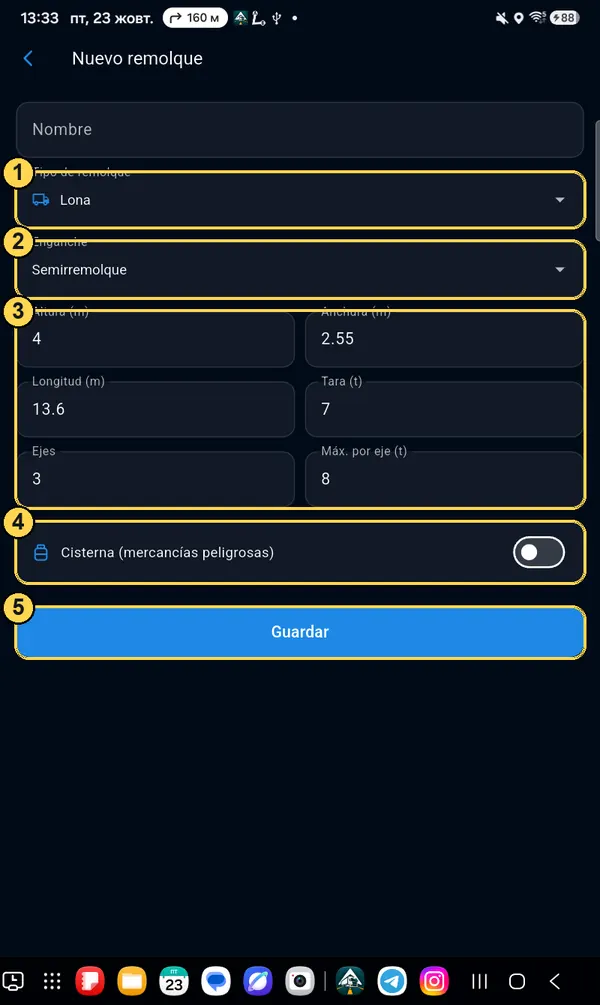
Añadir remolque

  1. 1Tipo: lona, frigorífico, cisterna, etc.
  2. 2Enganche: semirremolque o remolque.
  3. 3Medidas, peso en vacío (tara), ejes y carga por eje.
  4. 4Cisterna con mercancía peligrosa: actívelo si es su caso.
  5. 5Guardar.
Formulario de remolque nuevo con marcas 1–5
Antes del viaje

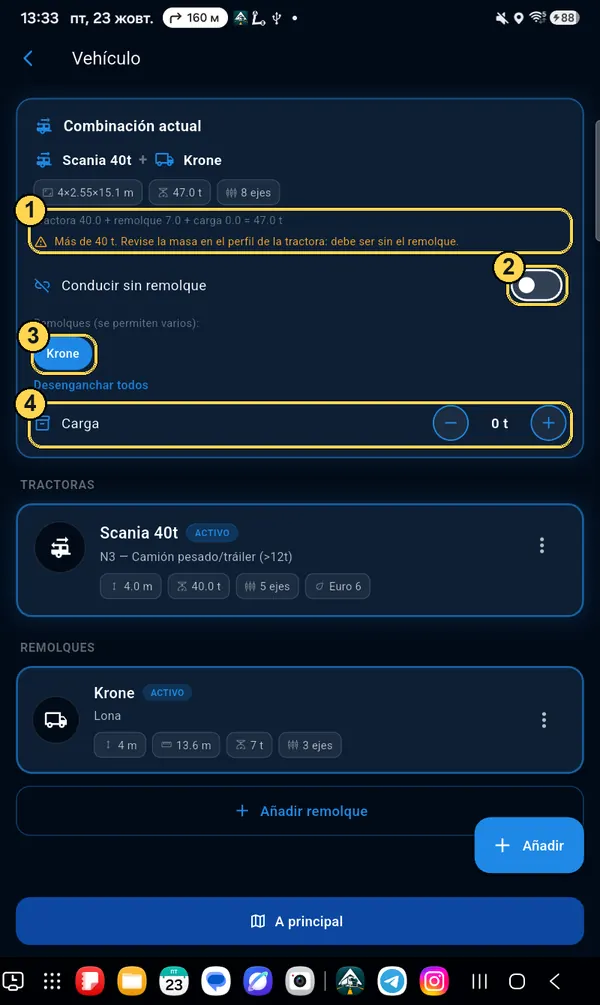
Montar la combinación actual

  1. 1Masa total: cabeza tractora + remolque + carga. Si pasa de 40 t, la aplicación le pedirá revisar el peso de la cabeza tractora: casi siempre ahí está puesta la masa con remolque.
  2. 2«Conducir sin remolque»: desactívelo para enganchar.
  3. 3Toque el nombre del remolque para engancharlo o desengancharlo (pueden ser varios).
  4. 4Carga: con los botones − / + indique cuántas toneladas lleva en este viaje.
Combinación actual con remolque, masa total y campo Carga
Cambiar o borrar

Tres puntos en la tarjeta

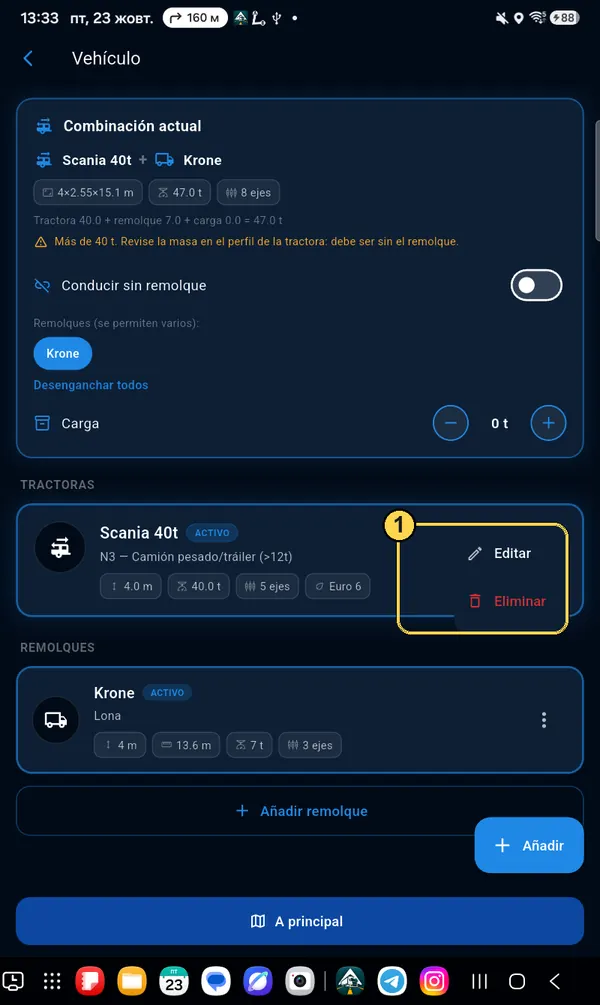
Toque ⋮ a la derecha de la tarjeta de la cabeza tractora o del remolque: Editar para cambiar los números, Eliminar para quitarlo del todo (1).

¿Ha cambiado el perfil con la ruta ya calculada? La aplicación le propondrá recalcular la ruta con las nuevas medidas.
Menú de la tarjeta de la cabeza tractora: Editar, Eliminar

Incidencias en la carretera

¿Ve un atasco, obras, una carretera cortada o policía? Avise a los demás conductores con dos toques. ¿La incidencia ya no está? Dígalo también: así el mapa sigue siendo fiable.

Triángulo naranja

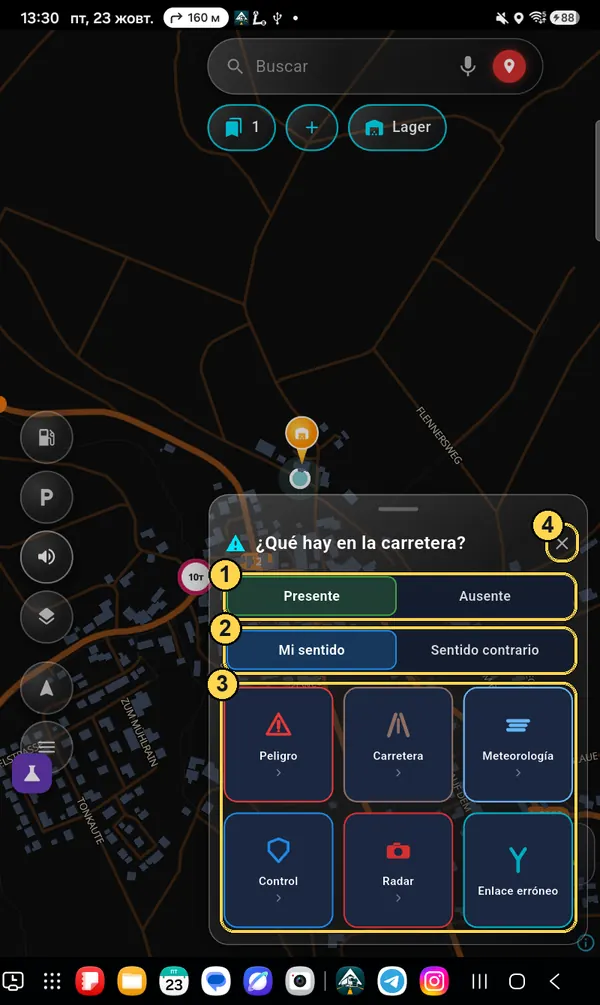
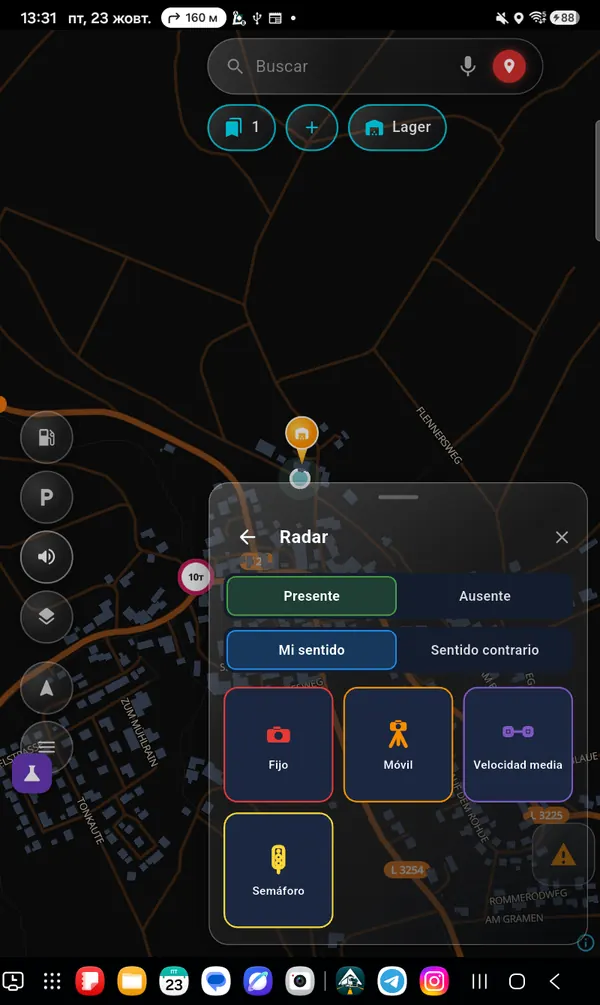
«¿Qué hay en la carretera?»

  1. 1Presente: la incidencia sigue ahí. Ausente: el mapa la muestra pero en realidad ya no está: tóquelo y desaparecerá.
  2. 2Mi sentido o Sentido contrario: en qué lado de la carretera.
  3. 3Seis grupos: Peligro, Carretera, Meteorología, Control, Radar, Enlace erróneo. Toque uno y se abren las opciones.
  4. 4✕: cerrar sin enviar nada.
La incidencia se coloca donde está usted ahora. Si está más adelante (por ejemplo, un corte después de la curva), en un paso del aviso puede marcar el lugar en el mapa con un punto o una línea.
Ventana ¿Qué hay en la carretera? con marcas 1–4
Grupo «Carretera»

Cortes, obras, prohibiciones

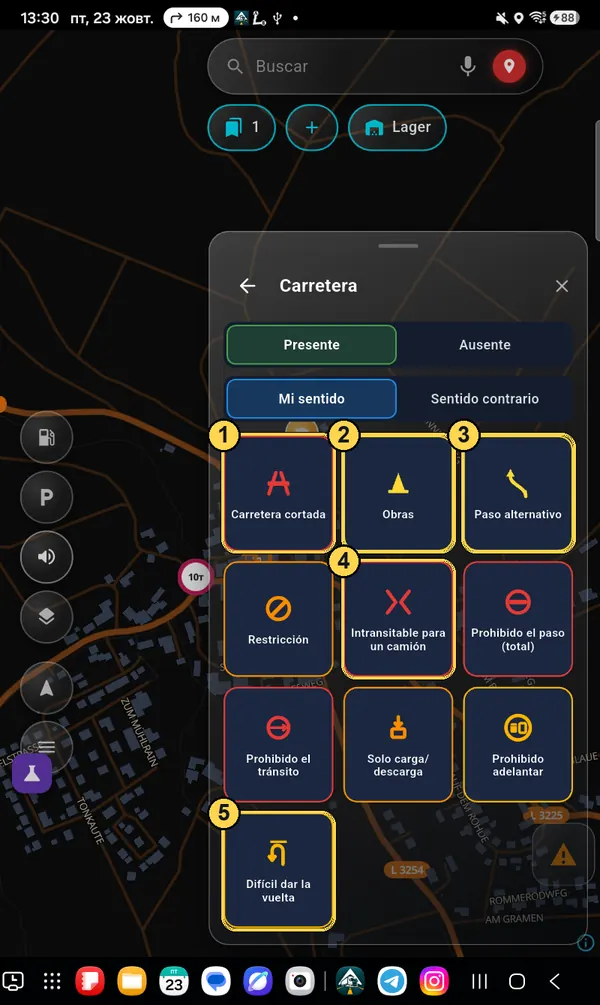
  1. 1Carretera cortada: la aplicación pregunta por cuánto tiempo (un día, 3 días, una semana) y por qué. Los demás conductores recibirán un desvío.
  2. 2Obras.
  3. 3Paso alternativo: se circula por un solo carril por turnos; puede indicar cuánto ha esperado.
  4. 4Intransitable para un camión: la carretera existe, pero el camión no cabe.
  5. 5Difícil dar la vuelta: callejón sin salida o paso estrecho.

Aquí también: Restricción (medida de la señal), Prohibido el paso (total), Prohibido el tránsito, Solo carga/descarga, Prohibido adelantar. Las restricciones y prohibiciones las revisa primero un moderador y luego se tienen en cuenta en las rutas de todos.

Grupo Carretera: 10 opciones
Grupo «Peligro»

Accidente, atasco, obstáculos

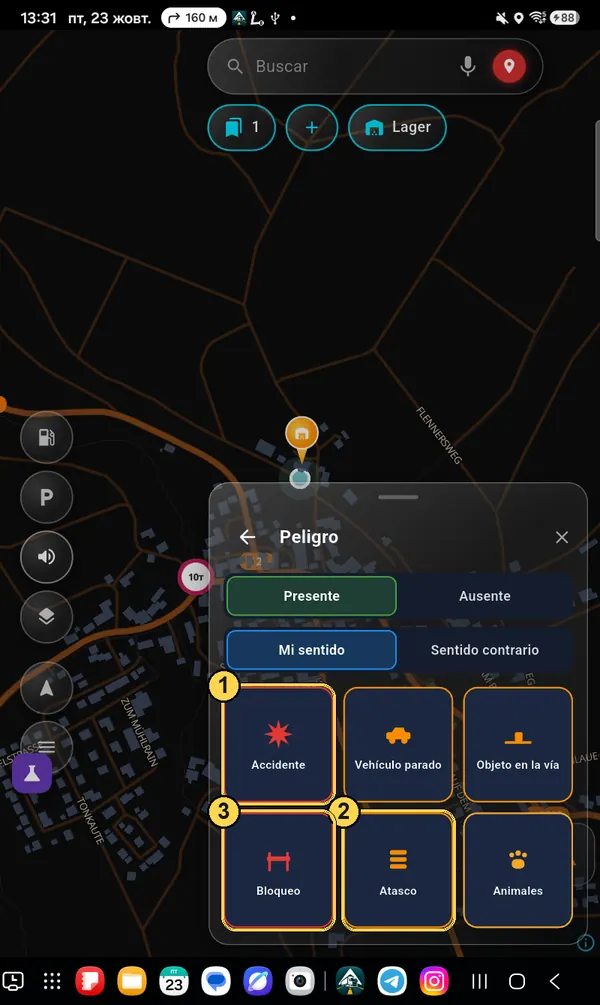
  1. 1Accidente: la aplicación pregunta qué carriles están cortados.
  2. 2Atasco: y cuánto tiempo pierde en él.
  3. 3Bloqueo: la carretera está bloqueada (por ejemplo, una protesta o una barrera).

Y además: Vehículo parado, Objeto en la vía, Animales.

Grupo Peligro con marcas
Meteorología · Control · Radar

Los demás grupos

Meteorología: Niebla, Hielo, Granizo, Inundación.

Control: Patrulla, Sin señalizar, Inspección. En los países donde la ley prohíbe avisar de la policía faltan algunas opciones.

Radar: Fijo, Móvil, Velocidad media, Semáforo. Puede indicar el límite del radar. Donde la ley prohíbe avisar de radares, el grupo no aparece.

Grupo Radar
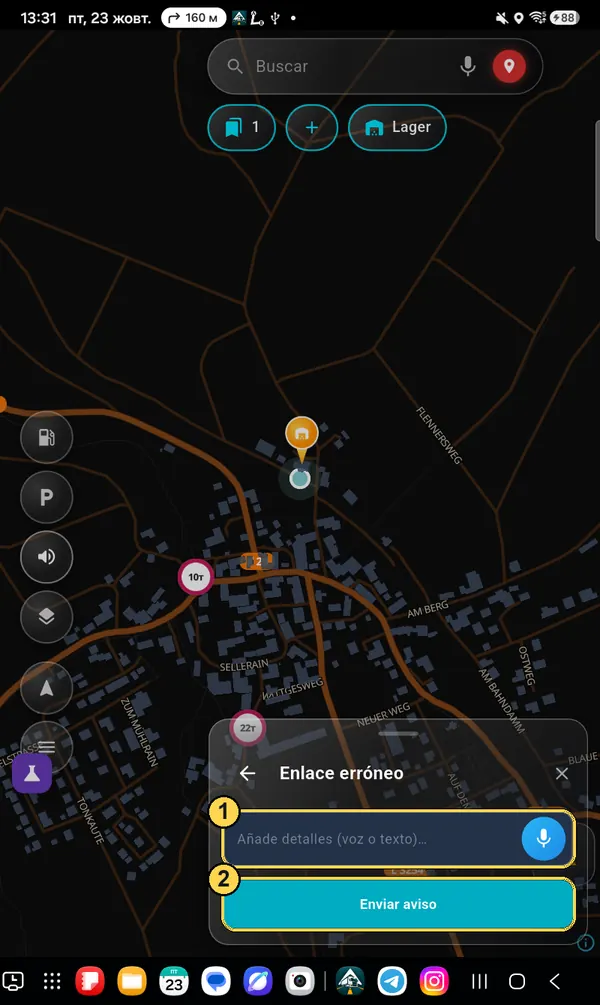
Grupo «Enlace erróneo»

El navegador le llevó mal

Carriles equivocados, indicación poco clara, entrada por donde no era: descríbalo con la voz o por escrito (1) y toque Enviar aviso (2). Al aviso se añaden solos su ruta y sus ajustes, para que podamos reproducir la situación y corregirla.

Enlace erróneo: campo de descripción y botón Enviar aviso

Ajustes

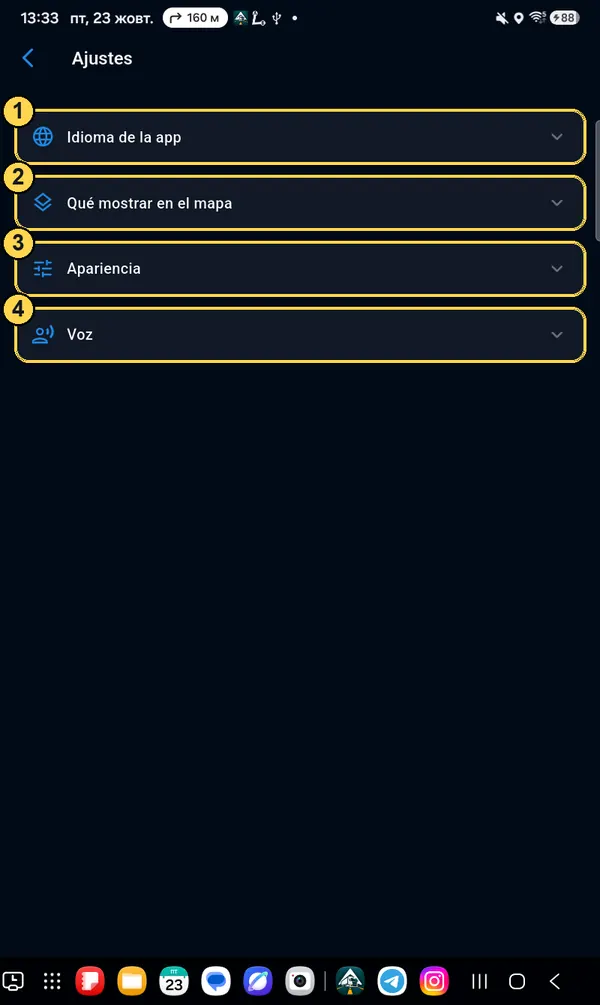
Qué quitar del mapa, qué añadir, qué agrandar. Menú → Ajustes. Cada sección se abre con un toque.

Menú → Ajustes

Cuatro secciones

  1. 1Idioma de la app: el idioma del menú y los botones (13 idiomas). La voz se ajusta aparte, en «Voz».
  2. 2Qué mostrar en el mapa: botones, radares, marcas de conductores, brújula, iconos en la línea.
  3. 3Apariencia: disposición de los botones, tamaños, color del camión, letra, señales de restricción.
  4. 4Voz: voz, velocidad de habla, bajar la música.
Ajustes: cuatro secciones
Qué mostrar en el mapa

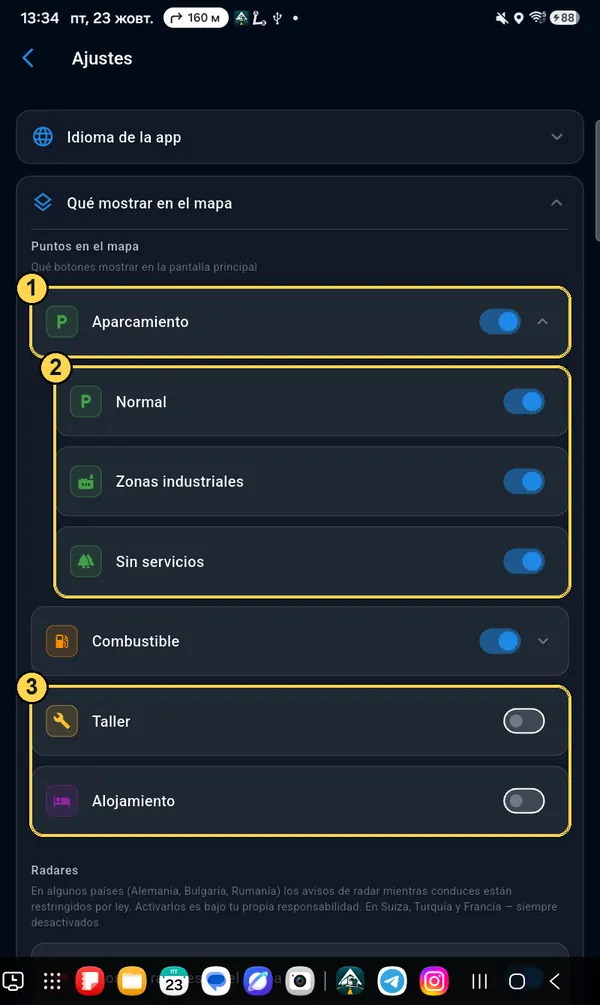
Botones de lugares

  1. 1Interruptor: mostrar el botón en la pantalla principal. La flecha ⌄ de la derecha abre los subtipos.
  2. 2Subtipos de aparcamiento: Normal, Zonas industriales, Sin servicios. Apague lo que sobra y el mapa queda más limpio. En combustible: Diésel / Eléctrico.
  3. 3Taller (reparación, lavado, básculas, aduana) y Alojamiento: apagados hasta que usted los encienda.
¿Ha encendido un botón nuevo? Se abre enseguida «Personalizar la disposición de la pantalla» y el botón aparece en medio del mapa, seleccionado. Arrástrelo a donde le venga bien y toque ✓.
Botones de lugares y subtipos de aparcamiento
Qué mostrar en el mapa

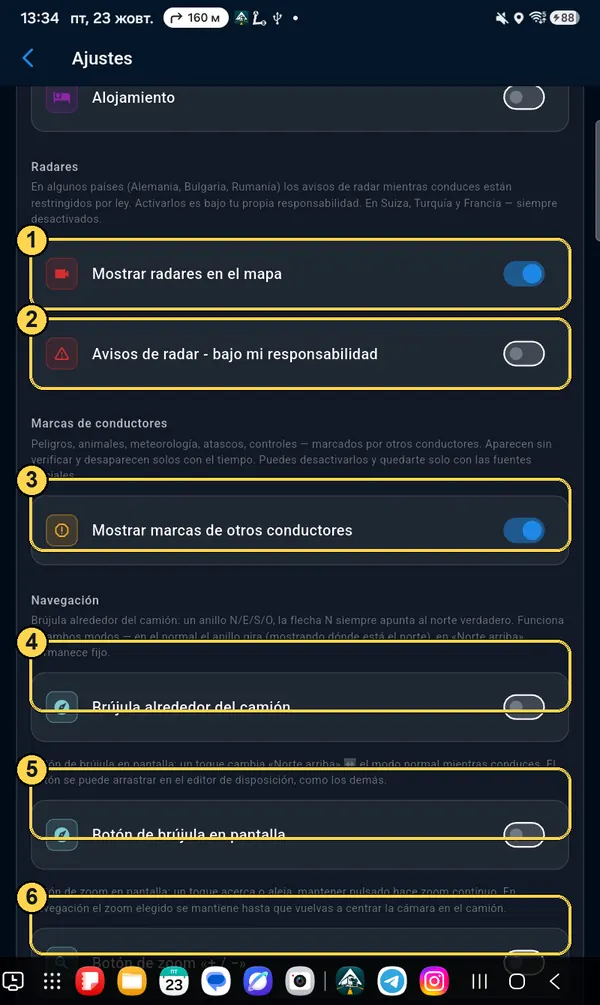
Radares, marcas de conductores, brújula

  1. 1Mostrar radares en el mapa: el interruptor principal de los radares.
  2. 2Avisos de radares en marcha donde la ley los limita (Alemania, Bulgaria, Rumanía): solo con su permiso. En Suiza, Turquía y Francia, siempre apagados.
  3. 3Mostrar marcas de otros conductores: atascos, peligros, policía avisados por conductores. Apáguelo si solo quiere fuentes oficiales.
  4. 4Brújula alrededor del camión: un anillo con los puntos cardinales.
  5. 5Botón de brújula en pantalla: cambia a «norte arriba» en plena marcha.
  6. 6Botón de zoom «+ / −»: para quien no puede ampliar con dos dedos (tableta en el parabrisas, lápiz).
Radares, marcas de conductores, brújula, zoom
Qué mostrar en el mapa

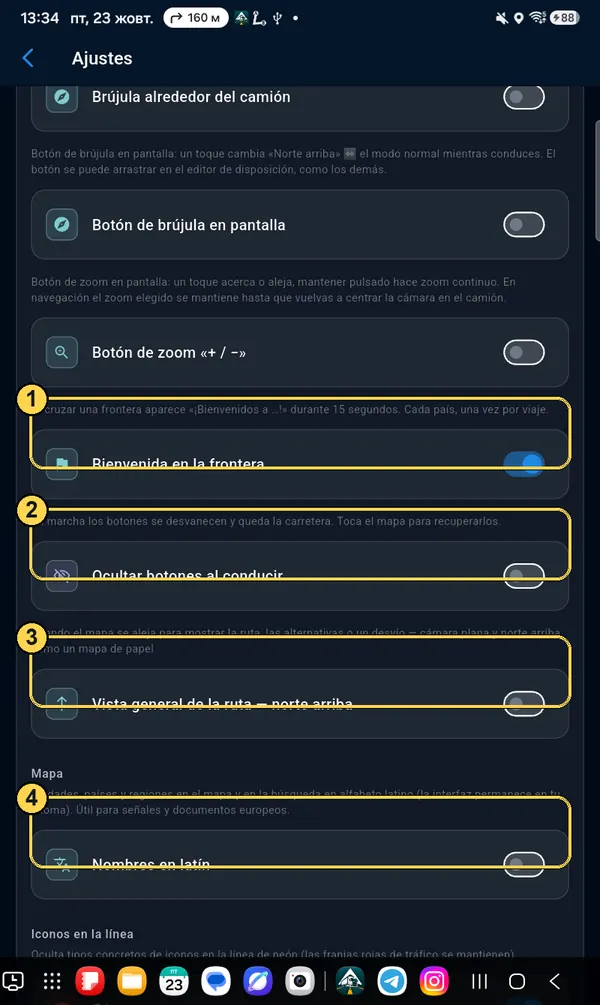
En marcha

  1. 1Bienvenida en la frontera: «¡Bienvenido a …!» durante 15 segundos, una vez por viaje.
  2. 2Ocultar botones al conducir: en marcha los botones desaparecen y en pantalla solo queda la carretera. Un toque en el mapa los trae de vuelta.
  3. 3Vista general de la ruta — norte arriba: cuando el mapa se aleja para mostrar toda la ruta, queda recto, como uno de papel.
  4. 4Nombres en latín: ciudades y países en letras latinas, para comparar con las señales y los documentos.
Bienvenida en la frontera, ocultar botones, vista general, letras latinas
Qué mostrar en el mapa

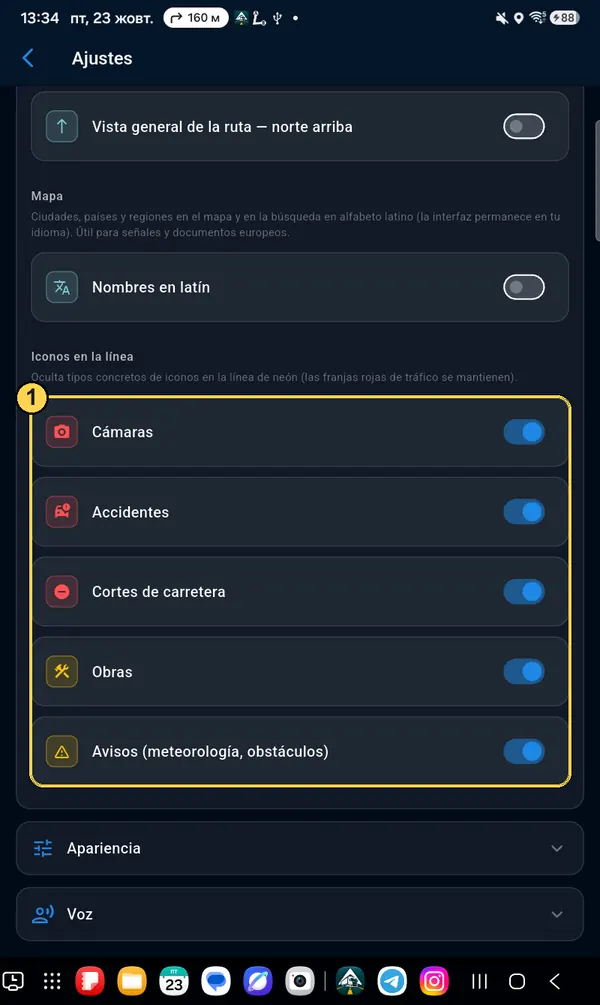
Iconos en la línea

La línea de la ruta al lado de la pantalla muestra lo que viene. Aquí puede quitar algunos tipos de iconos: radares, accidentes, cortes, obras, avisos (1). Las franjas rojas de atasco se quedan siempre.

Cinco interruptores de iconos en la línea
Apariencia

Tamaños, camión, letra

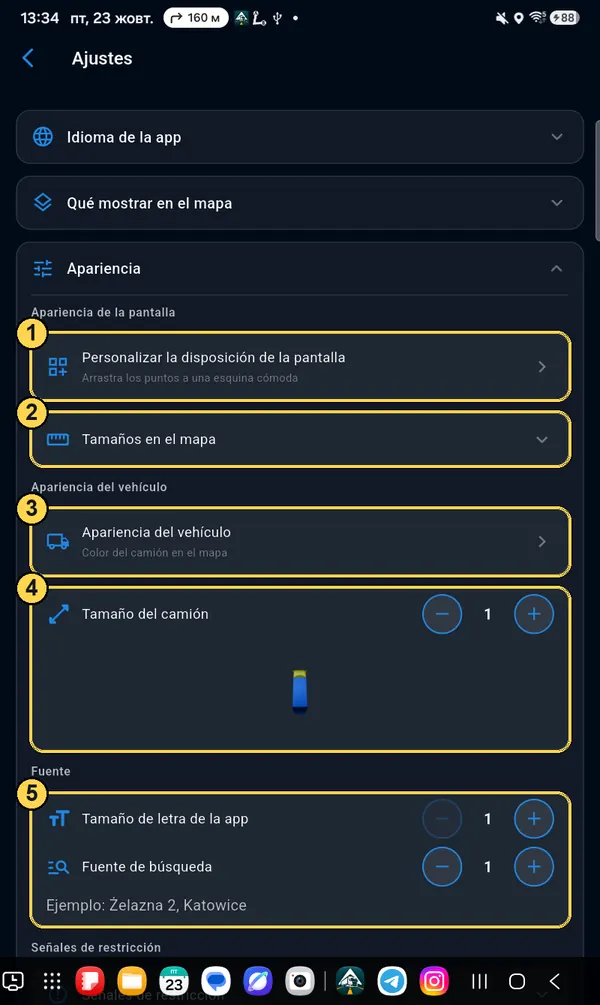
  1. 1Personalizar la disposición de la pantalla: mover y agrandar los botones (capítulo aparte más abajo).
  2. 2Tamaños en el mapa: tamaño de los iconos de combustible y aparcamiento y de su marca.
  3. 3Apariencia del vehículo: color del camión en el mapa o una flecha.
  4. 4Tamaño del camión: con los botones − / +, se ve al momento.
  5. 5Tamaño de letra de la app y Fuente de búsqueda: letras más grandes si no ve bien.
Sección Apariencia con marcas 1–5
Apariencia

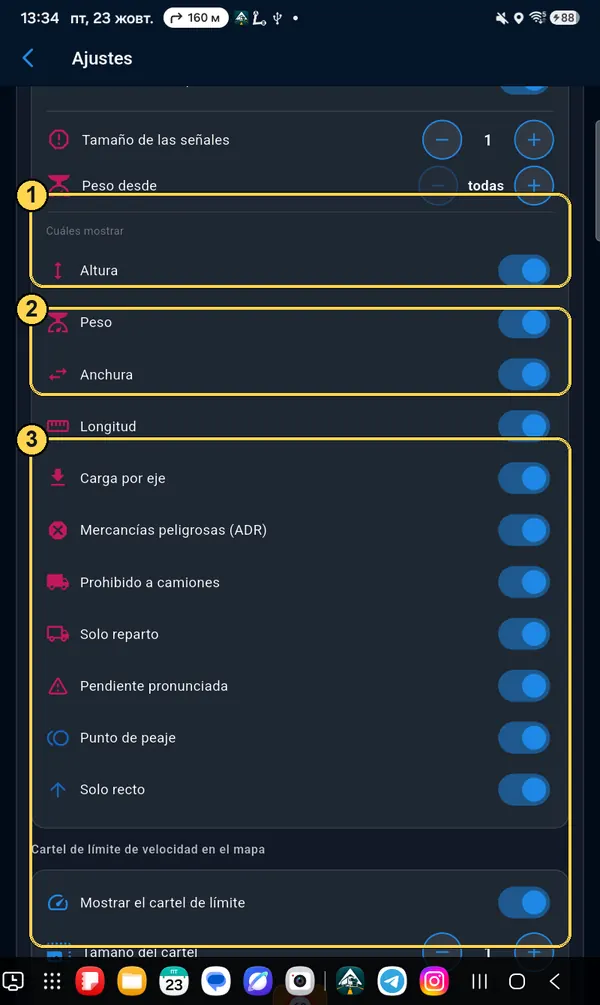
Señales de restricción

  1. 1Mostrar restricciones: el interruptor principal de las señales y las líneas de prohibición. Debajo, la marca amarilla donde los camiones no pueden adelantar.
  2. 2Tamaño de las señales y «Peso desde»: mostrar las señales de peso solo a partir del peso que necesite (por ejemplo, desde 7,5 t).
  3. 3Cuáles mostrar: por separado altura, peso, anchura, longitud, eje, ADR, «prohibido camiones», «solo descarga», pendiente, peaje, «solo recto».
Esto solo cambia lo que se ve en el mapa. La ruta igualmente evita todo lo que no vale para su perfil.
Ajustes de las señales de restricción
Apariencia

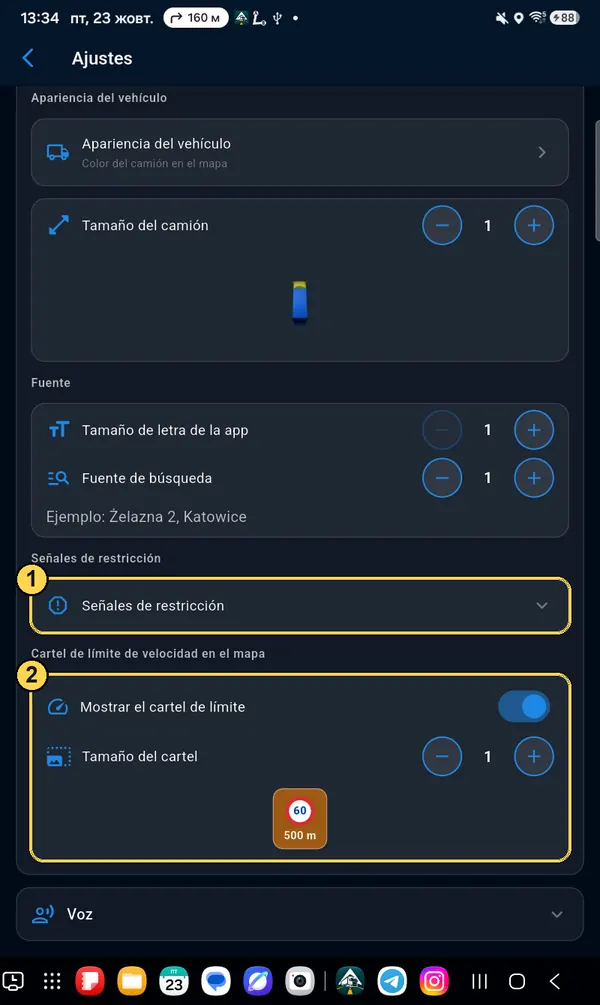
Cartel de límite de velocidad

  1. 1Señales de restricción: abre los ajustes descritos arriba.
  2. 2Cartel de límite: la placa naranja «60 · en 500 m» antes de que cambie el límite de velocidad. Se puede apagar o cambiar de tamaño.
Cartel de límite en el mapa
Voz

Velocidad y música

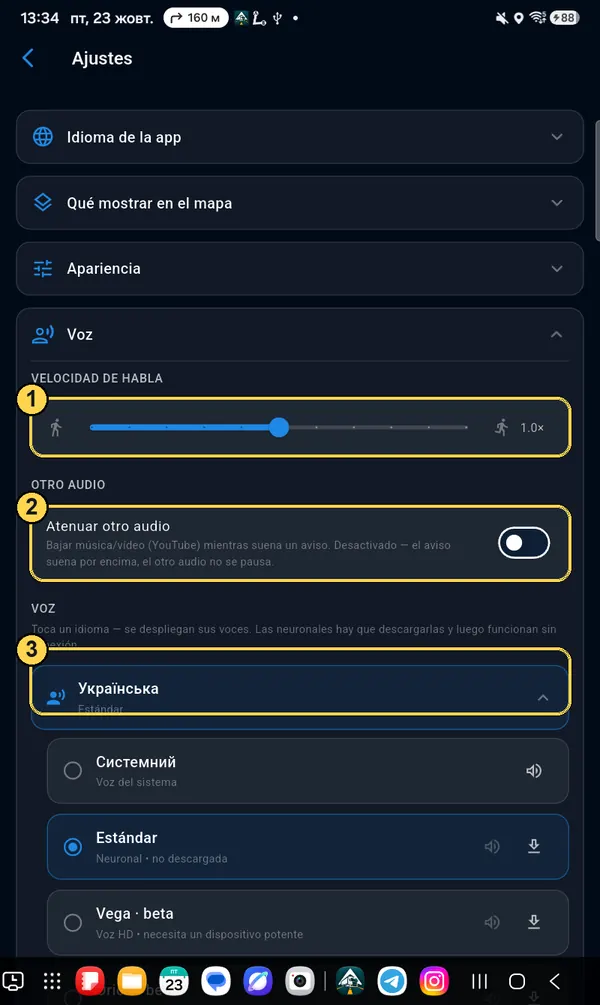
  1. 1Velocidad de habla: un control de 0,5× (lento) a 1,5× (rápido).
  2. 2Atenuar otro audio: mientras suena la indicación, la música, la radio o YouTube bajan de volumen. Desactivado: la indicación suena por encima.
  3. 3Voz: toque un idioma para abrir la lista de sus voces.
El idioma de la voz no depende del idioma del menú: puede tener el menú en español y las indicaciones en inglés o alemán.
Voz: velocidad, otro audio, voz
Voz

Cambiar la voz

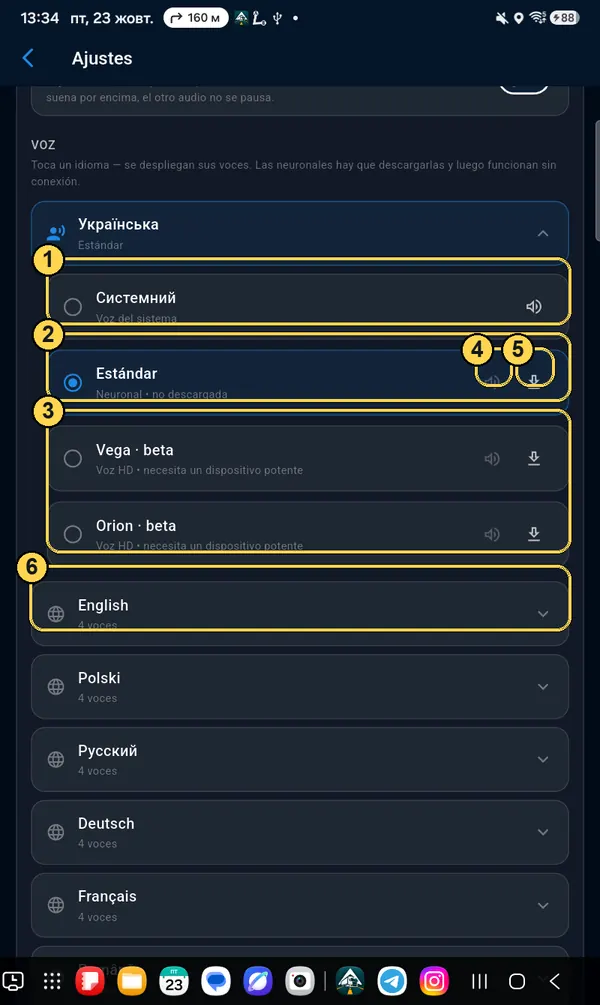
  1. 1Sistema: la voz del teléfono. Funciona al momento, pero suena distinta en cada teléfono.
  2. 2Estándar: nuestra voz, igual en todos los teléfonos. Hay que descargarla una vez.
  3. 3Voces HD (Vega, Orion): las más naturales, pero necesitan un dispositivo potente.
  4. 4Altavoz: escuche una muestra antes de elegir.
  5. 5Flecha: descargar la voz. Después funciona sin internet. Papelera: borrarla para liberar espacio.
  6. 6Otros idiomas: cada uno con sus voces.

Para elegir una voz, toque el círculo a su izquierda.

Lista de voces: sistema, estándar, HD

Aspecto de la pantalla: mover, agrandar, dos modos

Cada botón y ventana se puede arrastrar, agrandar o achicar. La pantalla vertical y la horizontal se ajustan por separado, y cada una tiene además la opción «pantalla dividida», cuando el navegador ocupa media pantalla junto a otra app.

Ajustes → Apariencia → Personalizar la disposición de la pantalla

Qué hay en el editor

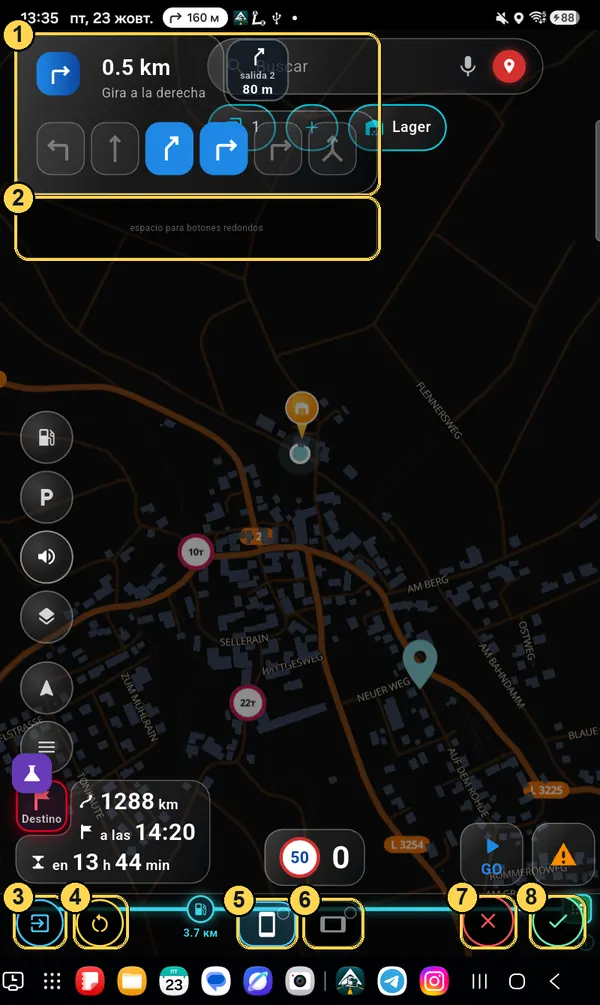
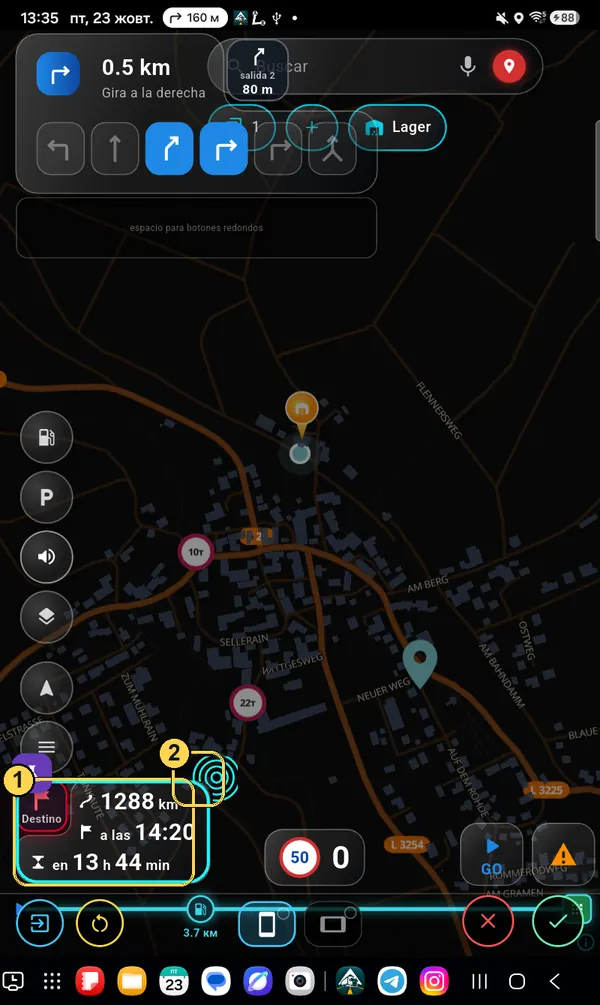
  1. 1Las ventanas se ven con un ejemplo (maniobra, búsqueda, hora de llegada), para que vea su tamaño real.
  2. 2La zona gris «espacio para botones redondos»: aquí los botones se colocan rectos, en fila.
  3. 3Salir del editor: vuelve a Ajustes, con la sección «Apariencia» ya abierta.
  4. 4Restablecer: volver a la disposición estándar o a la que usted guardó.
  5. 5Pantalla vertical: la que está ajustando ahora (iluminada).
  6. 6Pantalla horizontal. El circulito de la esquina: marca verde, ya ajustada; vacío, todavía no.
  7. 7✕: deshacer los cambios hasta el último guardado.
  8. 8✓: guardar.
Editor del aspecto de la pantalla con marcas 1–8
Mover

Arrastrar con el dedo

Mantenga pulsado un botón o una ventana y arrástrelo a donde le venga bien. Al soltar, se ajusta a la cuadrícula. Los botones no se montan unos sobre otros: si el sitio está ocupado, el botón se pone al lado.

Agrandar o achicar

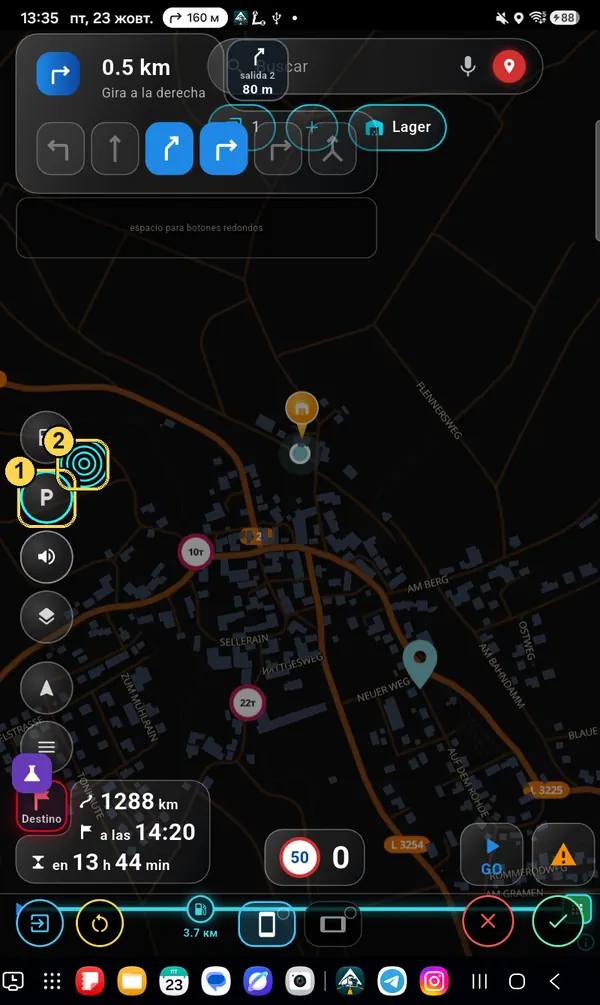
  1. 1Toque el botón: aparece un marco azul.
  2. 2El circulito con ondas de la esquina: arrástrelo hacia fuera para agrandar, hacia dentro para achicar. Un toque en él, un paso más grande.
Los botones redondos cambian de tamaño todos a la vez, para que la fila siga recta. Otro toque en el botón quita la selección.
Botón P seleccionado y circulito de tamaño
Ventanas

Igual para las ventanas grandes

Hora de llegada, maniobra, velocímetro, búsqueda: un toque, marco (1); el circulito (2), tamaño. Una ventana grande también se puede abrir con dos dedos. La búsqueda se arrastra hacia un lado para hacerla más larga o más corta.

Ventana de hora de llegada seleccionada
Ventana de maniobra

Tamaño de las partes de la ventana: dos toques

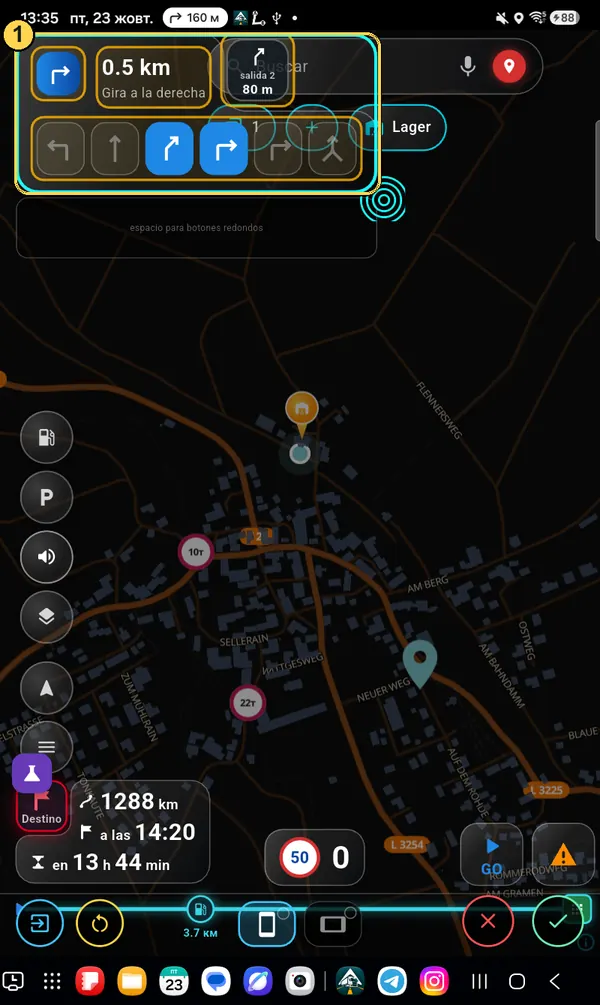
La ventana de la indicación de maniobra tiene varias partes: la flecha, la distancia y el nombre de la calle, los carriles y el cuadro «siguiente maniobra». Cada una se puede hacer más grande o más pequeña por separado.
  1. 1Primer toque en la ventana: toda la ventana queda en un marco turquesa. Puede moverla y cambiar su tamaño total. Las partes de dentro se marcan en amarillo: ahora puede elegirlas.
Primer toque: toda la ventana de maniobra seleccionada, las partes con marcos amarillos
Ventana de maniobra

Segundo toque: en una parte

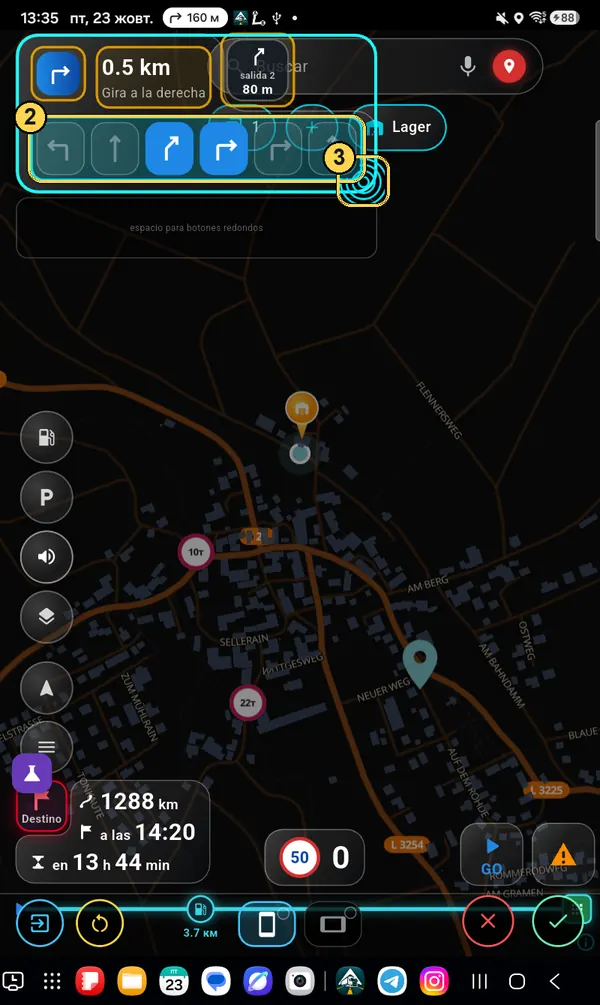
  1. 2Segundo toque en la parte que quiera (aquí, los carriles): se pone de color turquesa.
  2. 3Arrastre el círculo o la propia parte hacia abajo a la derecha para agrandarla, y hacia atrás para reducirla. El nombre de la calle arrástrelo hacia un lado para que el campo sea más ancho.
Las demás partes quedan como estaban. Así puede tener, por ejemplo, carriles grandes y el nombre de la calle pequeño.
Segundo toque: los carriles seleccionados en turquesa con el círculo de tamaño
Dos modos + división

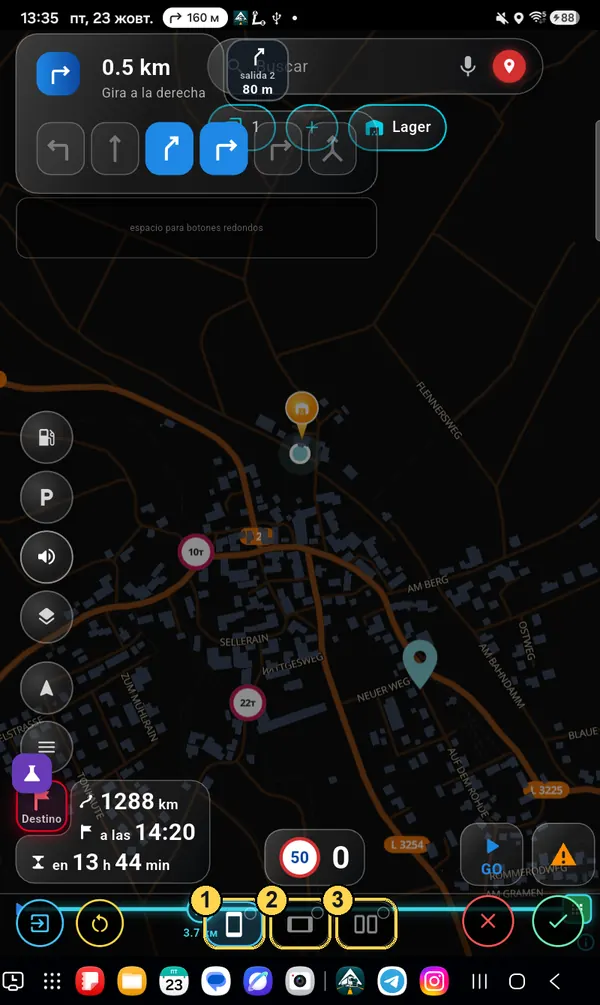
Vertical, horizontal, media pantalla

  1. 1Pantalla vertical.
  2. 2Pantalla horizontal.
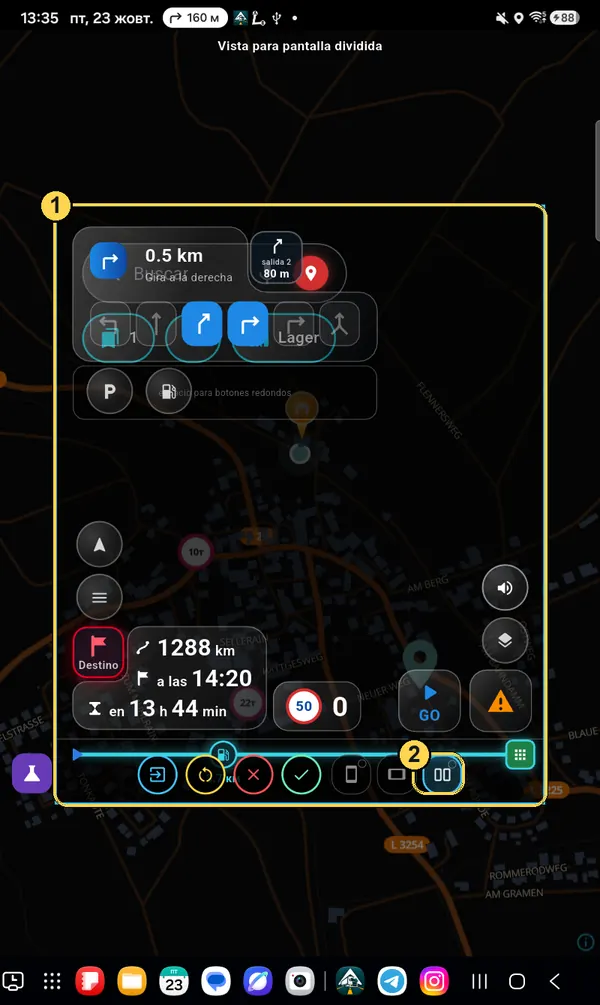
  3. 3Pantalla dividida: aparece tras tocar 1 o 2. Ajusta el aspecto cuando el navegador está abierto en media pantalla junto a otra app.
Cada modo tiene su propia disposición. ¿Ha ajustado la vertical? Gire el dispositivo y ajuste la horizontal; si no, allí los botones se quedan como estaban.
Tres cuadrados de modos
Pantalla dividida

Marco «Vista para pantalla dividida»

El marco azul (1) muestra cuánto sitio tendrá el navegador en media pantalla. Coloque los botones dentro igual, arrastrándolos. Para volver a la pantalla completa, toque otra vez el cuadrado de división (2).

Marco de la vista para pantalla dividida
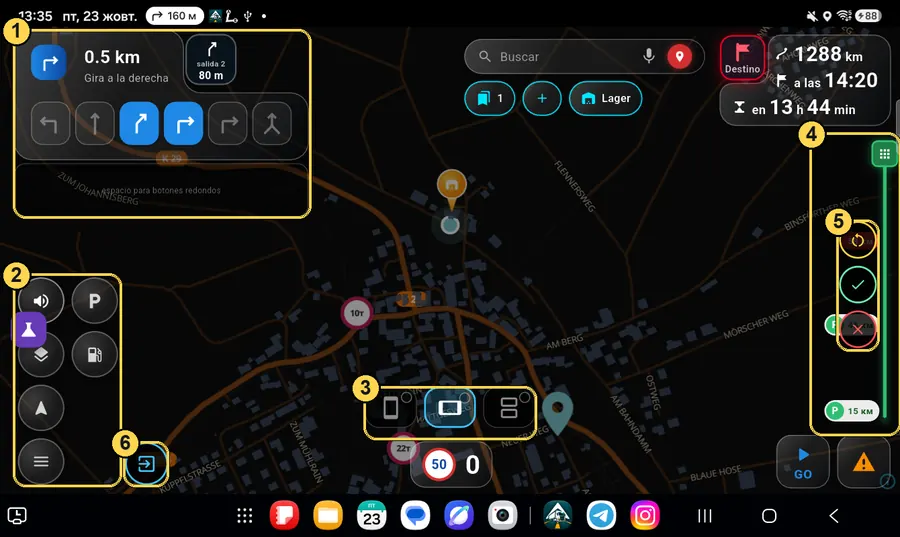
Modo horizontal

Otra disposición

  1. 1La maniobra y el sitio para botones: arriba a la izquierda.
  2. 2Los botones redondos: en dos columnas.
  3. 3Los cuadrados de modos: aquí está iluminado el horizontal.
  4. 4La línea de la ruta: a la derecha, en toda la altura.
  5. 5Restablecer / ✓ / ✕: en horizontal están en la línea de la ruta.
  6. 6Salir del editor.
Editor en modo horizontal
Horizontal + división

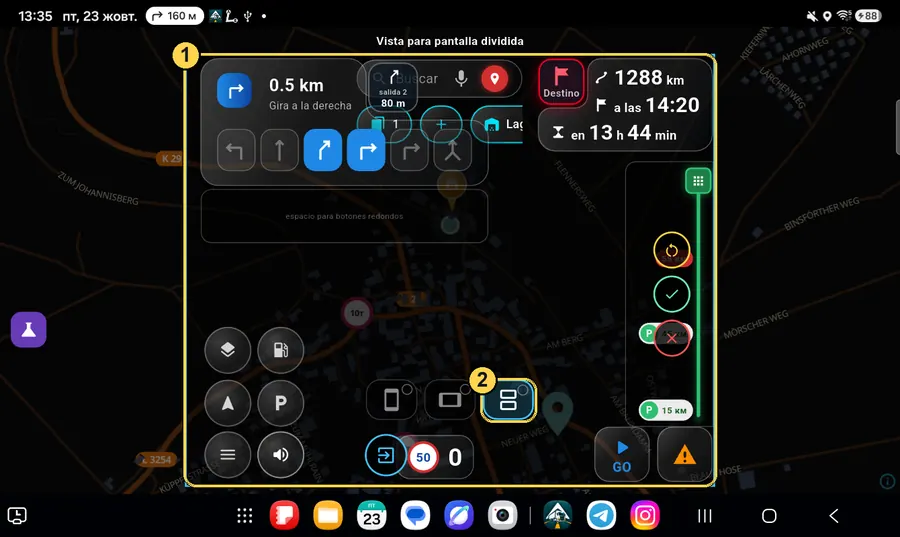
Media pantalla en horizontal

Lo mismo para el horizontal: el marco (1) es el tamaño del navegador en media pantalla; el cuadrado (2) enciende o apaga esta vista.

Pantalla dividida en modo horizontal
Guardar

«Gira el dispositivo»

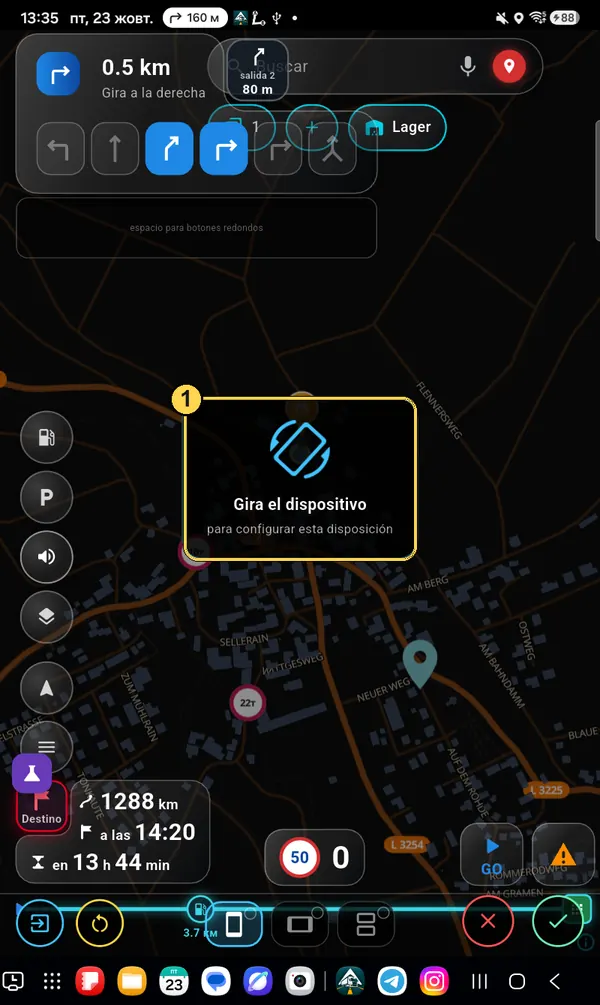
Toque ✓. Si el otro modo aún no está ajustado, la app se lo recuerda: «Gira el dispositivo para configurar esta disposición» (1). Gire la tableta o el teléfono: el editor sigue abierto; ajústelo también ahí y vuelva a tocar ✓.

Aviso Gira el dispositivo
Algo salió mal

Restablecer

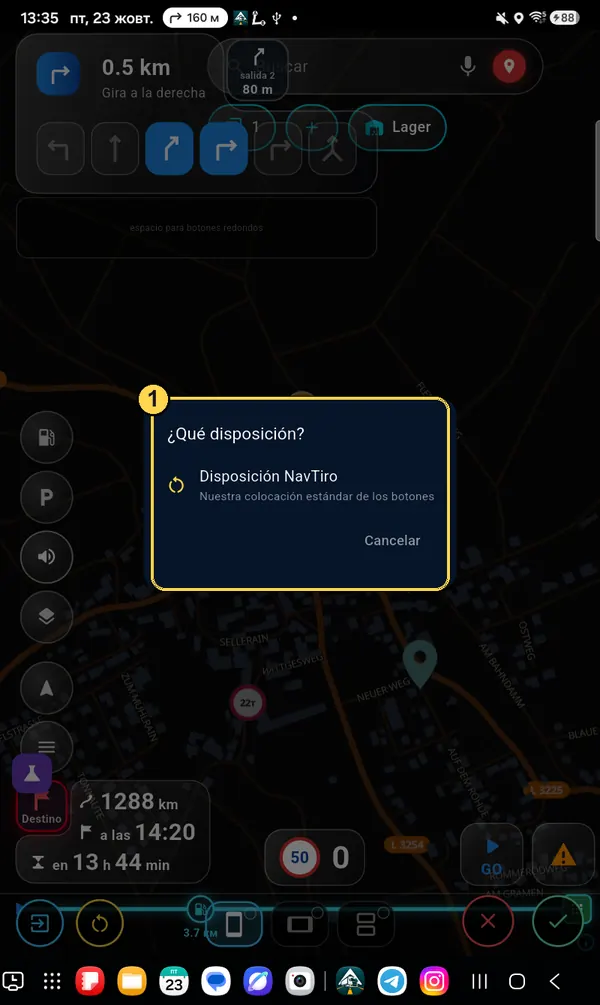
El botón amarillo con flechas en círculo pregunta qué disposición poner (1): «Disposición NavTiro», la estándar, o «Tu disposición», su último guardado (aparece cuando ya ha guardado algo). Su disposición va unida a la cuenta: en un dispositivo nuevo vuelve sola.

Ventana ¿Qué disposición?