Aide Navtiro

Comment utiliser le GPS pour poids lourds : étape par étape, avec des captures d'écran.

Écran principal

Les boutons sur la carte quand il n'y a pas d'itinéraire. Pendant la navigation, certains se cachent et d'autres apparaissent — voir la section « Premier itinéraire ».

Tous les boutons

Où se trouve quoi

  1. 1Rechercher — adresse, ville, entrepôt, coordonnées.
  2. 2Micro — dire l'adresse à voix haute.
  3. 3Repère rouge — aussi une recherche : où on va.
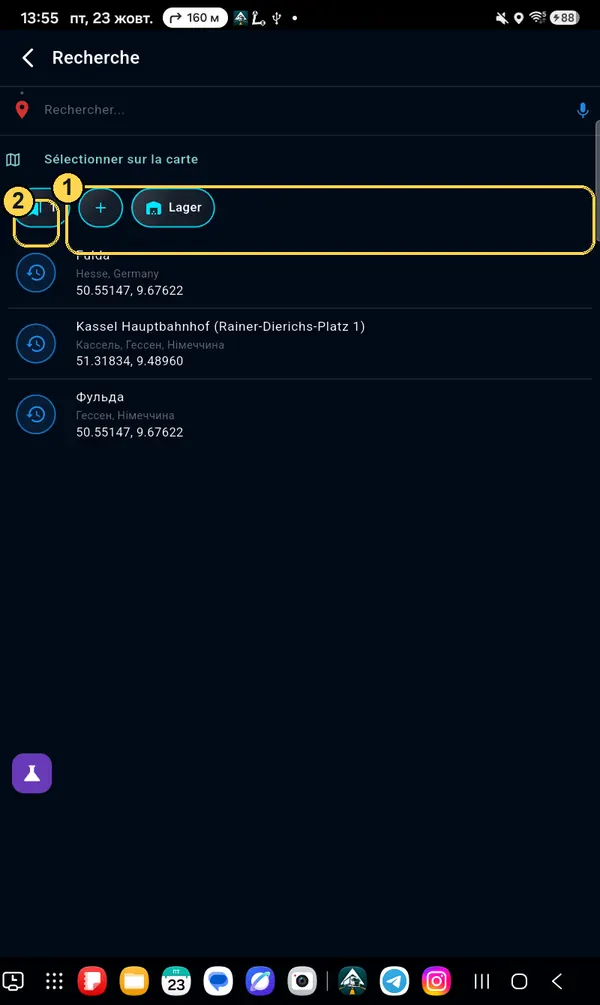
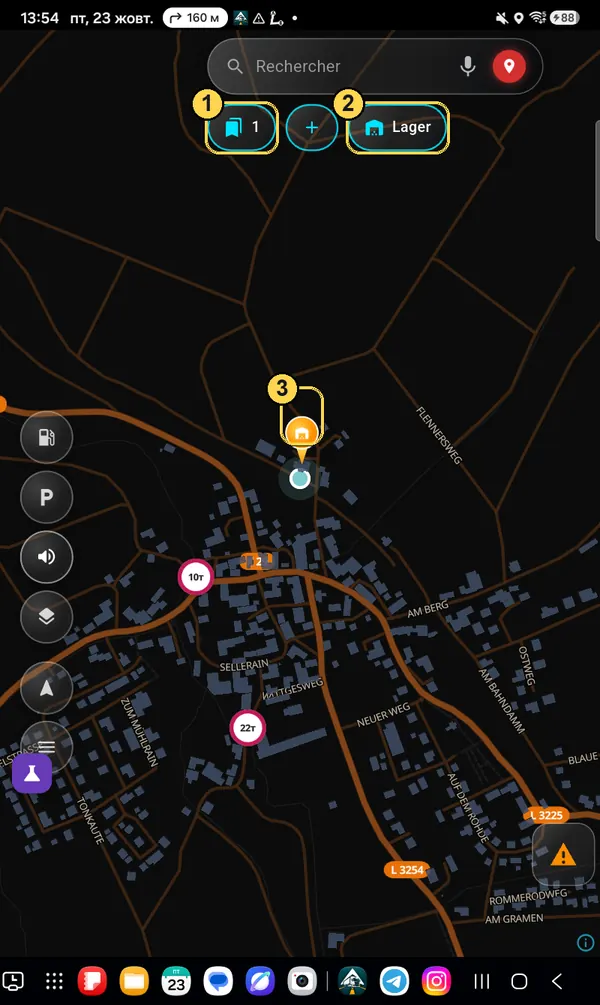
  4. 4Mes lieux — liste des adresses enregistrées (le chiffre indique combien).
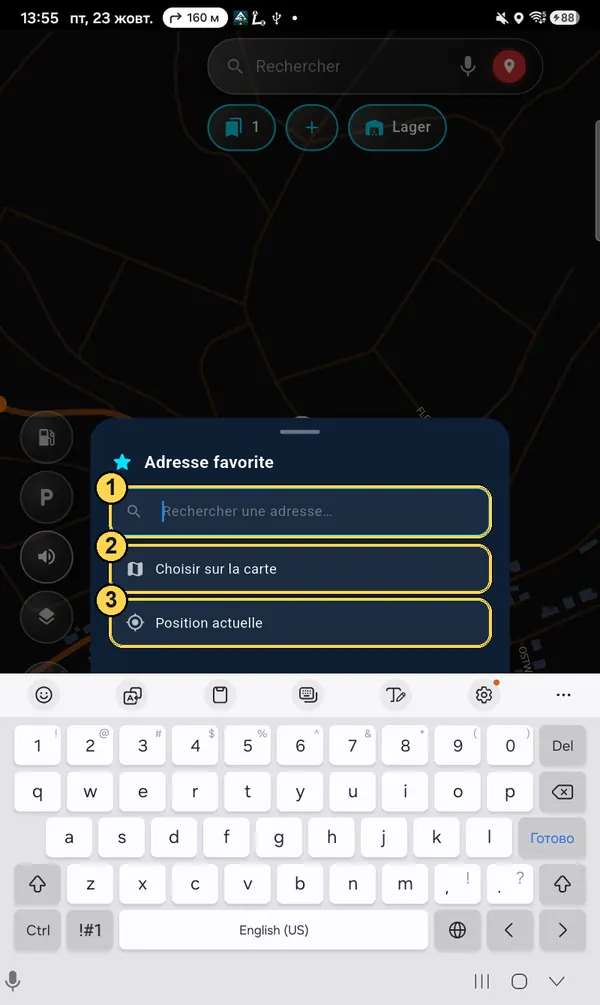
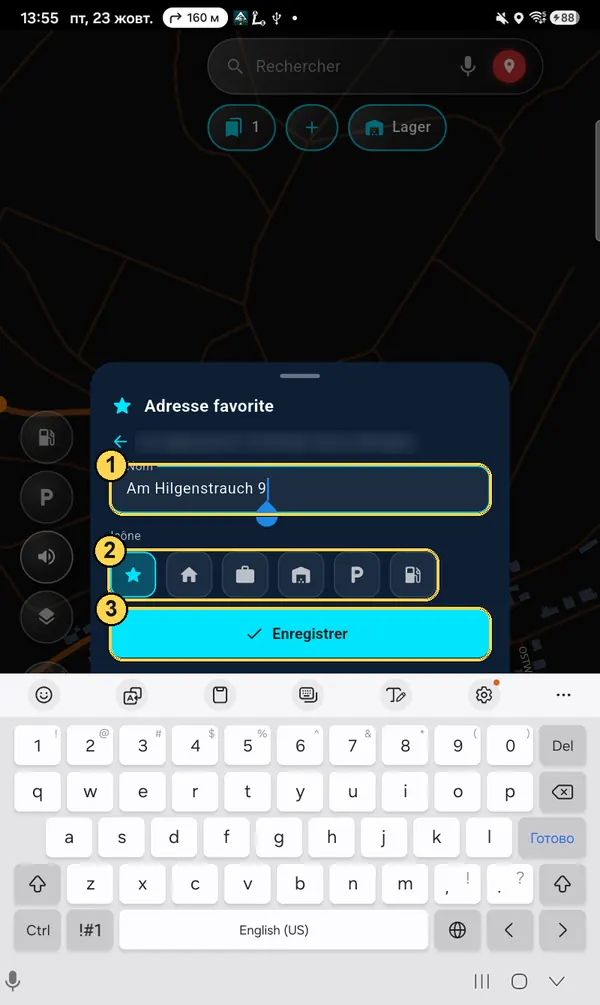
  5. 5« + » — enregistrer une nouvelle adresse.
  6. 6Lieu enregistré — appui court : afficher et calculer l'itinéraire ; appui long : modifier.
  7. 7Carburant — afficher ou cacher sur la carte.
  8. 8Parking — afficher ou cacher.
  9. 9Son — activer / couper les consignes vocales.
  10. 10Type de carte — sombre, clair, satellite, bâtiments (voir plus bas).
  11. 11Ma position — ramener la carte sur votre camion. En roulant, un deuxième appui montre tout l'itinéraire restant.
  12. 12Menu — profil, réglages, cartes hors ligne, abonnement, assistance. Point rouge : nouvelle version ou réponse de l'assistance.
  13. 13Triangle — signaler un événement sur la route : bouchon, travaux, police, route fermée.
  14. 14Panneaux de restriction pour votre camion : poids, hauteur, interdit aux poids lourds. Seuls ceux qui concernent votre profil s'affichent.
  15. 15Votre lieu enregistré sur la carte (ici, un entrepôt).
Vous pouvez déplacer et agrandir les boutons : Menu → Réglages → Apparence → « Personnaliser la disposition de l'écran ». Garage, hébergement, boussole et zoom « +/− » s'activent dans Réglages → « Quoi afficher sur la carte ».
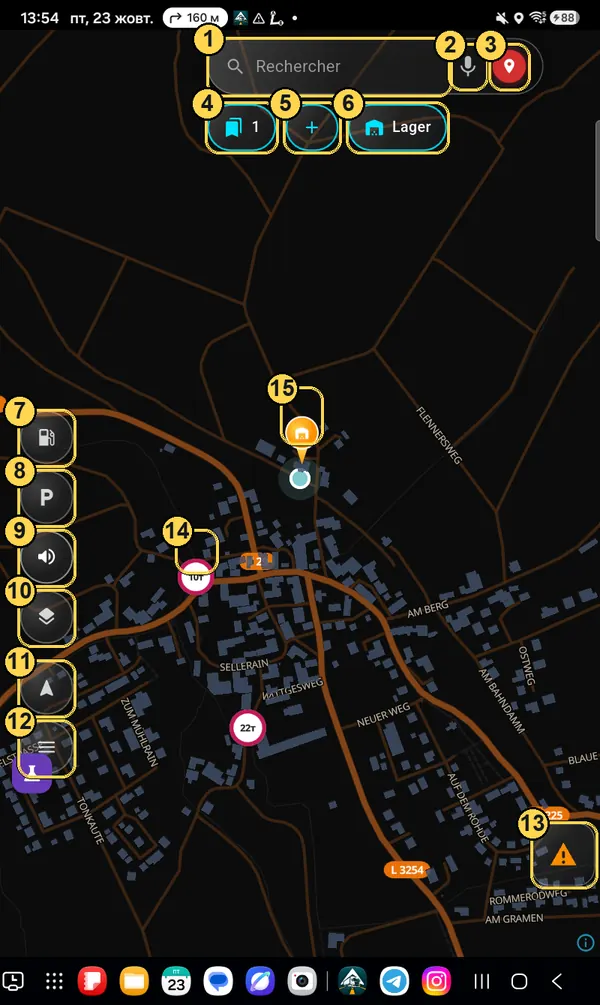
Écran principal avec repères 1–15
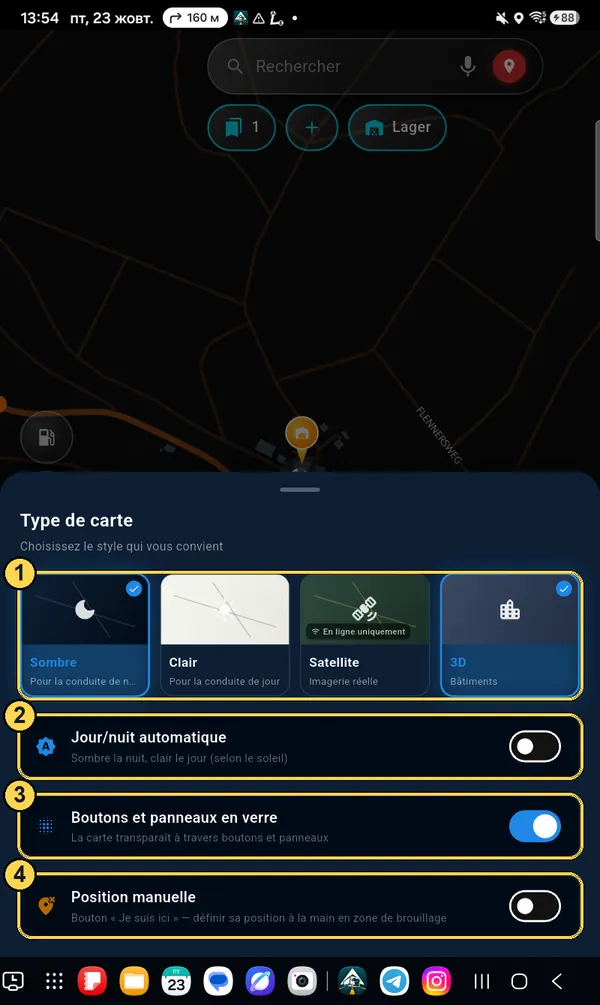
Bouton « Type de carte »

Aspect de la carte

  1. 1Sombre (pour la nuit), clair (pour le jour), satellite (avec internet seulement) et bâtiments 3D.
  2. 2Jour/nuit automatique — sombre la nuit, clair le jour, selon le soleil.
  3. 3Boutons et panneaux en verre — on voit la carte à travers. Désactivez si c'est difficile à lire au soleil.
  4. 4Position manuelle — bouton « Je suis ici » pour placer votre position à la main là où le GPS est brouillé.
Panneau Type de carte avec repères 1–4

Calculer un itinéraire et partir

De la carte vide à la navigation en 6 étapes. La première fois, l'application demande aussi le profil du camion : cela prend une minute et ne se répète plus.

Étape 1

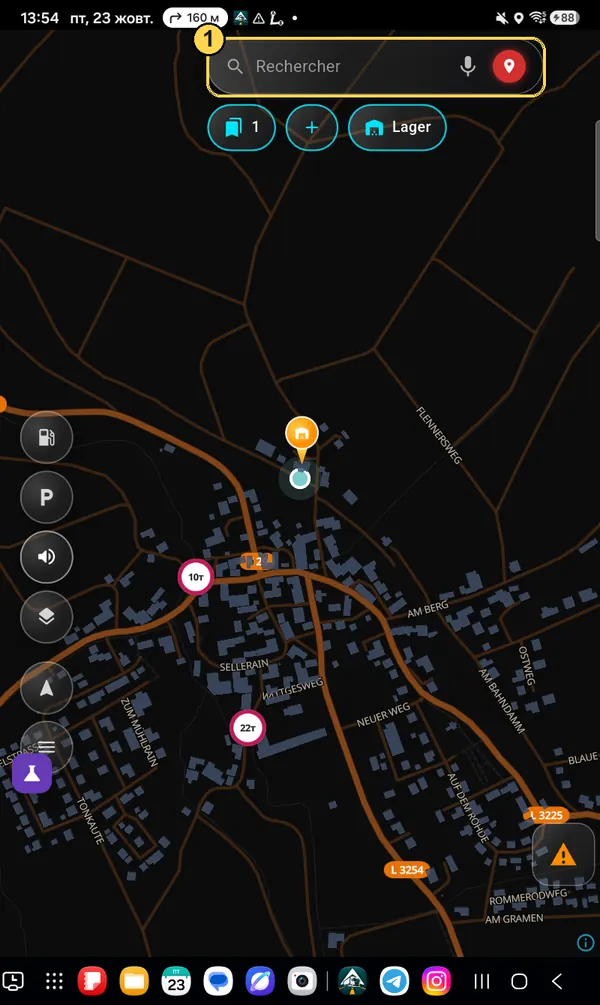
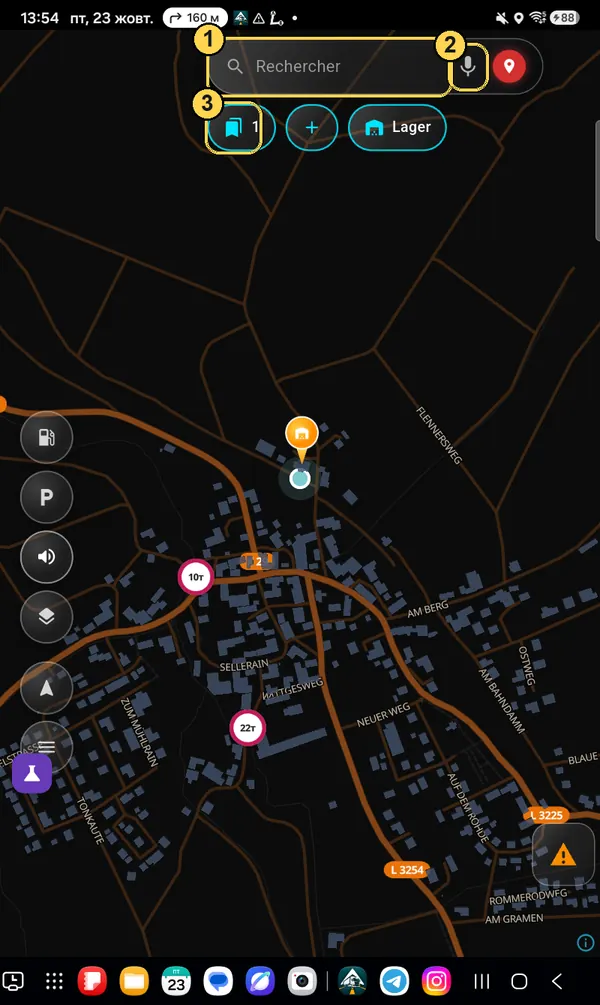
Appuyez sur le champ « Rechercher »

Il est en haut de l'écran de la carte. Vous pouvez aussi appuyer tout de suite sur le micro à droite et dire l'adresse.

Écran principal : champ Rechercher entouré, numéro 1
Étape 2

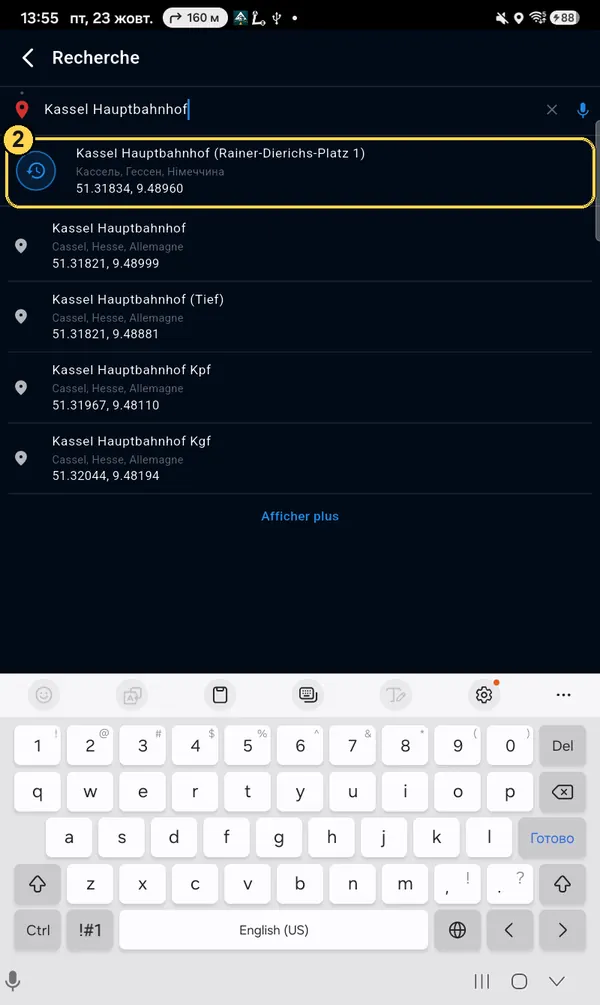
Tapez l'adresse et choisissez-la dans la liste

Ville et rue, nom de l'entrepôt ou de la station, ou des coordonnées (par exemple 51.318, 9.489). Appuyez sur la bonne ligne.

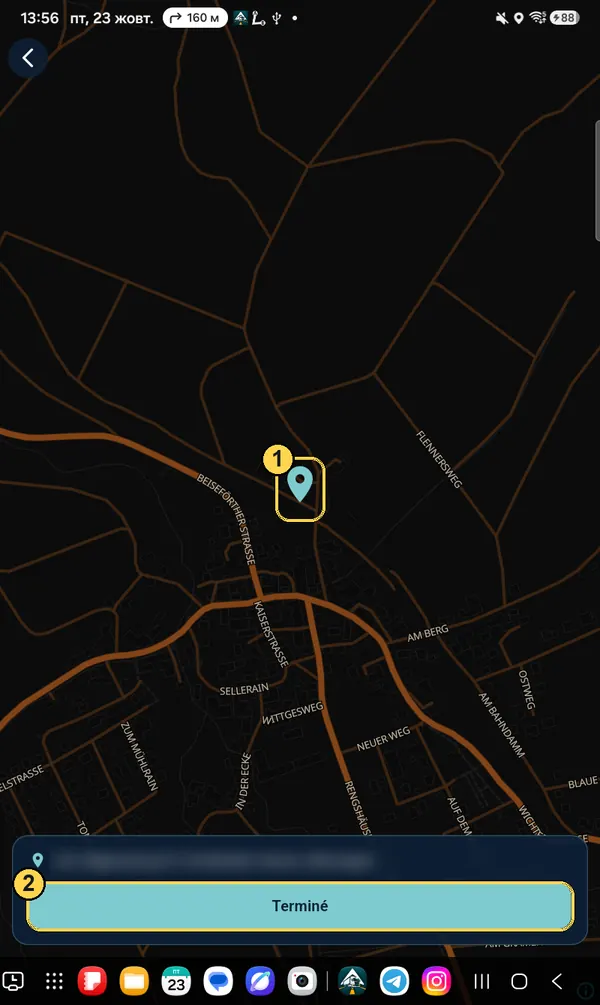
Rien trouvé ? Appuyez sur « Sélectionner sur la carte » et placez le point avec le doigt.
Liste des résultats, première ligne entourée, numéro 2
Étape 3

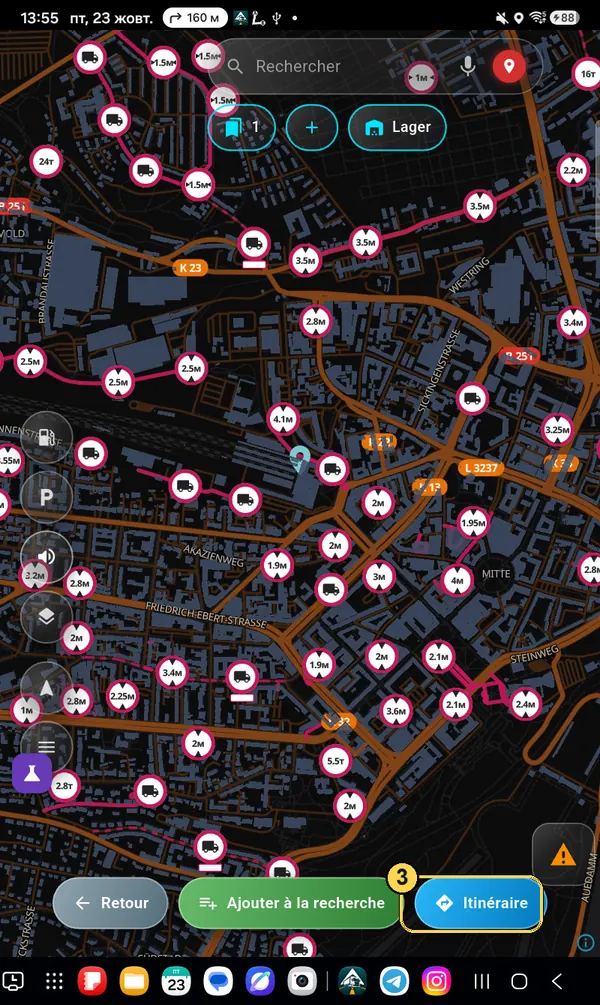
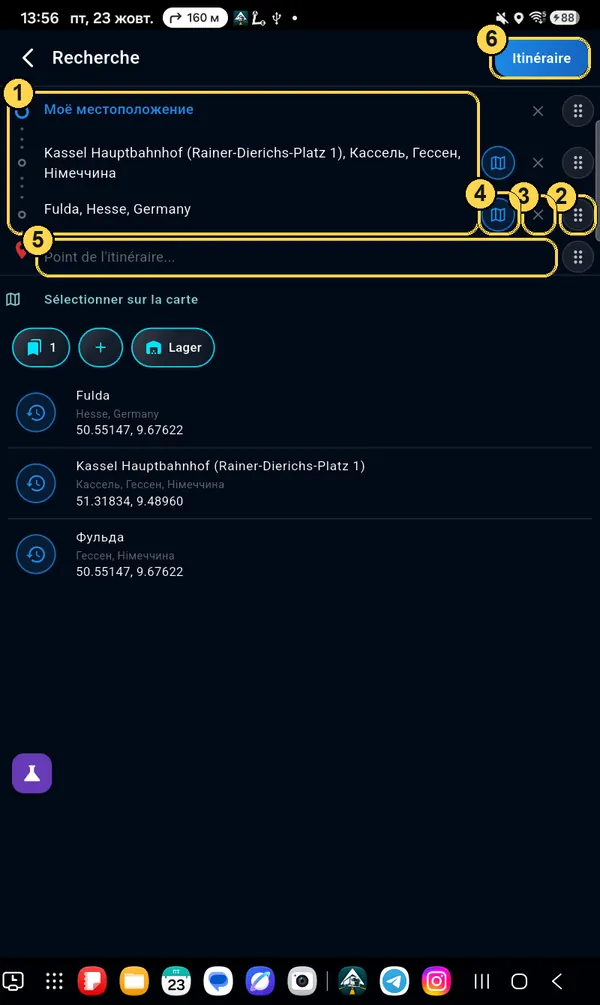
Appuyez sur « Itinéraire »

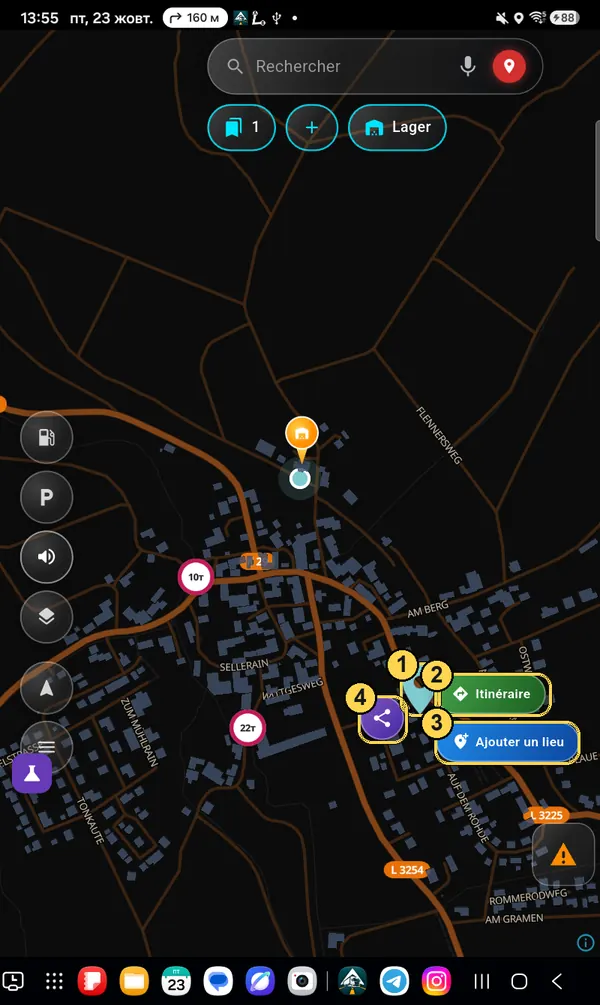
Le point apparaît sur la carte, et en bas trois boutons. Itinéraire calcule la route depuis l'endroit où vous êtes.

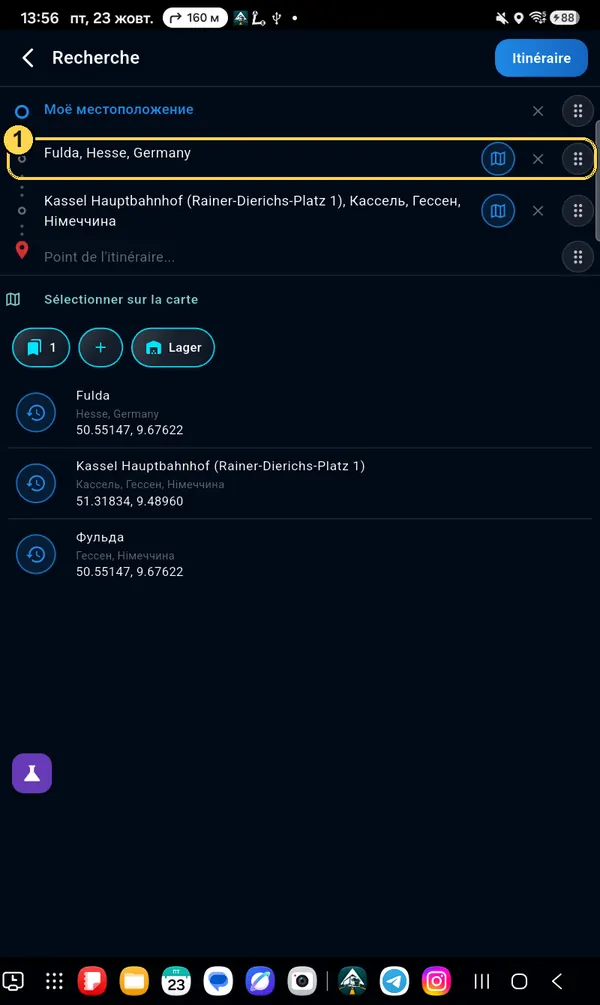
Ajouter à la recherche — si vous devez passer ailleurs en chemin.

Point sur la carte et bouton Itinéraire entouré, numéro 3
Seulement la première fois

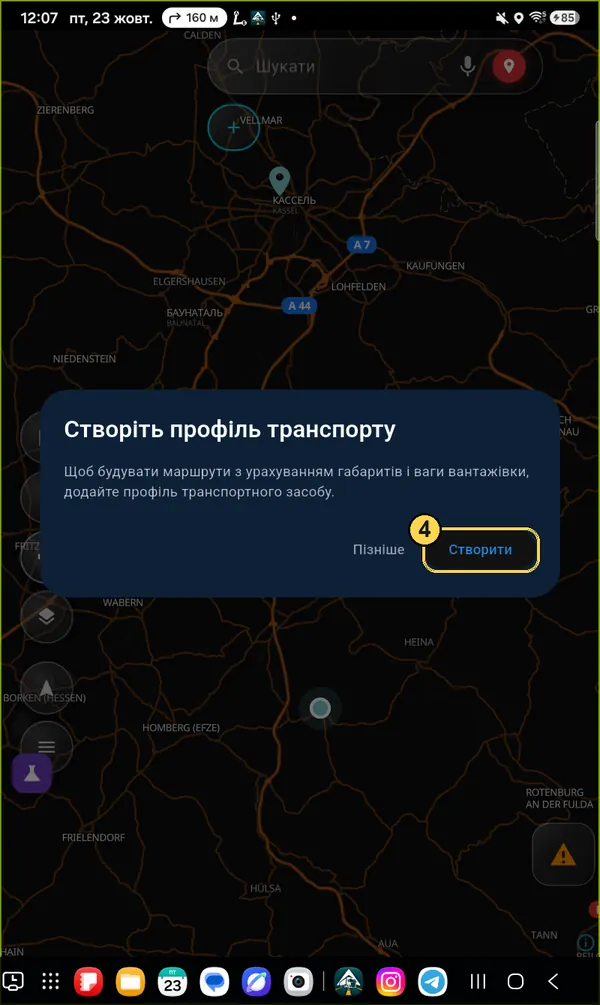
Créez le profil du camion

Sans profil, l'application ne connaît pas vos dimensions et ne peut pas éviter les ponts bas et les interdictions. Appuyez sur Créer.

Fenêtre Créer un profil de véhicule, bouton Créer entouré
Seulement la première fois

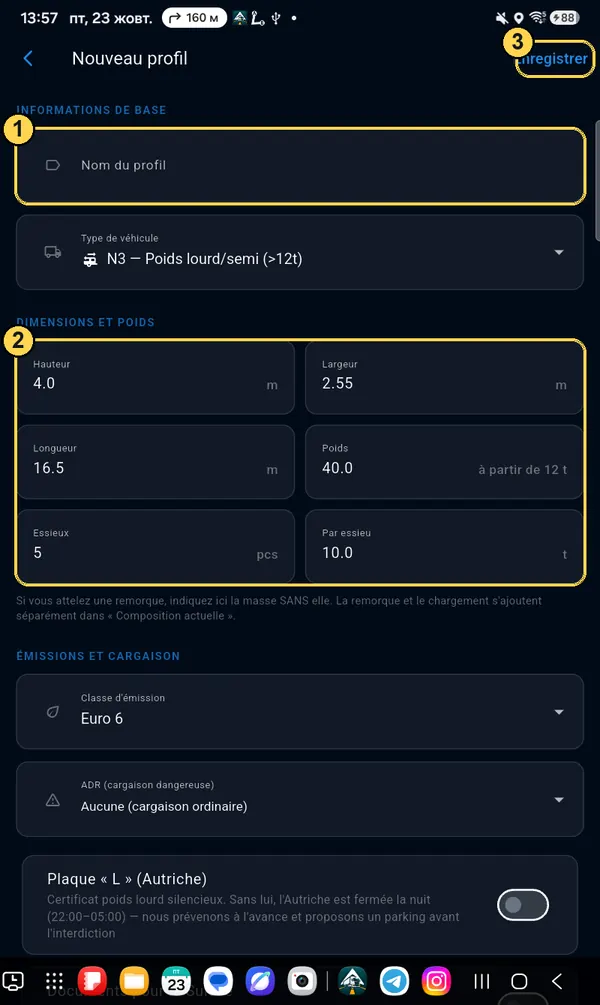
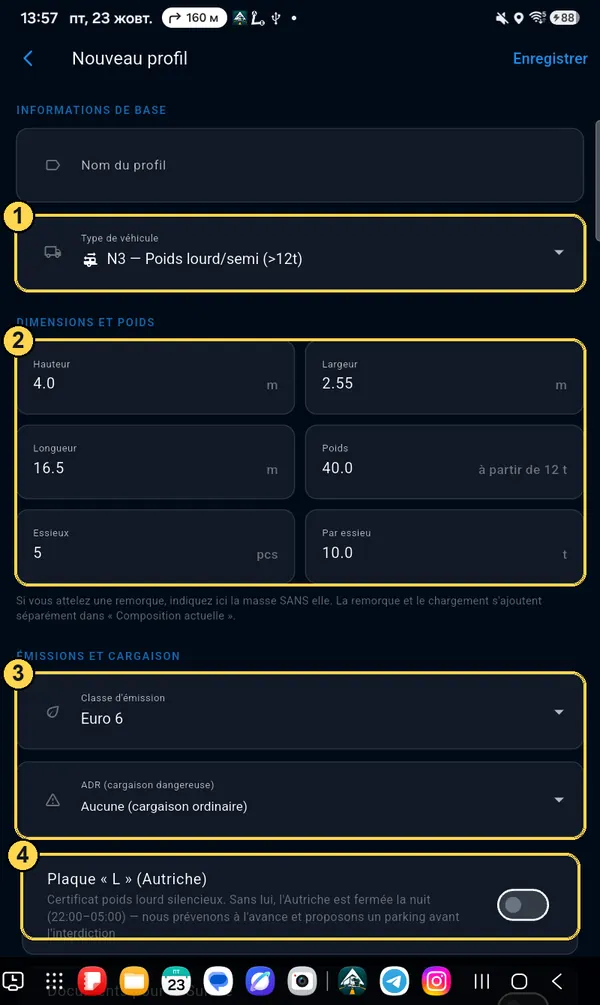
Remplissez les dimensions et enregistrez

  1. 1Nom — au choix, par exemple la plaque du camion.
  2. 2Hauteur, largeur, longueur, poids et charge par essieu. Les valeurs d'un camion de 40 t sont déjà mises — vérifiez les vôtres, surtout la hauteur.
  3. 3Enregistrer — en haut à droite.
La remorque et le poids du chargement s'ajoutent à part, dans « Attelage actuel ». Le profil, c'est le tracteur sans remorque.
Formulaire du nouveau profil avec repères 1, 2, 3
Seulement la première fois

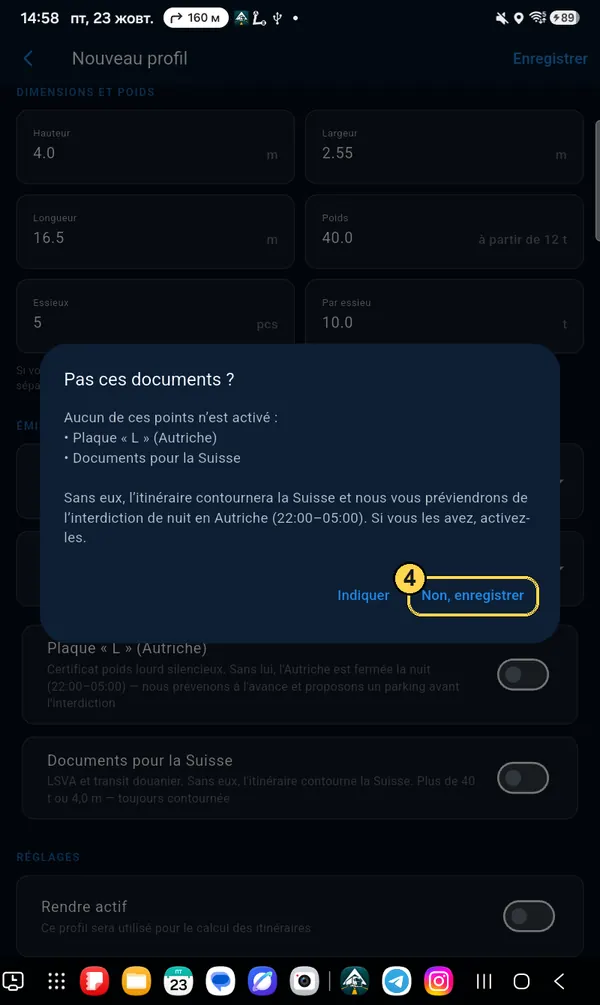
Question sur les documents

Si vous n'avez pas la plaque « L » pour l'Autriche ni les documents pour la Suisse, appuyez sur Non, enregistrer. L'itinéraire évitera la Suisse, et l'application vous préviendra à l'avance de l'interdiction de nuit en Autriche.

Fenêtre Pas ces documents ?, bouton Non, enregistrer entouré
Étape 4

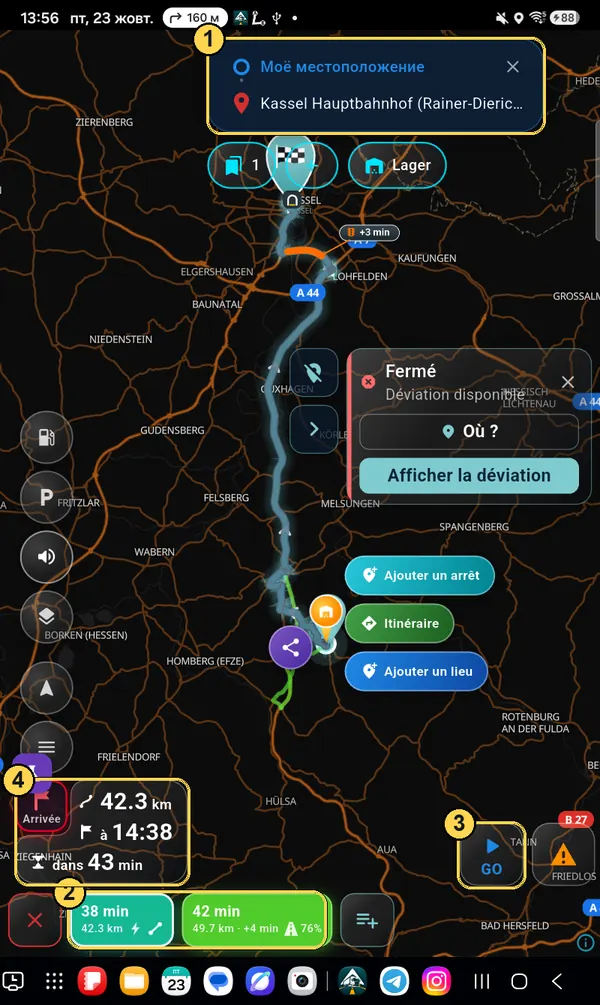
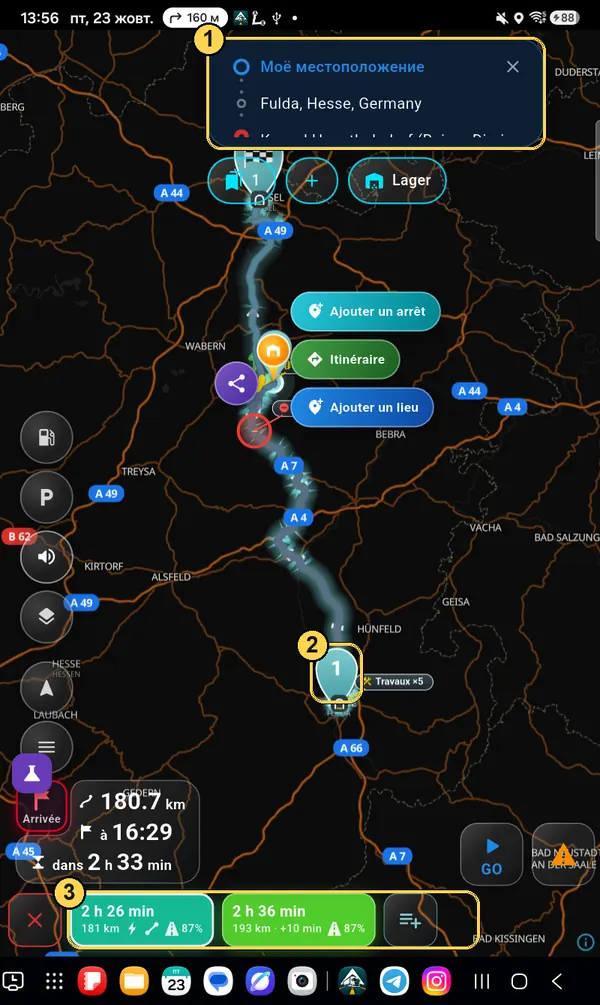
Vérifiez l'itinéraire et appuyez sur GO

  1. 1D'où et vers où. La croix à droite efface l'itinéraire.
  2. 2Variantes de route : temps et kilomètres. Appuyez sur une autre variante — la ligne sur la carte change.
  3. 3GO — démarrer la navigation.
  4. 4Kilomètres, heure d'arrivée et temps de trajet.
Aperçu de l'itinéraire avec repères 1–4
Étape 5

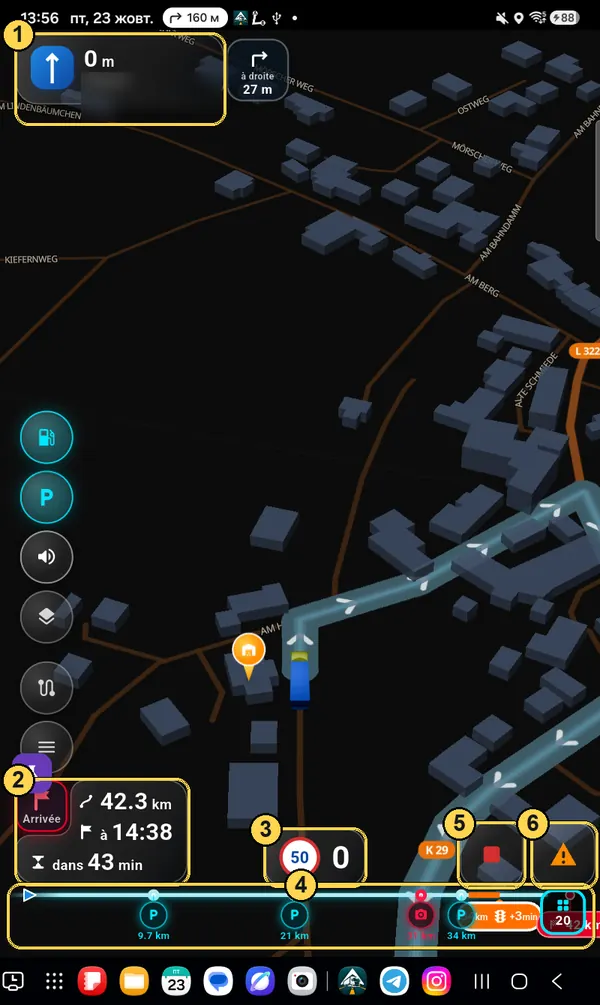
Roulez : ce qu'il y a à l'écran

  1. 1Prochaine manœuvre : où tourner, dans combien de mètres et dans quelle rue. À côté, la manœuvre qui suit juste après.
  2. 2Heure d'arrivée. Le carré rouge « Arrivée » bascule entre le temps jusqu'à l'arrivée et jusqu'au prochain arrêt (s'il y a des arrêts).
  3. 3Limitation de vitesse et votre vitesse.
  4. 4Ligne de l'itinéraire : ce qui vous attend devant — parkings, stations, radars, bouchons — et à combien de kilomètres.
  5. 5Stop — terminer la navigation.
  6. 6Signaler un événement sur la route : bouchon, travaux, police, route fermée.
Écran de navigation avec repères 1–6

Profil du camion et remorque

L'itinéraire est calculé selon vos dimensions. Une mauvaise hauteur ou un mauvais poids, et le GPS vous envoie sous un pont bas ou là où vous êtes interdit. Cette section est donc la plus importante.

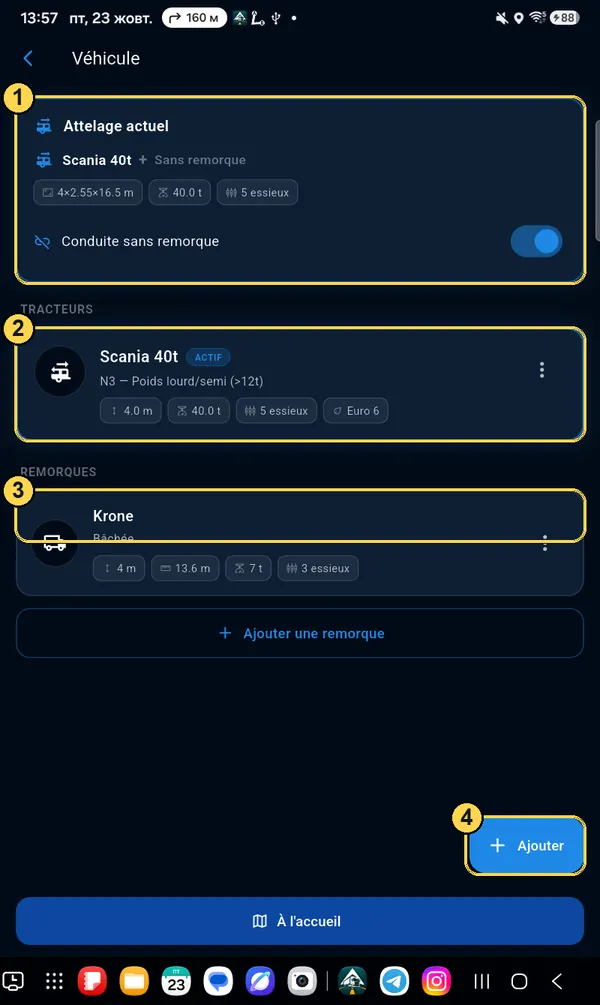
Menu → Véhicule

Ce qu'il y a sur cet écran

  1. 1Attelage actuel — avec quoi vous roulez maintenant : tracteur, remorque et chargement. L'itinéraire est calculé d'après lui.
  2. 2Vos tracteurs. L'étiquette ACTIF — celui qui roule en ce moment.
  3. 3Ajouter une remorque — si vous roulez avec une semi-remorque ou une remorque.
  4. 4Ajouter — un autre tracteur (par exemple quand vous changez de camion).
Écran Véhicule avec repères 1–4
Tracteur

Champs du profil

  1. 1Type : N1 (jusqu'à 3,5 t), N2 (3,5–12 t), N3 (plus de 12 t) ou Camping-car. Les interdictions dépendent du type.
  2. 2Hauteur — au point le plus haut (avec remorque — le plus haut des deux). Largeur, longueur, poids, nombre d'essieux et charge par essieu.
  3. 3Classe Euro (pour les zones à faibles émissions en ville) et ADR — classe de marchandise dangereuse. Avec ADR, l'itinéraire évite les tunnels interdits.
  4. 4Plaque « L » pour l'Autriche et documents pour la Suisse. Sans « L », l'application prévient de l'interdiction de nuit en Autriche ; sans documents, elle évite la Suisse.
Important : si vous roulez avec une semi-remorque, dans le profil du tracteur indiquez le poids du tracteur sans remorque (par exemple 8 t). La remorque et le chargement s'ajoutent à part — voir plus bas.
Formulaire du profil du tracteur avec repères 1–4
Remorque

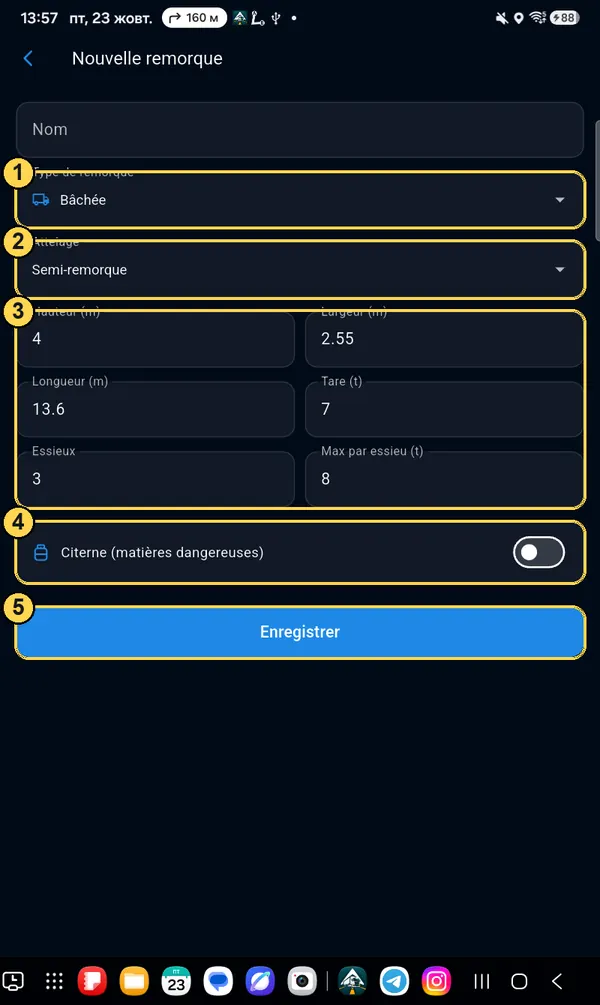
Ajouter une remorque

  1. 1Type : bâchée, frigorifique, citerne, etc.
  2. 2Attelage : semi-remorque ou remorque.
  3. 3Dimensions, poids à vide (tare), essieux et charge par essieu.
  4. 4Citerne de marchandise dangereuse — activez si c'est le cas.
  5. 5Enregistrer.
Formulaire de nouvelle remorque avec repères 1–5
Avant le trajet

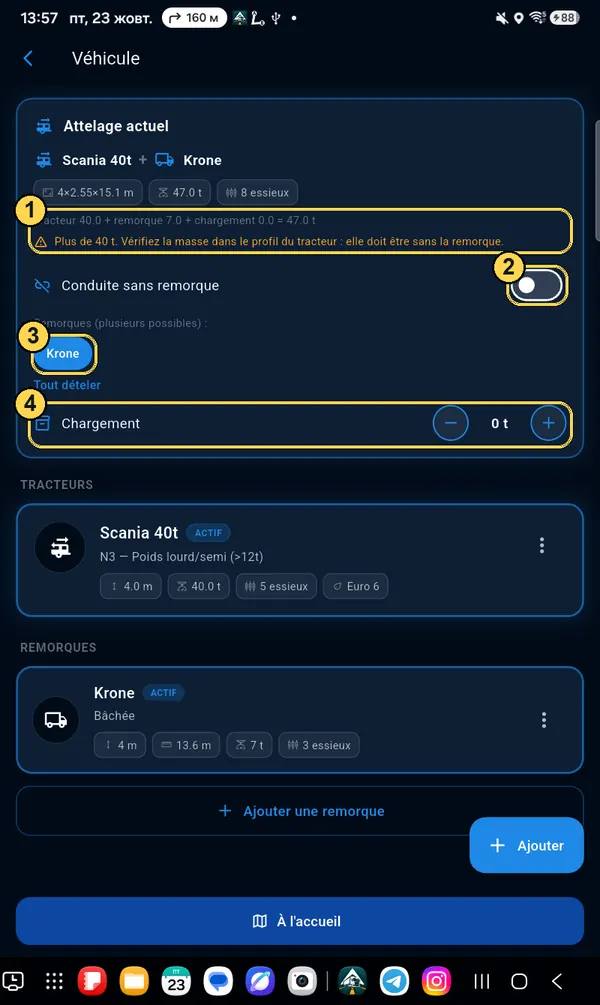
Composer l'attelage actuel

  1. 1Poids total : tracteur + remorque + chargement. S'il dépasse 40 t, l'application vous propose de vérifier le poids du tracteur — le plus souvent, c'est le poids avec remorque qui y est saisi.
  2. 2« Conduite sans remorque » — désactivez pour atteler.
  3. 3Appui sur le nom de la remorque — atteler ou dételer (plusieurs possibles).
  4. 4Chargement : avec les boutons − / +, indiquez combien de tonnes vous transportez sur ce trajet.
Attelage actuel avec remorque, poids total et champ Chargement
Modifier ou supprimer

Les trois points sur la carte

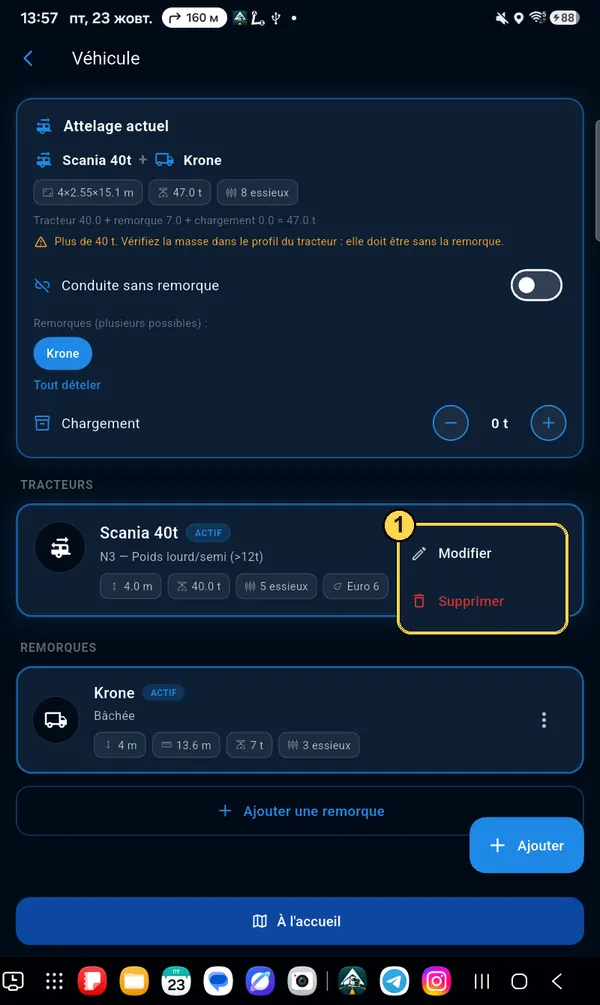
Appuyez sur ⋮ à droite de la carte du tracteur ou de la remorque : Modifier — changer les chiffres, Supprimer — retirer complètement (1).

Vous avez changé le profil alors que l'itinéraire est déjà calculé ? L'application propose de le recalculer pour les nouvelles dimensions.
Menu de la carte du tracteur : Modifier, Supprimer

Événements sur la route

Vous voyez un bouchon, des travaux, une route fermée ou la police ? Prévenez les autres chauffeurs en deux appuis. L'événement a disparu ? Dites-le aussi : ainsi la carte reste juste.

Triangle orange

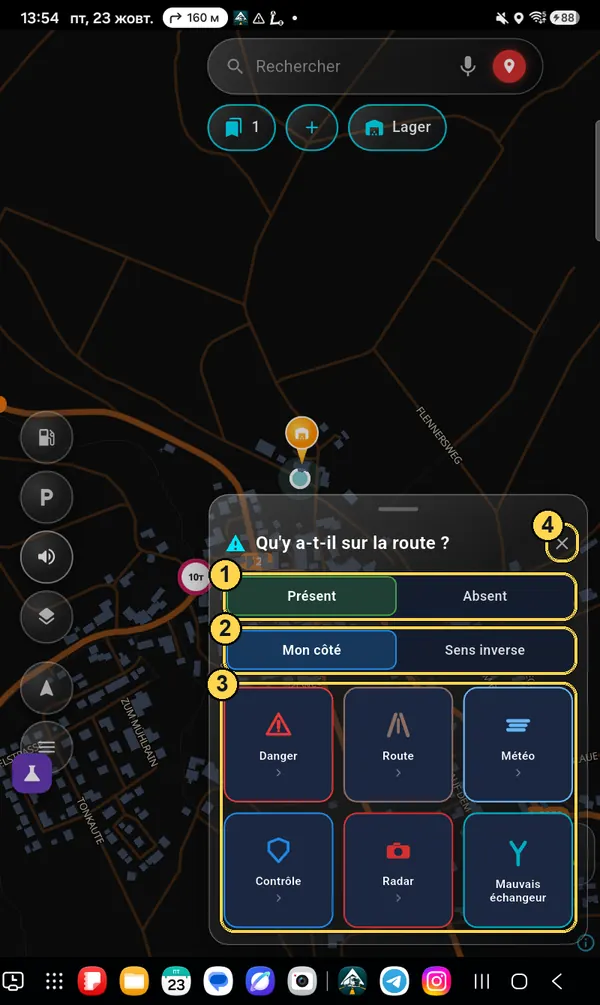
« Qu'y a-t-il sur la route ? »

  1. 1Présent — l'événement est là. Absent — la carte l'affiche, mais il n'y est plus : appuyez, et il disparaît.
  2. 2Mon côté ou Sens inverse — de quel côté de la route.
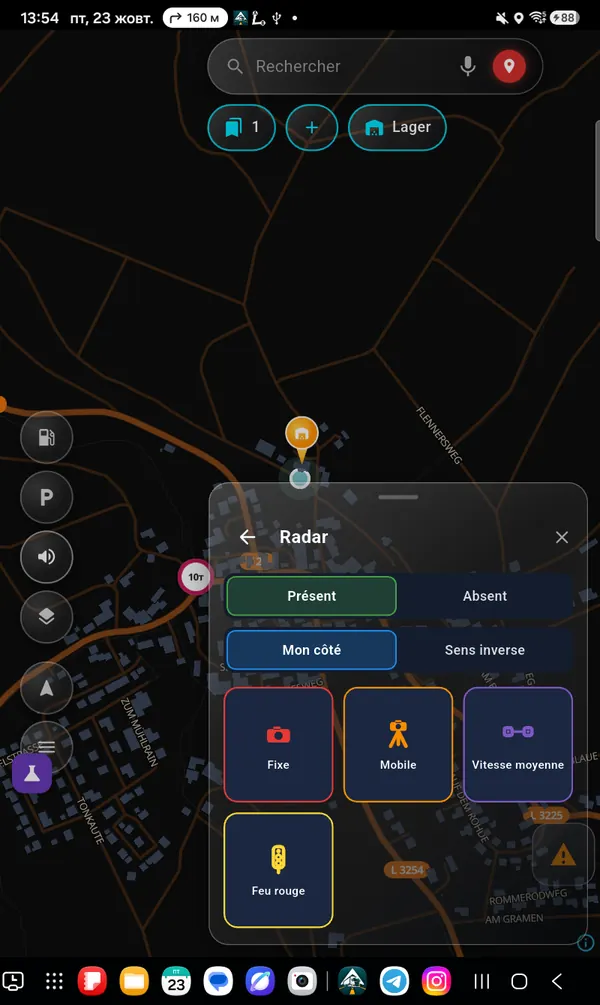
  3. 3Six groupes : Danger, Route, Météo, Contrôle, Radar, Mauvais échangeur. Un appui ouvre les sous-choix.
  4. 4✕ — fermer sans rien envoyer.
L'événement est placé là où vous êtes. S'il est plus loin (par exemple une fermeture après un virage), vous pouvez marquer l'endroit sur la carte par un point ou une ligne pendant le signalement.
Fenêtre Qu'y a-t-il sur la route ? avec repères 1–4
Groupe « Route »

Fermetures, travaux, interdictions

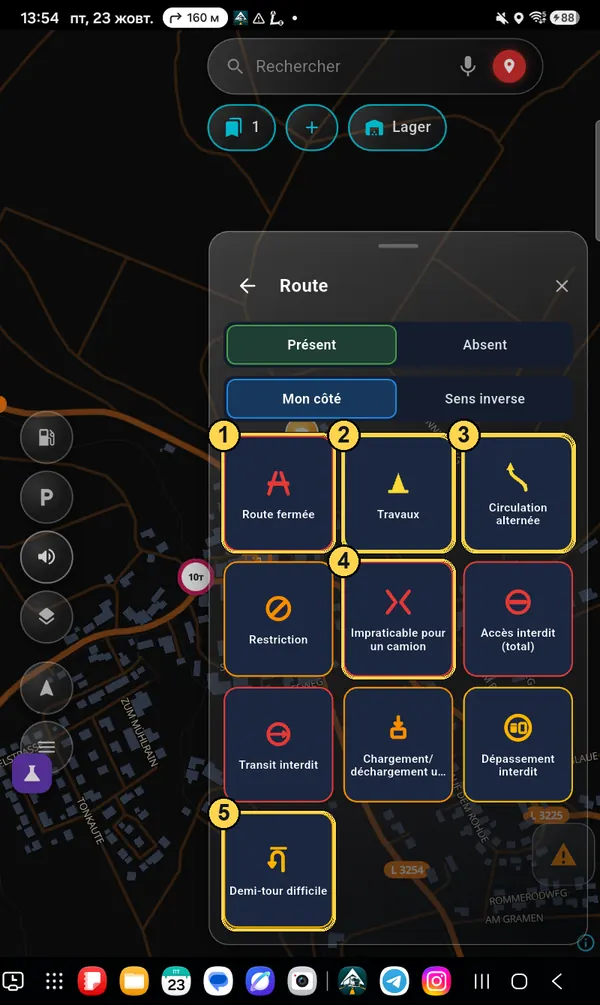
  1. 1Route fermée — l'application demande pour combien de temps (un jour, 3 jours, une semaine) et pourquoi. Les autres chauffeurs auront une déviation.
  2. 2Travaux.
  3. 3Circulation alternée — une seule voie, chacun son tour ; vous pouvez indiquer combien de temps vous avez attendu.
  4. 4Impraticable pour un camion — la route existe, mais un camion ne passe pas physiquement.
  5. 5Demi-tour difficile — impasse ou passage étroit.

Aussi ici : Restriction (dimension du panneau), Accès interdit (total), Transit interdit, Chargement/déchargement uniquement, Dépassement interdit. Les restrictions et interdictions sont d'abord vérifiées par un modérateur, puis prises en compte dans les itinéraires de tous.

Groupe Route : 10 sous-choix
Groupe « Danger »

Accident, bouchon, obstacles

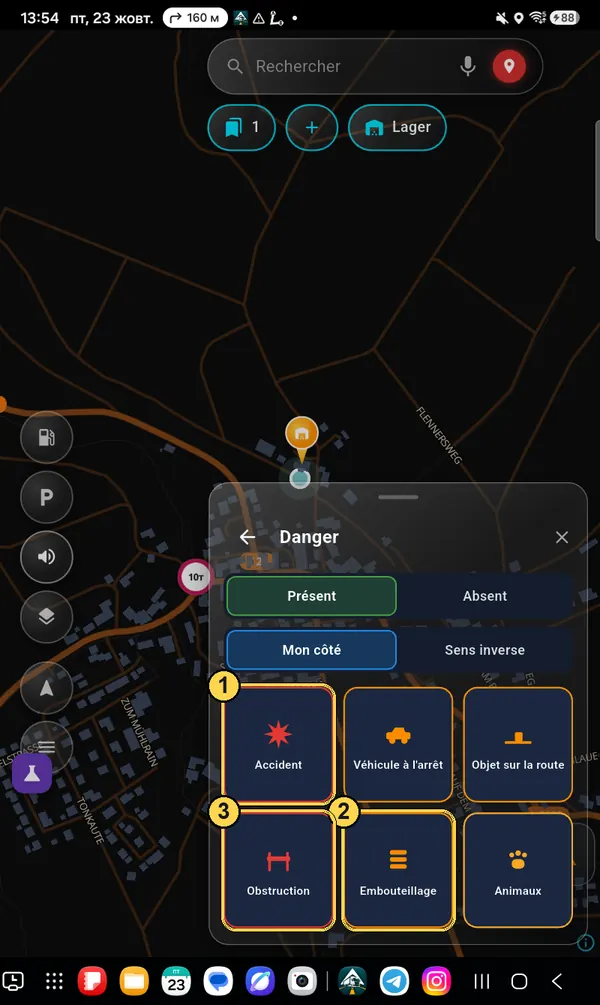
  1. 1Accident — l'application demande quelles voies sont bloquées.
  2. 2Embouteillage — et combien de temps vous y perdez.
  3. 3Obstruction — la route est bloquée (par exemple manifestation ou barrière).

Et aussi : Véhicule à l'arrêt, Objet sur la route, Animaux.

Groupe Danger avec repères
Météo · Contrôle · Radar

Les autres groupes

Météo : Brouillard, Verglas, Grêle, Inondation.

Contrôle : Patrouille, Non signalé, Inspection. Dans les pays où la loi interdit de signaler la police, certains choix n'existent pas.

Radar : Fixe, Mobile, Vitesse moyenne, Feu rouge. Vous pouvez indiquer la limite du radar. Là où la loi interdit de signaler les radars, ce groupe n'existe pas.

Groupe Radar
Groupe « Mauvais échangeur »

Le GPS vous a mal guidé

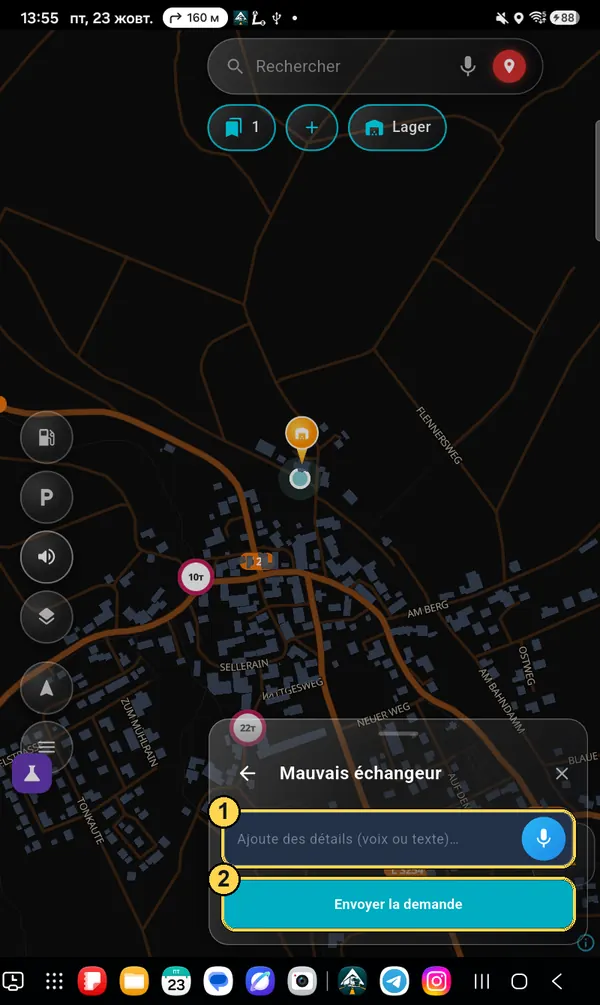
Mauvaises voies, consigne pas claire, mauvaise sortie — décrivez à la voix ou par écrit (1) et appuyez sur Envoyer la demande (2). Votre itinéraire et vos réglages sont joints automatiquement, pour que nous puissions reproduire la situation et corriger.

Mauvais échangeur : champ de description et bouton Envoyer la demande

Réglages

Ce qu'on enlève de la carte, ce qu'on ajoute, ce qu'on agrandit. Menu → Réglages. Chaque section s'ouvre d'un appui.

Menu → Réglages

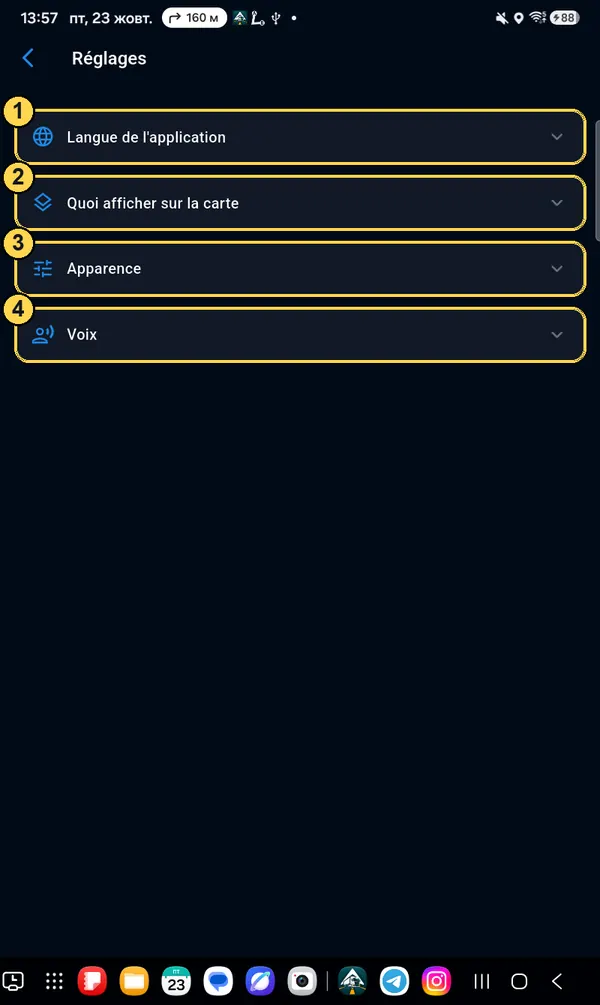
Quatre sections

  1. 1Langue de l'application — la langue des menus et des boutons (13 langues). La voix se règle à part, dans « Voix ».
  2. 2Quoi afficher sur la carte — boutons, radars, repères des conducteurs, boussole, icônes sur la ligne.
  3. 3Apparence — disposition des boutons, tailles, couleur du camion, police, panneaux de restriction.
  4. 4Voix — voix, débit de parole, baisse du volume de la musique.
Réglages : quatre sections
Quoi afficher sur la carte

Boutons des lieux

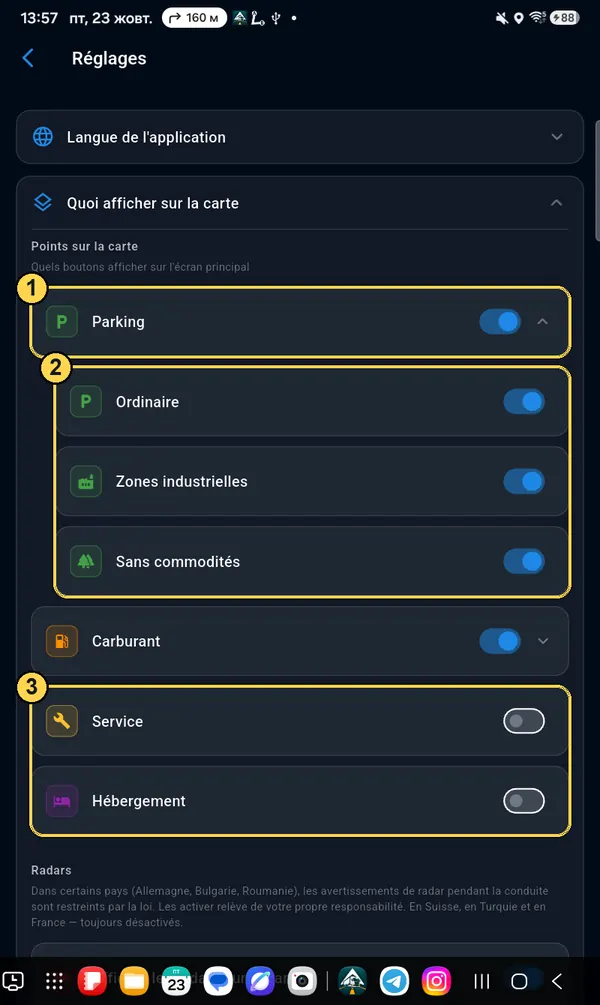
  1. 1Interrupteur — afficher le bouton sur l'écran principal. La flèche ⌄ à droite ouvre les sous-types.
  2. 2Sous-types de parkings : Ordinaire, Zones industrielles, Sans commodités. Coupez ce qui ne sert pas — la carte sera plus claire. Pour le carburant : Diesel / Électrique.
  3. 3Service (réparation, lavage, pesage, douane) et Hébergement — coupés tant que vous ne les activez pas.
Vous activez un nouveau bouton — « Personnaliser la disposition de l'écran » s'ouvre tout de suite, et le bouton apparaît au milieu de la carte, sélectionné. Faites-le glisser où vous voulez et appuyez sur ✓.
Boutons des lieux et sous-types de parkings
Quoi afficher sur la carte

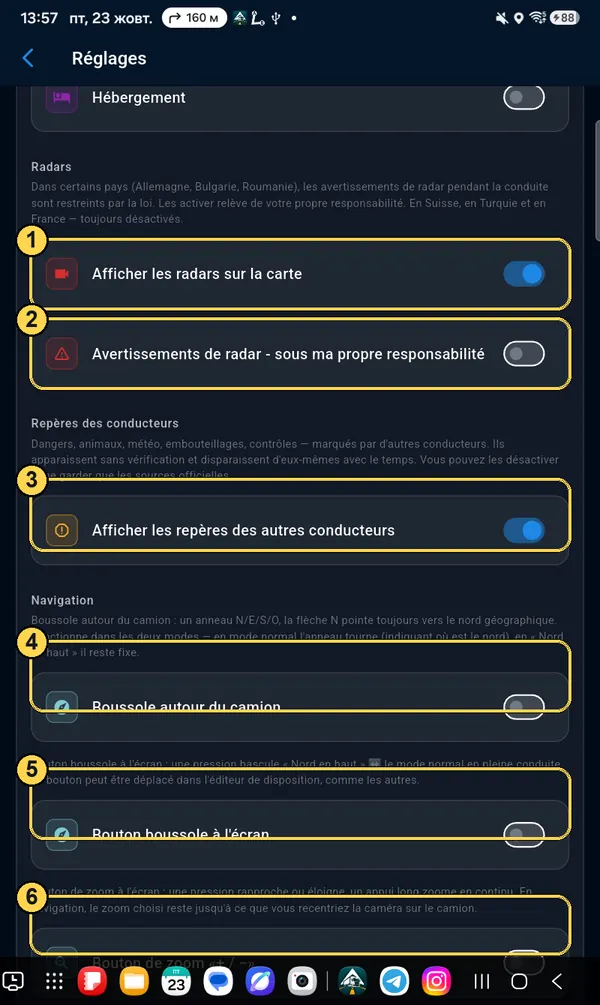
Radars, repères des conducteurs, boussole

  1. 1Afficher les radars sur la carte — l'interrupteur principal des radars.
  2. 2Alertes radars en roulant là où la loi les limite (Allemagne, Bulgarie, Roumanie) — seulement avec votre accord. En Suisse, en Turquie et en France — toujours coupées.
  3. 3Repères des autres conducteurs — bouchons, dangers, police signalés par les conducteurs. Coupez si vous voulez seulement les sources officielles.
  4. 4Boussole autour du camion — un anneau avec les points cardinaux.
  5. 5Bouton boussole à l'écran — passe en « nord en haut » directement en roulant.
  6. 6Bouton de zoom «+ / −» — pour ceux qui ont du mal à zoomer avec deux doigts (tablette sur le pare-brise, stylet).
Radars, repères des conducteurs, boussole, zoom
Quoi afficher sur la carte

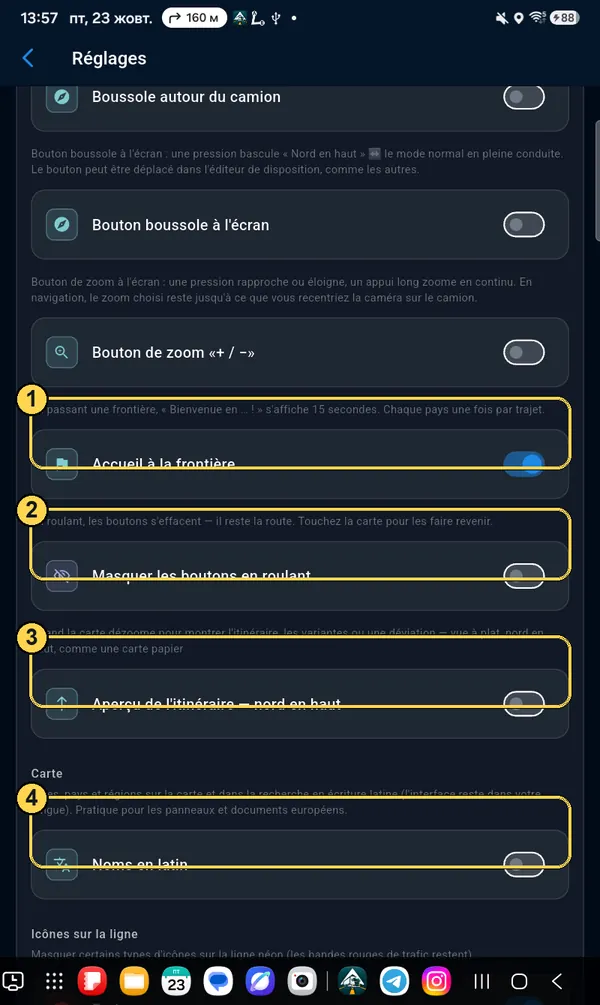
En roulant

  1. 1Accueil à la frontière — « Bienvenue en … ! » pendant 15 secondes, une fois par trajet.
  2. 2Masquer les boutons en roulant — en route, les boutons disparaissent, il ne reste que la route. Un appui sur la carte les fait revenir.
  3. 3Aperçu de l'itinéraire — nord en haut : quand la carte s'éloigne pour montrer tout l'itinéraire, elle reste droite, comme une carte papier.
  4. 4Noms en latin — villes et pays en lettres latines, pour comparer avec les panneaux et les documents.
Accueil à la frontière, masquer les boutons, aperçu, noms en latin
Quoi afficher sur la carte

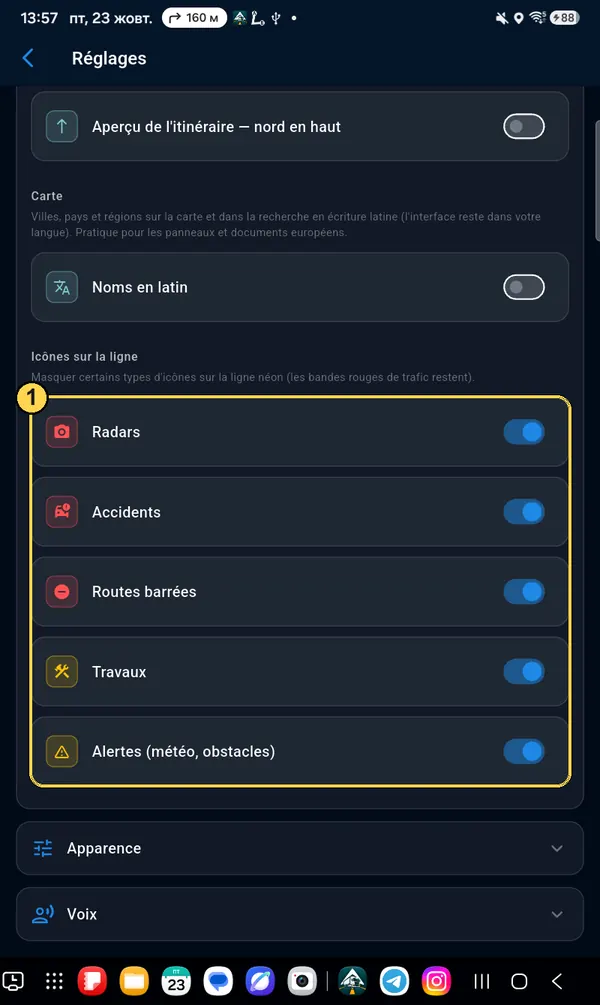
Icônes sur la ligne

La ligne d'itinéraire sur le côté de l'écran montre ce qui vous attend. Ici vous pouvez enlever certains types d'icônes : radars, accidents, fermetures, travaux, alertes (1). Les bandes rouges des bouchons restent toujours.

Cinq interrupteurs d'icônes sur la ligne
Apparence

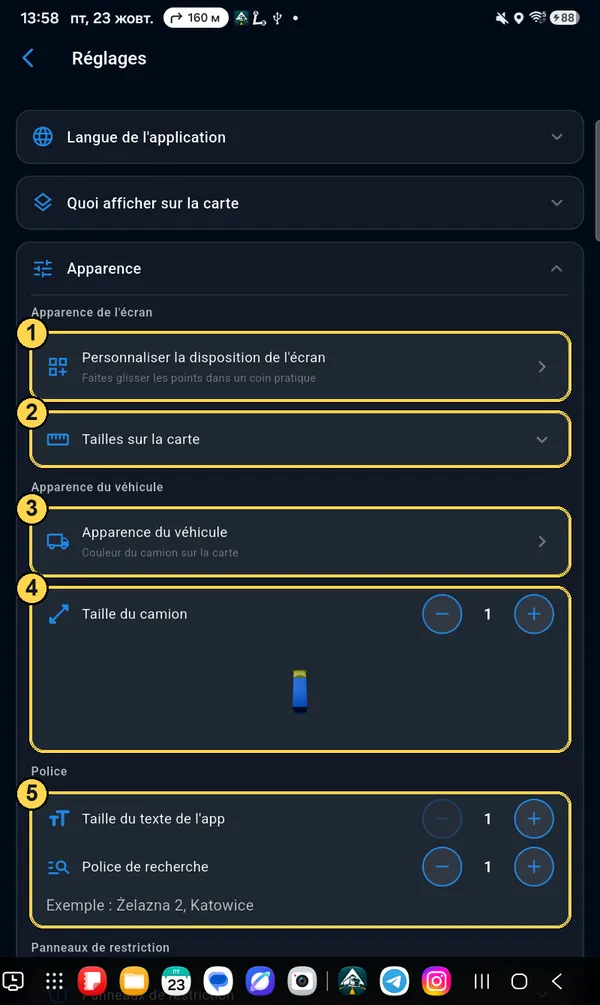
Tailles, camion, police

  1. 1Personnaliser la disposition de l'écran — déplacer et agrandir les boutons (section à part plus bas).
  2. 2Tailles sur la carte — taille des icônes de stations et de parkings, et de votre repère.
  3. 3Apparence du véhicule — couleur du camion sur la carte, ou une flèche.
  4. 4Taille du camion — avec les boutons − / +, on voit tout de suite.
  5. 5Taille du texte de l'app et Police de recherche — lettres plus grandes si vous voyez mal.
Section Apparence avec les repères 1–5
Apparence

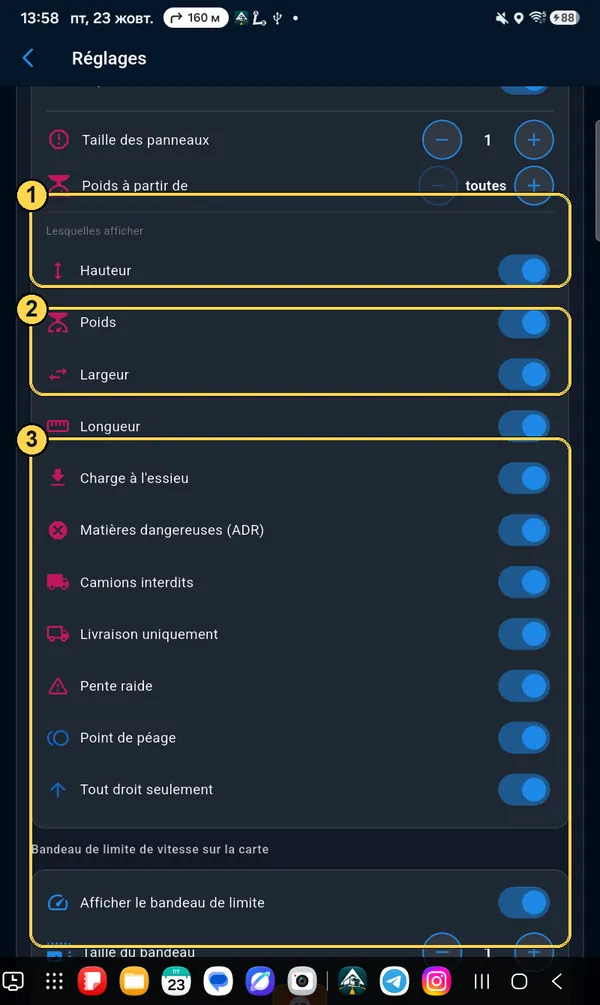
Panneaux de restriction

  1. 1Afficher les restrictions — l'interrupteur principal des panneaux et des lignes d'interdiction. En dessous — le marquage jaune là où le dépassement est interdit aux camions.
  2. 2Taille des panneaux et « Poids à partir de » : afficher les panneaux de poids seulement à partir du poids voulu (par exemple 7,5 t).
  3. 3Lesquels afficher — séparément : hauteur, poids, largeur, longueur, essieu, ADR, « interdit aux camions », « déchargement seulement », pente, péage, « tout droit seulement ».
C'est seulement l'affichage sur la carte. L'itinéraire évite quand même tout ce qui ne convient pas à votre profil.
Réglages des panneaux de restriction
Apparence

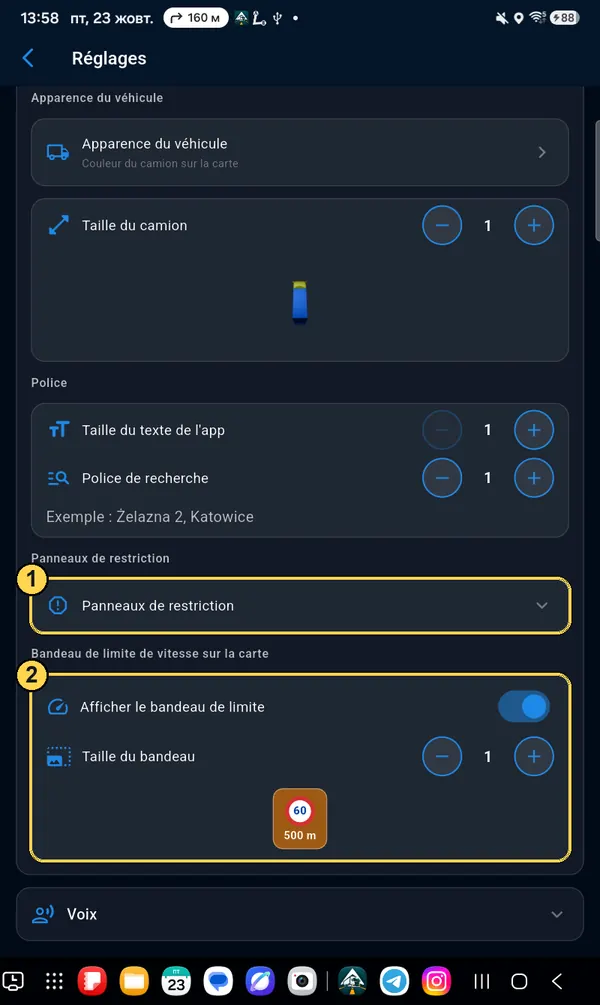
Bandeau de limite de vitesse

  1. 1Panneaux de restriction — ouvrir les réglages décrits plus haut.
  2. 2Bandeau de limite — un panneau orange « 60 · dans 500 m » avant un changement de limite de vitesse. On peut le couper ou changer sa taille.
Bandeau de limite sur la carte
Voix

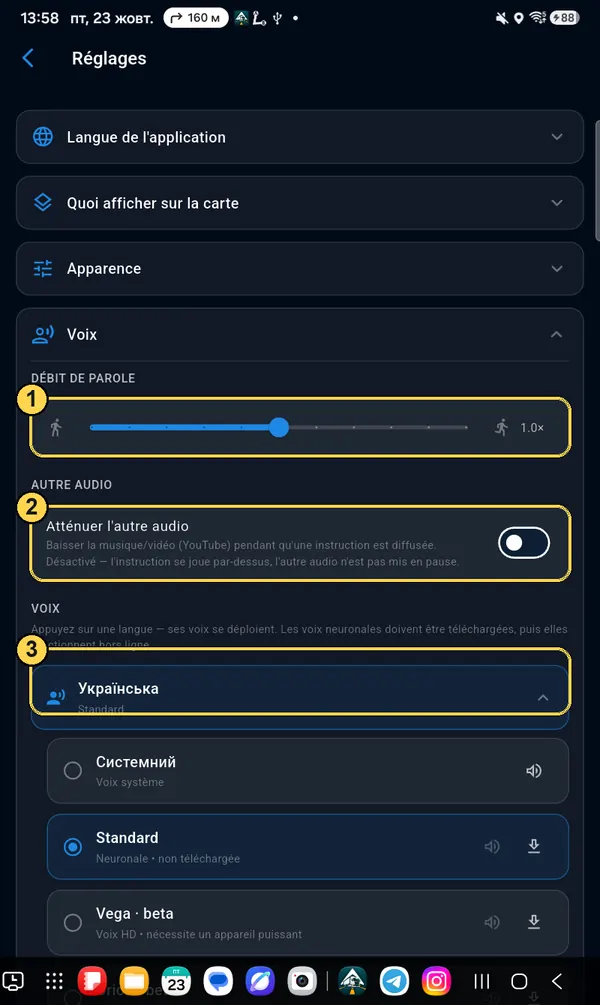
Débit et musique

  1. 1Débit de parole — un curseur de 0,5× (lent) à 1,5× (rapide).
  2. 2Atténuer l'autre audio — pendant l'indication, la musique, la radio ou YouTube baissent. Désactivé — l'indication passe par-dessus.
  3. 3Voix — touchez une langue pour ouvrir la liste de ses voix.
La langue de la voix ne dépend pas de la langue du menu : le menu peut être en français et les indications en anglais ou en allemand.
Voix : débit, autre audio, voix
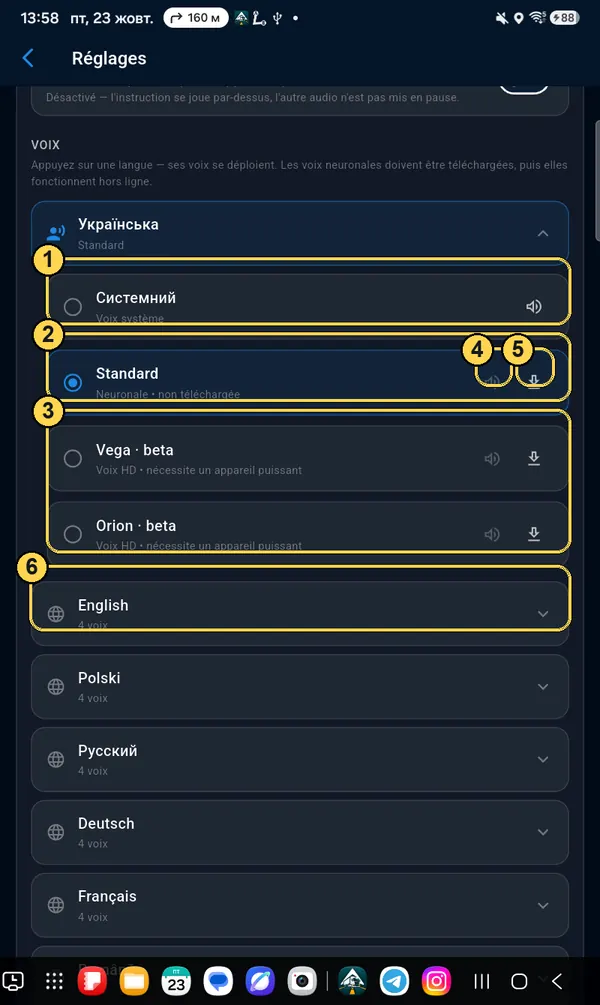
Voix

Changer de voix

  1. 1Système — la voix du téléphone. Marche tout de suite, mais sonne différemment selon le téléphone.
  2. 2Standard — notre voix, la même sur tous les téléphones. À télécharger une fois.
  3. 3Voix HD (Vega, Orion) — les plus naturelles, mais il faut un appareil puissant.
  4. 4Haut-parleur — écouter un extrait avant de choisir.
  5. 5Flèche — télécharger la voix. Ensuite elle marche sans internet. Corbeille — la supprimer pour libérer de la place.
  6. 6Autres langues — chacune avec ses voix.

Pour choisir une voix, touchez le rond à sa gauche.

Liste des voix : système, standard, HD

Disposition de l'écran : déplacer, agrandir, deux modes

Chaque bouton et chaque fenêtre peut être déplacé, agrandi ou réduit. L'écran vertical et l'écran horizontal se règlent séparément, et pour chacun il y a aussi la variante « écran partagé », quand le navigateur occupe la moitié de l'écran à côté d'une autre application.

Réglages → Apparence → Personnaliser la disposition de l'écran

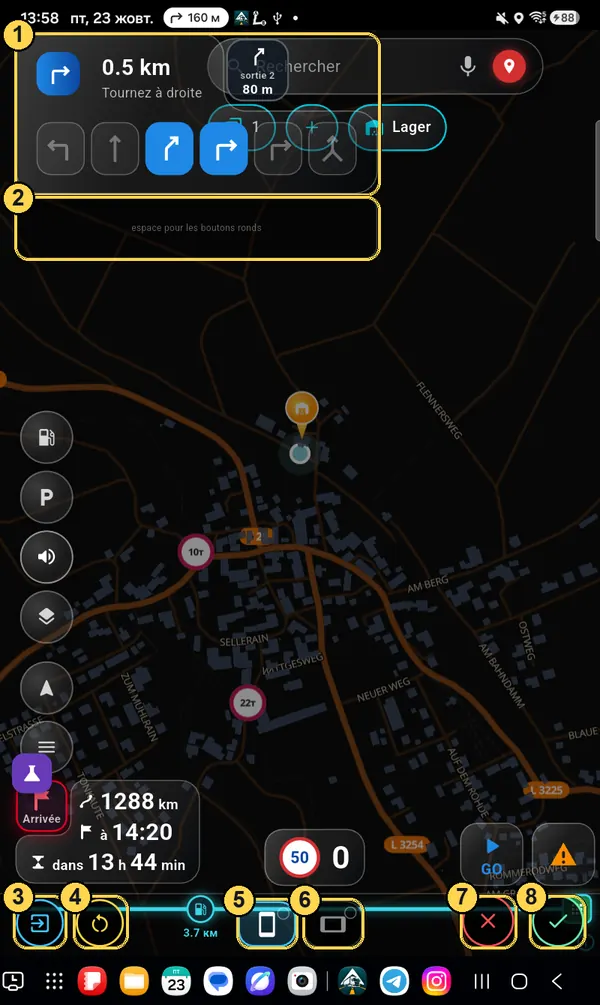
Ce qu'il y a dans l'éditeur

  1. 1Les fenêtres sont montrées avec un exemple (manœuvre, recherche, heure d'arrivée), pour voir leur vraie taille.
  2. 2La zone grise « espace pour les boutons ronds » — ici les boutons se mettent bien en ligne.
  3. 3Sortir de l'éditeur — retour aux Réglages, la section « Apparence » déjà ouverte.
  4. 4Réinitialiser — remettre la disposition standard ou celle que vous avez enregistrée.
  5. 5Écran vertical — celui que vous réglez maintenant (il est allumé).
  6. 6Écran horizontal. Le petit rond dans le coin : coche verte — déjà réglé, vide — pas encore.
  7. 7✕ — annuler les changements jusqu'au dernier enregistrement.
  8. 8✓ — enregistrer.
Éditeur de disposition de l'écran avec les repères 1–8
Déplacer

Faire glisser avec le doigt

Gardez le doigt sur un bouton ou une fenêtre et faites-le glisser où vous voulez. Lâchez — il se cale sur la grille. Les boutons ne se chevauchent pas : si la place est prise, le bouton se met à côté.

Agrandir ou réduire

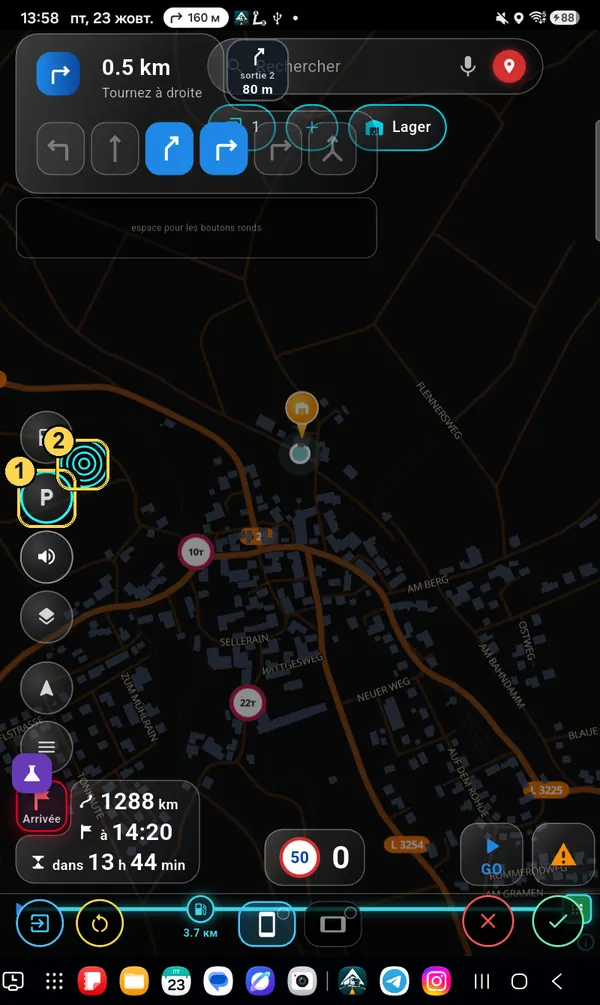
  1. 1Appuyez sur un bouton — il est entouré d'un cadre bleu clair.
  2. 2Le petit rond avec des ondes dans le coin — tirez vers l'extérieur pour agrandir, vers l'intérieur pour réduire. Un appui dessus — un cran plus grand.
Les boutons ronds changent de taille tous ensemble, pour que la rangée reste droite. Un deuxième appui sur le bouton enlève la sélection.
Bouton P sélectionné et rond de taille
Fenêtres

Pareil pour les grandes fenêtres

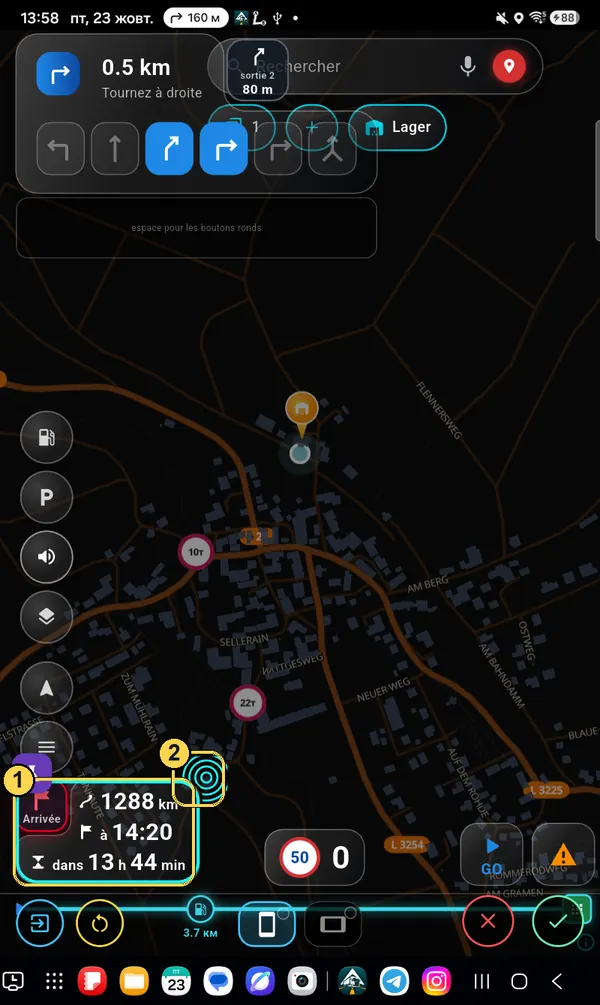
Heure d'arrivée, manœuvre, compteur de vitesse, recherche : un appui — le cadre (1), le petit rond (2) — la taille. Une grande fenêtre s'agrandit aussi en écartant deux doigts. Tirez la recherche sur le côté pour la rendre plus longue ou plus courte.

Fenêtre de l'heure d'arrivée sélectionnée
Fenêtre de manœuvre

Taille des parties de la fenêtre : deux touches

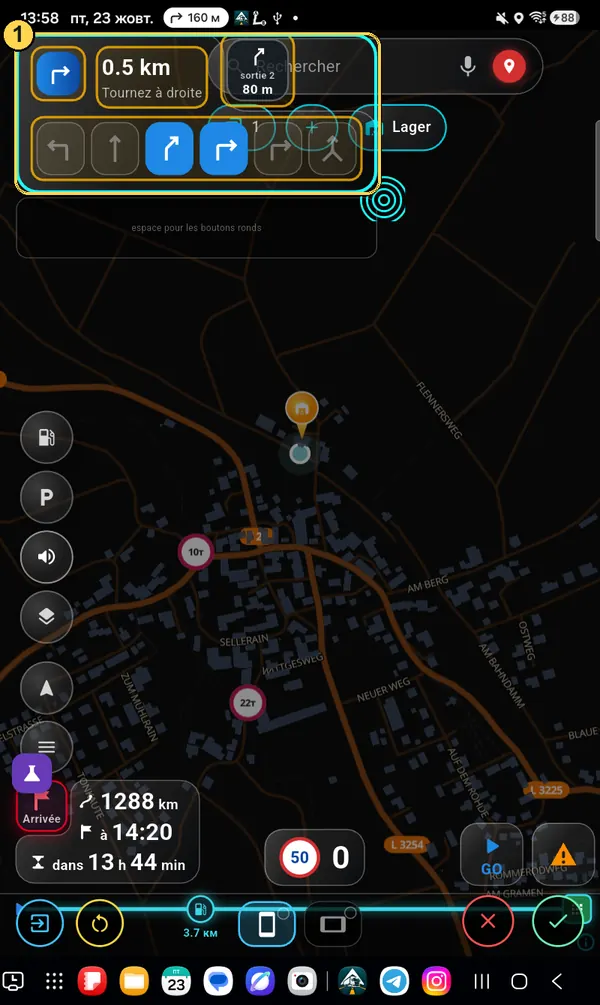
La fenêtre d'indication de manœuvre comporte plusieurs parties : la flèche, la distance et le nom de la rue, les voies, le carré « manœuvre suivante ». Chacune peut être agrandie ou réduite séparément.
  1. 1Première touche sur la fenêtre — toute la fenêtre a un cadre turquoise : vous pouvez la déplacer et changer sa taille globale. Les parties à l'intérieur sont entourées en jaune — vous pouvez maintenant les choisir.
Première touche : toute la fenêtre de manœuvre est sélectionnée, les parties ont des cadres jaunes
Fenêtre de manœuvre

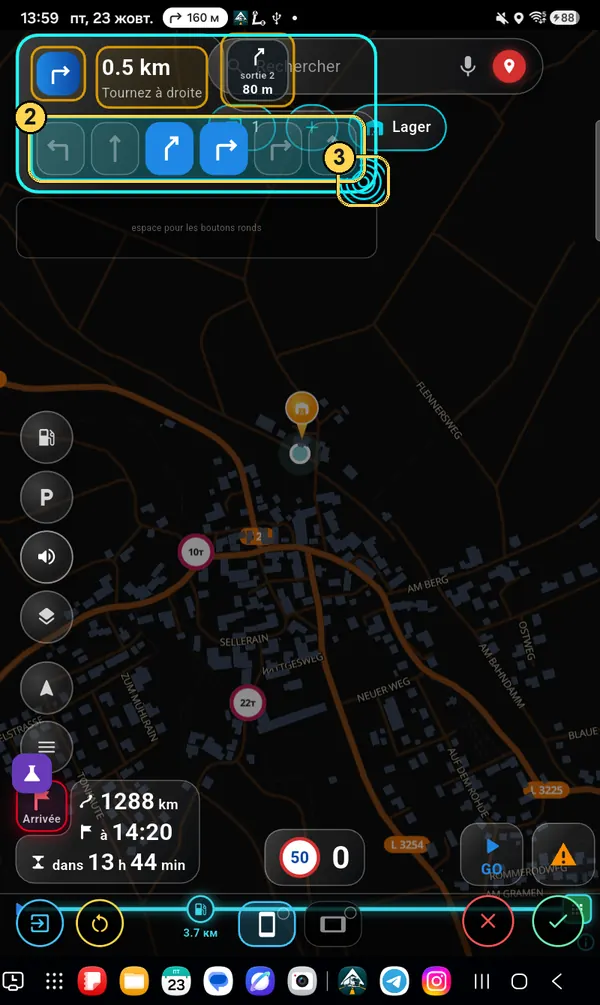
Deuxième touche — sur une partie

  1. 2Deuxième touche sur la partie voulue (ici, les voies) : elle devient turquoise.
  2. 3Faites glisser le rond ou la partie elle-même vers le bas à droite — plus grand, en arrière — plus petit. Faites glisser le nom de la rue sur le côté pour élargir le champ.
Les autres parties restent comme avant. Vous pouvez ainsi avoir, par exemple, de grandes voies et un petit nom de rue.
Deuxième touche : les voies sont sélectionnées en turquoise avec le rond de taille
Deux modes + partage

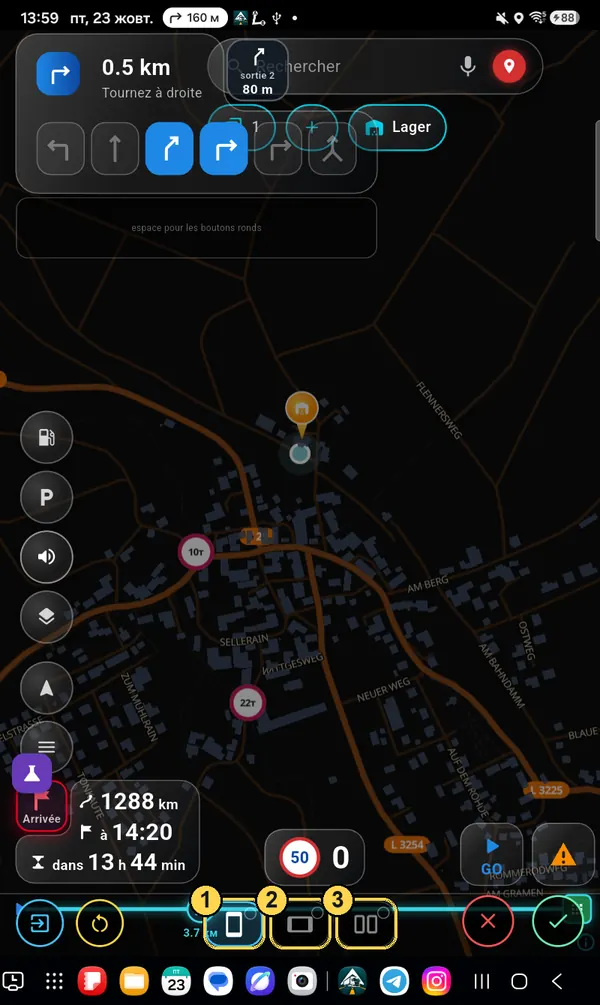
Vertical, horizontal, moitié d'écran

  1. 1Écran vertical.
  2. 2Écran horizontal.
  3. 3Écran partagé — apparaît après un appui sur 1 ou 2. Règle l'affichage quand le navigateur est ouvert sur la moitié de l'écran à côté d'une autre application.
Chaque mode a sa propre disposition. Vous avez réglé le vertical — tournez l'appareil et réglez l'horizontal, sinon les boutons y resteront comme avant.
Trois carrés des modes
Écran partagé

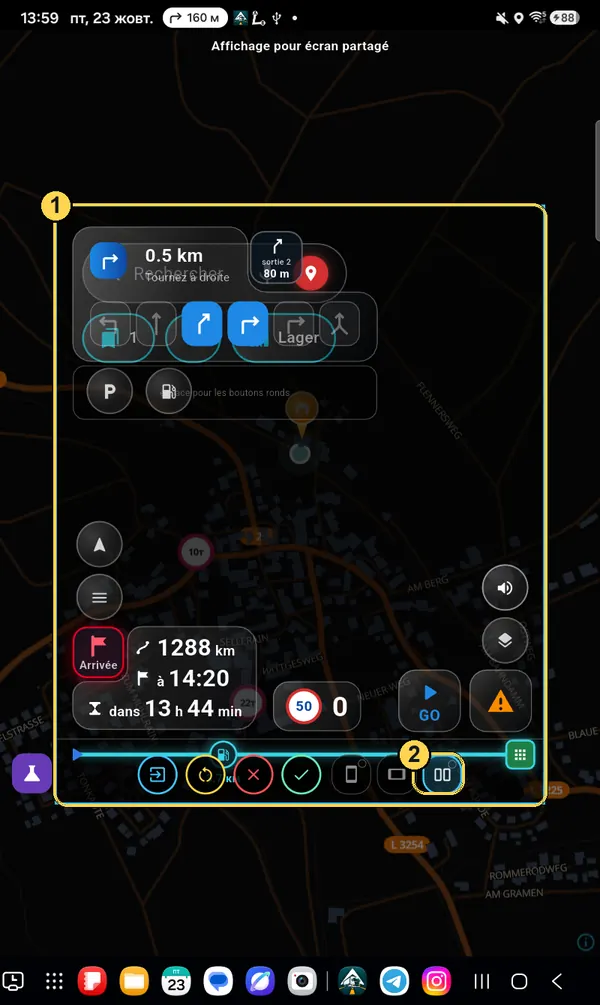
Le cadre « Affichage pour écran partagé »

Le cadre bleu clair (1) montre la place qu'aura le navigateur sur la moitié de l'écran. Placez les boutons dedans de la même façon — en les faisant glisser. Pour revenir au plein écran, appuyez encore une fois sur le carré de partage (2).

Cadre d'affichage pour écran partagé
Mode horizontal

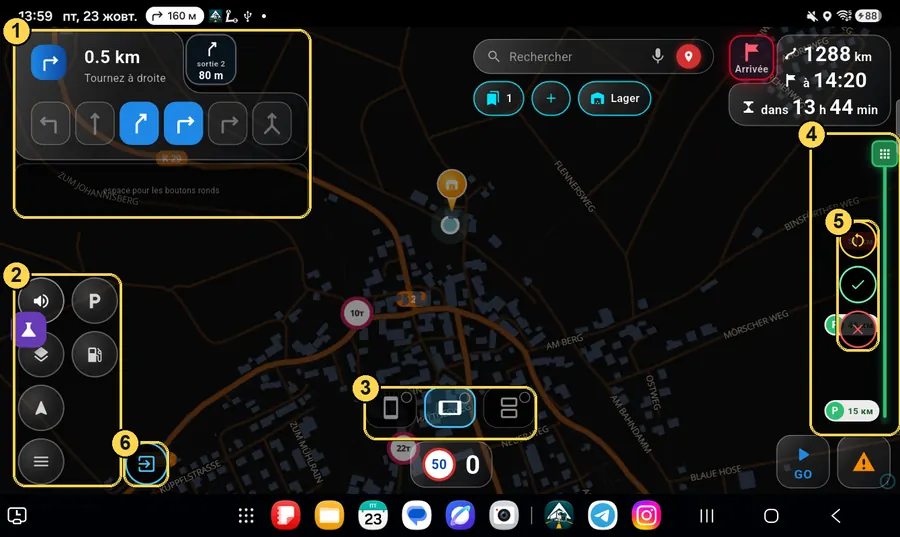
Une autre disposition

  1. 1Manœuvre et place pour les boutons — en haut à gauche.
  2. 2Boutons ronds — en deux colonnes.
  3. 3Carrés des modes : ici c'est l'horizontal qui est allumé.
  4. 4Ligne d'itinéraire — à droite, sur toute la hauteur.
  5. 5Réinitialiser / ✓ / ✕ — en horizontal, ils sont sur la ligne d'itinéraire.
  6. 6Sortir de l'éditeur.
Éditeur en mode horizontal
Horizontal + partage

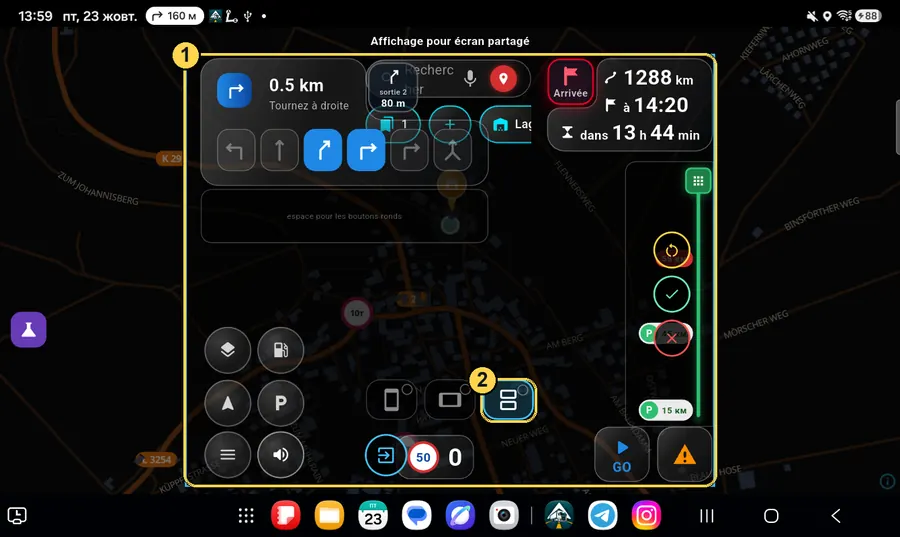
Moitié d'écran à l'horizontale

Pareil pour l'horizontal : le cadre (1) — la taille du navigateur sur la moitié de l'écran, le carré (2) — activer ou couper cet affichage.

Écran partagé en mode horizontal
Enregistrer

« Tournez l'appareil »

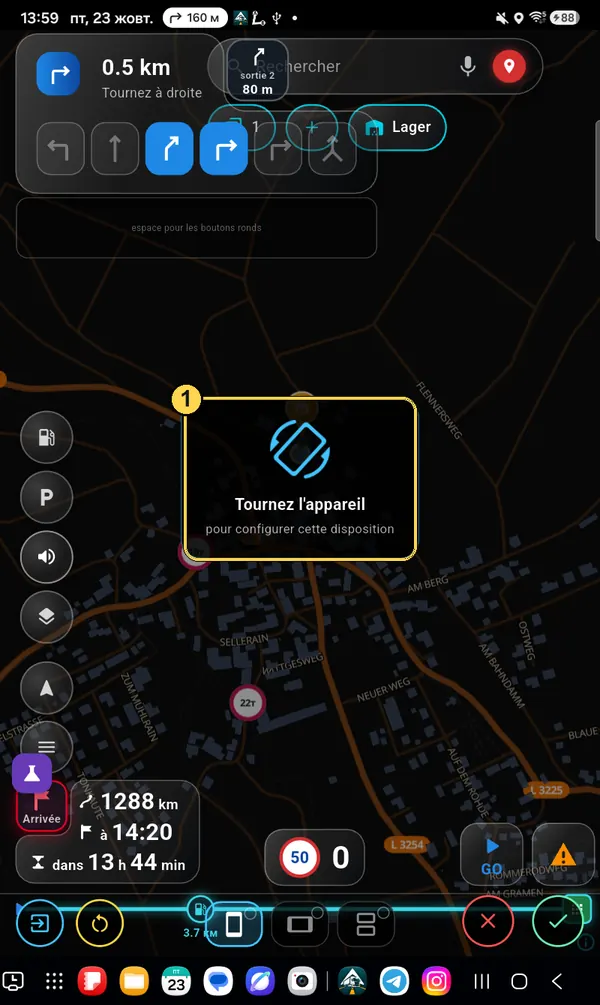
Appuyez sur ✓. Si l'autre mode n'est pas encore réglé, l'application vous le rappelle : « Tournez l'appareil pour configurer cette disposition » (1). Tournez la tablette ou le téléphone — l'éditeur reste ouvert, réglez là aussi et appuyez encore sur ✓.

Message Tournez l'appareil
Ça ne va pas ?

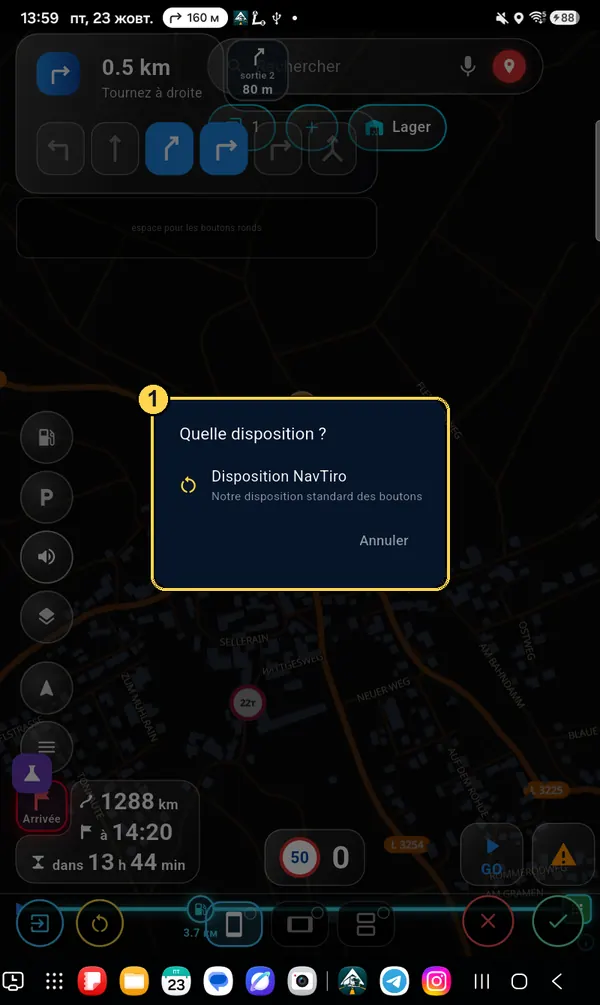
Réinitialiser

Le bouton jaune avec des flèches rondes demande quelle disposition mettre (1) : « Disposition NavTiro » — la standard, ou « Votre disposition » — votre dernier enregistrement (apparaît quand vous avez déjà enregistré quelque chose). Votre disposition est liée à votre compte : sur un nouvel appareil, elle revient toute seule.

Fenêtre Quelle disposition ?