Navtiro súgó

Hogyan használja a kamionos navigációt: lépésről lépésre, képernyőképekkel.

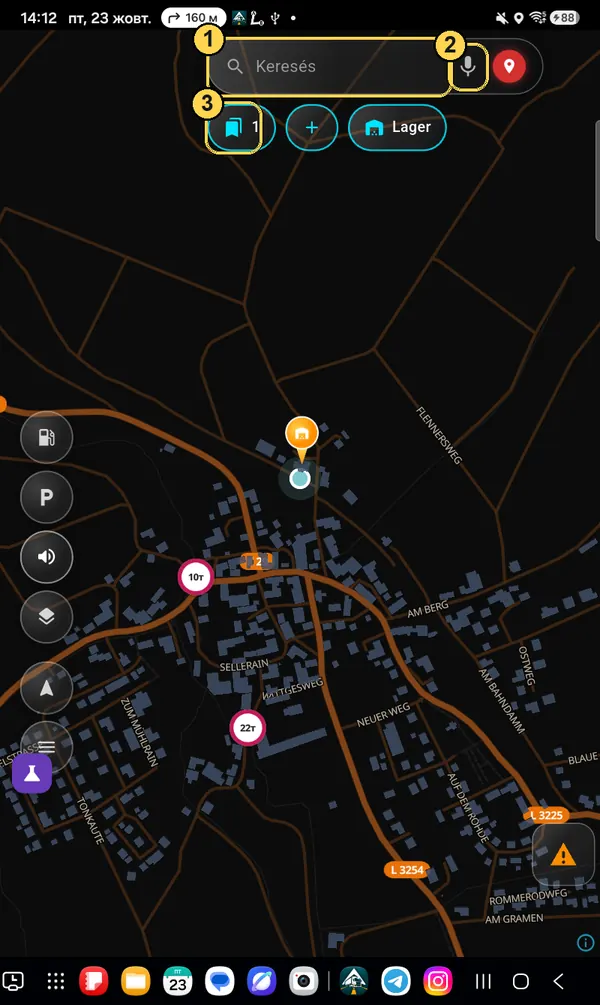
Főképernyő

Milyen gombok vannak a térképen, amíg nincs útvonal. Navigálás közben néhány eltűnik, és mások jelennek meg — erről az „Első útvonal” fejezetben olvashat.

Minden gomb

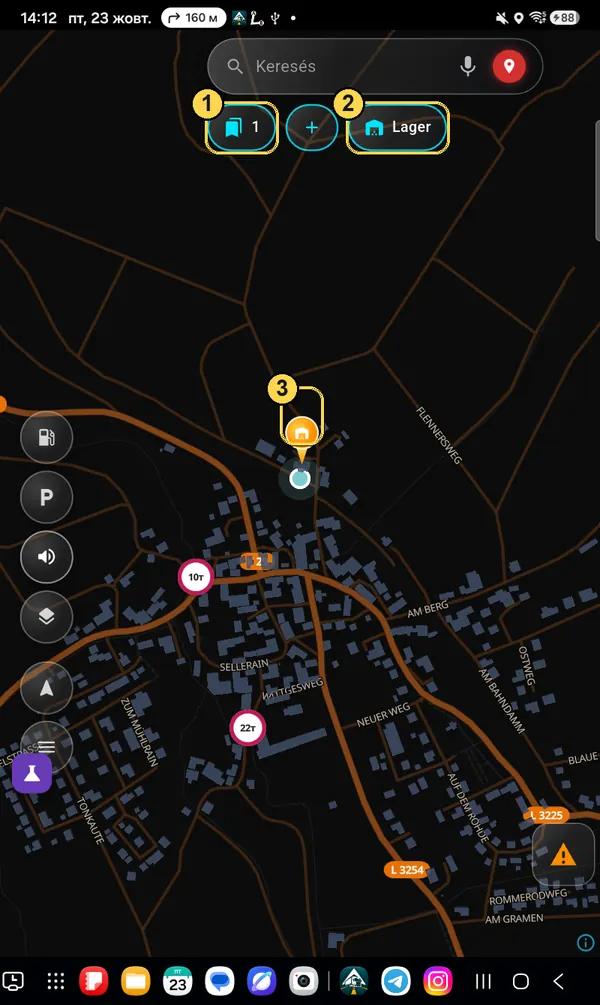
Mi hol van

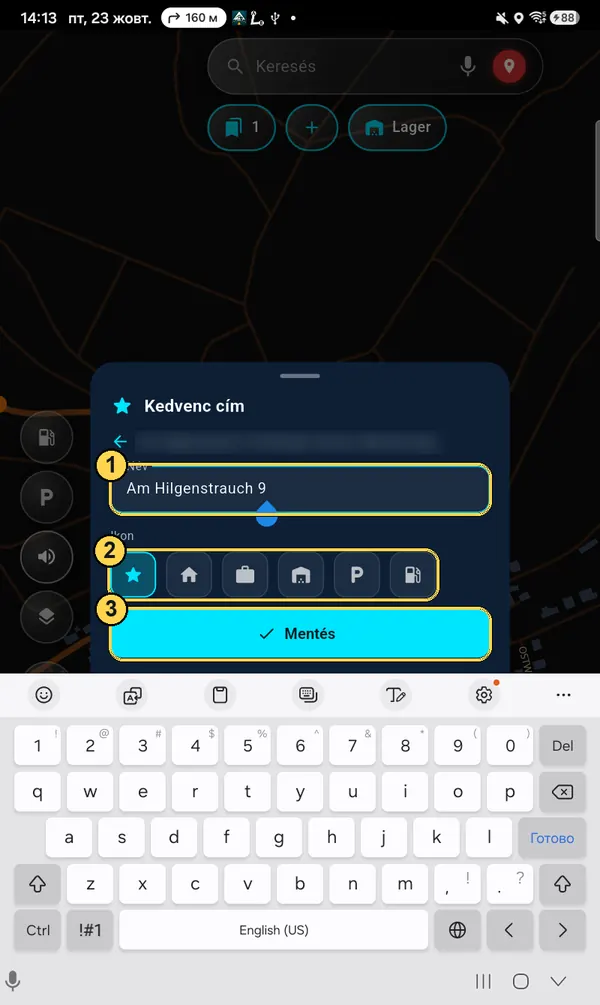
  1. 1Keresés — cím, város, raktár, koordináták.
  2. 2Mikrofon — a címet hanggal mondhatja be.
  3. 3Piros jelölő — ez is keresés: hová megyünk.
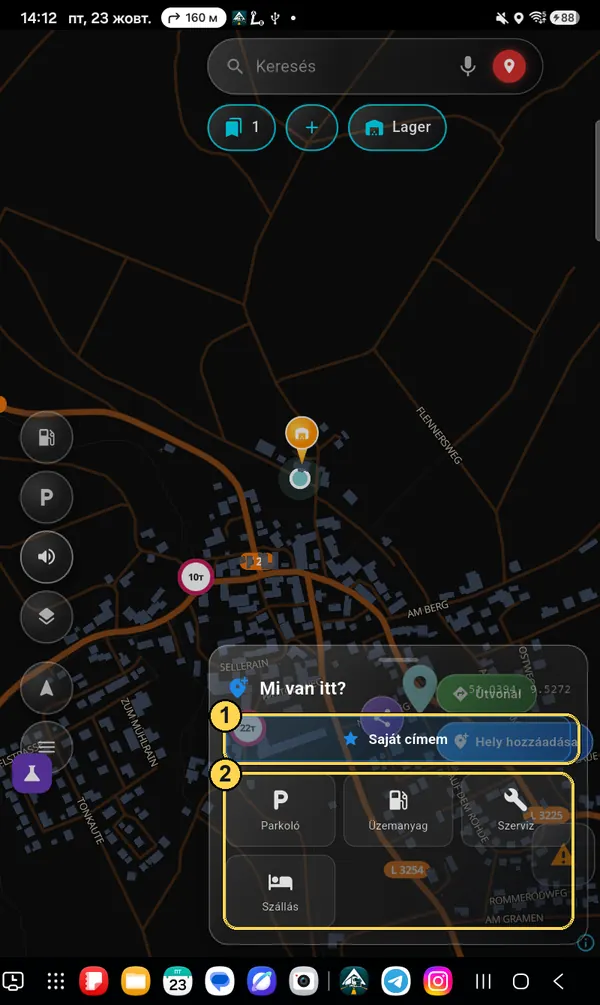
  4. 4Saját helyek — a mentett címek listája (a szám mutatja, hány van).
  5. 5„+” — új cím mentése.
  6. 6Mentett hely — koppintás: megmutatja és útvonalat tervez; nyomva tartás: módosítás.
  7. 7Üzemanyag — megjelenítés vagy elrejtés a térképen.
  8. 8Parkolók — megjelenítés vagy elrejtés.
  9. 9Hang — a hangos utasítások be- / kikapcsolása.
  10. 10Térkép típusa — sötét, világos, műhold, épületek (lásd lent).
  11. 11Saját helyzetem — a térképet visszaviszi a kamionjához. Menet közben a második koppintás a teljes hátralévő útvonalat mutatja.
  12. 12Menü — profil, beállítások, offline térképek, előfizetés, ügyfélszolgálat. Piros pont: új verzió vagy válasz az ügyfélszolgálattól.
  13. 13Háromszög — esemény bejelentése az úton: dugó, útépítés, rendőrség, lezárt út.
  14. 14Korlátozó táblák a kamionjára: súly, magasság, kamionnak tilos. Csak azok látszanak, amelyek a profiljára vonatkoznak.
  15. 15Az Ön mentett helye a térképen (itt egy raktár).
A gombok áthelyezhetők és nagyíthatók: Menü → Beállítások → Megjelenés → „Képernyő-elrendezés testreszabása”. A szerviz, a szállás, az iránytű és a „+/−” nagyítás itt kapcsolható be: Beállítások → „Mi jelenjen meg a térképen”.
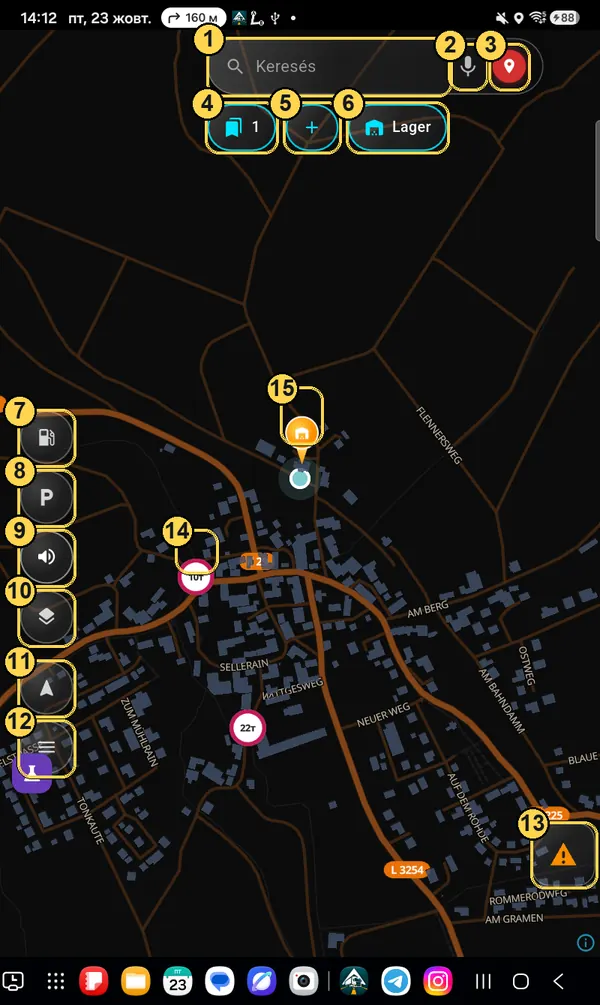
Főképernyő 1–15 jelölésekkel
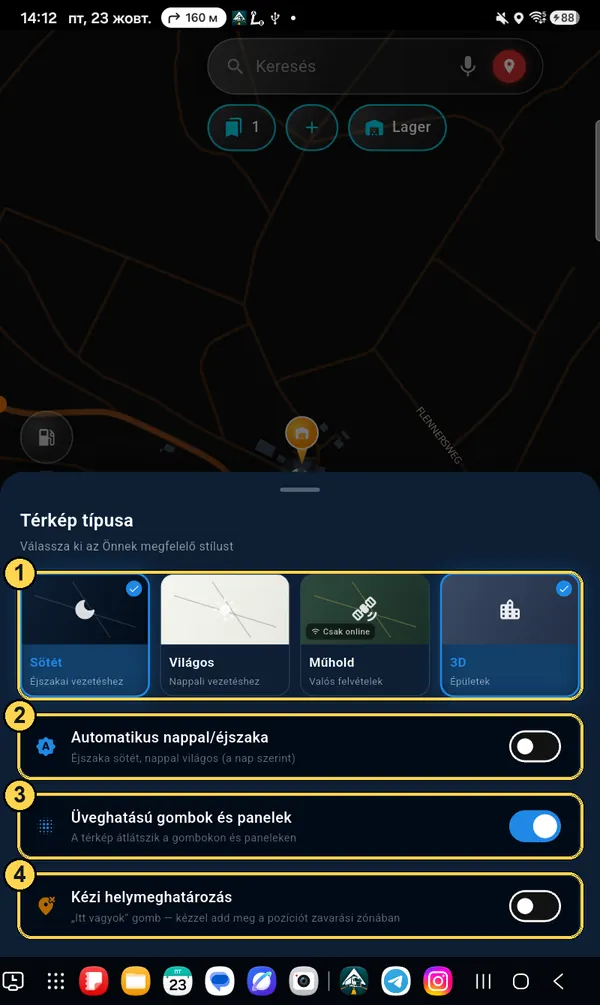
„Térkép típusa” gomb

A térkép kinézete

  1. 1Sötét (éjszakára), világos (nappalra), műhold (csak internettel) és 3D épületek.
  2. 2Automatikus nappal/éjszaka — éjjel sötét, nappal világos, magától a nap szerint.
  3. 3Üveghatású gombok és panelek — átlátszik rajtuk a térkép. Kapcsolja ki, ha napon nehezen olvasható.
  4. 4Kézi helymeghatározás — az „Itt vagyok” gombbal kézzel adhatja meg a helyzetét ott, ahol zavarják a GPS-t.
Térkép típusa panel 1–4 jelölésekkel

Útvonal tervezése és indulás

Az üres térképtől a navigációig 6 lépés. Első alkalommal az alkalmazás kéri a kamion profilját is: ez egy perc, és többé nem ismétlődik.

1. lépés

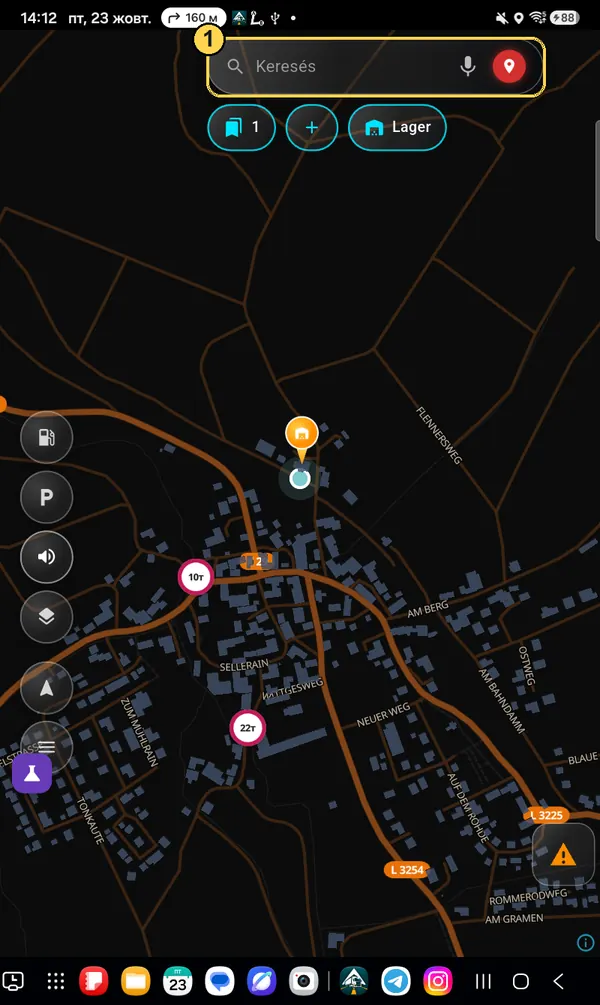
Koppintson a „Keresés” mezőre

A térképképernyő tetején van. Rögtön a jobb oldali mikrofonra is koppinthat, és bemondhatja a címet.

Főképernyő: a Keresés mező bekarikázva, 1-es szám
2. lépés

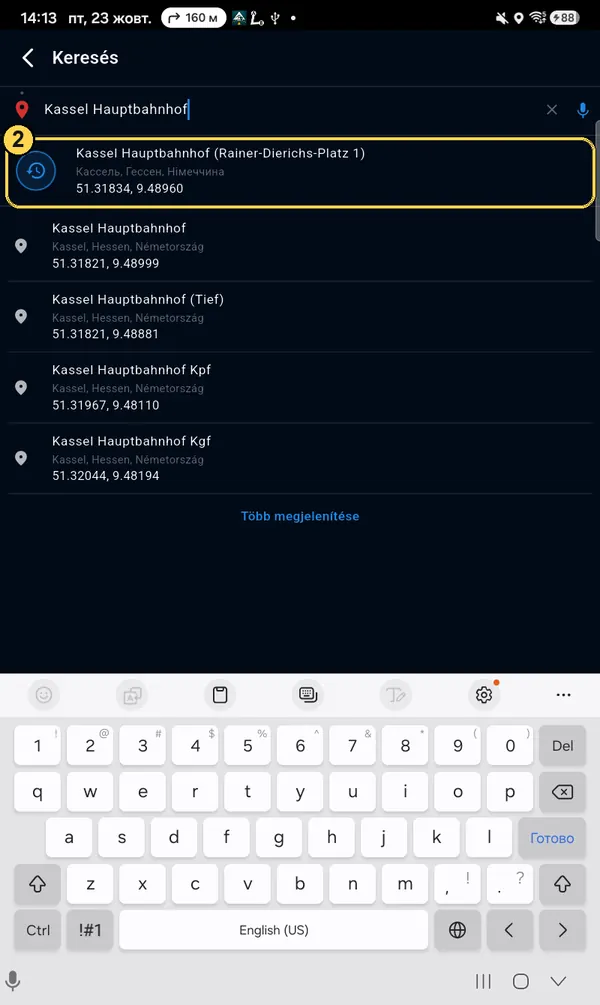
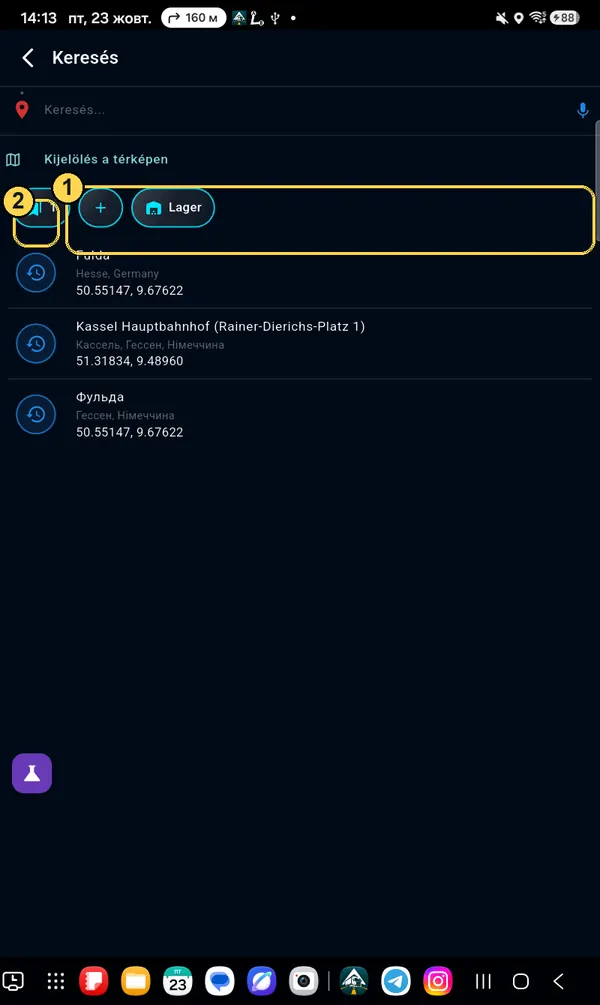
Írja be a címet, és válassza ki a listából

Város és utca, a raktár vagy a benzinkút neve, vagy koordináták (például 51.318, 9.489). Koppintson a megfelelő sorra.

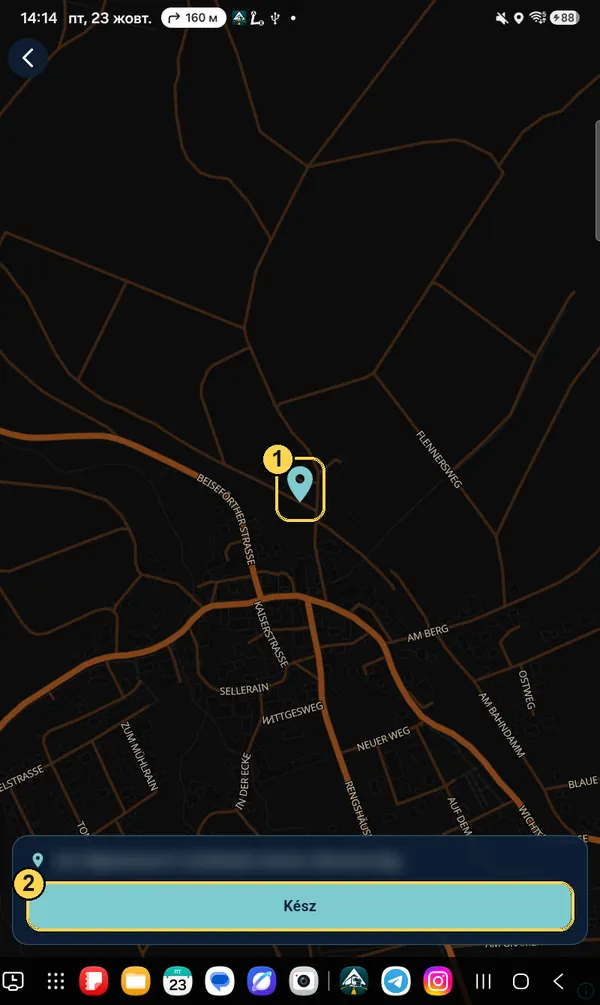
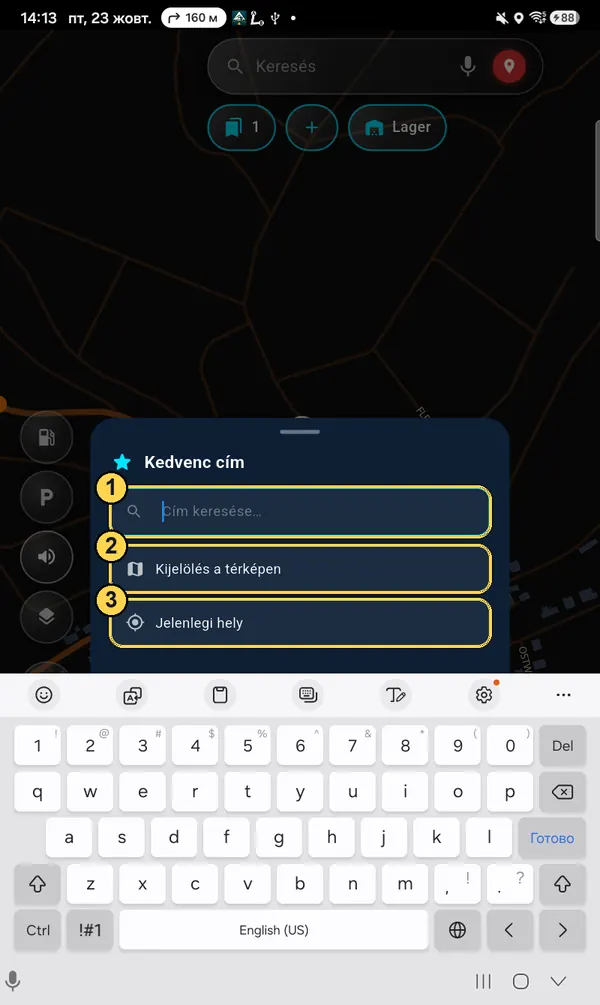
Nem találja? Koppintson a „Kijelölés a térképen” gombra, és tegye le a pontot az ujjával.
Találati lista, az első sor bekarikázva, 2-es szám
3. lépés

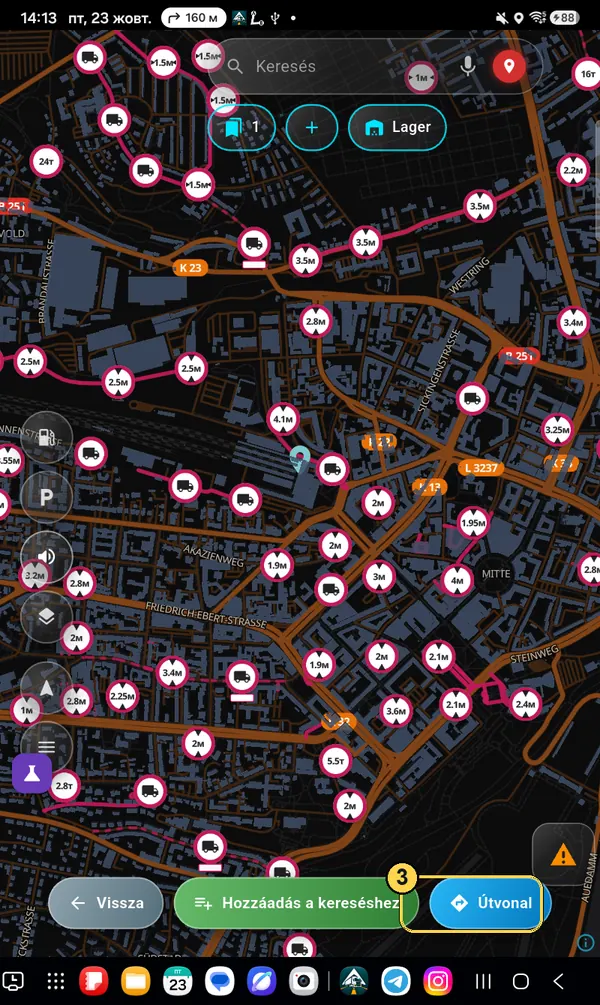
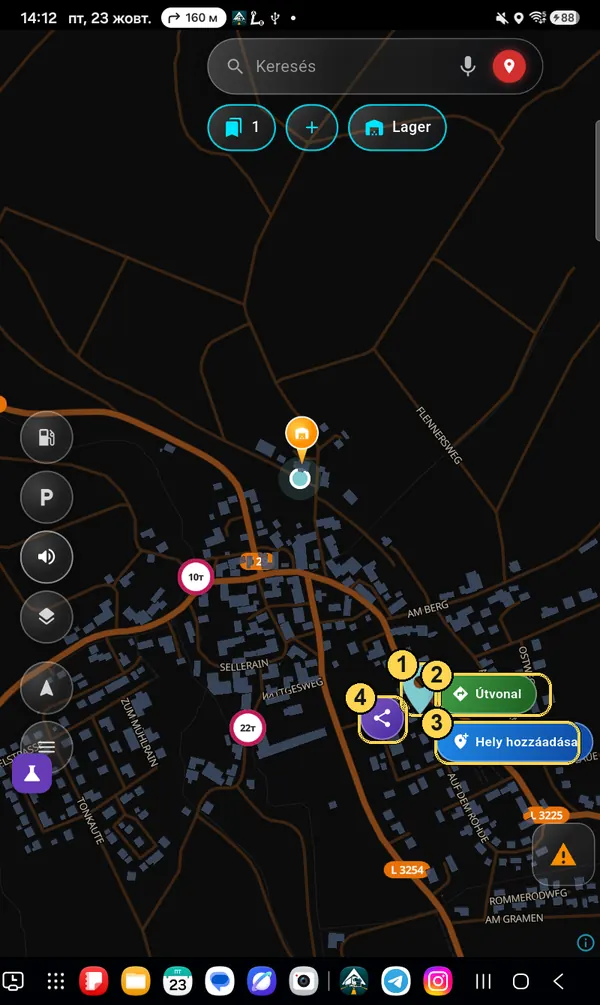
Koppintson az „Útvonal” gombra

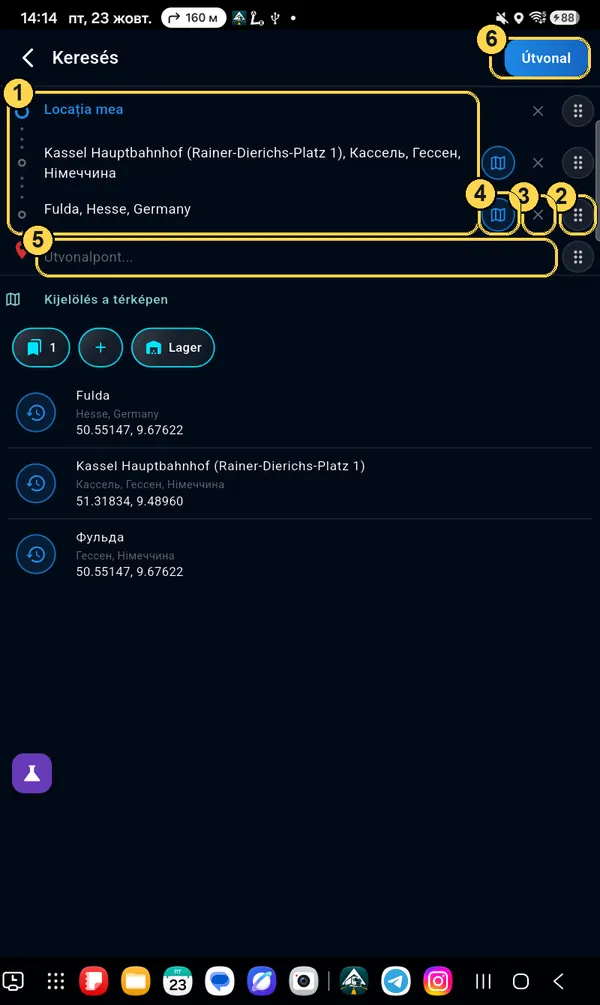
A pont megjelenik a térképen, alul pedig három gomb. Az Útvonal onnan tervezi az utat, ahol éppen áll.

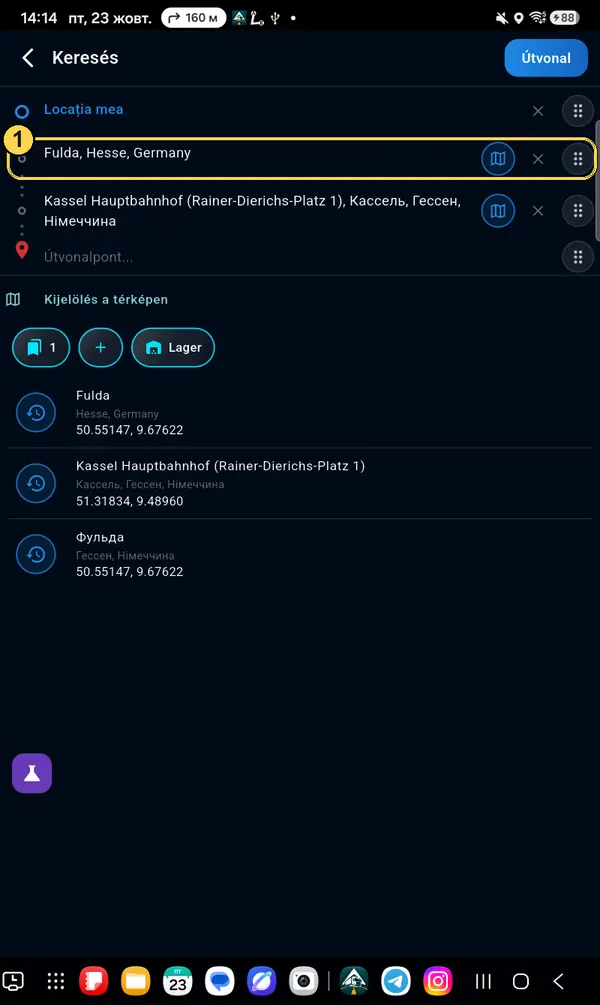
Hozzáadás a kereséshez — ha útközben máshová is be kell mennie.

Pont a térképen és az Útvonal gomb bekarikázva, 3-as szám
Csak első alkalommal

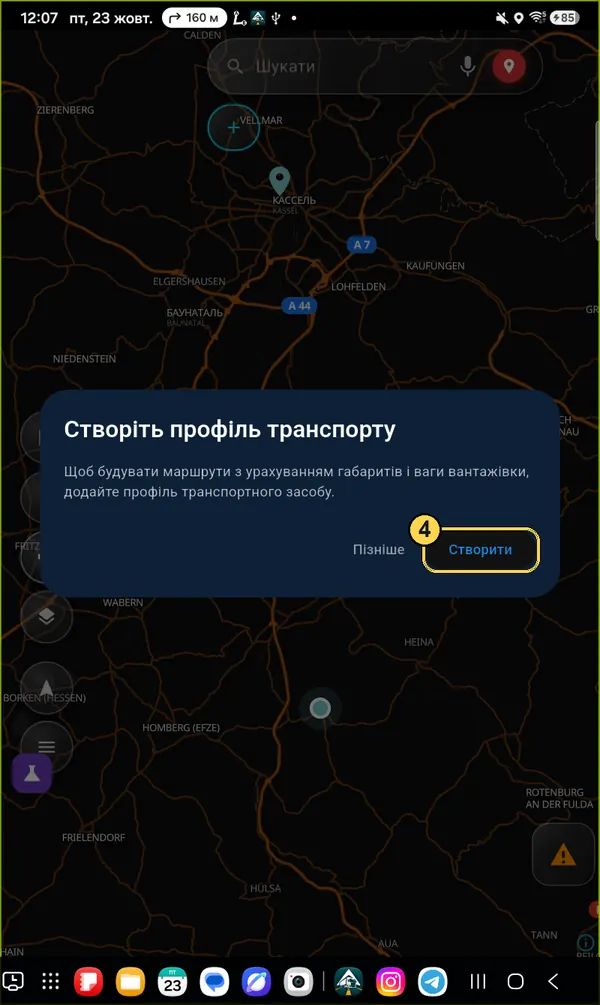
Hozza létre a kamion profilját

Profil nélkül az alkalmazás nem ismeri a méreteit, és nem tudja elkerülni az alacsony hidakat és a tilalmakat. Koppintson a Létrehozás gombra.

Hozzon létre egy járműprofilt ablak, a Létrehozás gomb bekarikázva
Csak első alkalommal

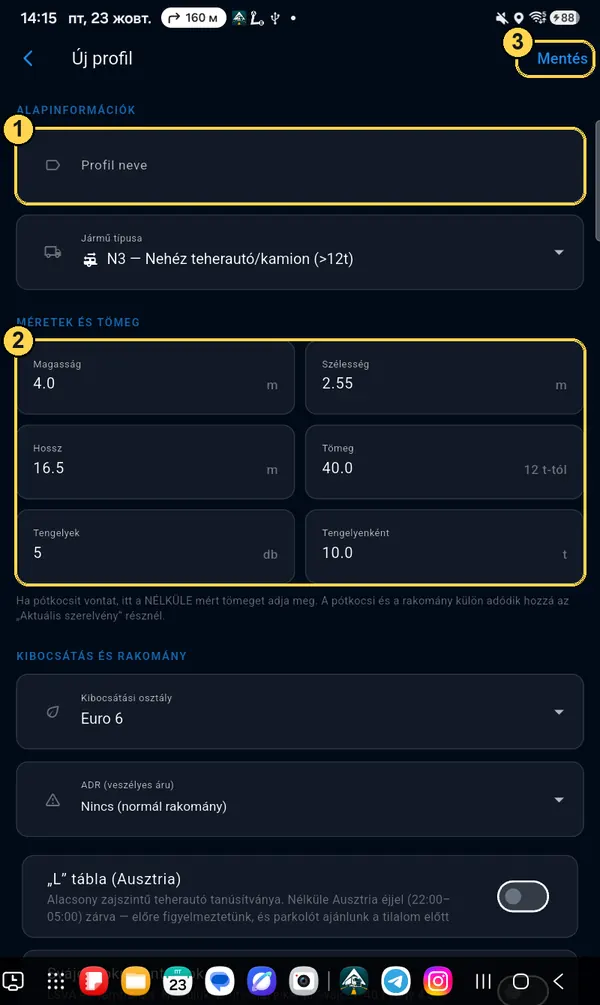
Adja meg a méreteket, és mentse

  1. 1Név — bármi lehet, például a rendszám.
  2. 2Magasság, szélesség, hosszúság, súly és tengelyterhelés. Egy 40 t-s kamion szokásos értékei vannak beírva — ellenőrizze a sajátjait, főleg a magasságot.
  3. 3Mentés — jobb felül.
A pótkocsit és a rakomány súlyát külön adja meg, a „Jelenlegi összeállítás” részben. A profil a vontató pótkocsi nélkül.
Új profil űrlap 1, 2, 3 jelölésekkel
Csak első alkalommal

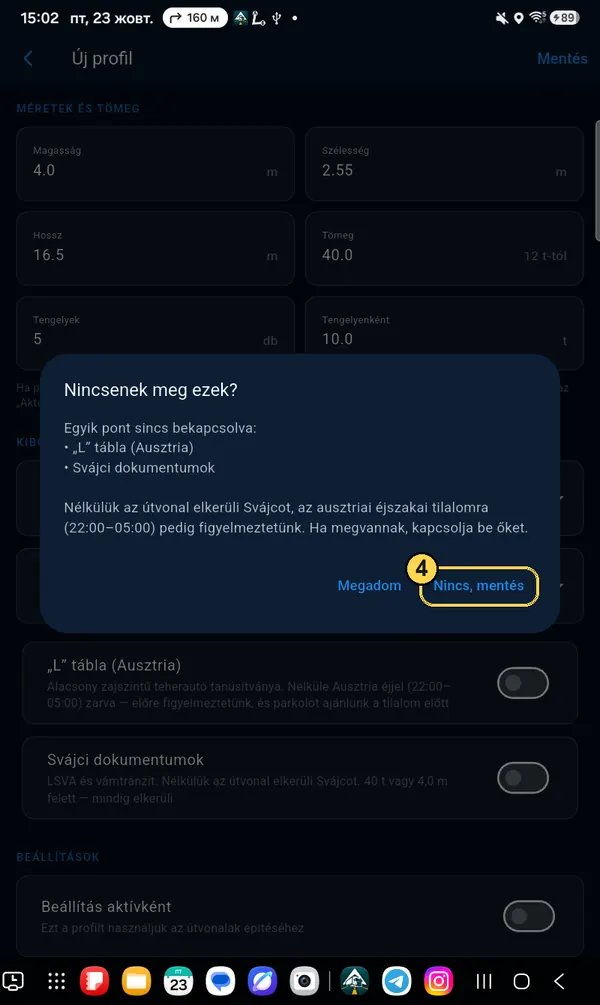
Kérdés a dokumentumokról

Ha nincs „L” táblája Ausztriához, vagy nincsenek dokumentumai Svájchoz, koppintson a Nincs, mentés gombra. Az útvonal elkerüli Svájcot, az ausztriai éjszakai tilalomra pedig az alkalmazás előre figyelmeztet.

Nincsenek meg ezek? ablak, a Nincs, mentés gomb bekarikázva
4. lépés

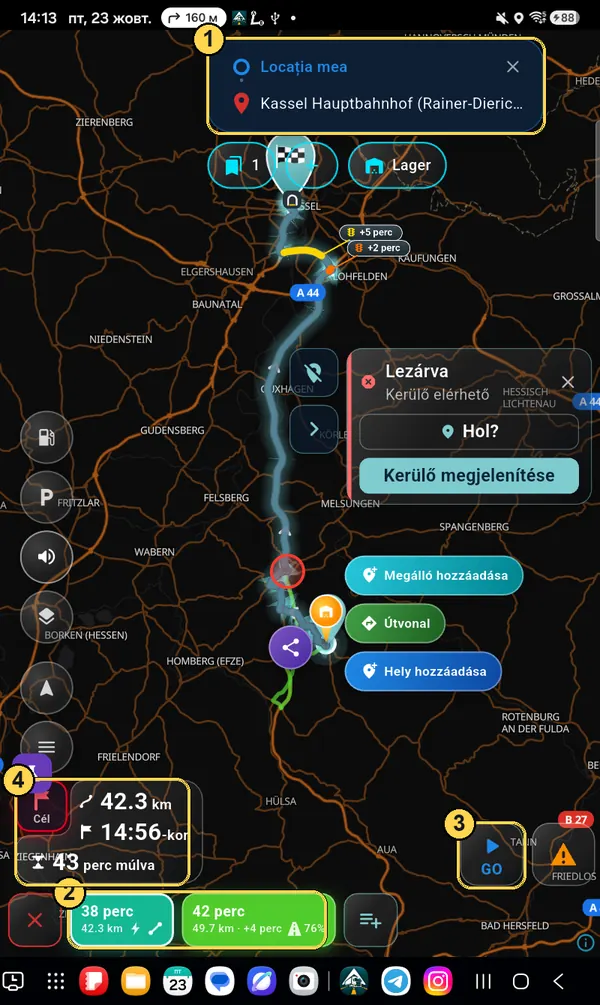
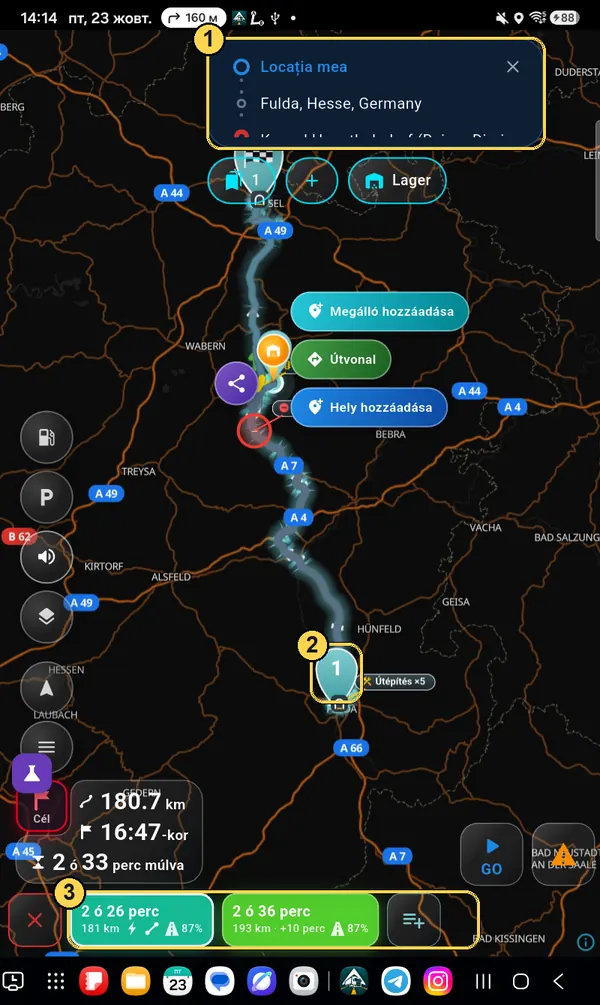
Ellenőrizze az útvonalat, és koppintson a GO gombra

  1. 1Honnan és hová. A jobb oldali X törli az útvonalat.
  2. 2Útvonal-változatok: idő és kilométer. Koppintson egy másik változatra — a vonal a térképen megváltozik.
  3. 3GO — a navigáció indítása.
  4. 4Hány kilométer, mikor érkezik, és mennyi ideig tart az út.
Útvonal-áttekintés 1–4 jelölésekkel
5. lépés

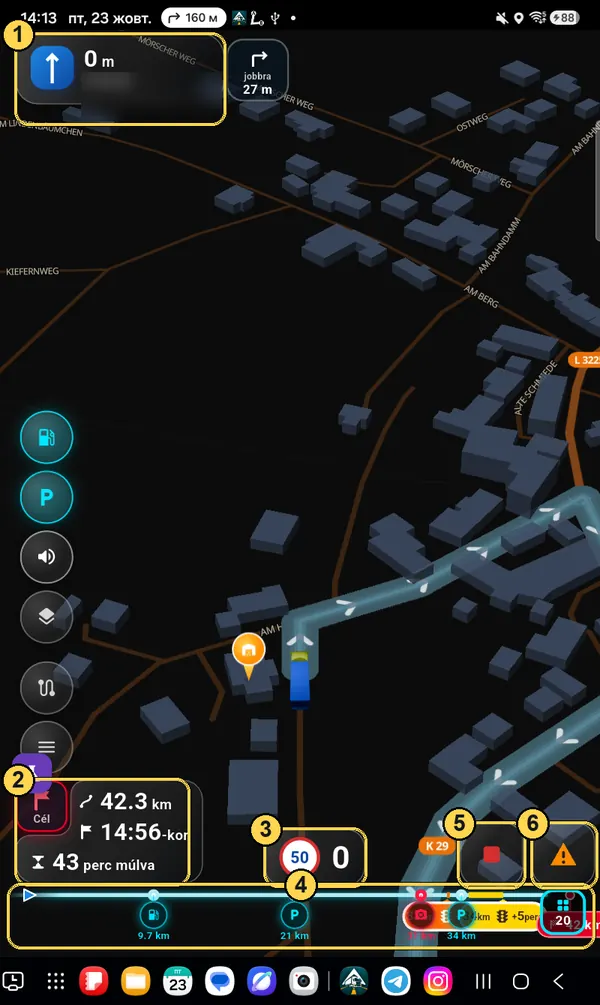
Induljon: mi van a képernyőn

  1. 1Következő manőver: merre kell fordulni, hány méter múlva és melyik utcába. Mellette a rögtön utána következő manőver.
  2. 2Érkezési idő. A piros „Cél” négyzet vált a célig és a következő megállóig hátralévő idő között (ha vannak megállók).
  3. 3Sebességkorlátozás és az Ön sebessége.
  4. 4Útvonalsáv: mi vár Önre előre — parkolók, benzinkutak, traffipaxok, dugók — és hány kilométer múlva.
  5. 5Stop — a navigáció befejezése.
  6. 6Esemény bejelentése az úton: dugó, útépítés, rendőrség, lezárt út.
Navigációs képernyő 1–6 jelölésekkel

Kamionprofil és pótkocsi

Az útvonal az Ön méreteihez készül. Rossz magasság vagy súly — és a navigáció alacsony híd alá vagy tiltott helyre visz. Ezért ez a fejezet a legfontosabb.

Menü → Jármű

Mi van ezen a képernyőn

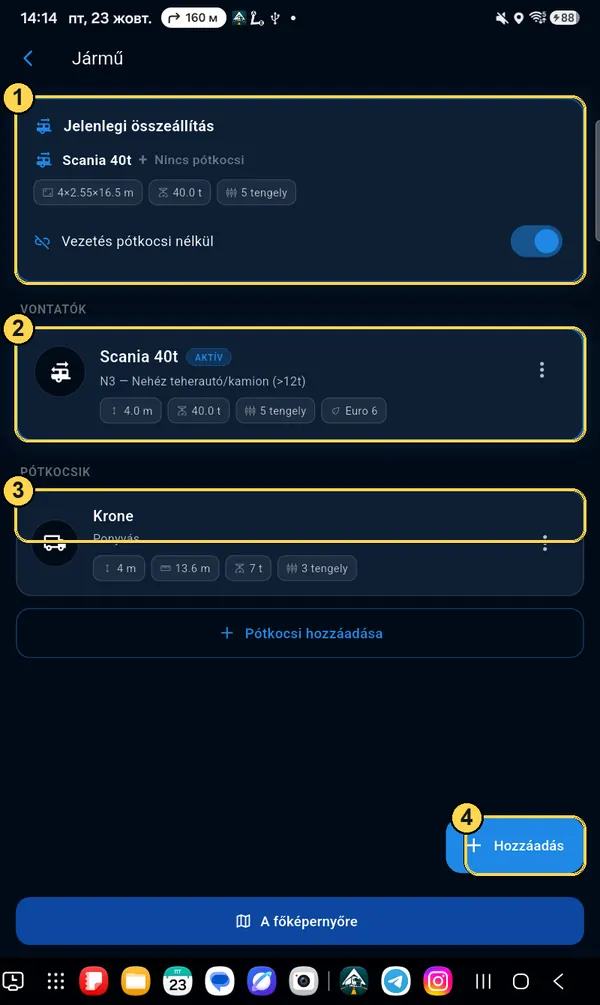
  1. 1Jelenlegi összeállítás — amivel most megy: vontató, pótkocsi és rakomány. Ez alapján készül az útvonal.
  2. 2Az Ön vontatói. Az AKTÍV jelölés — amelyik most használatban van.
  3. 3Pótkocsi hozzáadása — ha félpótkocsival vagy pótkocsival jár.
  4. 4Hozzáadás — még egy vontató (például ha másik kamionra ül át).
Jármű képernyő 1–4 jelölésekkel
Vontató

A profil mezői

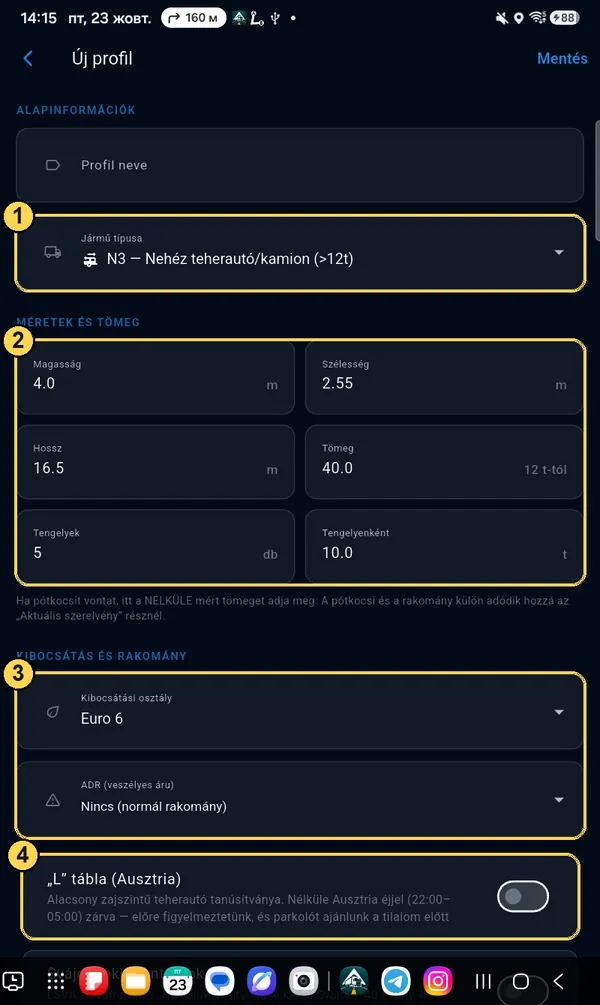
  1. 1Típus: N1 (3,5 t-ig), N2 (3,5–12 t), N3 (12 t felett) vagy Lakóautó. A típustól függenek a tilalmak.
  2. 2Magasság — a legmagasabb pontnál (pótkocsival — a magasabbiknál). Szélesség, hosszúság, súly, tengelyek száma és tengelyterhelés.
  3. 3Euro-osztály (a városi környezetvédelmi zónákhoz) és ADR — a veszélyes áru osztálya. ADR-rel az útvonal elkerüli a tiltott alagutakat.
  4. 4„L” tábla Ausztriához és dokumentumok Svájchoz. „L” nélkül az alkalmazás figyelmeztet az ausztriai éjszakai tilalomra, dokumentumok nélkül elkerüli Svájcot.
Fontos: ha félpótkocsival jár, a vontató profiljában a vontató súlyát pótkocsi nélkül adja meg (például 8 t). A pótkocsit és a rakományt külön kell hozzáadni — lásd lent.
Vontató profil űrlap 1–4 jelölésekkel
Pótkocsi

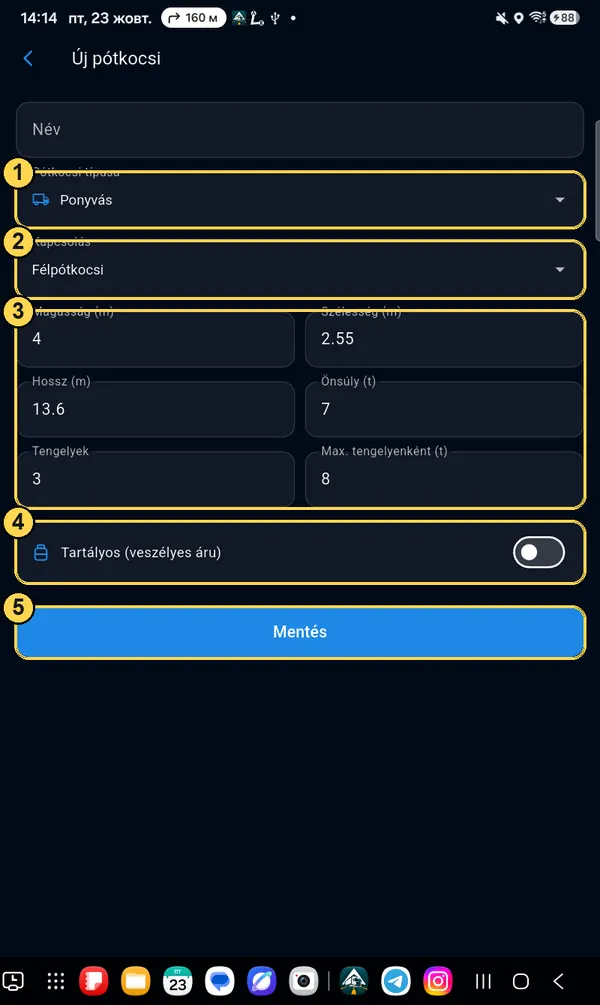
Pótkocsi hozzáadása

  1. 1Típus: ponyvás, hűtős, tartályos stb.
  2. 2Kapcsolás: félpótkocsi vagy pótkocsi.
  3. 3Méretek, saját tömeg (üresen), tengelyek és tengelyterhelés.
  4. 4Veszélyes árut szállító tartály — kapcsolja be, ha az.
  5. 5Mentés.
Új pótkocsi űrlap 1–5 jelölésekkel
Indulás előtt

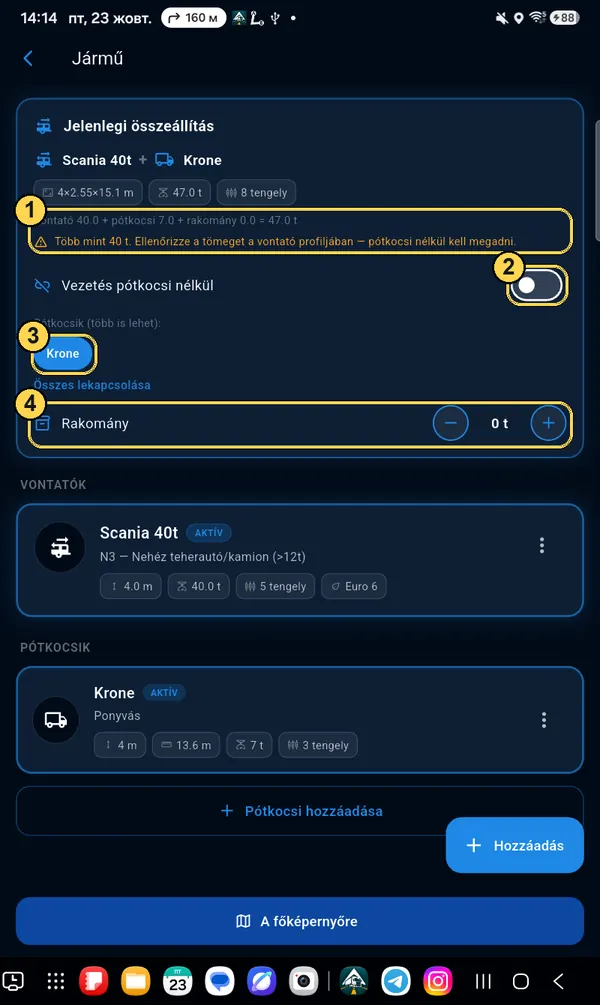
A jelenlegi összeállítás megadása

  1. 1Össztömeg: vontató + pótkocsi + rakomány. Ha 40 t fölött van, az alkalmazás javasolja, hogy ellenőrizze a vontató súlyát — legtöbbször ott a pótkocsival együtt mért tömeg szerepel.
  2. 2„Vezetés pótkocsi nélkül” — kapcsolja ki a pótkocsi felkapcsolásához.
  3. 3Koppintás a pótkocsi nevére — fel- vagy lekapcsolás (több is lehet).
  4. 4Rakomány: a − / + gombokkal adja meg, hány tonnát visz ezen a fuvaron.
Jelenlegi összeállítás pótkocsival, össztömeg és Rakomány mező
Módosítás vagy törlés

Három pont a kártyán

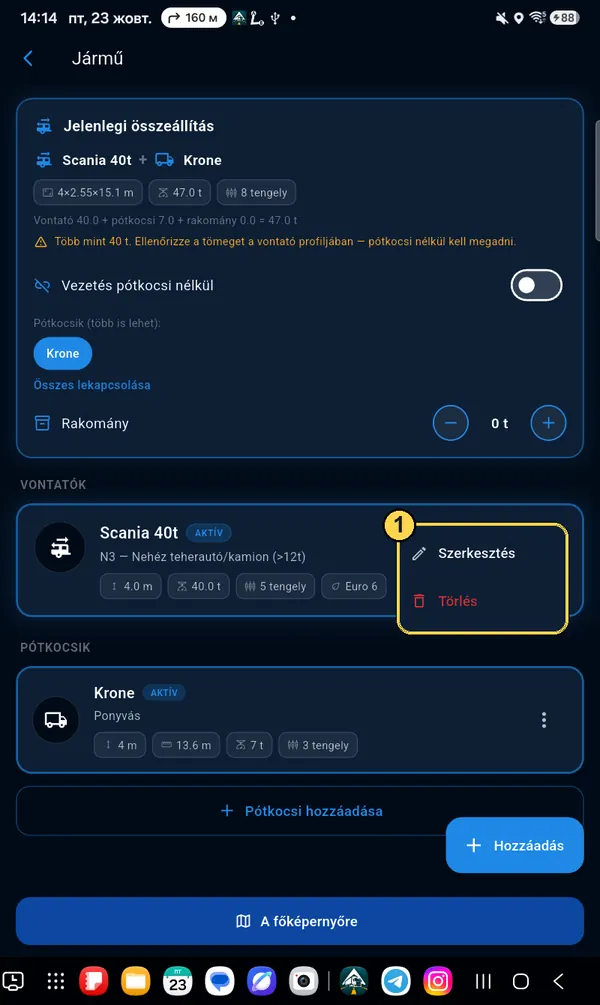
Koppintson a ⋮ jelre a vontató vagy a pótkocsi kártyájának jobb oldalán: Szerkesztés — a számok módosítása, Törlés — teljes eltávolítás (1).

Akkor módosította a profilt, amikor az útvonal már elkészült? Az alkalmazás felajánlja, hogy az új méretekhez újratervezi az útvonalat.
A vontató kártyájának menüje: Szerkesztés, Törlés

Események az úton

Dugót, útépítést, lezárt utat vagy rendőrséget lát? Jelezze a többi sofőrnek két koppintással. Észrevette, hogy az esemény már megszűnt? Ezt is jelezze: így a térkép pontos marad.

Narancssárga háromszög

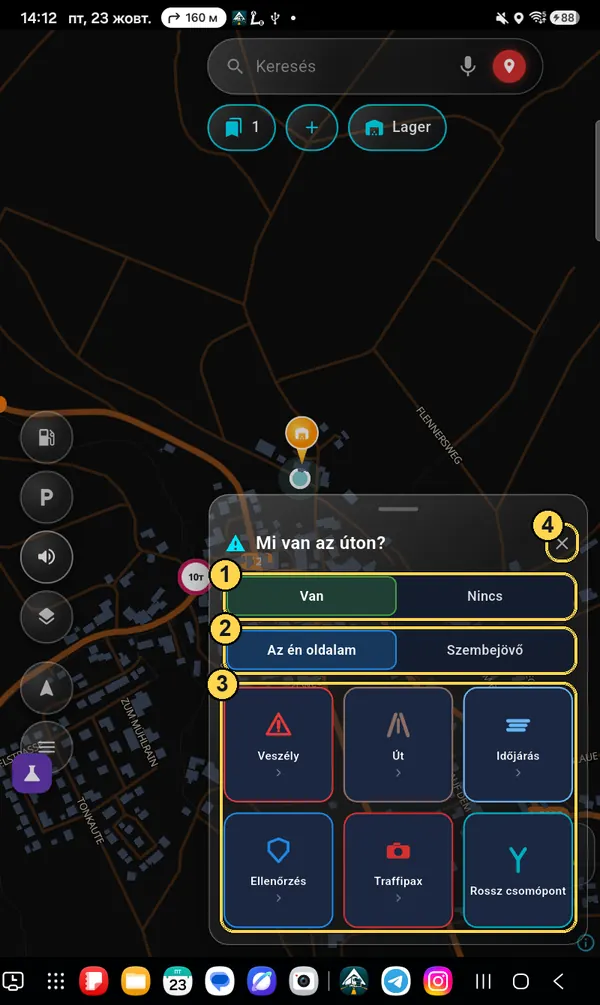
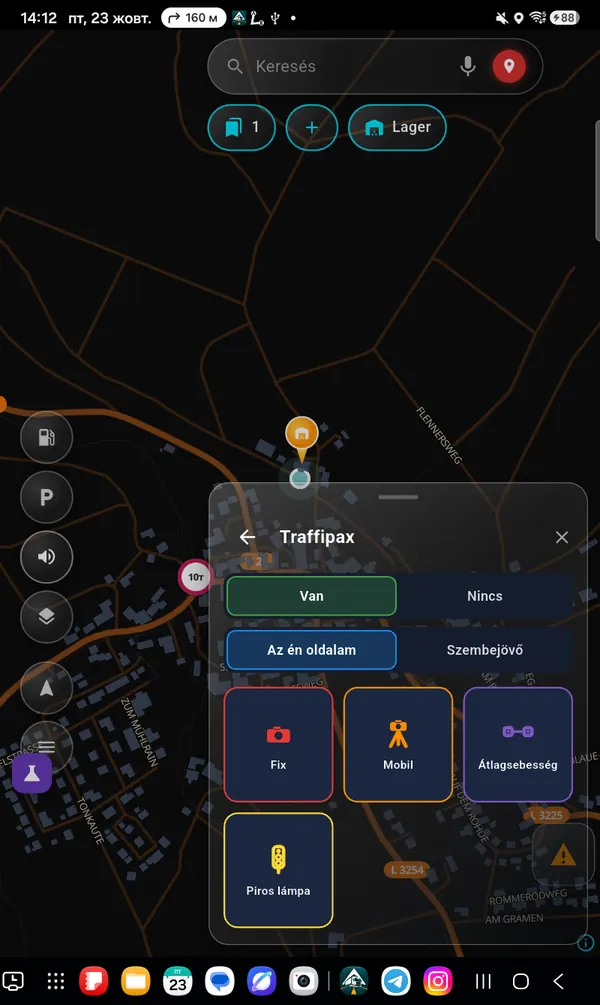
„Mi van az úton?”

  1. 1Van — az esemény ott van. Nincs — a térkép mutatja, de valójában már nincs ott: koppintson, és eltűnik.
  2. 2Az én oldalam vagy Szembejövő — az út melyik oldalán.
  3. 3Hat csoport: Veszély, Út, Időjárás, Ellenőrzés, Traffipax, Rossz csomópont. Koppintásra megnyílnak az alpontok.
  4. 4✕ — bezárás, semmit sem küld el.
Az esemény oda kerül, ahol most van. Ha távolabb van (például lezárás a kanyar után), a bejelentés során ponttal vagy vonallal megjelölheti a helyét a térképen.
Mi van az úton? ablak 1–4 jelölésekkel
„Út” csoport

Lezárások, útépítések, tilalmak

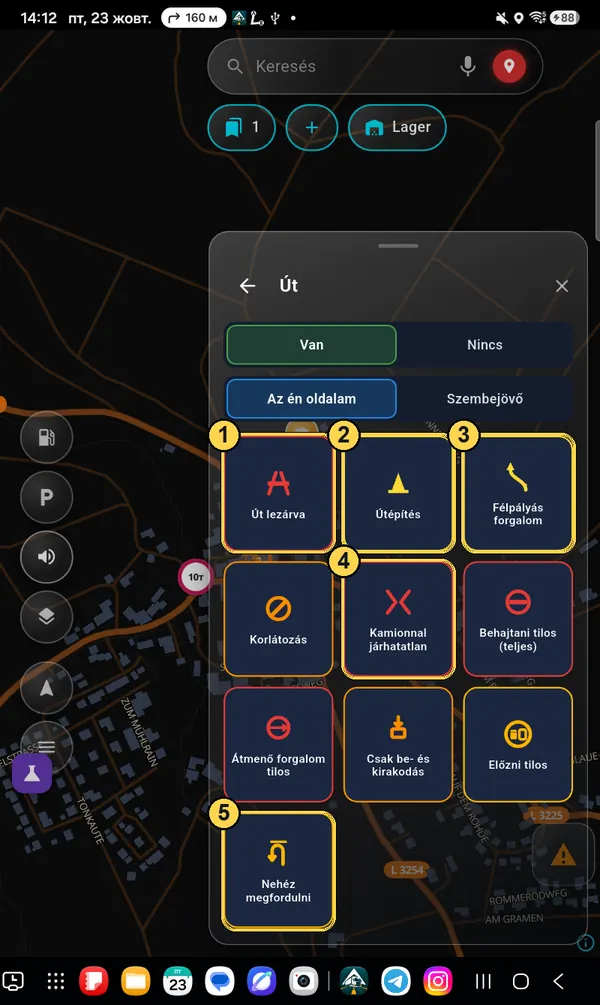
  1. 1Út lezárva — az alkalmazás megkérdezi, mennyi időre (egy nap, 3 nap, egy hét) és miért. A többi sofőr kerülőutat kap.
  2. 2Útépítés.
  3. 3Félpályás forgalom — egy sávon, felváltva haladnak; megadhatja, mennyit várt.
  4. 4Kamionnal járhatatlan — az út megvan, de kamion fizikailag nem fér el.
  5. 5Nehéz megfordulni — zsákutca vagy szűk hely.

Itt van még: Korlátozás (méret a tábláról), Behajtani tilos (teljes), Átmenő forgalom tilos, Csak be- és kirakodás, Előzni tilos. A korlátozásokat és tilalmakat először moderátor ellenőrzi, utána mindenki útvonalában figyelembe veszik őket.

Út csoport: 10 alpont
„Veszély” csoport

Baleset, dugó, akadályok

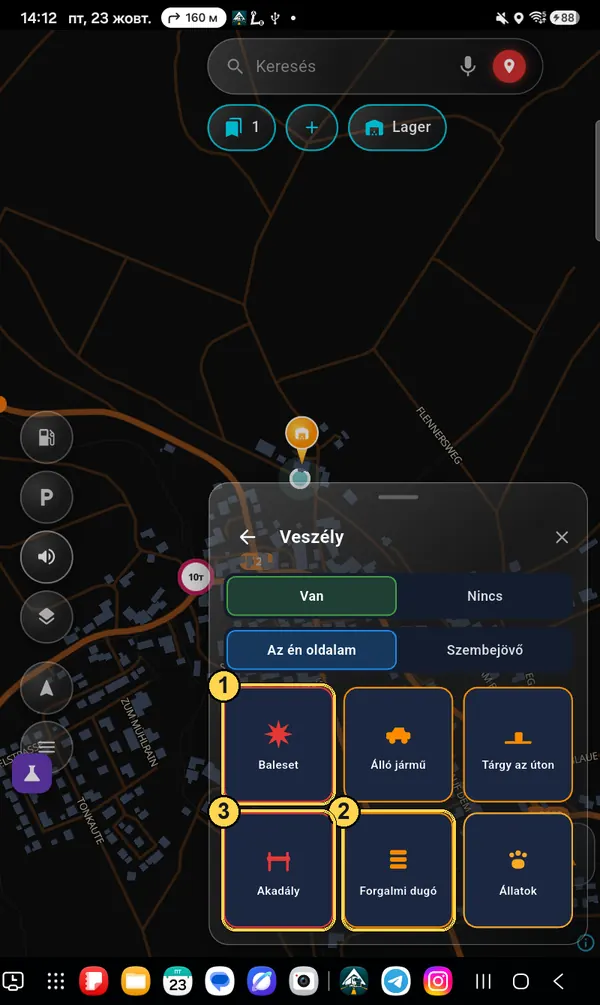
  1. 1Baleset — az alkalmazás megkérdezi, mely sávok vannak lezárva.
  2. 2Forgalmi dugó — és hogy mennyi időt veszít benne.
  3. 3Akadály — az utat elzárták (például tüntetés vagy sorompó).

Továbbá: Álló jármű, Tárgy az úton, Állatok.

Veszély csoport jelölésekkel
Időjárás · Ellenőrzés · Traffipax

A többi csoport

Időjárás: Köd, Jég, Jégeső, Árvíz.

Ellenőrzés: Járőr, Rejtett, Vizsgálat. Azokban az országokban, ahol a törvény tiltja a rendőrségre való figyelmeztetést, egyes pontok hiányoznak.

Traffipax: Fix, Mobil, Átlagsebesség, Piros lámpa. Megadhatja a traffipaxon beállított határt. Ahol a törvény tiltja a traffipaxokra való figyelmeztetést, ez a csoport nincs meg.

Traffipax csoport
„Rossz csomópont” csoport

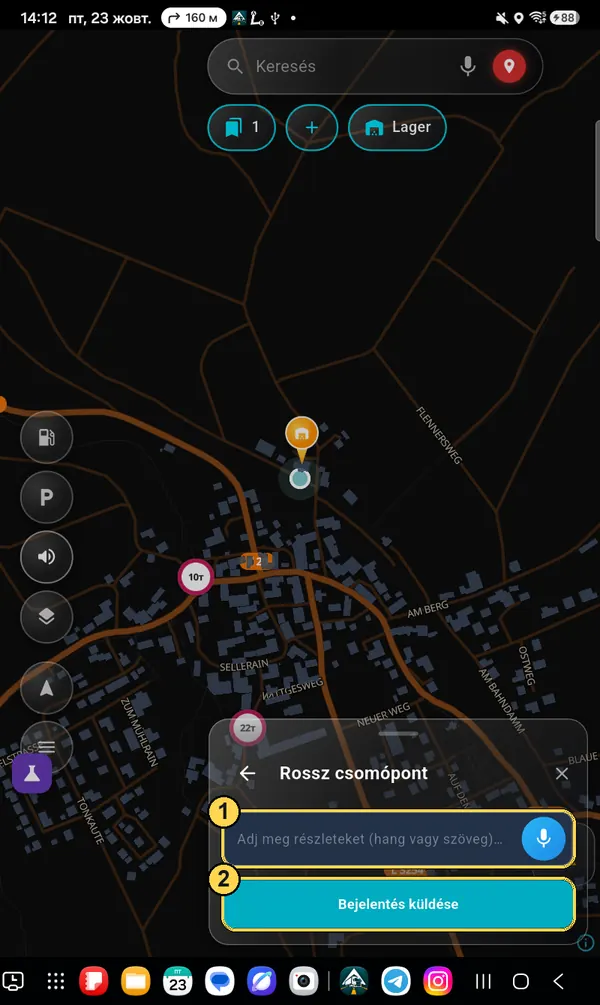
A navigáció rossz felé vitt

Rossz sávok, érthetetlen utasítás, rossz behajtás — írja le hanggal vagy szöveggel (1), és koppintson a Bejelentés küldése gombra (2). A bejelentéshez automatikusan csatoljuk az útvonalát és a beállításait, hogy vissza tudjuk játszani a helyzetet és kijavíthassuk.

Rossz csomópont: leírás mező és Bejelentés küldése gomb

Beállítások

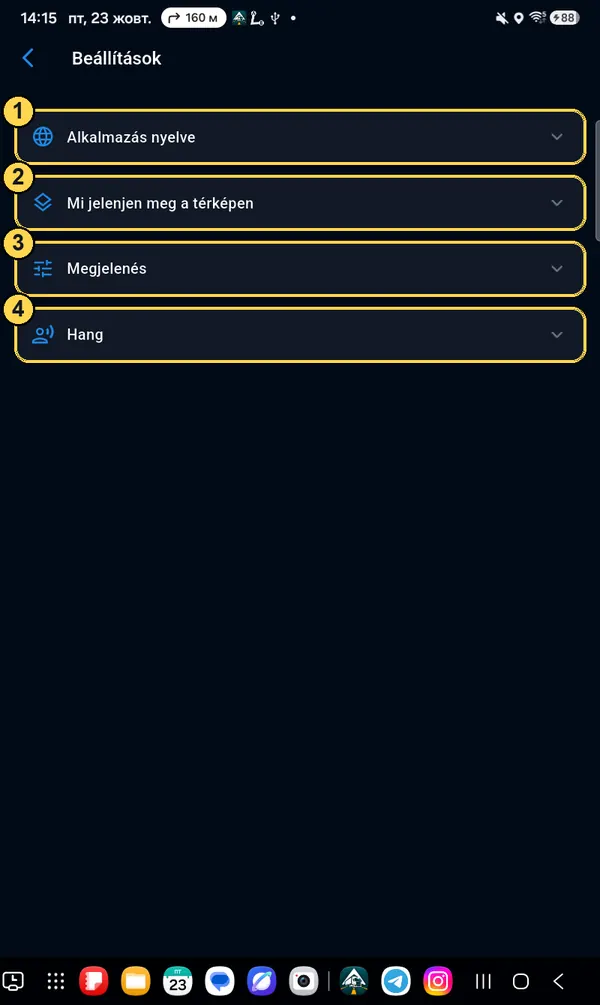
Mit vegyen le a térképről, mit tegyen fel, mit nagyítson. Menü → Beállítások. Minden szakasz koppintásra nyílik ki.

Menü → Beállítások

Négy szakasz

  1. 1Alkalmazás nyelve — a menük és gombok nyelve (13 nyelv). A hangot külön, a „Hang” szakaszban állíthatja be.
  2. 2Mi jelenjen meg a térképen — gombok, kamerák, sofőrök jelölései, iránytű, ikonok a vonalon.
  3. 3Megjelenés — gombok elrendezése, méretek, a kamion színe, betűméret, korlátozó táblák.
  4. 4Hang — hang, beszédsebesség, a zene halkítása.
Beállítások: négy szakasz
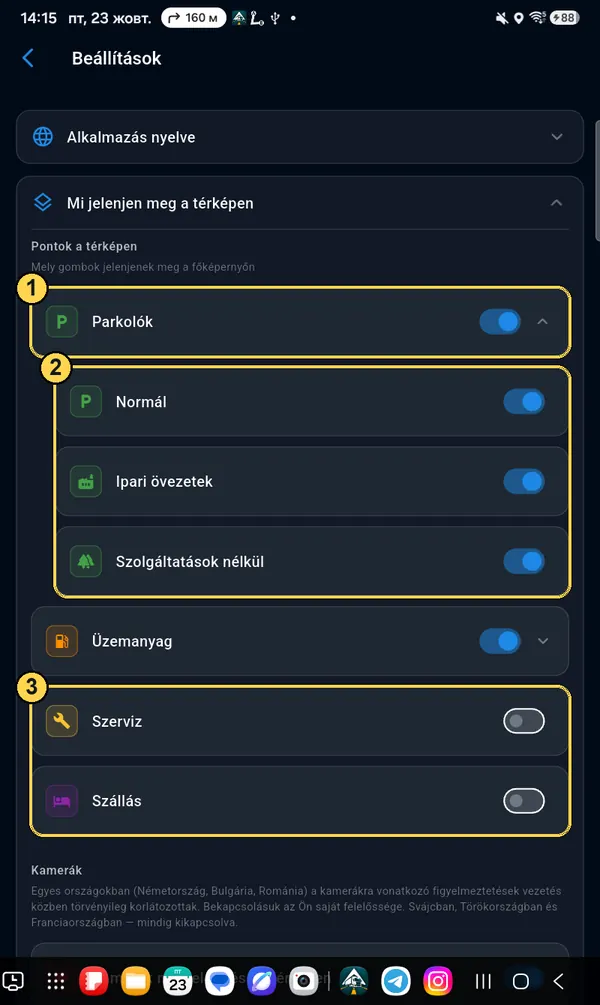
Mi jelenjen meg a térképen

Helyek gombjai

  1. 1Kapcsoló — a gomb megjelenítése a főképernyőn. A jobb oldali ⌄ nyíl kinyitja az altípusokat.
  2. 2Parkolók altípusai: Normál, Ipari övezetek, Szolgáltatások nélkül. Kapcsolja ki, ami nem kell — a térkép tisztább lesz. Üzemanyagnál: Dízel / Elektromos.
  3. 3Szerviz (javítás, mosó, mérleg, vám) és Szállás — ki vannak kapcsolva, amíg be nem kapcsolja őket.
Ha bekapcsol egy új gombot, azonnal megnyílik a „Képernyő-elrendezés testreszabása”, és a gomb a térkép közepén lesz, kijelölve. Húzza oda, ahol kényelmes, és koppintson a ✓-ra.
Helyek gombjai és a parkolók altípusai
Mi jelenjen meg a térképen

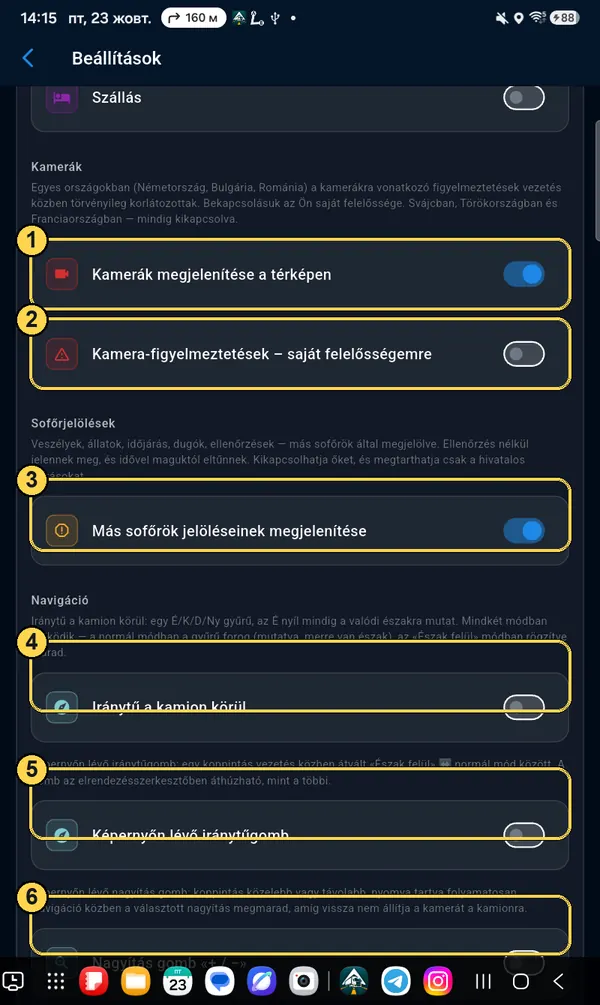
Kamerák, sofőrök jelölései, iránytű

  1. 1Kamerák megjelenítése a térképen — a kamerák fő kapcsolója.
  2. 2Kamera-figyelmeztetés menet közben ott, ahol a törvény korlátozza (Németország, Bulgária, Románia) — csak az Ön beleegyezésével. Svájcban, Törökországban és Franciaországban — mindig ki van kapcsolva.
  3. 3Más sofőrök jelöléseinek megjelenítése — dugók, veszélyek, rendőrség a sofőröktől. Kapcsolja ki, ha csak hivatalos forrásokat szeretne.
  4. 4Iránytű a kamion körül — gyűrű az égtájakkal.
  5. 5Képernyőn lévő iránytűgomb — menet közben átvált „Észak felül” nézetre.
  6. 6Nagyítás gomb «+ / −» — annak, akinek kényelmetlen két ujjal nagyítani (tablet a szélvédőn, ceruza).
Kamerák, sofőrök jelölései, iránytű, nagyítás
Mi jelenjen meg a térképen

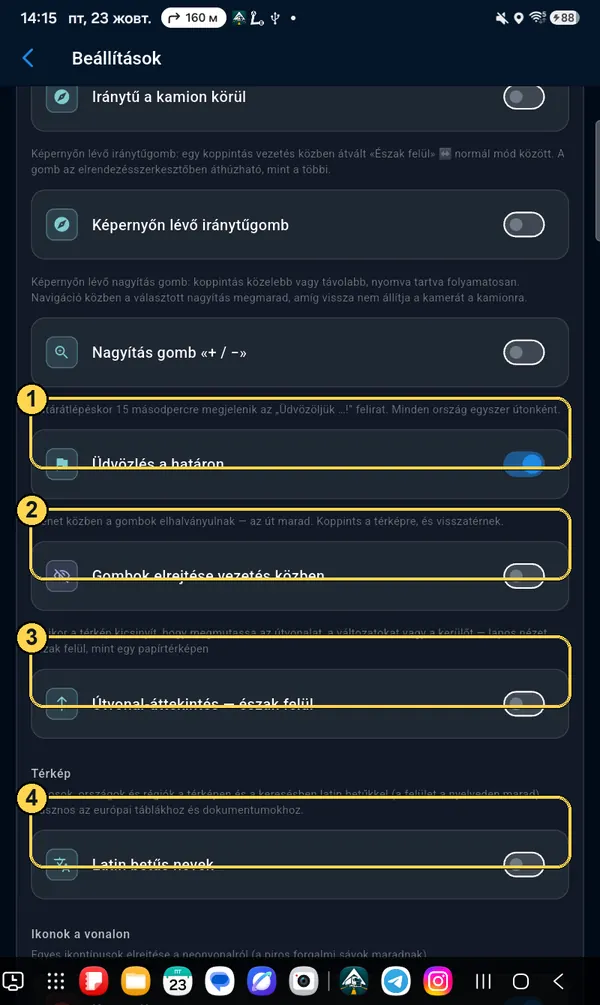
Menet közben

  1. 1Üdvözlés a határon — „Üdvözöljük …!” 15 másodpercig, fuvaronként egyszer.
  2. 2Gombok elrejtése vezetés közben — menet közben a gombok eltűnnek, a képernyőn csak az út marad. Koppintson a térképre, és visszajönnek.
  3. 3Útvonal-áttekintés — észak felül: amikor a térkép eltávolodik, hogy a teljes útvonalat mutassa, egyenesen áll, mint egy papírtérkép.
  4. 4Latin betűs nevek — városok és országok latin betűkkel, hogy össze tudja vetni a táblákkal és a papírokkal.
Üdvözlés a határon, gombok elrejtése, áttekintés, latin betűk
Mi jelenjen meg a térképen

Ikonok a vonalon

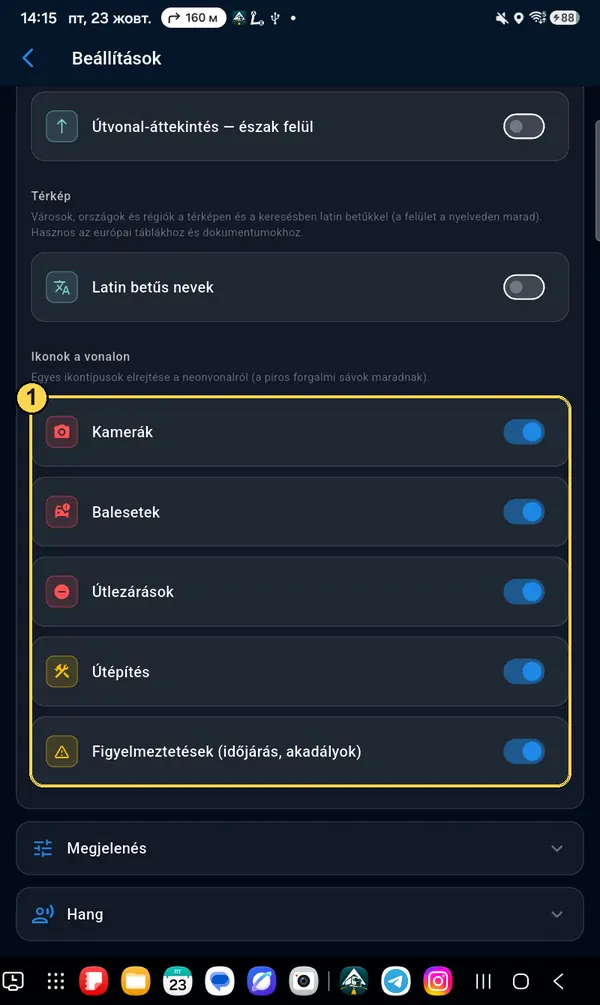
A képernyő szélén lévő útvonal-vonal mutatja, mi van előttünk. Itt egyes ikontípusokat kikapcsolhat: kamerák, balesetek, lezárások, útépítés, figyelmeztetések (1). A dugók piros csíkjai mindig megmaradnak.

Öt kapcsoló a vonal ikonjaihoz
Megjelenés

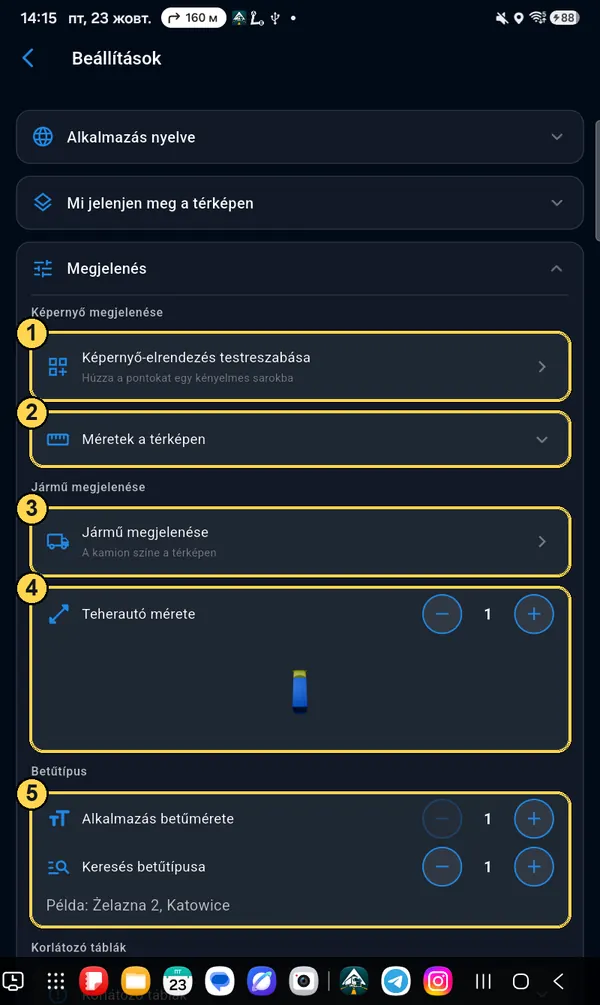
Méretek, kamion, betűk

  1. 1Képernyő-elrendezés testreszabása — gombok áthelyezése és nagyítása (külön fejezet lent).
  2. 2Méretek a térképen — a benzinkutak és parkolók ikonjainak, valamint a saját jelölőjének mérete.
  3. 3Jármű megjelenése — a kamion színe a térképen, vagy nyíl.
  4. 4Teherautó mérete — − / + gombokkal, azonnal látszik.
  5. 5Alkalmazás betűmérete és Keresés betűtípusa — nagyobb betűk, ha rosszul lát.
Megjelenés szakasz 1–5 jelölésekkel
Megjelenés

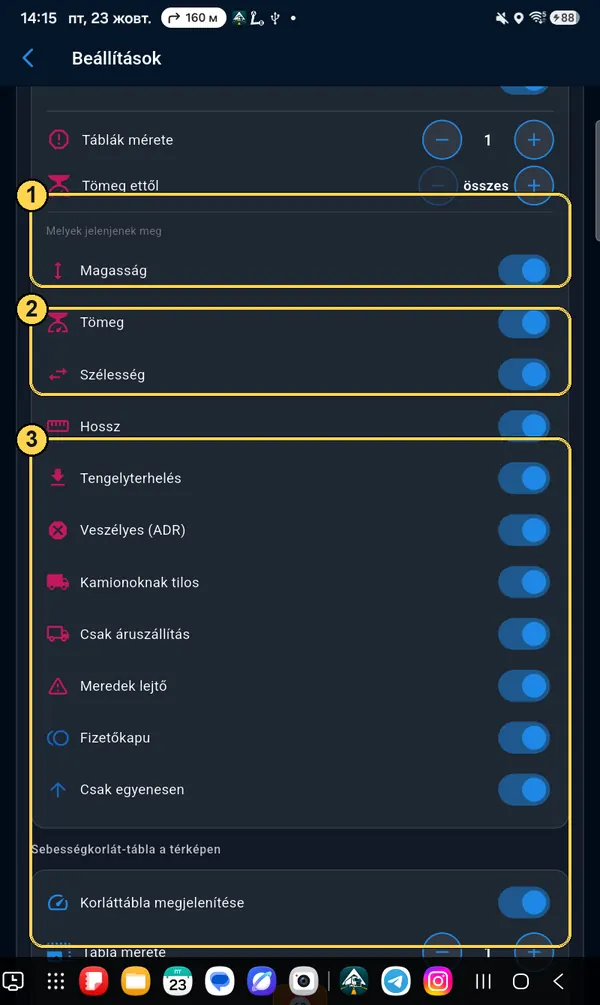
Korlátozó táblák

  1. 1Korlátozások megjelenítése — a táblák és tiltó vonalak fő kapcsolója. Alatta — sárga jelölés ott, ahol kamionnak tilos előzni.
  2. 2Táblák mérete és „Tömeg ettől”: a súlytáblákat csak a kívánt tömegtől mutatja (például 7,5 t-tól).
  3. 3Melyeket mutassa — külön: magasság, tömeg, szélesség, hosszúság, tengely, ADR, „kamionnak tilos”, „csak kirakodás”, emelkedő, fizetőkapu, „csak egyenesen”.
Ez csak a térképen való megjelenítés. Az útvonal így is elkerül mindent, ami nem felel meg a profiljának.
Korlátozó táblák beállításai
Megjelenés

Sebességkorlát-tábla

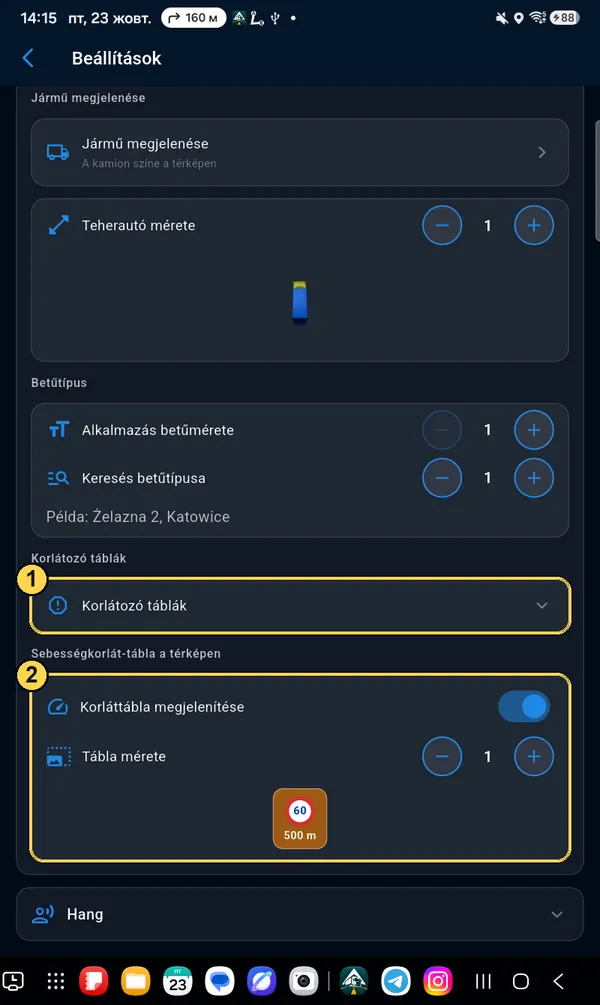
  1. 1Korlátozó táblák — a fent leírt beállítások kinyitása.
  2. 2Sebességkorlát-tábla a térképen — narancssárga tábla „60 · 500 m múlva” a sebességkorlát változása előtt. Kikapcsolható, a mérete állítható.
Sebességkorlát-tábla a térképen
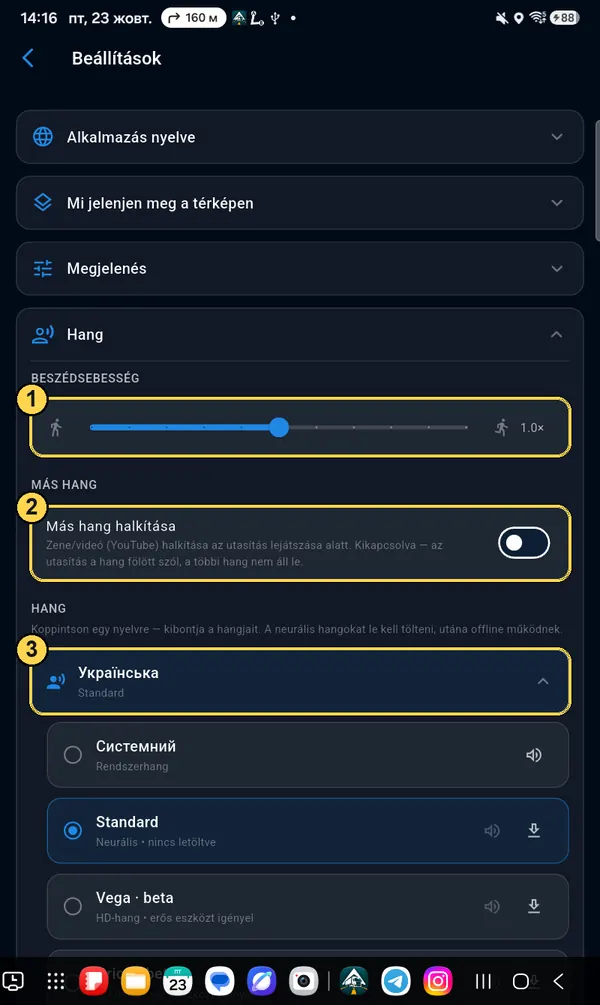
Hang

Tempó és zene

  1. 1Beszédsebesség — csúszka 0,5× (lassú) és 1,5× (gyors) között.
  2. 2Más hang halkítása — az utasítás alatt a zene, a rádió vagy a YouTube halkabb lesz. Kikapcsolva — az utasítás fölötte szól.
  3. 3Hang — koppintson egy nyelvre, és megnyílik a hangjai listája.
A hang nyelve nem függ a menü nyelvétől: a menü lehet magyarul, az utasítások pedig angolul vagy németül.
Hang: tempó, más hang, hang
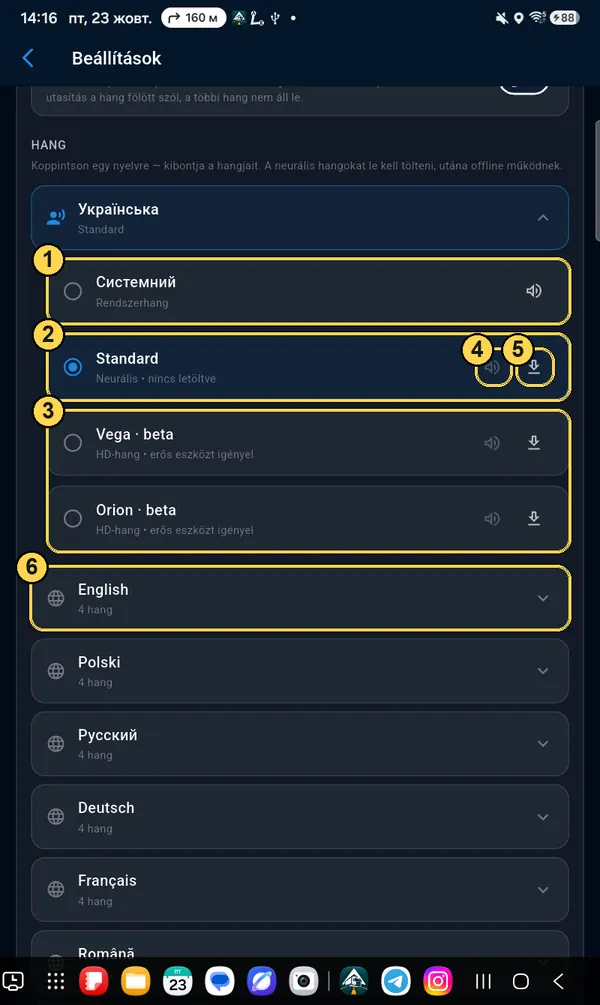
Hang

Hang cseréje

  1. 1Rendszer — a telefon saját hangja. Azonnal működik, de telefononként másképp szól.
  2. 2Standard — a mi hangunk, minden telefonon ugyanolyan. Egyszer le kell tölteni.
  3. 3HD hangok (Vega, Orion) — a legtermészetesebbek, de erős eszköz kell hozzájuk.
  4. 4Hangszóró — hallgasson meg egy mintát, mielőtt választ.
  5. 5Nyíl — hang letöltése. Utána internet nélkül is működik. Kuka — törlés, hogy legyen hely.
  6. 6Más nyelvek — mindegyik saját hangokkal.

Hang kiválasztásához koppintson a tőle balra lévő körre.

Hangok listája: rendszer, standard, HD

Képernyő-elrendezés: áthelyezés, nagyítás, két mód

Minden gombot és ablakot áthúzhat, nagyíthat vagy kicsinyíthet. Az álló és a fekvő képernyőt külön kell beállítani, és mindkettőhöz van „osztott képernyő” változat is, amikor a navigáció a képernyő felét foglalja el egy másik alkalmazás mellett.

Beállítások → Megjelenés → Képernyő-elrendezés testreszabása

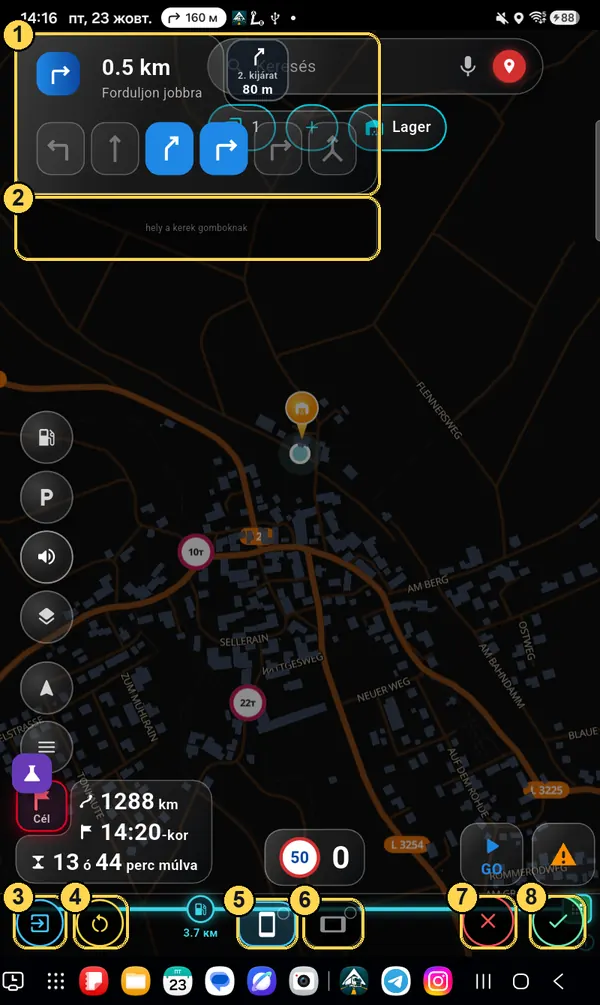
Mi van a szerkesztőben

  1. 1Az ablakok példával jelennek meg (manőver, keresés, érkezési idő), hogy lássa a valódi méretüket.
  2. 2A szürke „hely a kerek gomboknak” terület — ide a gombok szép sorba állnak.
  3. 3Kilépés a szerkesztőből — vissza a Beállításokhoz, a „Megjelenés” szakasz már ki van nyitva.
  4. 4Visszaállítás — a gyári vagy a saját mentett elrendezés visszaállítása.
  5. 5Álló képernyő — ezt állítja most (világít).
  6. 6Fekvő képernyő. A sarokban lévő kis kör: zöld pipa — már beállítva, üres — még nem.
  7. 7✕ — változtatások visszavonása az utolsó mentésig.
  8. 8✓ — mentés.
Képernyő-elrendezés szerkesztő 1–8 jelölésekkel
Áthelyezés

Húzás ujjal

Tartsa nyomva a gombot vagy ablakot, és húzza oda, ahol kényelmes. Engedje el — beáll a rácsba. A gombok nem csúsznak egymásra: ha a hely foglalt, a gomb mellé áll.

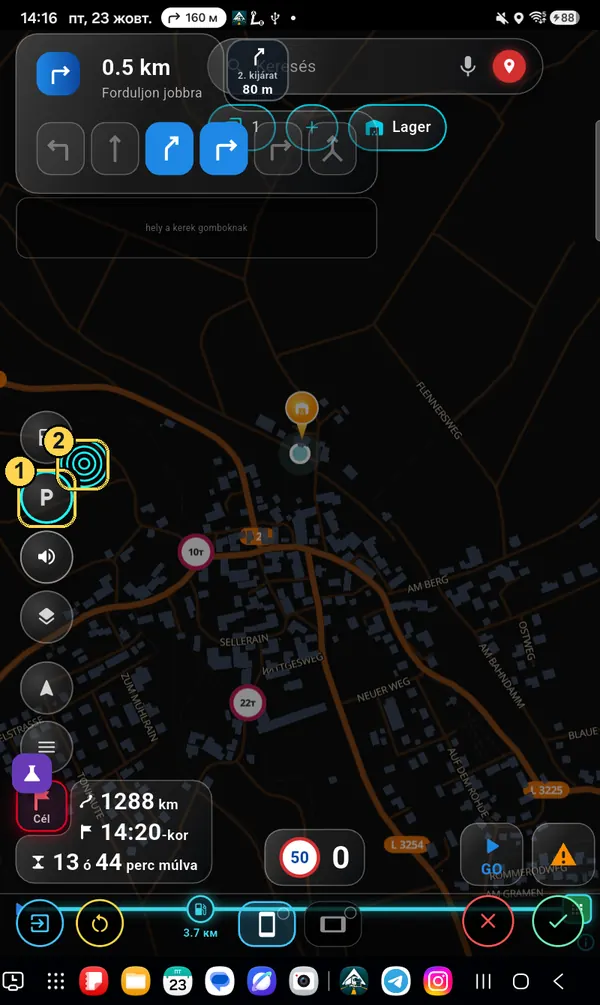
Nagyítás vagy kicsinyítés

  1. 1Koppintson a gombra — világoskék keretet kap.
  2. 2A sarokban lévő hullámos kis kör — húzza kifelé a nagyításhoz, befelé a kicsinyítéshez. Koppintás rá — egy fokkal nagyobb.
A kerek gombok mind együtt változtatják a méretüket, hogy a sor egyenes maradjon. A gombra még egyszer koppintva a kijelölés megszűnik.
Kijelölt P gomb és a méret kis köre
Ablakok

Ugyanígy a nagy ablakoknál

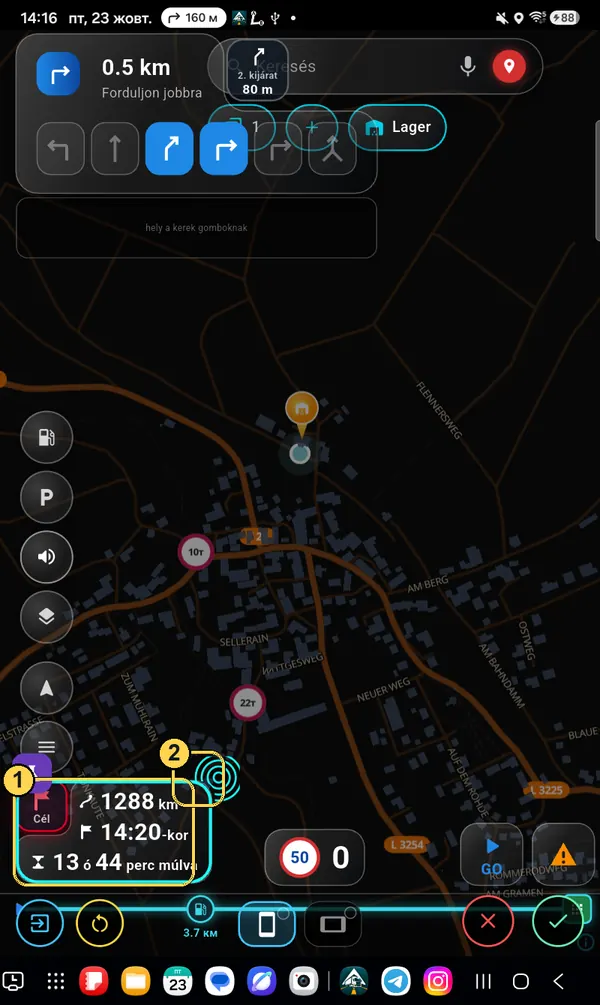
Érkezési idő, manőver, sebességmérő, keresés: koppintás — keret (1), kis kör (2) — méret. A nagy ablakot két ujjal széthúzva is nagyíthatja. A keresést oldalra húzva hosszabbá vagy rövidebbé teheti.

Kijelölt érkezési idő ablak
Manőverablak

Az ablak részeinek mérete: két koppintás

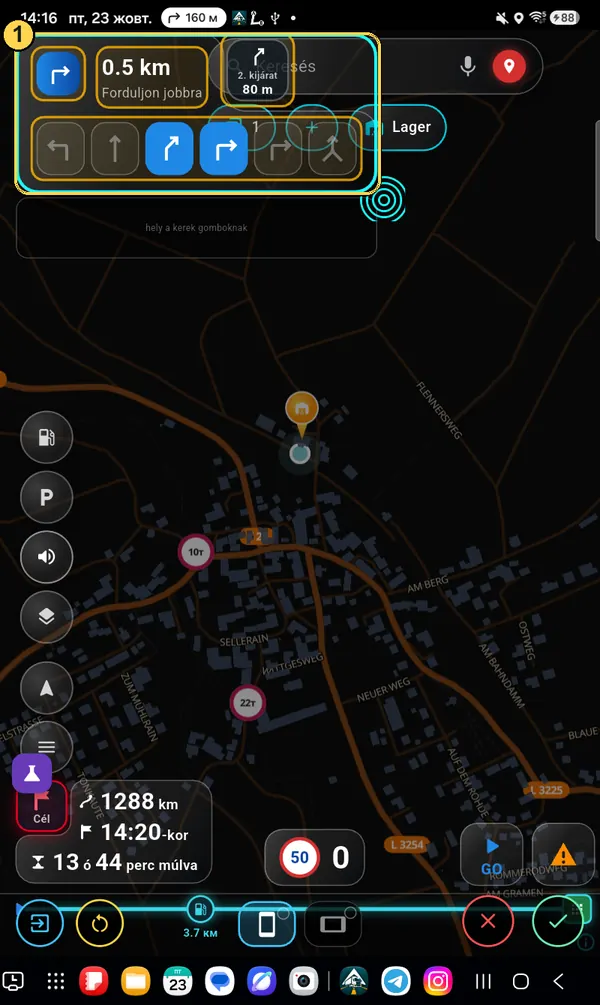
A manőverablak több részből áll: nyíl, távolság és utcanév, sávok, „következő manőver” négyzet. Mindegyiket külön nagyobbra vagy kisebbre lehet állítani.

  1. 1Első koppintás az ablakra — az egész ablak türkiz keretet kap: elhúzható, és a teljes mérete változtatható. A benne lévő részek sárga keretet kapnak — most már kiválaszthatók.
Első koppintás: az egész manőverablak ki van jelölve, a részek sárga keretben
Manőverablak

Második koppintás — egy részre

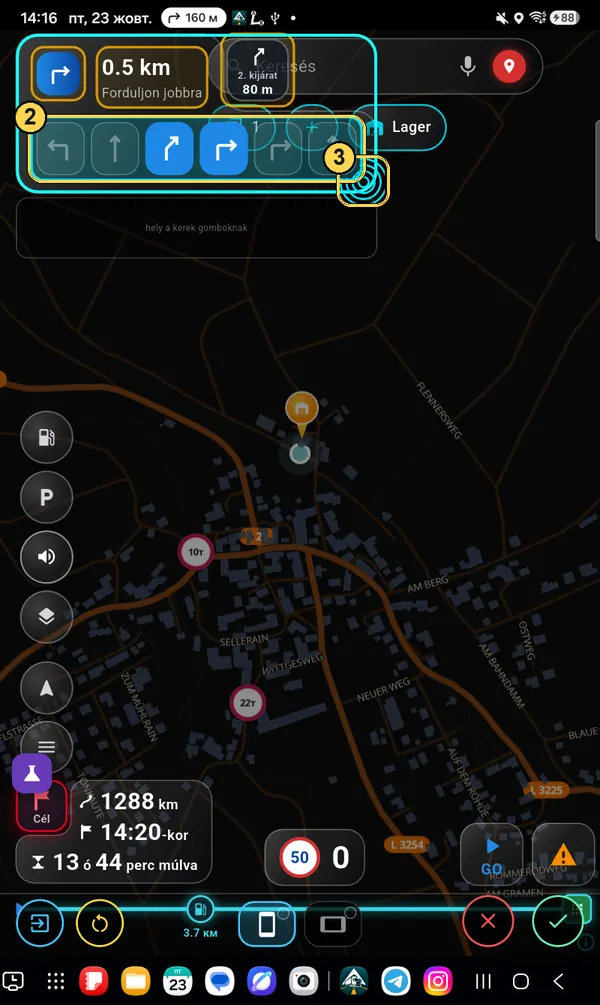
  1. 2Második koppintás a kívánt részre (itt a sávokra): türkiz lesz.
  2. 3Húzza a kört vagy magát a részt lefelé-jobbra — nagyobb, vissza — kisebb. Az utcanevet húzza oldalra, hogy szélesebb legyen a mező.
A többi rész marad, ahogy volt. Így lehet például nagy a sáv és kicsi az utcanév.
Második koppintás: a sávok türkizzel kijelölve, méretező körrel
Két mód + osztott képernyő

Álló, fekvő, fél képernyő

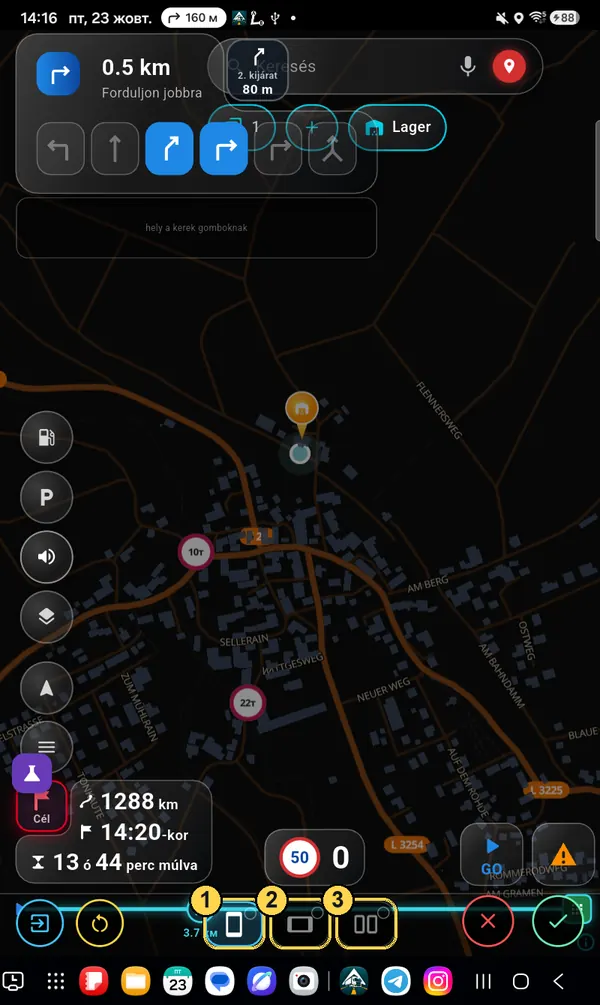
  1. 1Álló képernyő.
  2. 2Fekvő képernyő.
  3. 3Osztott képernyő — az 1-re vagy 2-re koppintás után jelenik meg. Azt a nézetet állítja be, amikor a navigáció a képernyő felén van nyitva egy másik alkalmazás mellett.
Minden módnak saját elrendezése van. Beállította az állót — fordítsa el az eszközt, és állítsa be a fekvőt is, különben ott a gombok a régi helyükön maradnak.
A módok három négyzete
Osztott képernyő

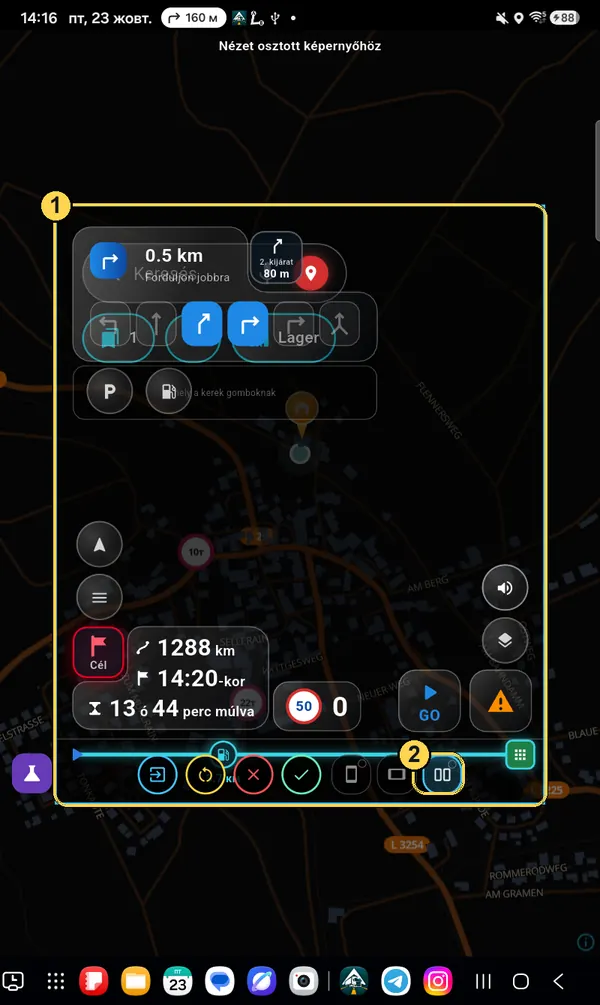
A „Nézet osztott képernyőhöz” keret

A világoskék keret (1) mutatja, mennyi helye lesz a navigációnak a képernyő felén. A gombokat ugyanúgy, húzással rendezze el benne. A teljes képernyőhöz való visszatéréshez koppintson újra az osztott képernyő négyzetére (2).

Nézet osztott képernyőhöz keret
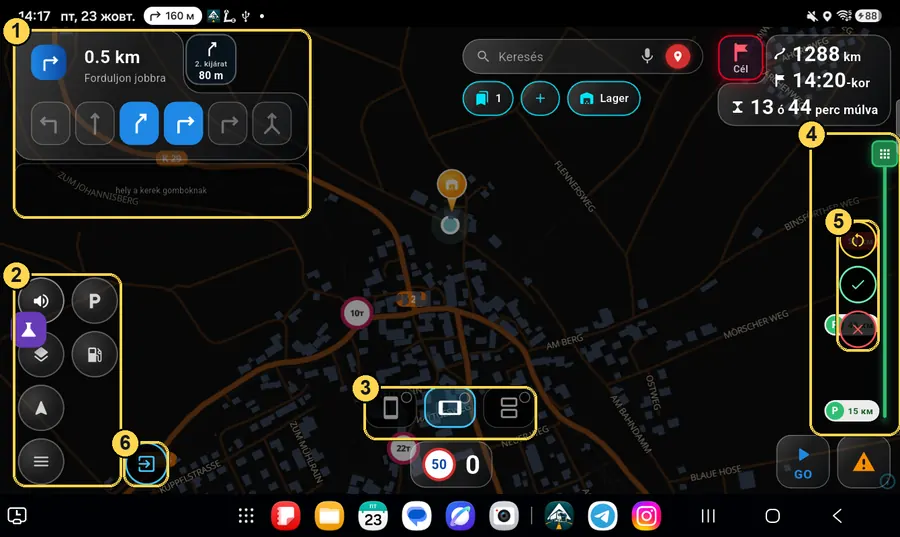
Fekvő mód

Más elrendezés

  1. 1Manőver és a gombok helye — bal felül.
  2. 2Kerek gombok — két oszlopban.
  3. 3A módok négyzetei: itt a fekvő világít.
  4. 4Útvonal-vonal — jobb oldalt, teljes magasságban.
  5. 5Visszaállítás / ✓ / ✕ — fekvő módban az útvonal-vonalon vannak.
  6. 6Kilépés a szerkesztőből.
Szerkesztő fekvő módban
Fekvő + osztott képernyő

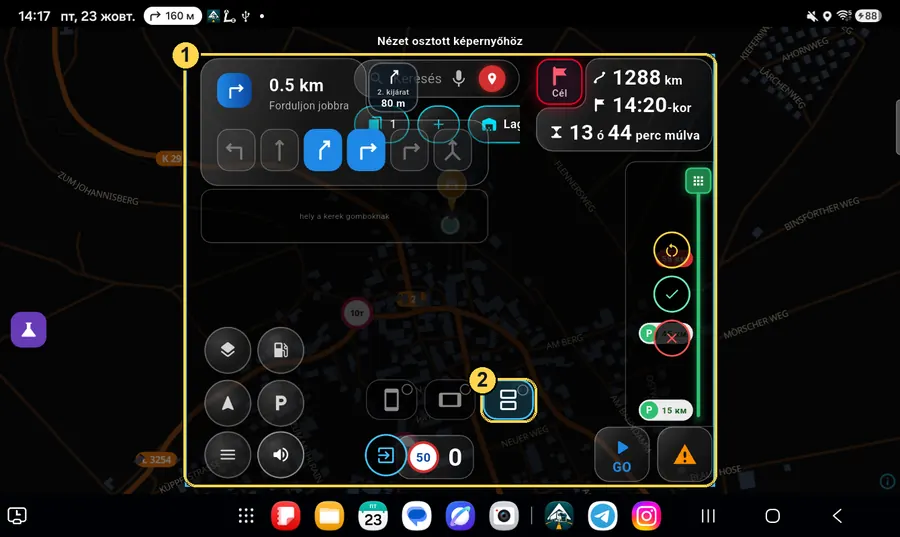
Fél képernyő fekve

Ugyanez a fekvő módban: a keret (1) — a navigáció mérete a képernyő felén, a négyzet (2) — ennek a nézetnek a be- vagy kikapcsolása.

Osztott képernyő fekvő módban
Mentés

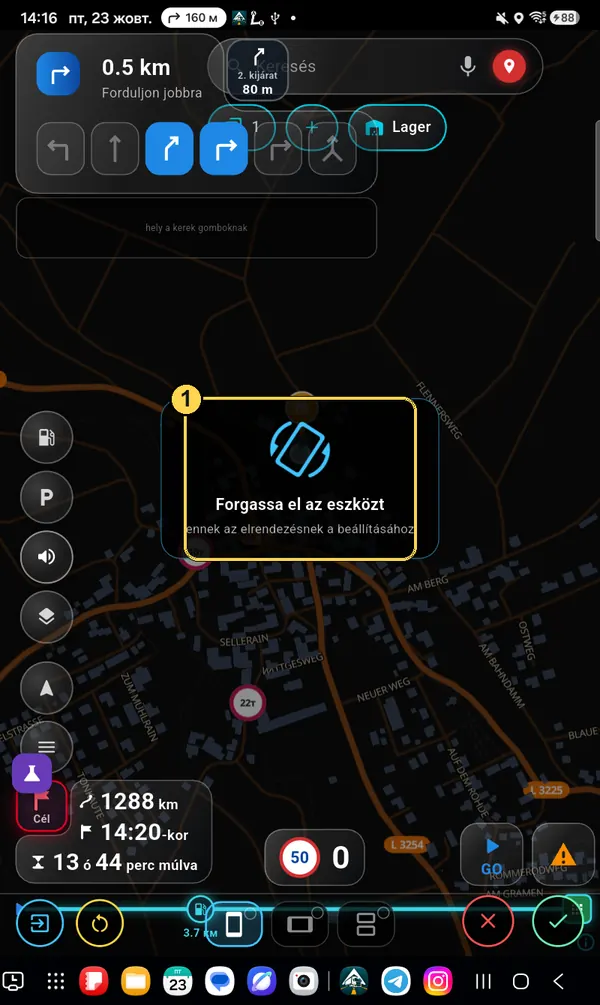
„Forgassa el az eszközt”

Koppintson a ✓-ra. Ha a másik mód még nincs beállítva, az alkalmazás figyelmeztet: „Forgassa el az eszközt ennek az elrendezésnek a beállításához” (1). Fordítsa el a tabletet vagy a telefont — a szerkesztő nyitva marad, állítsa be ott is, és újra ✓.

Forgassa el az eszközt figyelmeztetés
Valami nem sikerült

Visszaállítás

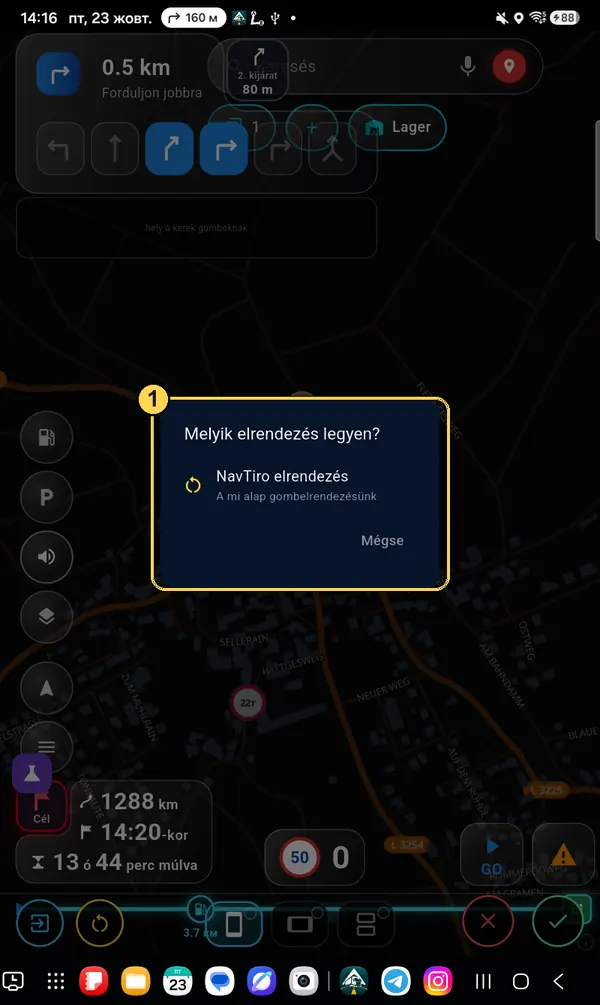
A sárga, kerek nyilas gomb megkérdezi, melyik elrendezés legyen (1): „NavTiro elrendezés” — a gyári, vagy „Az Ön elrendezése” — az Ön utolsó mentése (akkor jelenik meg, ha már mentett valamit). Az elrendezése a fiókjához kötődik: új eszközön magától visszajön.

Melyik elrendezés legyen? ablak