Guida Navtiro

Come usare il navigatore per camion: passo per passo, con le schermate.

Schermata principale

I pulsanti sulla mappa quando non c'è un percorso. Durante la navigazione alcuni si nascondono e ne compaiono altri — vedi la sezione «Primo percorso».

Tutti i pulsanti

Cosa c'è e dove

  1. 1Cerca — indirizzo, città, magazzino, coordinate.
  2. 2Microfono — dire l'indirizzo a voce.
  3. 3Segnaposto rosso — anche questo è la ricerca: dove andiamo.
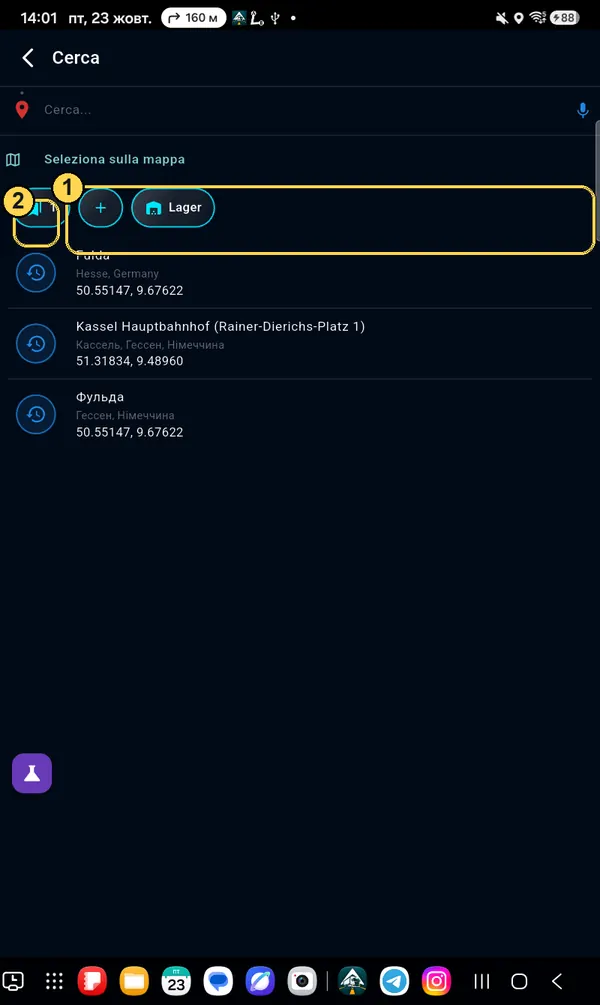
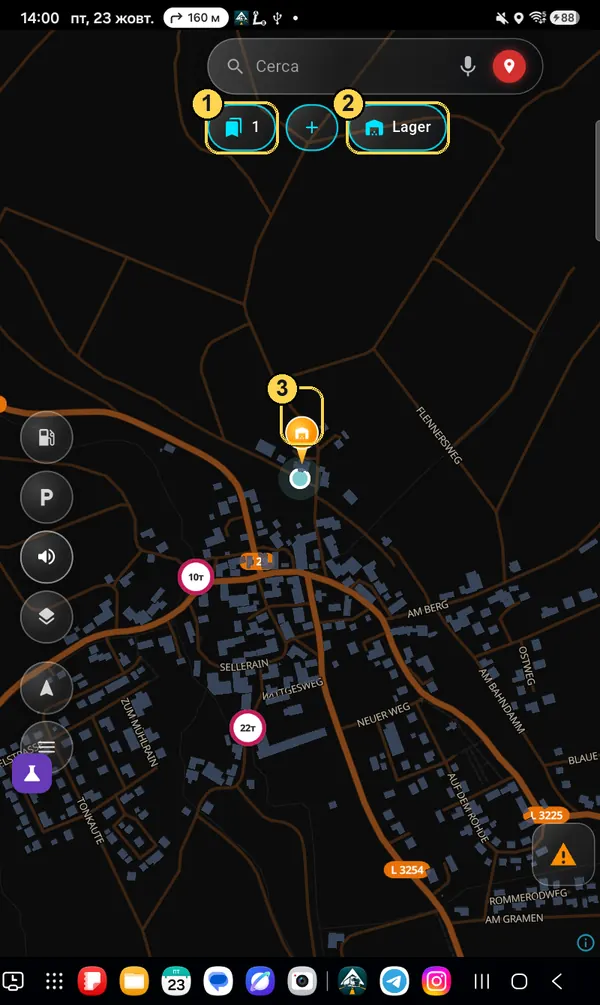
  4. 4I miei luoghi — elenco degli indirizzi salvati (il numero dice quanti sono).
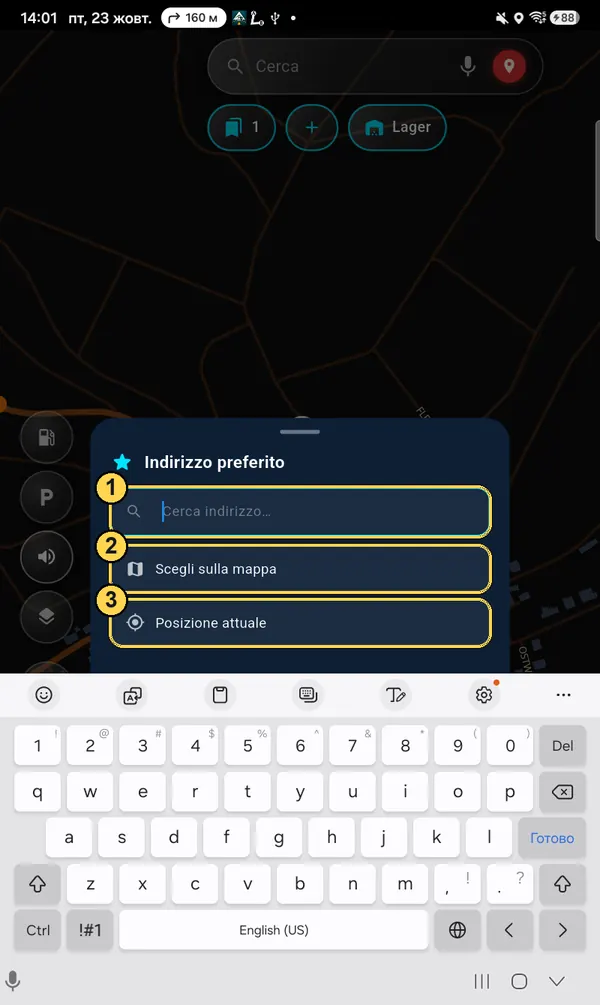
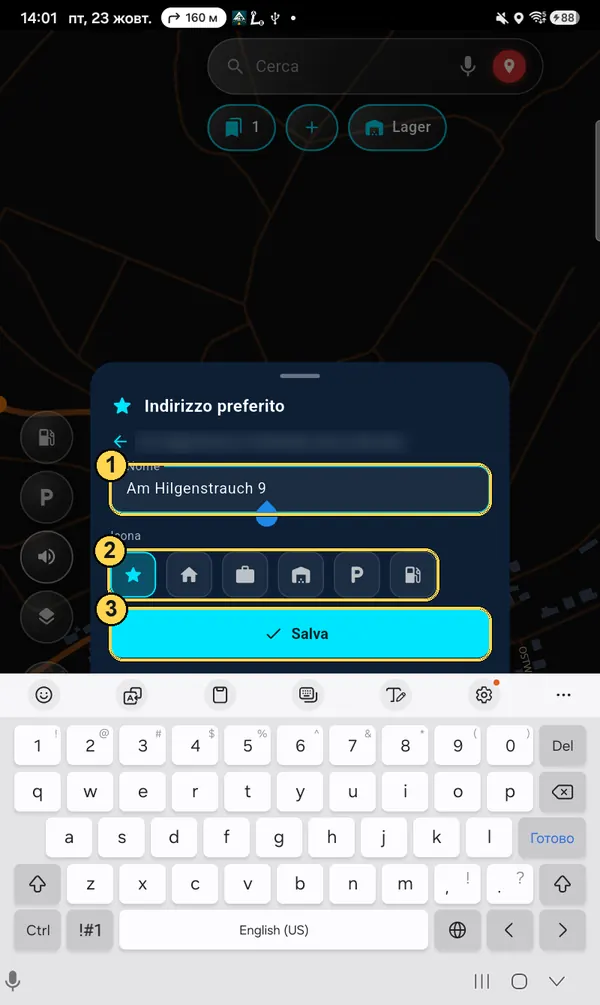
  5. 5«+» — salvare un nuovo indirizzo.
  6. 6Luogo salvato — tocco: mostrare e calcolare il percorso; tenere premuto: modificare.
  7. 7Carburante — mostrare o nascondere sulla mappa.
  8. 8Parcheggio — mostrare o nascondere.
  9. 9Audio — attivare / disattivare le indicazioni vocali.
  10. 10Tipo di mappa — scura, chiara, satellite, edifici (vedi sotto).
  11. 11La mia posizione — riportare la mappa sul vostro camion. In marcia, un secondo tocco mostra tutto il percorso rimasto.
  12. 12Menu — profilo, impostazioni, mappe offline, abbonamento, assistenza. Punto rosso: c'è una nuova versione o una risposta dell'assistenza.
  13. 13Triangolo — segnalare un evento sulla strada: coda, lavori, polizia, strada chiusa.
  14. 14Cartelli di limitazione per il vostro camion: peso, altezza, divieto per camion. Si vedono solo quelli che riguardano il vostro profilo.
  15. 15Il vostro luogo salvato sulla mappa (qui, un magazzino).
I pulsanti si possono spostare e ingrandire: Menu → Impostazioni → Aspetto → «Personalizza il layout dello schermo». Officina, alloggio, bussola e zoom «+/−» si attivano in Impostazioni → «Cosa mostrare sulla mappa».
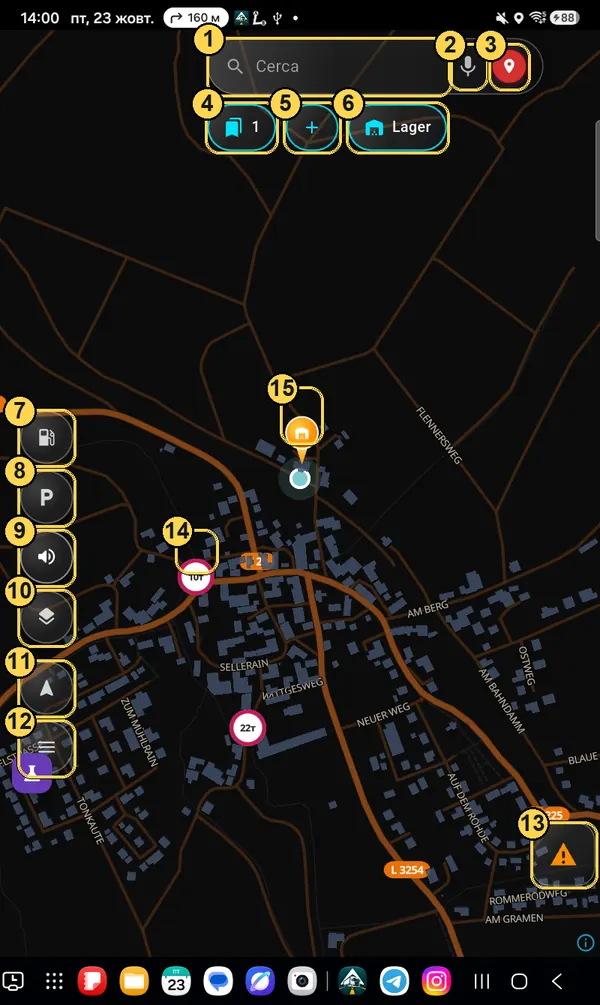
Schermata principale con indicatori 1–15
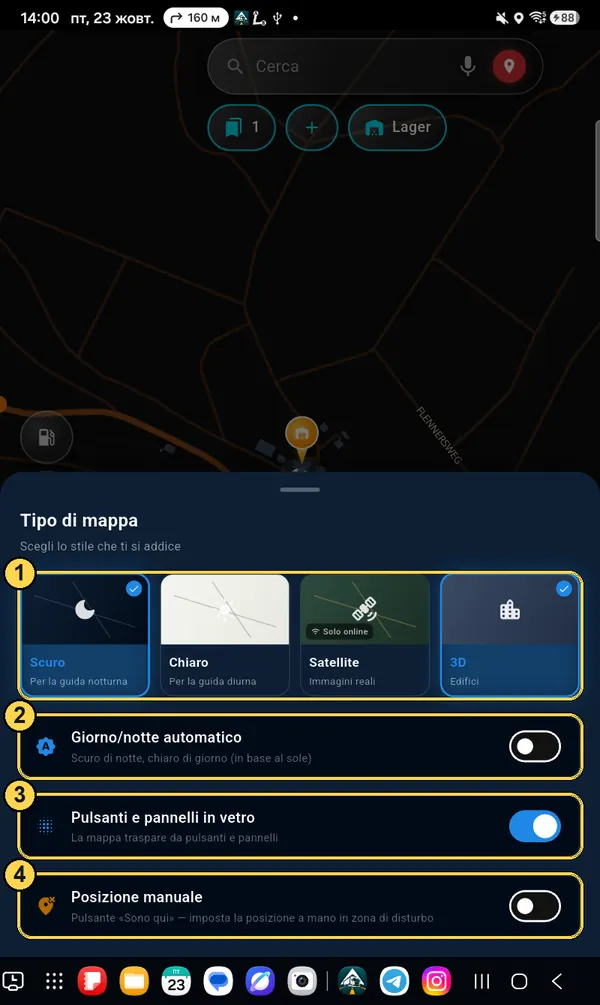
Pulsante «Tipo di mappa»

Aspetto della mappa

  1. 1Scura (per la notte), chiara (per il giorno), satellite (solo con internet) ed edifici 3D.
  2. 2Giorno/notte automatico — scura di notte, chiara di giorno, da sola in base al sole.
  3. 3Pulsanti e pannelli in vetro — la mappa si vede attraverso. Disattivate se al sole si legge male.
  4. 4Posizione manuale — pulsante «Sono qui» per mettere la posizione a mano dove il GPS è disturbato.
Pannello Tipo di mappa con indicatori 1–4

Come calcolare un percorso e partire

Dalla mappa vuota alla navigazione in 6 passi. La prima volta l'app chiede anche il profilo del camion: serve un minuto e non si ripete più.

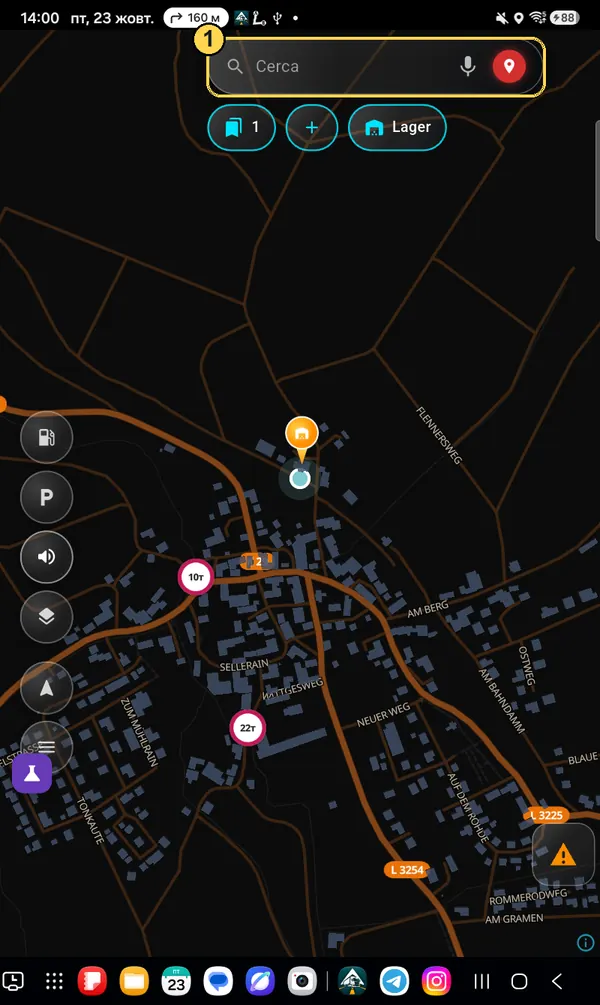
Passo 1

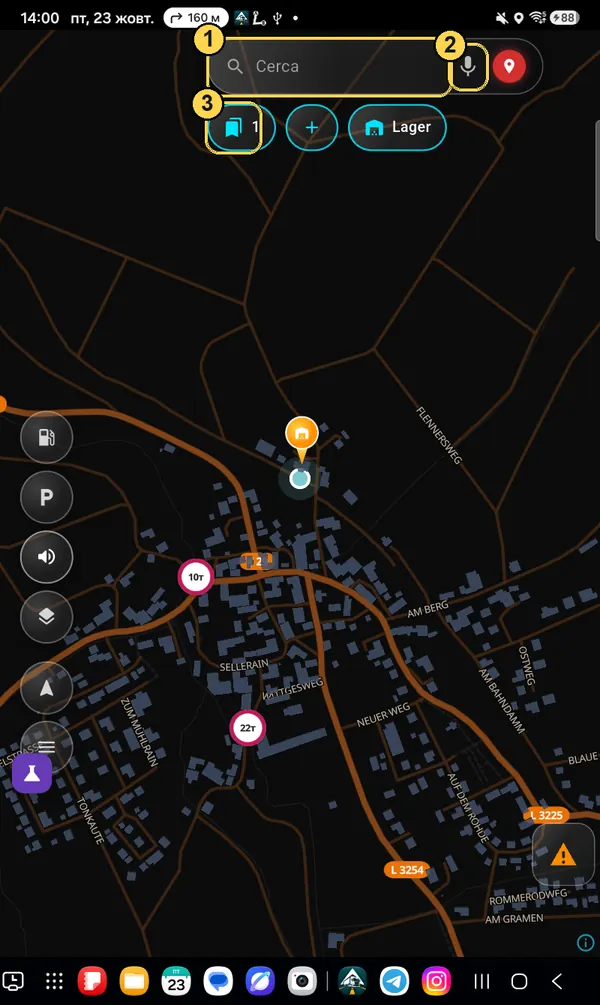
Toccate il campo «Cerca»

È in alto sulla schermata della mappa. Potete anche toccare subito il microfono a destra e dire l'indirizzo a voce.

Schermata principale: campo Cerca cerchiato, numero 1
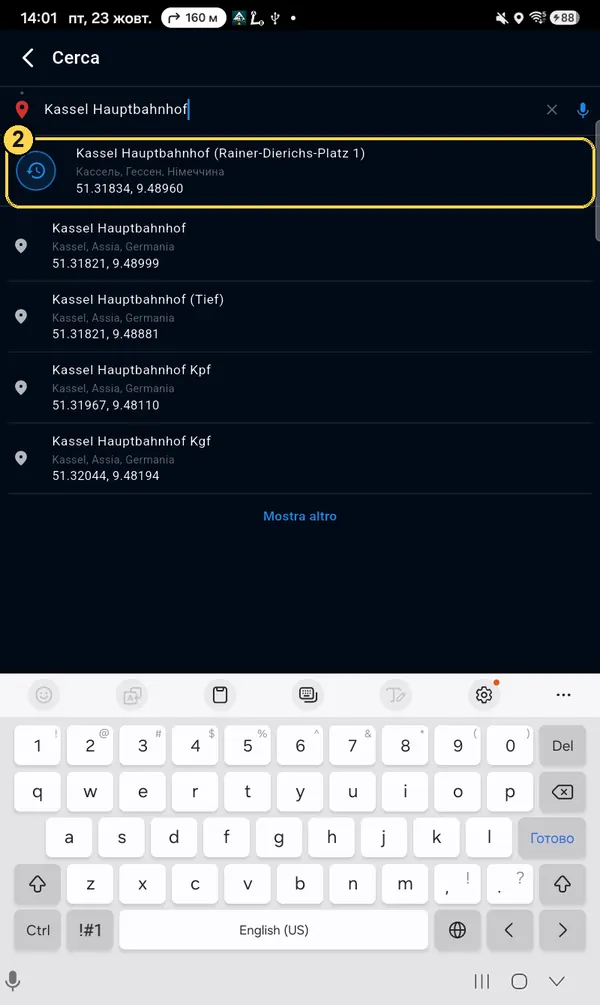
Passo 2

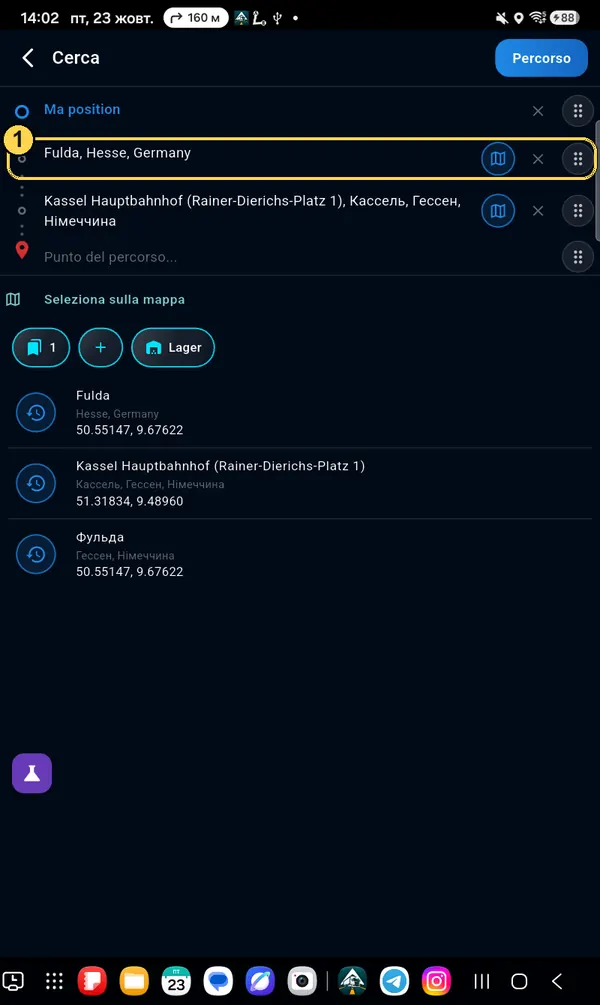
Scrivete l'indirizzo e sceglietelo dall'elenco

Città e via, nome del magazzino o del distributore, oppure coordinate (per esempio 51.318, 9.489). Toccate la riga giusta.

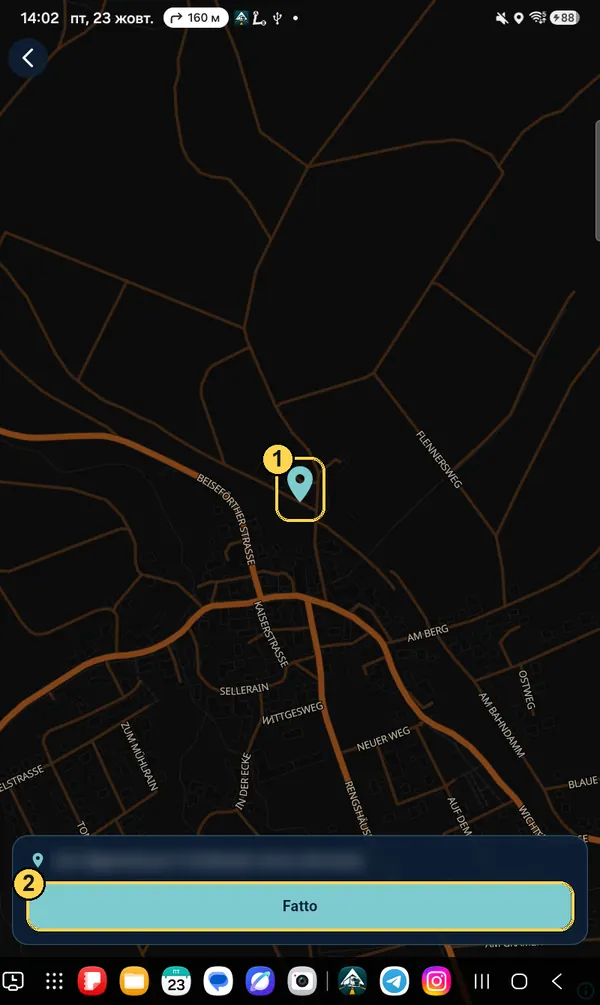
Non trovato? Toccate «Seleziona sulla mappa» e mettete il punto con il dito.
Elenco dei risultati, prima riga cerchiata, numero 2
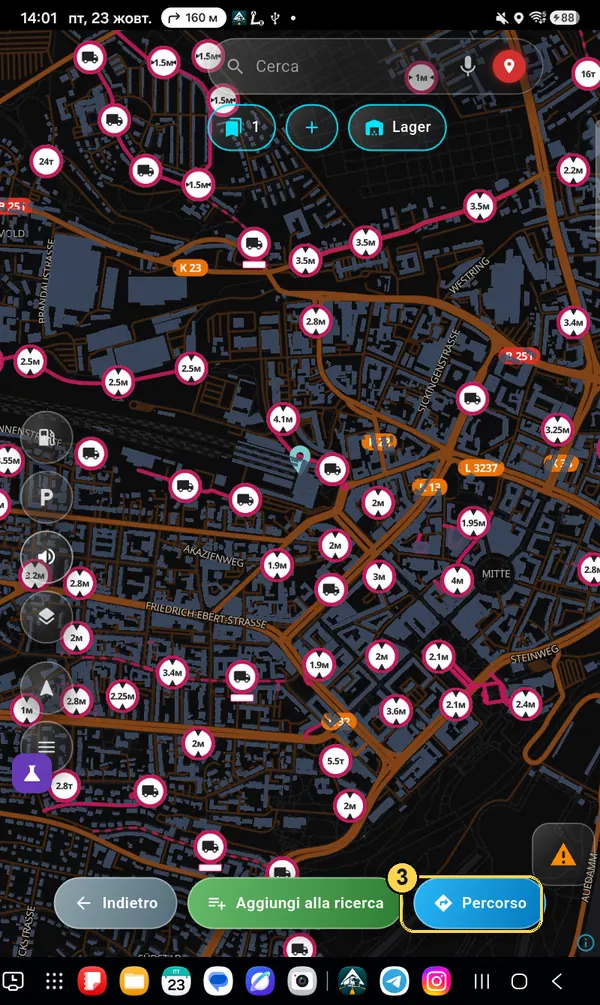
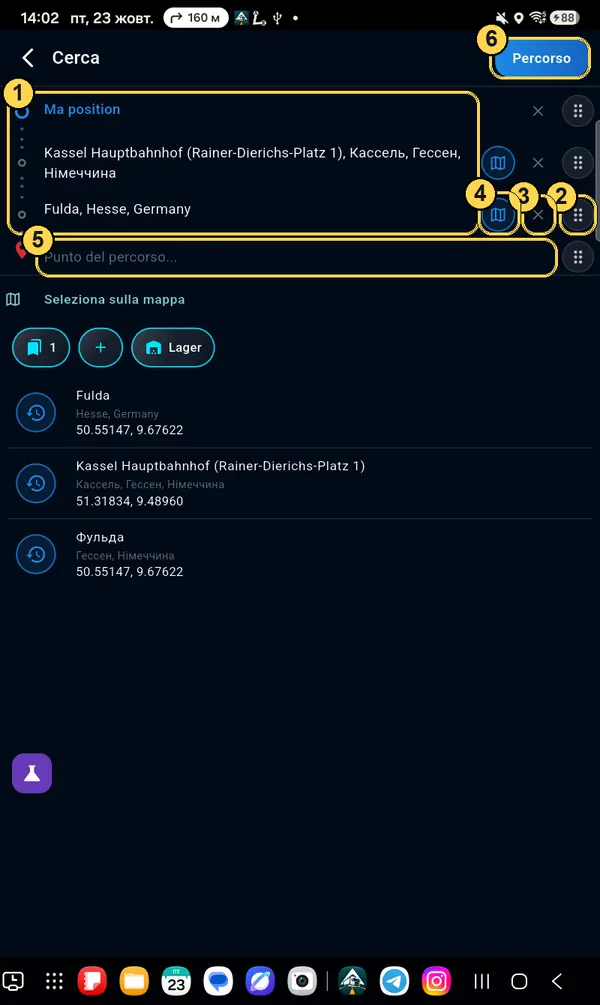
Passo 3

Toccate «Percorso»

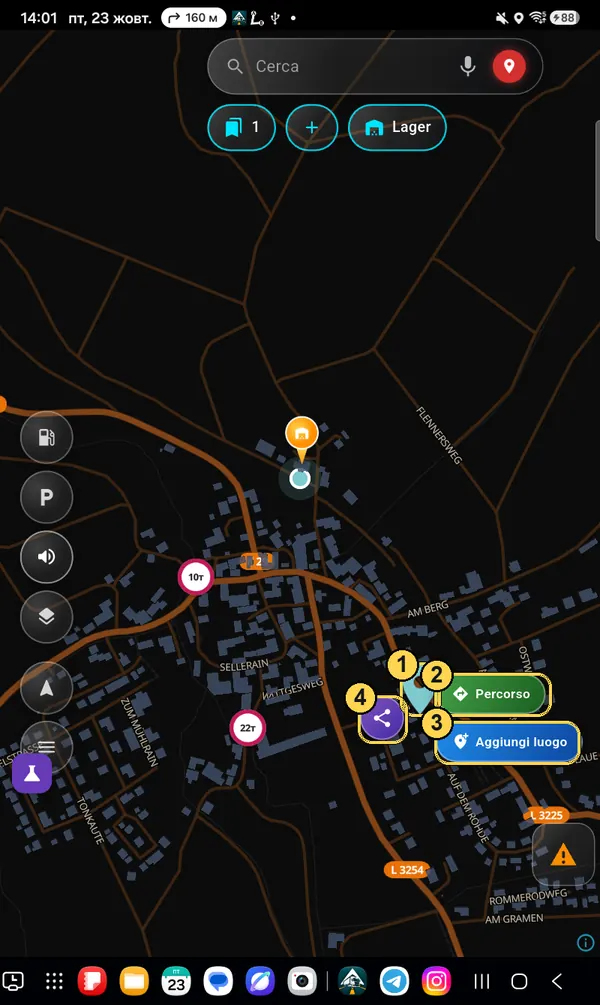
Il punto compare sulla mappa e in basso tre pulsanti. Percorso calcola la strada dal punto in cui vi trovate.

Aggiungi alla ricerca — se dovete passare anche da un'altra parte lungo la strada.

Punto sulla mappa e pulsante Percorso cerchiato, numero 3
Solo la prima volta

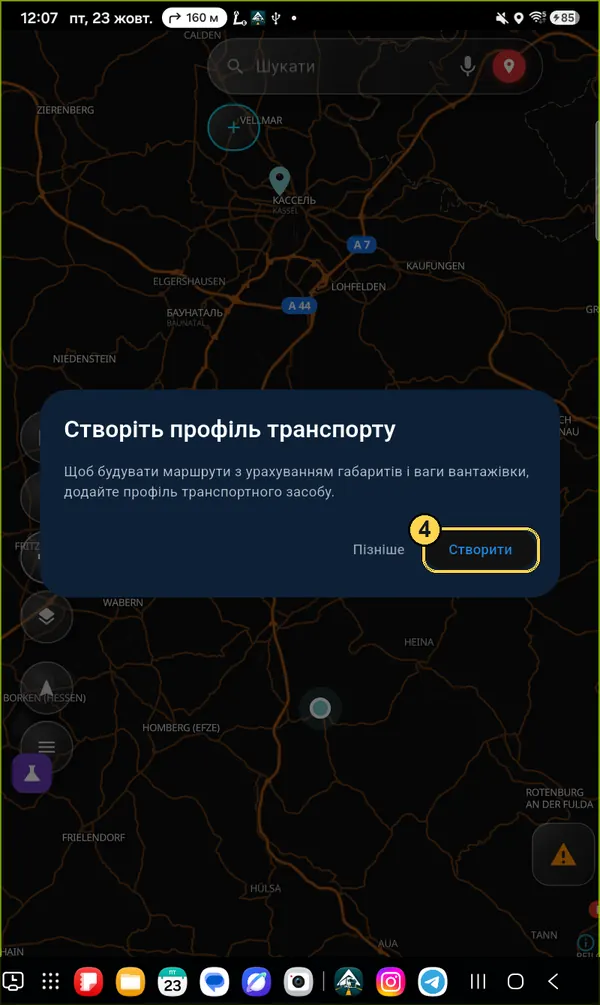
Create il profilo del camion

Senza profilo l'app non conosce le vostre dimensioni e non può evitare ponti bassi e divieti. Toccate Crea.

Finestra Crea un profilo veicolo, pulsante Crea cerchiato
Solo la prima volta

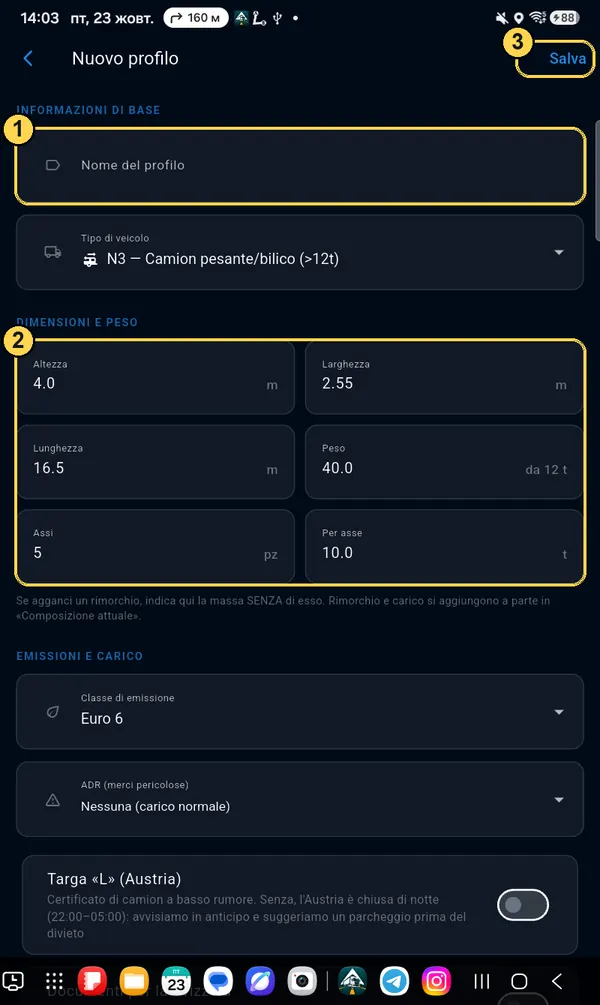
Inserite le dimensioni e salvate

  1. 1Nome — quello che volete, per esempio la targa.
  2. 2Altezza, larghezza, lunghezza, peso e carico per asse. Ci sono già i valori tipici di un camion da 40 t — controllate i vostri, soprattutto l'altezza.
  3. 3Salva — in alto a destra.
Il rimorchio e il peso del carico si aggiungono a parte, in «Combinazione attuale». Nel profilo c'è la motrice senza rimorchio.
Modulo del nuovo profilo con indicatori 1, 2, 3
Solo la prima volta

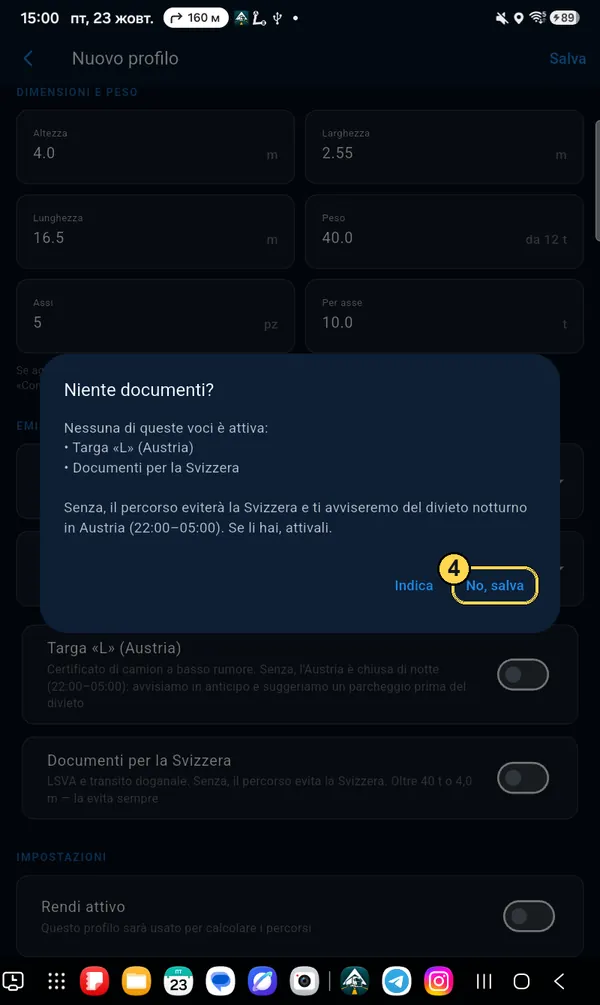
Domanda sui documenti

Se non avete la targa «L» per l'Austria o i documenti per la Svizzera, toccate No, salva. Il percorso eviterà la Svizzera e l'app vi avviserà in anticipo del divieto notturno in Austria.

Finestra Niente documenti?, pulsante No, salva cerchiato
Passo 4

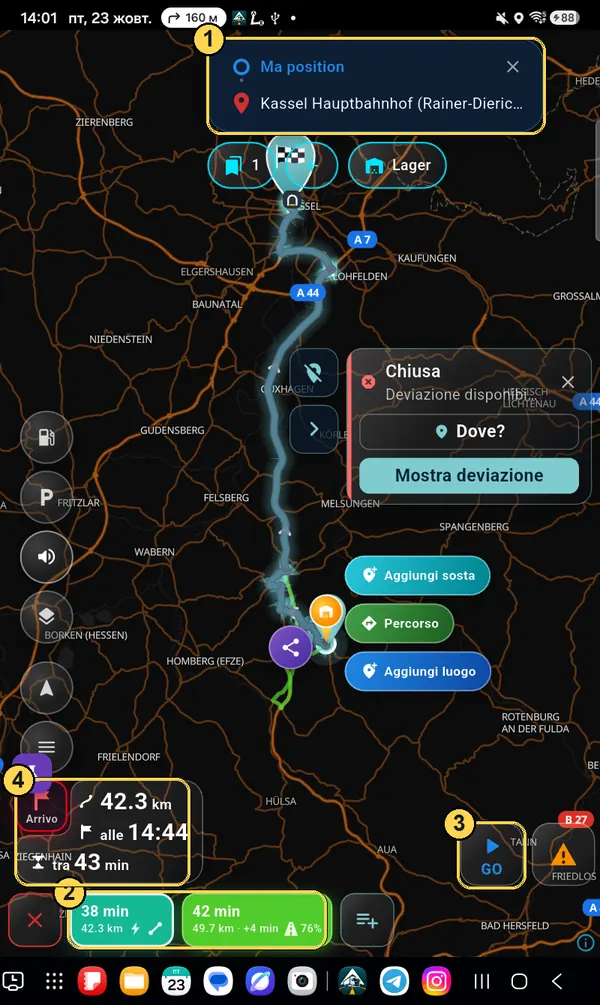
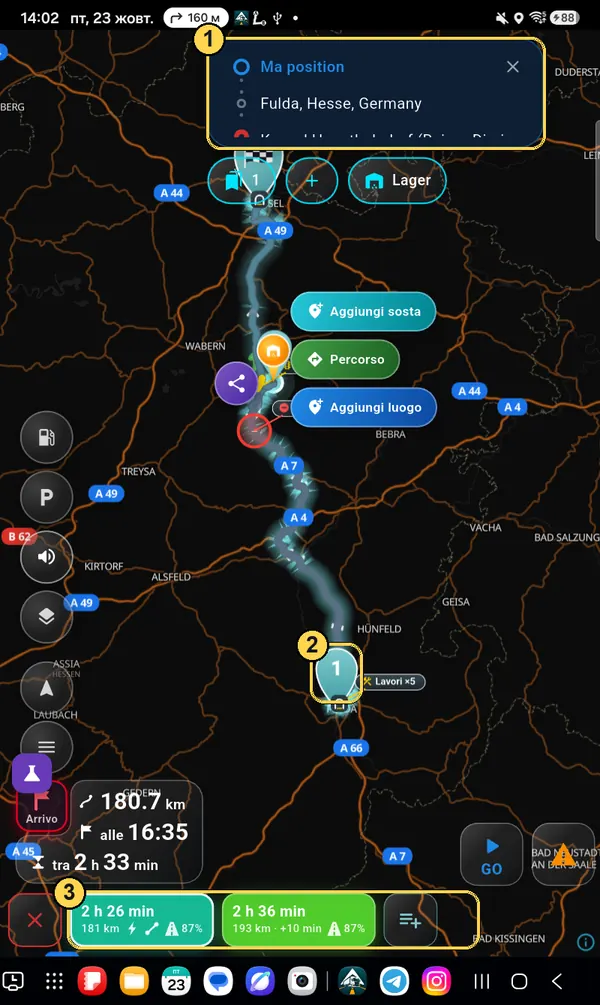
Controllate il percorso e toccate GO

  1. 1Da dove e per dove. La crocetta a destra cancella il percorso.
  2. 2Varianti di strada: tempo e chilometri. Toccate un'altra variante — la linea sulla mappa cambia.
  3. 3GO — avviare la navigazione.
  4. 4Chilometri, ora di arrivo e tempo di viaggio.
Anteprima del percorso con indicatori 1–4
Passo 5

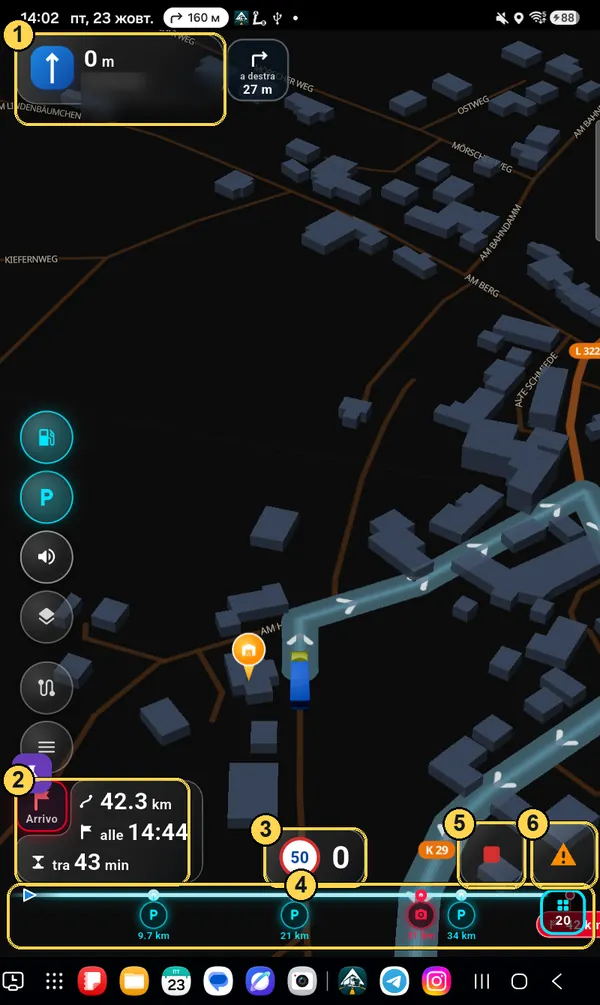
Guidate: cosa c'è sullo schermo

  1. 1Prossima manovra: dove girare, tra quanti metri e in quale via. Accanto, la manovra subito dopo.
  2. 2Ora di arrivo. Il quadrato rosso «Arrivo» passa dal tempo fino all'arrivo al tempo fino alla prossima sosta (se ci sono soste).
  3. 3Limite di velocità e la vostra velocità.
  4. 4Linea del percorso: cosa vi aspetta più avanti — parcheggi, distributori, autovelox, code — e tra quanti chilometri.
  5. 5Stop — terminare la navigazione.
  6. 6Segnalare un evento sulla strada: coda, lavori, polizia, strada chiusa.
Schermata di navigazione con indicatori 1–6

Profilo del camion e rimorchio

Il percorso viene calcolato sulle vostre dimensioni. Altezza o peso sbagliati, e il navigatore vi porta sotto un ponte basso o dove vi è vietato passare. Per questo questa sezione è la più importante.

Menu → Veicolo

Cosa c'è in questa schermata

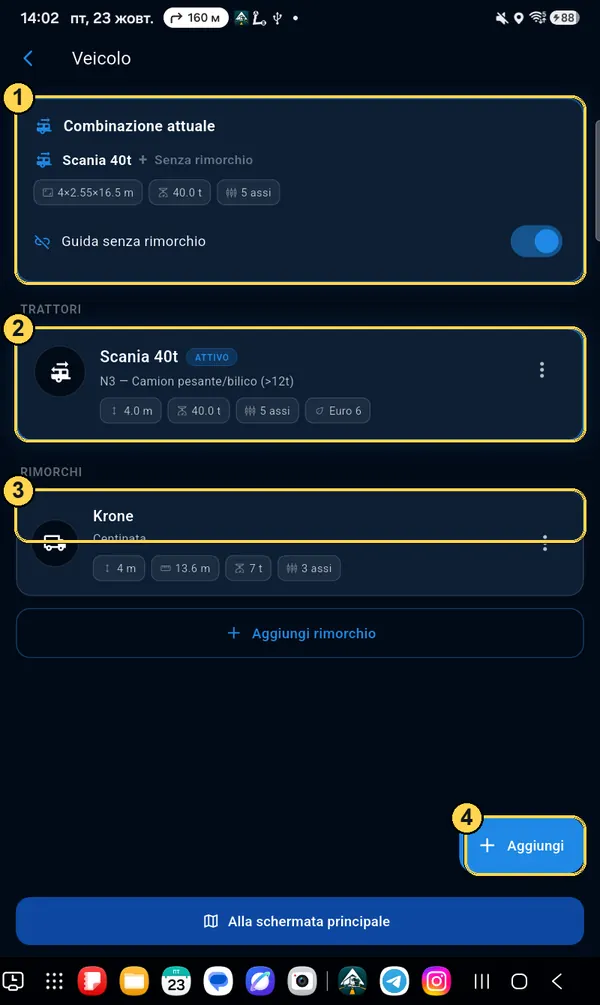
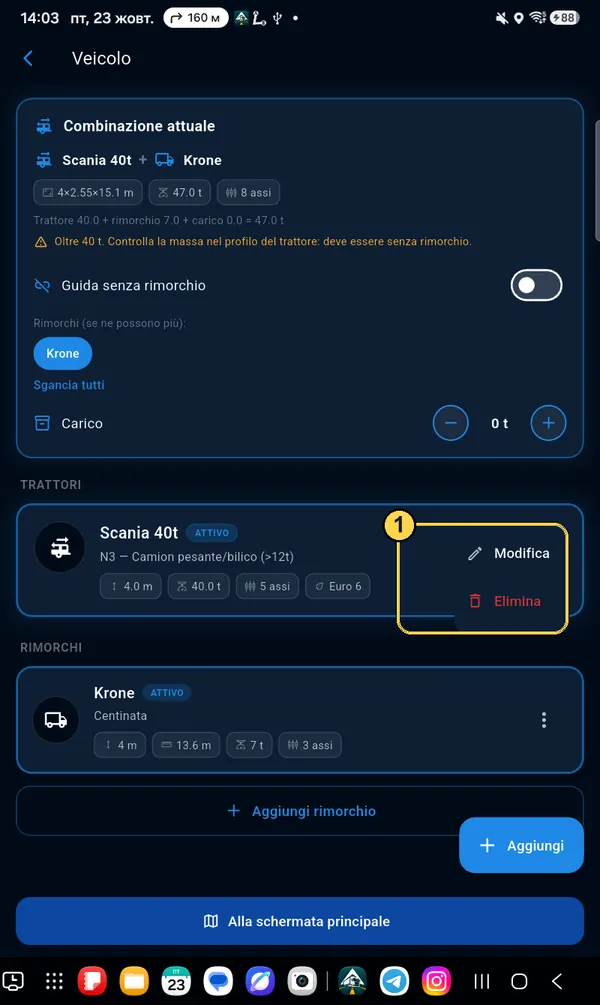
  1. 1Combinazione attuale — con cosa viaggiate adesso: motrice, rimorchio e carico. Il percorso si calcola su questa.
  2. 2Le vostre motrici. L'etichetta ATTIVO — quella in uso adesso.
  3. 3Aggiungi rimorchio — se viaggiate con semirimorchio o rimorchio.
  4. 4Aggiungi — un'altra motrice (per esempio quando cambiate camion).
Schermata Veicolo con indicatori 1–4
Motrice

Campi del profilo

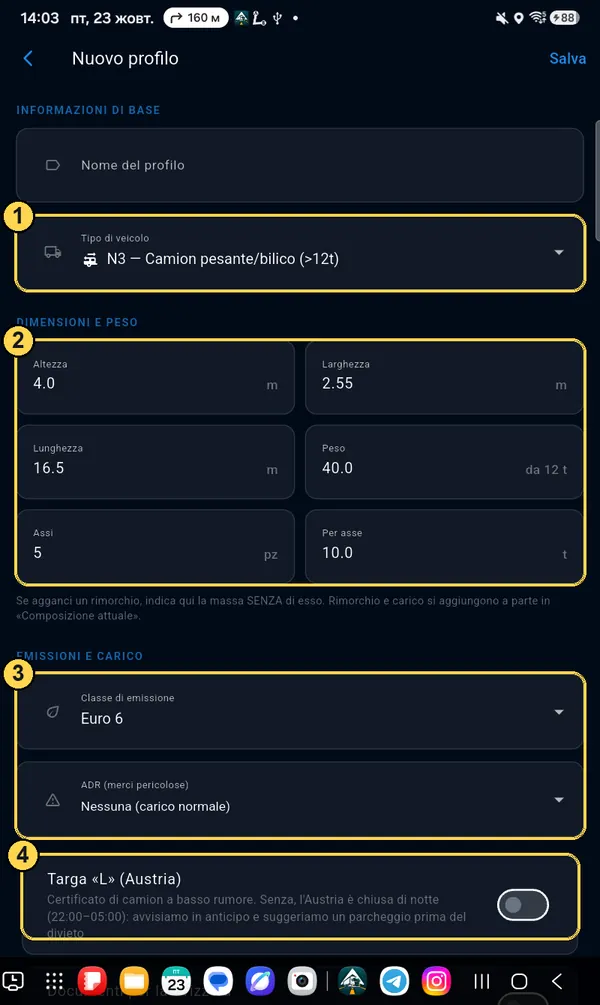
  1. 1Tipo: N1 (fino a 3,5 t), N2 (3,5–12 t), N3 (oltre 12 t) o Camper. I divieti dipendono dal tipo.
  2. 2Altezza — al punto più alto (con rimorchio — il più alto dei due). Larghezza, lunghezza, peso, numero di assi e carico per asse.
  3. 3Classe Euro (per le zone ambientali in città) e ADR — classe di merce pericolosa. Con ADR il percorso evita le gallerie vietate.
  4. 4Targa «L» per l'Austria e documenti per la Svizzera. Senza «L» l'app avvisa del divieto notturno in Austria, senza documenti evita la Svizzera.
Importante: se viaggiate con un semirimorchio, nel profilo della motrice indicate il peso della motrice senza rimorchio (per esempio 8 t). Rimorchio e carico si aggiungono a parte — vedi sotto.
Modulo del profilo della motrice con indicatori 1–4
Rimorchio

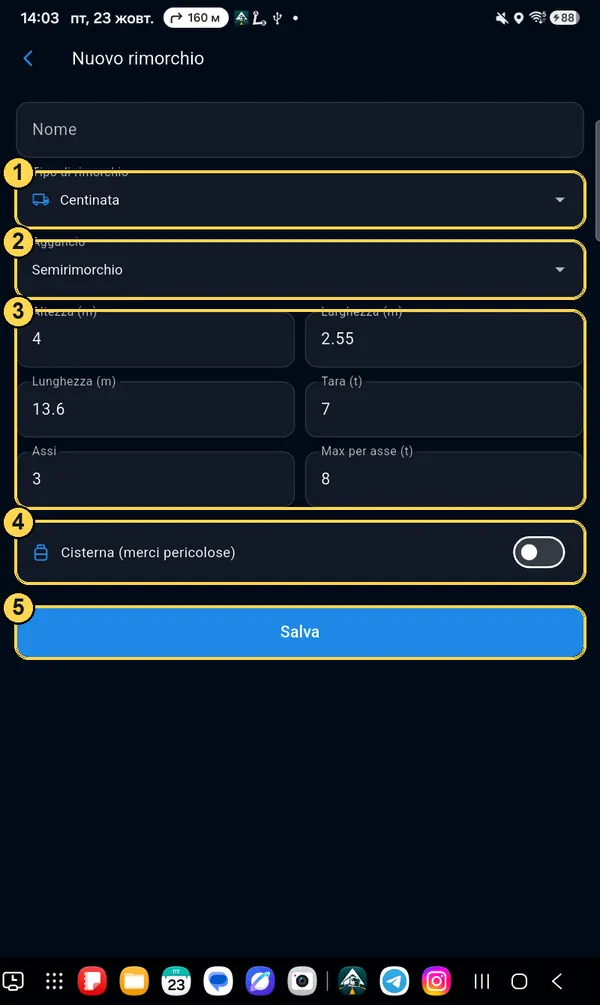
Aggiungi rimorchio

  1. 1Tipo: centinato, frigorifero, cisterna ecc.
  2. 2Aggancio: semirimorchio o rimorchio.
  3. 3Dimensioni, peso a vuoto (tara), assi e carico per asse.
  4. 4Cisterna con merce pericolosa — attivate se è così.
  5. 5Salva.
Modulo del nuovo rimorchio con indicatori 1–5
Prima del viaggio

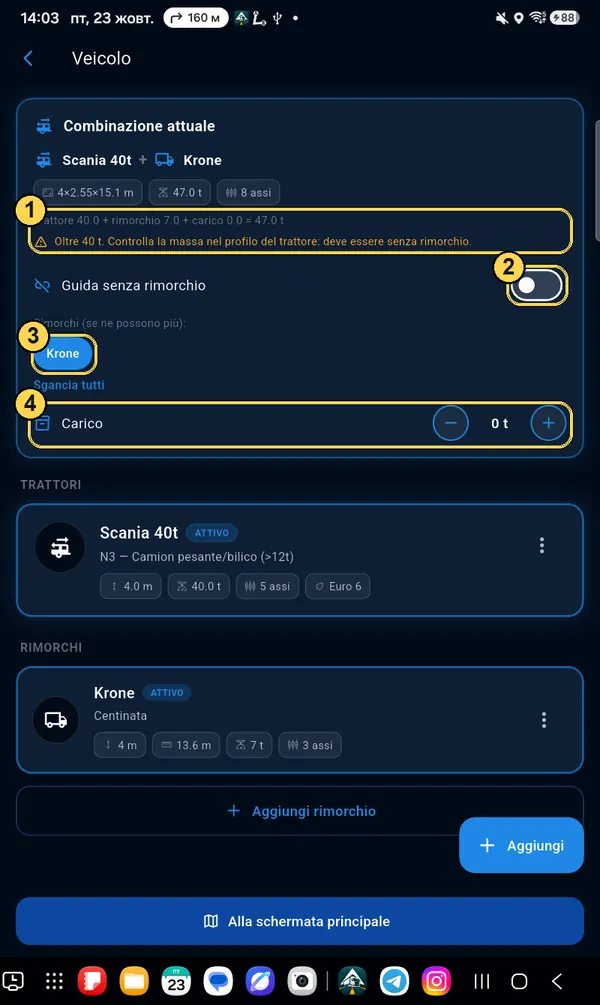
Comporre la combinazione attuale

  1. 1Massa totale: motrice + rimorchio + carico. Se supera 40 t, l'app vi suggerisce di controllare il peso della motrice — spesso lì c'è la massa con il rimorchio.
  2. 2«Guida senza rimorchio» — disattivate per agganciare.
  3. 3Tocco sul nome del rimorchio — agganciare o sganciare (anche più di uno).
  4. 4Carico: con i pulsanti − / + indicate quante tonnellate portate in questo viaggio.
Combinazione attuale con rimorchio, massa totale e campo Carico
Modificare o eliminare

I tre puntini sulla scheda

Toccate ⋮ a destra sulla scheda della motrice o del rimorchio: Modifica — cambiare i numeri, Elimina — togliere del tutto (1).

Avete cambiato il profilo con il percorso già calcolato? L'app propone di ricalcolarlo per le nuove dimensioni.
Menu della scheda della motrice: Modifica, Elimina

Eventi sulla strada

Vedete una coda, lavori, una strada chiusa o la polizia? Avvisate gli altri autisti con due tocchi. L'evento non c'è più? Ditelo pure: così la mappa resta affidabile.

Triangolo arancione

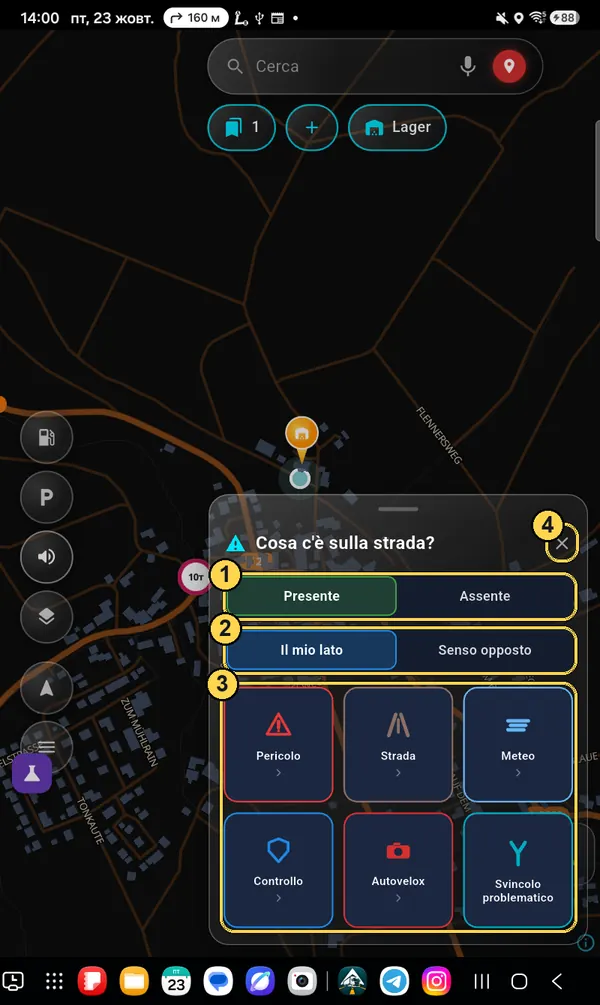
«Cosa c'è sulla strada?»

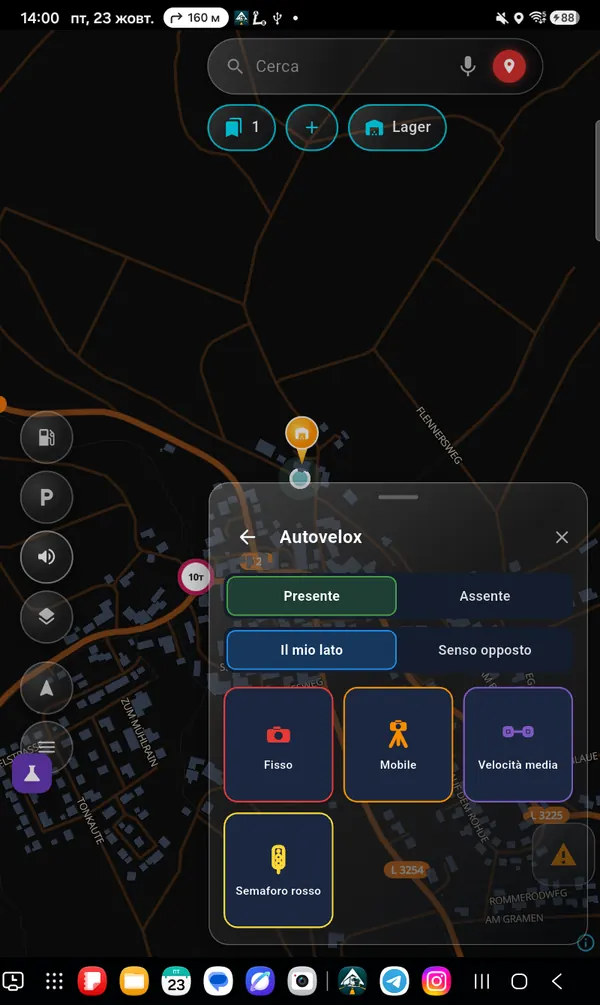
  1. 1Presente — l'evento c'è. Assente — la mappa lo mostra, ma in realtà non c'è più: toccate e sparisce.
  2. 2Il mio lato o Senso opposto — su quale lato della strada.
  3. 3Sei gruppi: Pericolo, Strada, Meteo, Controllo, Autovelox, Svincolo problematico. Un tocco apre le voci.
  4. 4✕ — chiudere senza inviare niente.
L'evento viene messo dove siete adesso. Se è più avanti (per esempio una chiusura dopo la curva), durante la segnalazione potete indicare il posto sulla mappa con un punto o una linea.
Finestra Cosa c'è sulla strada? con indicatori 1–4
Gruppo «Strada»

Chiusure, lavori, divieti

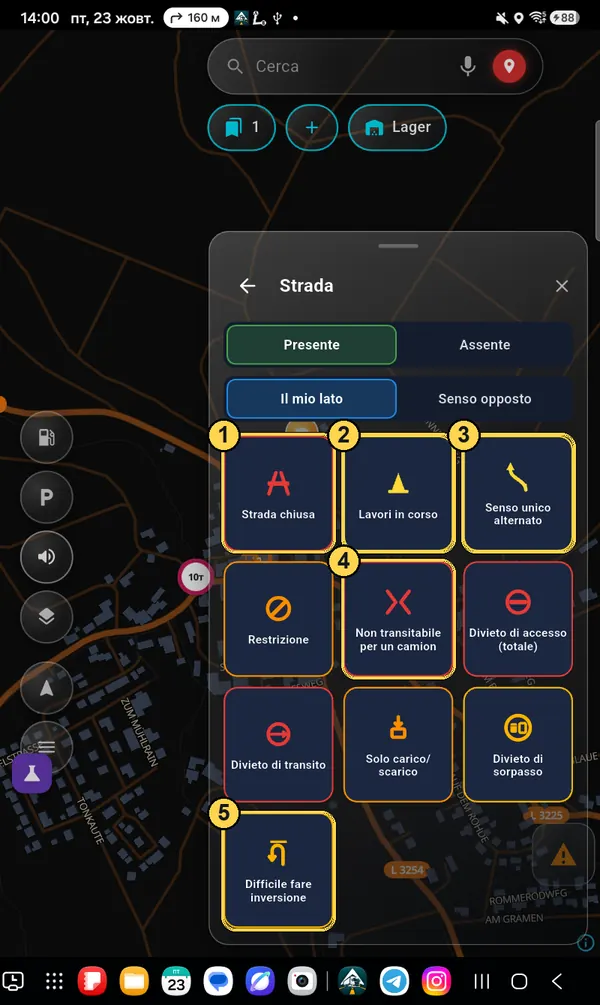
  1. 1Strada chiusa — l'app chiede per quanto tempo (un giorno, 3 giorni, una settimana) e perché. Gli altri autisti riceveranno una deviazione.
  2. 2Lavori in corso.
  3. 3Senso unico alternato — si passa su una corsia a turno; potete indicare quanto avete aspettato.
  4. 4Non transitabile per un camion — la strada c'è, ma un camion fisicamente non passa.
  5. 5Difficile fare inversione — vicolo cieco o punto stretto.

Qui ci sono anche: Restrizione (misura dal cartello), Divieto di accesso (totale), Divieto di transito, Solo carico/scarico, Divieto di sorpasso. Restrizioni e divieti vengono prima controllati da un moderatore, poi entrano nei percorsi di tutti.

Gruppo Strada: 10 voci
Gruppo «Pericolo»

Incidente, coda, ostacoli

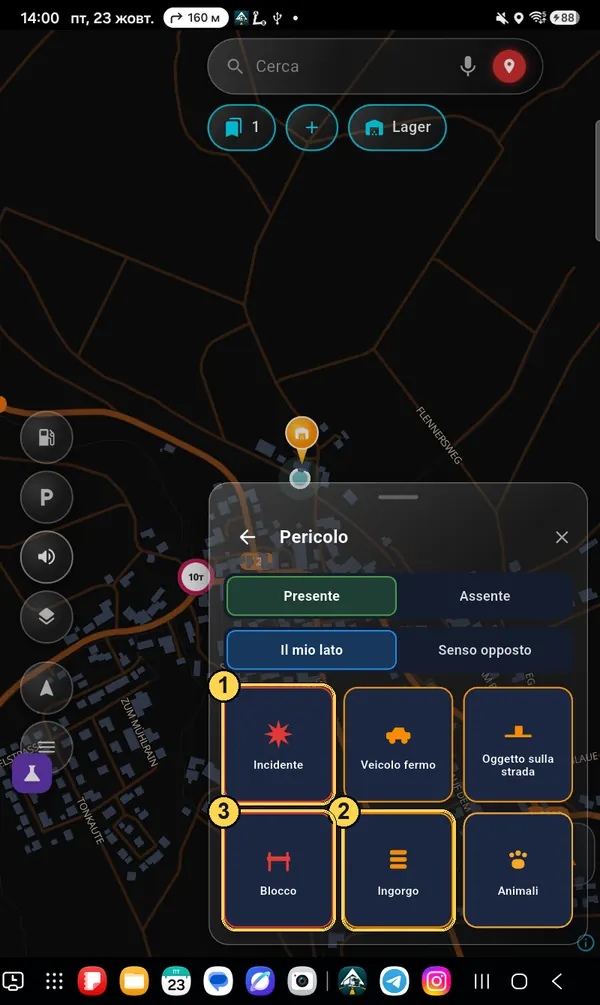
  1. 1Incidente — l'app chiede quali corsie sono bloccate.
  2. 2Ingorgo — e quanto tempo ci perdete.
  3. 3Blocco — la strada è bloccata (per esempio una protesta o una sbarra).

E inoltre: Veicolo fermo, Oggetto sulla strada, Animali.

Gruppo Pericolo con indicatori
Meteo · Controllo · Autovelox

Gli altri gruppi

Meteo: Nebbia, Ghiaccio, Grandine, Allagamento.

Controllo: Pattuglia, Non segnalato, Ispezione. Nei paesi dove la legge vieta di avvisare della polizia, alcune voci mancano.

Autovelox: Fisso, Mobile, Velocità media, Semaforo rosso. Potete indicare il limite dell'autovelox. Dove la legge vieta di avvisare degli autovelox, il gruppo non c'è.

Gruppo Autovelox
Gruppo «Svincolo problematico»

Il navigatore vi ha portato nel posto sbagliato

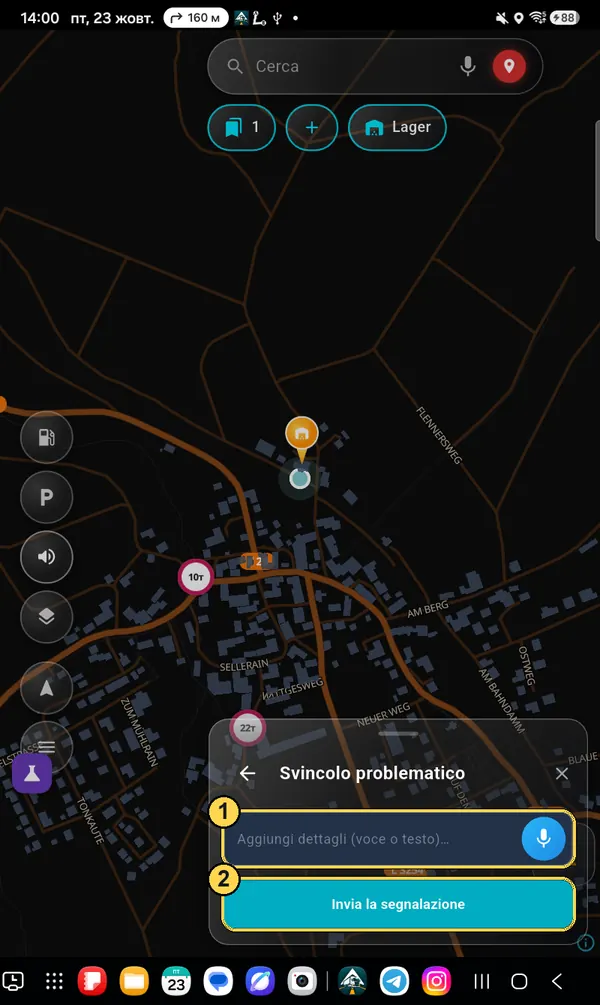
Corsie sbagliate, indicazione poco chiara, ingresso sbagliato — descrivete a voce o per iscritto (1) e toccate Invia la segnalazione (2). Il vostro percorso e le impostazioni vengono allegati da soli, così possiamo ricostruire la situazione e correggere.

Svincolo problematico: campo descrizione e pulsante Invia la segnalazione

Impostazioni

Cosa togliere dalla mappa, cosa aggiungere, cosa ingrandire. Menu → Impostazioni. Ogni sezione si apre con un tocco.

Menu → Impostazioni

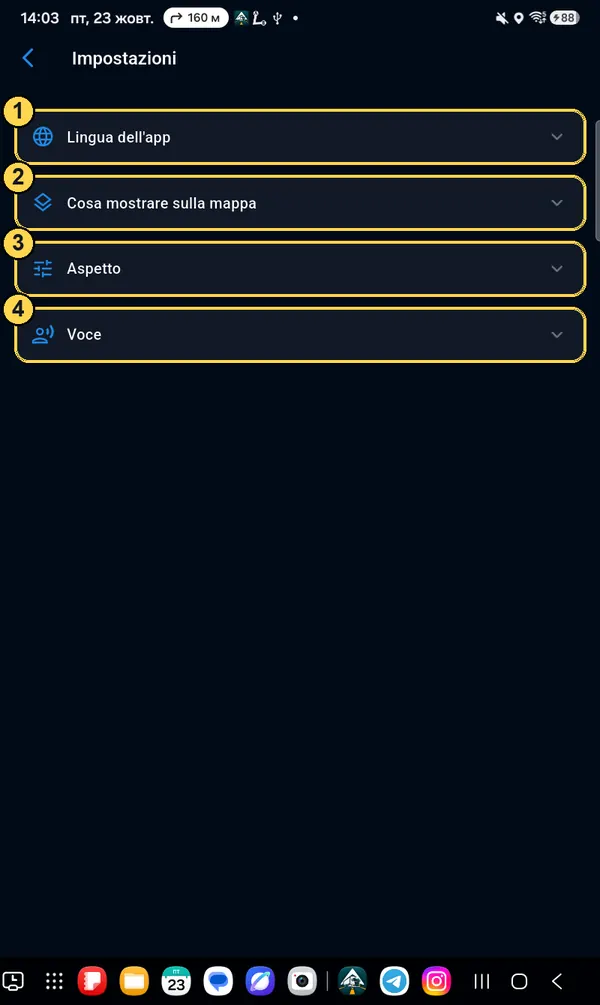
Quattro sezioni

  1. 1Lingua dell'app — la lingua di menu e pulsanti (13 lingue). La voce si imposta a parte, in «Voce».
  2. 2Cosa mostrare sulla mappa — pulsanti, autovelox, segnalazioni degli autisti, bussola, icone sulla linea.
  3. 3Aspetto — disposizione dei pulsanti, dimensioni, colore del camion, carattere, cartelli di restrizione.
  4. 4Voce — voce, velocità del parlato, abbassamento della musica.
Impostazioni: quattro sezioni
Cosa mostrare sulla mappa

Pulsanti dei luoghi

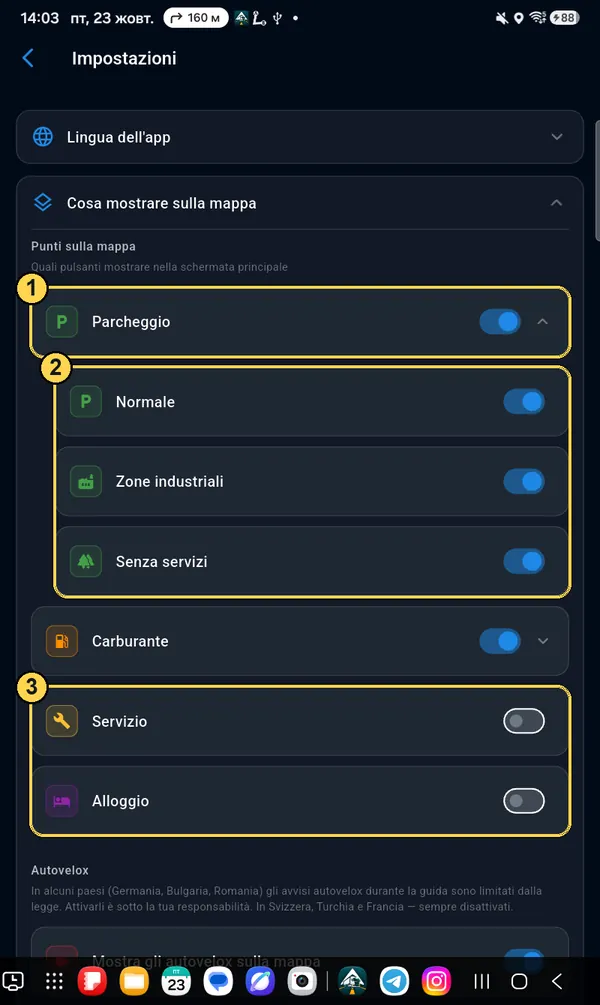
  1. 1Interruttore — mostrare il pulsante nella schermata principale. La freccia ⌄ a destra apre i sottotipi.
  2. 2Sottotipi di parcheggio: Normale, Zone industriali, Senza servizi. Spegnete quello che non serve — la mappa sarà più pulita. Per il carburante: Diesel / Elettrico.
  3. 3Servizio (officina, lavaggio, pesa, dogana) e Alloggio — spenti finché non li accendete.
Avete acceso un nuovo pulsante — si apre subito «Personalizza il layout dello schermo» e il pulsante sarà in mezzo alla mappa, selezionato. Trascinatelo dove vi è comodo e toccate ✓.
Pulsanti dei luoghi e sottotipi di parcheggio
Cosa mostrare sulla mappa

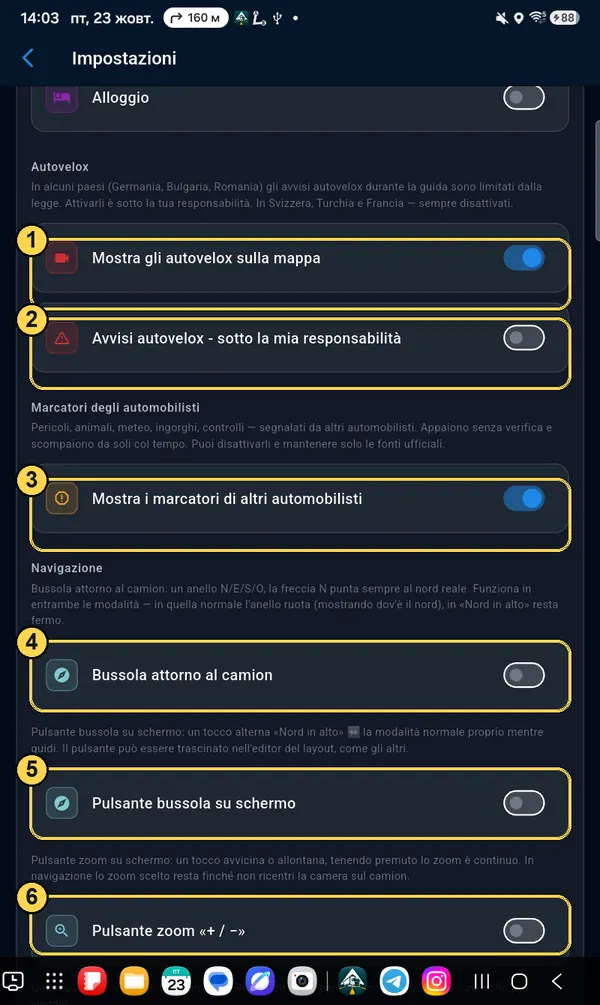
Autovelox, segnalazioni degli autisti, bussola

  1. 1Mostra gli autovelox sulla mappa — l'interruttore principale degli autovelox.
  2. 2Avvisi autovelox in marcia dove la legge li limita (Germania, Bulgaria, Romania) — solo con il vostro consenso. In Svizzera, Turchia e Francia — sempre spenti.
  3. 3Segnalazioni di altri autisti — code, pericoli, polizia segnalati dagli autisti. Spegnete se volete solo fonti ufficiali.
  4. 4Bussola attorno al camion — un anello con i punti cardinali.
  5. 5Pulsante bussola su schermo — passa a «nord in alto» direttamente in viaggio.
  6. 6Pulsante zoom «+ / −» — per chi fa fatica a zoomare con due dita (tablet sul vetro, pennino).
Autovelox, segnalazioni degli autisti, bussola, zoom
Cosa mostrare sulla mappa

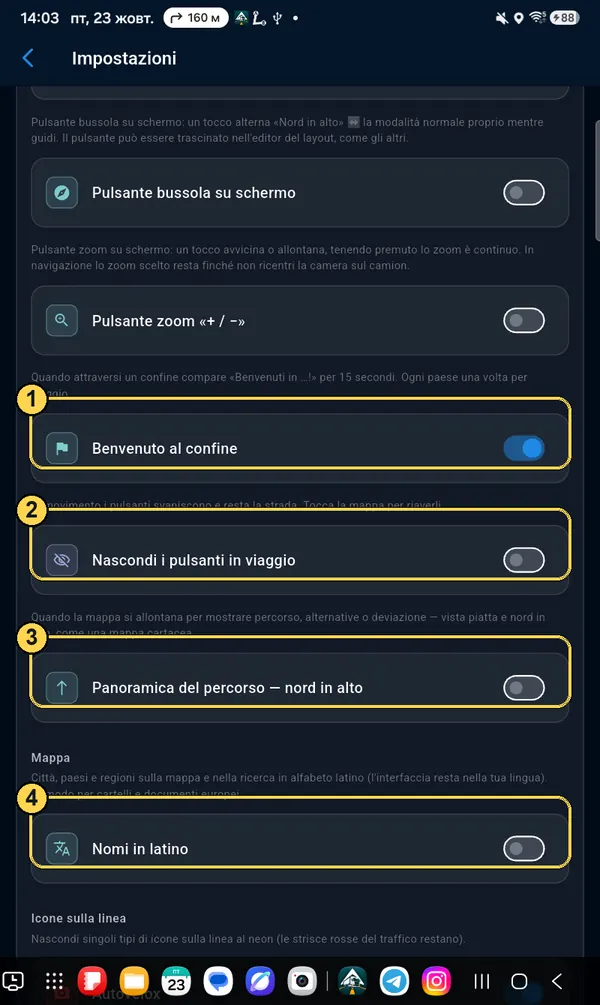
In viaggio

  1. 1Benvenuto al confine — «Benvenuti in …!» per 15 secondi, una volta per viaggio.
  2. 2Nascondi i pulsanti in viaggio — in marcia i pulsanti spariscono, sullo schermo resta solo la strada. Un tocco sulla mappa li fa tornare.
  3. 3Panoramica del percorso — nord in alto: quando la mappa si allontana per mostrare tutto il percorso, resta dritta come una cartina di carta.
  4. 4Nomi in latino — città e paesi in lettere latine, per confrontarli con i cartelli e i documenti.
Benvenuto al confine, nascondere i pulsanti, panoramica, nomi in latino
Cosa mostrare sulla mappa

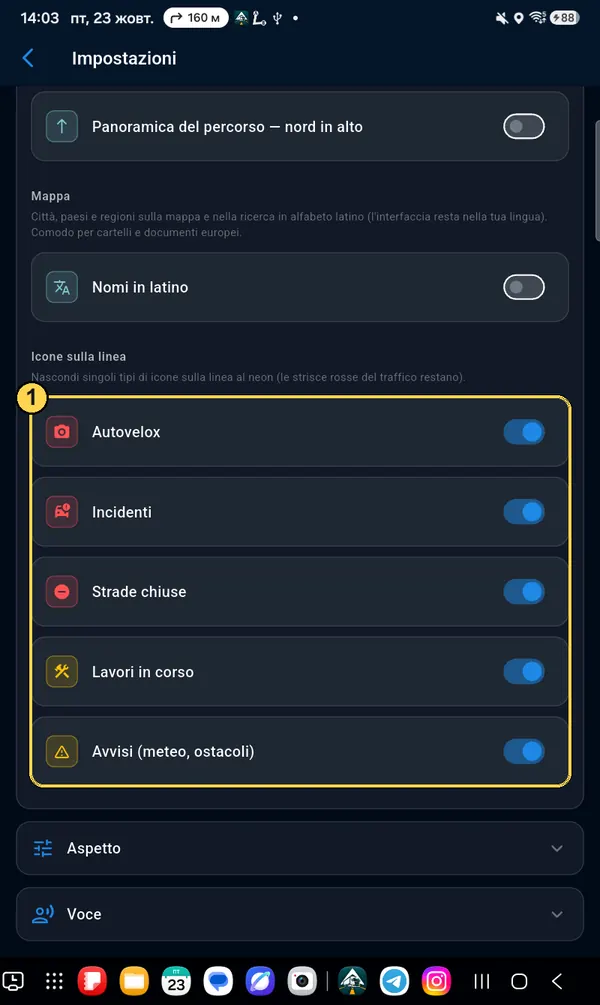
Icone sulla linea

La linea del percorso a lato dello schermo mostra cosa c'è avanti. Qui potete togliere singoli tipi di icone: autovelox, incidenti, chiusure, lavori in corso, avvisi (1). Le strisce rosse delle code restano sempre.

Cinque interruttori delle icone sulla linea
Aspetto

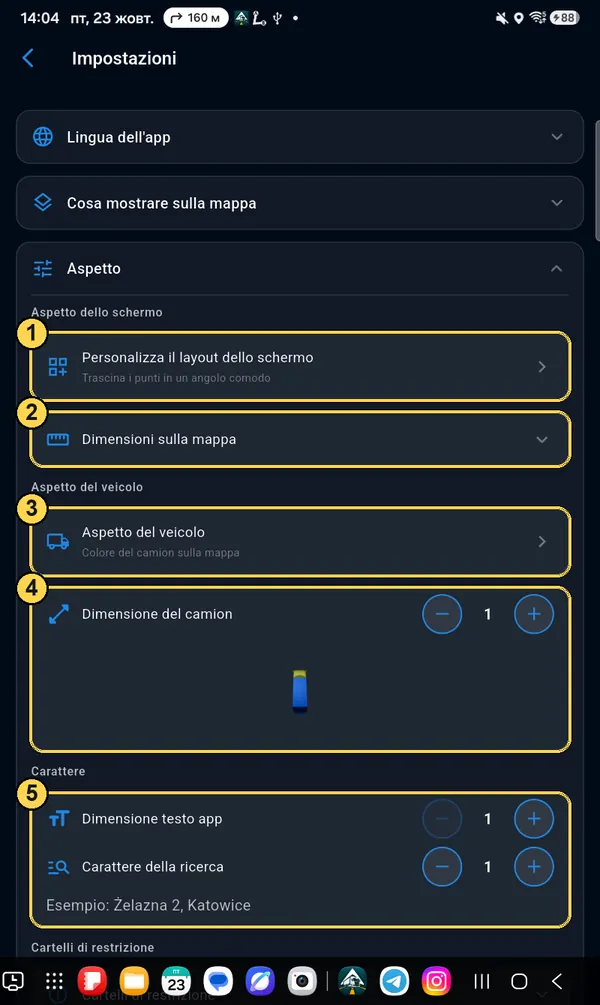
Dimensioni, camion, carattere

  1. 1Personalizza il layout dello schermo — spostare e ingrandire i pulsanti (sezione a parte più sotto).
  2. 2Dimensioni sulla mappa — grandezza delle icone di distributori e parcheggi e del vostro segnaposto.
  3. 3Aspetto del veicolo — colore del camion sulla mappa, oppure una freccia.
  4. 4Dimensione del camion — con i pulsanti − / +, si vede subito.
  5. 5Dimensione testo app e Carattere della ricerca — lettere più grandi se vedete male.
Sezione Aspetto con i segni 1–5
Aspetto

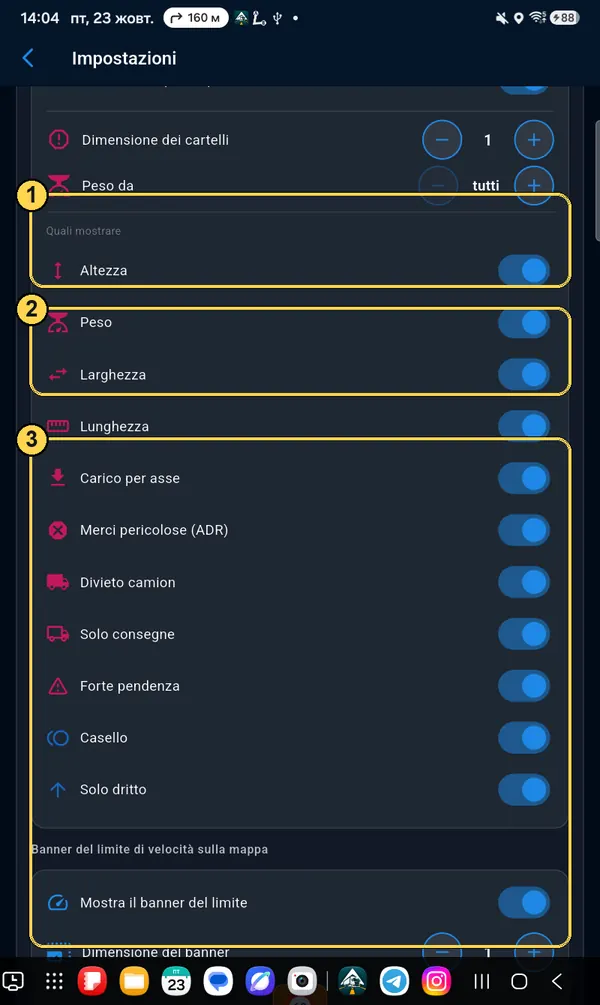
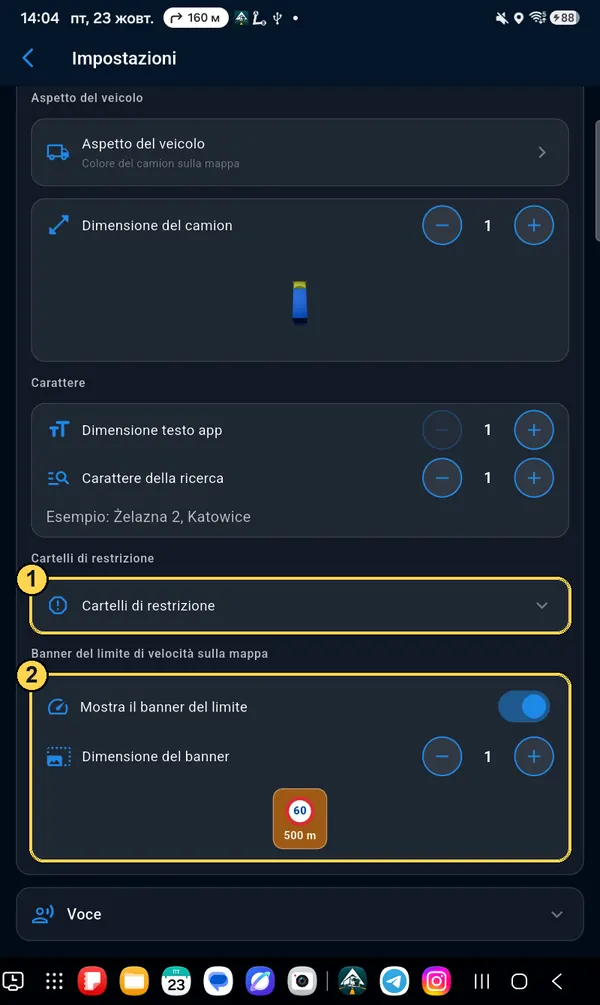
Cartelli di restrizione

  1. 1Mostra le restrizioni — l'interruttore principale di cartelli e linee di divieto. Sotto — la segnaletica gialla dove ai camion è vietato il sorpasso.
  2. 2Dimensione dei cartelli e «Peso da»: mostrare i cartelli di peso solo dal peso che serve (per esempio da 7,5 t).
  3. 3Quali mostrare — separati: altezza, peso, larghezza, lunghezza, asse, ADR, «vietato ai camion», «solo scarico», pendenza, pedaggio, «solo diritto».
È solo la visualizzazione sulla mappa. Il percorso evita comunque tutto quello che non va bene per il vostro profilo.
Impostazioni dei cartelli di restrizione
Aspetto

Banner del limite di velocità

  1. 1Cartelli di restrizione — aprire le impostazioni descritte sopra.
  2. 2Banner del limite — un cartello arancione «60 · tra 500 m» prima che cambi il limite di velocità. Si può spegnere o cambiare dimensione.
Banner del limite sulla mappa
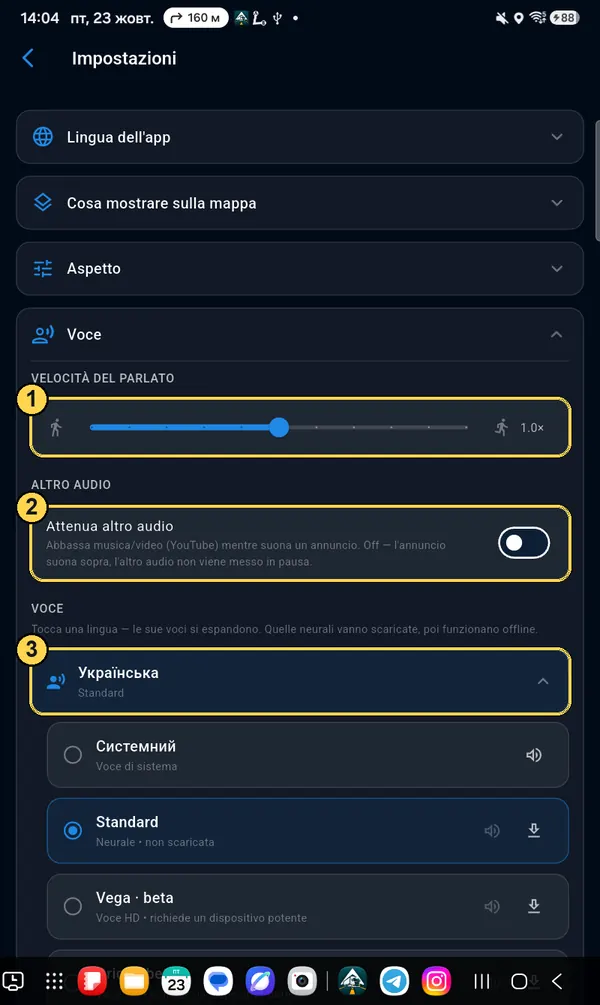
Voce

Velocità e musica

  1. 1Velocità del parlato — un cursore da 0,5× (lento) a 1,5× (veloce).
  2. 2Attenua altro audio — durante l'indicazione musica, radio o YouTube si abbassano. Spento — l'indicazione suona sopra.
  3. 3Voce — tocca una lingua per aprire l'elenco delle sue voci.
La lingua della voce non dipende dalla lingua del menu: puoi avere il menu in italiano e le indicazioni in inglese o tedesco.
Voce: velocità, altro audio, voce
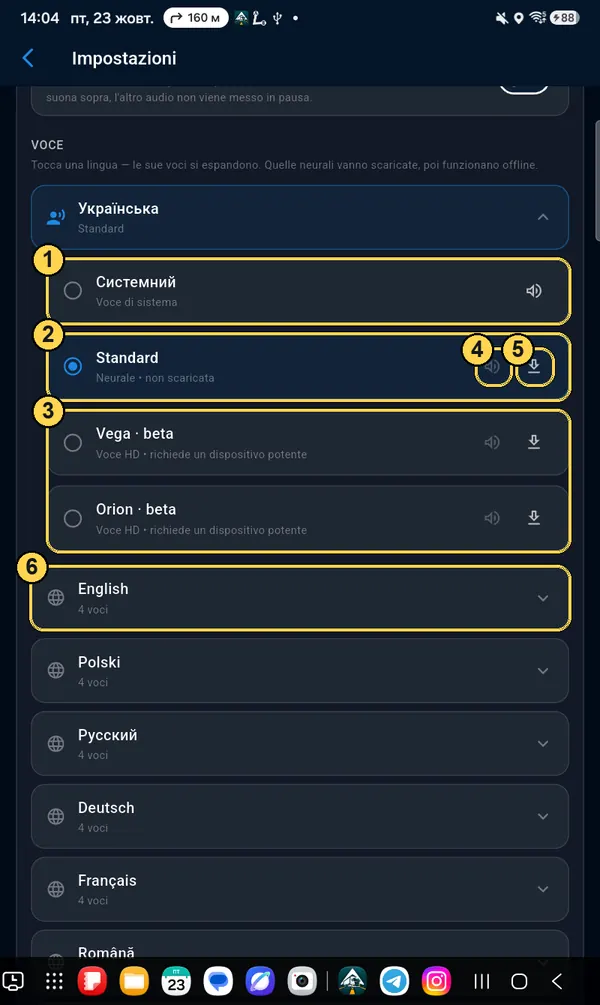
Voce

Cambiare voce

  1. 1Sistema — la voce del telefono. Funziona subito, ma suona diversa su telefoni diversi.
  2. 2Standard — la nostra voce, uguale su tutti i telefoni. Va scaricata una volta.
  3. 3Voci HD (Vega, Orion) — le più naturali, ma serve un dispositivo potente.
  4. 4Altoparlante — ascolta un esempio prima di scegliere.
  5. 5Freccia — scarica la voce. Dopo il download funziona senza internet. Cestino — eliminala per liberare spazio.
  6. 6Altre lingue — ognuna con le sue voci.

Per scegliere una voce, tocca il cerchietto alla sua sinistra.

Elenco delle voci: sistema, standard, HD

Layout dello schermo: spostare, ingrandire, due modalità

Ogni pulsante e ogni finestra si può trascinare, ingrandire o rimpicciolire. Lo schermo verticale e quello orizzontale si impostano separatamente, e per ciascuno c'è anche la variante «schermo diviso», quando il navigatore occupa metà schermo accanto a un'altra app.

Impostazioni → Aspetto → Personalizza il layout dello schermo

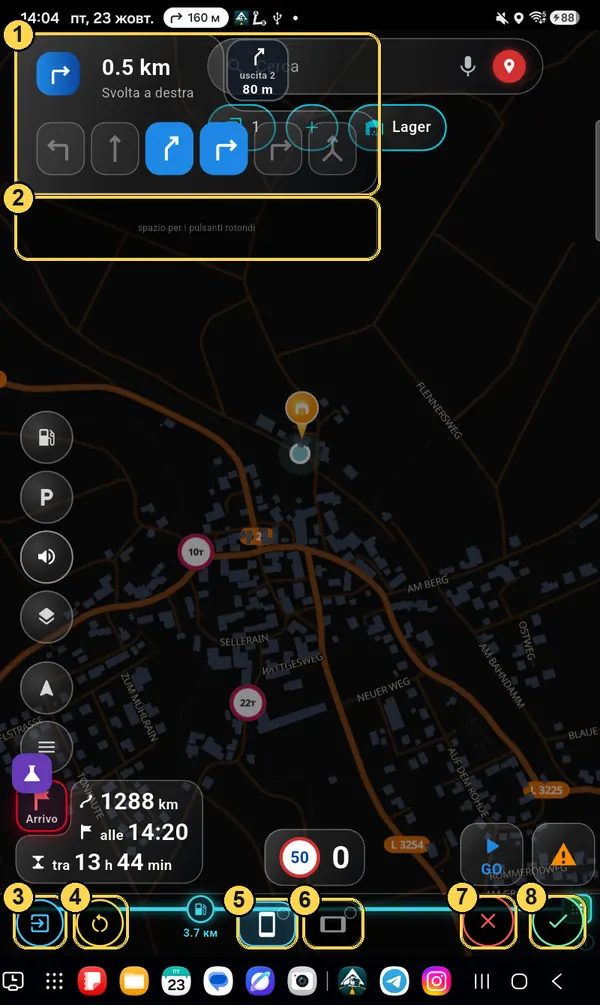
Cosa c'è nell'editor

  1. 1Le finestre sono mostrate con un esempio (manovra, ricerca, ora di arrivo), così si vede la vera dimensione.
  2. 2La zona grigia «spazio per i pulsanti rotondi» — qui i pulsanti si mettono dritti in fila.
  3. 3Uscita dall'editor — si torna alle Impostazioni, con la sezione «Aspetto» già aperta.
  4. 4Ripristina — rimettere il layout standard o quello che avete salvato.
  5. 5Schermo verticale — quello che state impostando ora (è acceso).
  6. 6Schermo orizzontale. Il cerchietto nell'angolo: spunta verde — già impostato, vuoto — non ancora.
  7. 7✕ — annullare le modifiche fino all'ultimo salvataggio.
  8. 8✓ — salvare.
Editor del layout dello schermo con i segni 1–8
Spostare

Trascinare con il dito

Tenete premuto un pulsante o una finestra e trascinatelo dove vi è comodo. Lasciate — si mette sulla griglia. I pulsanti non si sovrappongono: se il posto è occupato, il pulsante si mette accanto.

Ingrandire o rimpicciolire

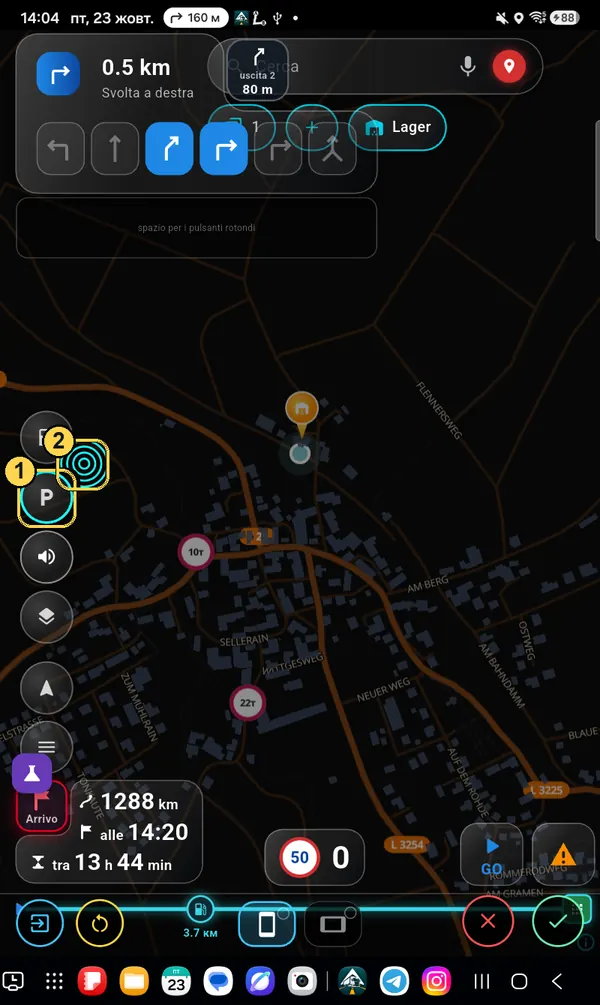
  1. 1Toccate un pulsante — viene evidenziato da una cornice azzurra.
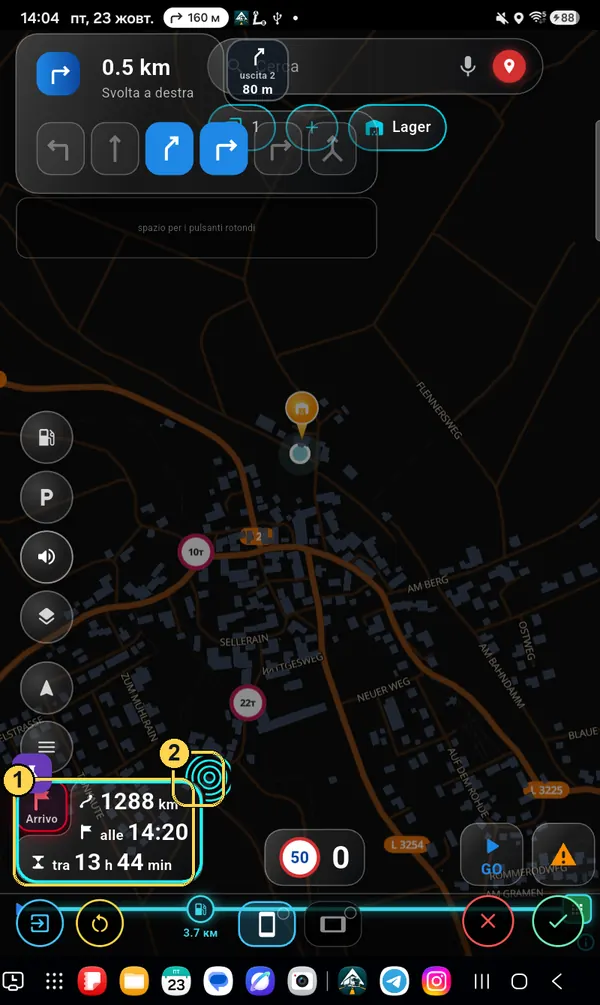
  2. 2Il cerchietto con le onde nell'angolo — tirate verso l'esterno per ingrandire, verso l'interno per rimpicciolire. Un tocco su di esso — un passo più grande.
I pulsanti rotondi cambiano dimensione tutti insieme, così la fila resta dritta. Un secondo tocco sul pulsante toglie la selezione.
Pulsante P selezionato e cerchietto della dimensione
Finestre

Lo stesso per le finestre grandi

Ora di arrivo, manovra, tachimetro, ricerca: tocco — cornice (1), cerchietto (2) — dimensione. Una finestra grande si può anche allargare con due dita. Tirate la ricerca di lato per renderla più lunga o più corta.

Finestra dell'ora di arrivo selezionata
Finestra della manovra

Dimensione delle parti nella finestra: due tocchi

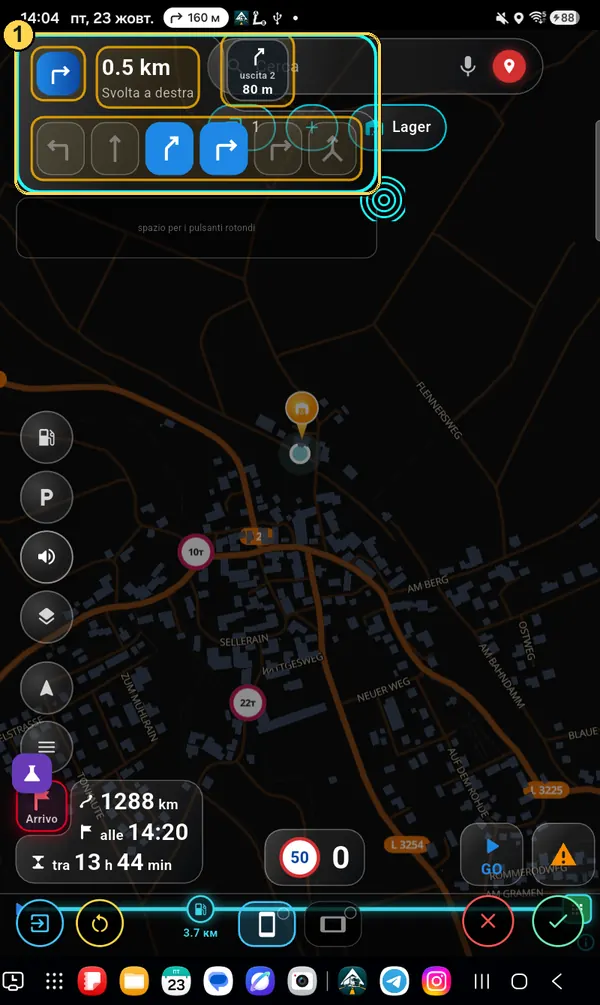
La finestra dell'indicazione di manovra è fatta di più parti: la freccia, la distanza e il nome della via, le corsie, il quadrato «manovra successiva». Ognuna si può ingrandire o rimpicciolire da sola.
  1. 1Primo tocco sulla finestra — tutta la finestra ha una cornice turchese: puoi spostarla e cambiarne la dimensione totale. Le parti all'interno vengono contornate in giallo — ora puoi sceglierle.
Primo tocco: tutta la finestra della manovra è selezionata, le parti hanno cornici gialle
Finestra della manovra

Secondo tocco — su una parte

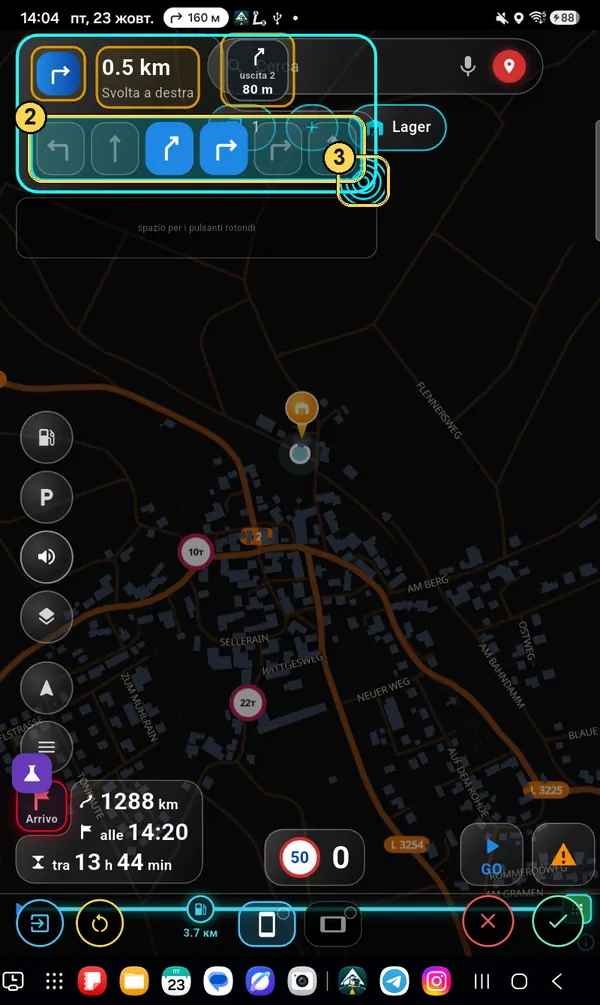
  1. 2Secondo tocco sulla parte che serve (qui — le corsie): diventa turchese.
  2. 3Trascina il cerchietto o la parte stessa in basso a destra — più grande, indietro — più piccola. Il nome della via trascinalo di lato per allargare il campo.
Le altre parti restano come erano. Così puoi avere, per esempio, corsie grandi e il nome della via piccolo.
Secondo tocco: le corsie sono selezionate in turchese con il cerchietto della dimensione
Due modalità + schermo diviso

Verticale, orizzontale, metà schermo

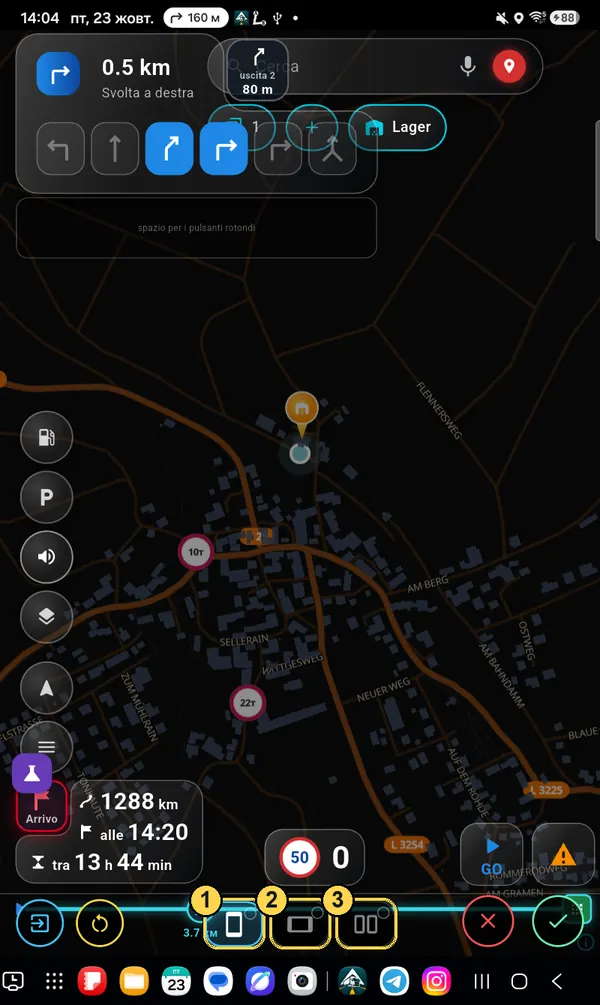
  1. 1Schermo verticale.
  2. 2Schermo orizzontale.
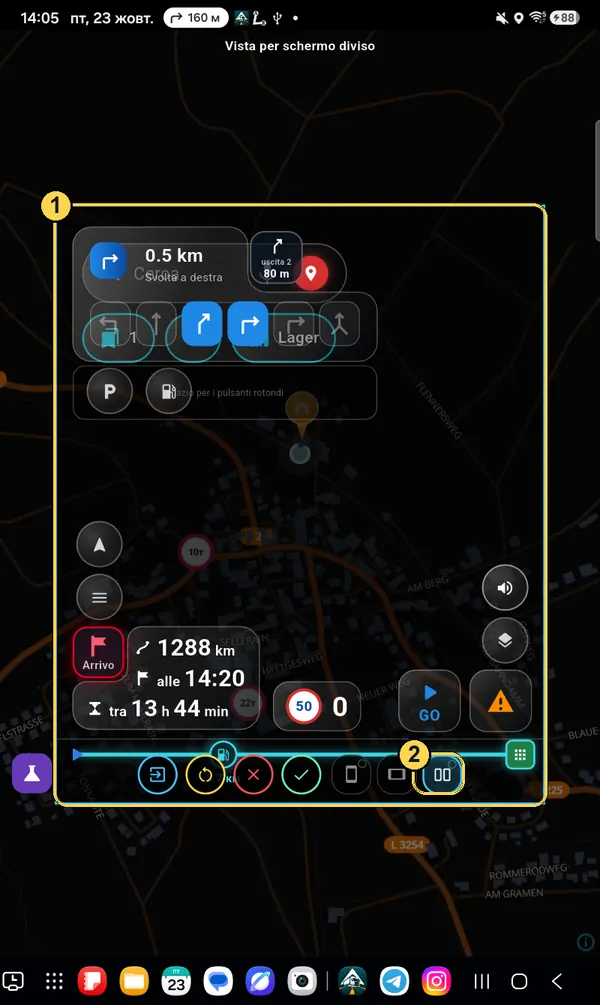
  3. 3Schermo diviso — compare dopo un tocco su 1 o 2. Imposta l'aspetto quando il navigatore è aperto su metà schermo accanto a un'altra app.
Ogni modalità ha il suo layout. Avete impostato il verticale — ruotate il dispositivo e impostate l'orizzontale, altrimenti lì i pulsanti resteranno come prima.
Tre quadrati delle modalità
Schermo diviso

La cornice «Vista per schermo diviso»

La cornice azzurra (1) mostra quanto spazio avrà il navigatore su metà schermo. Sistemate i pulsanti dentro allo stesso modo — trascinandoli. Per tornare a schermo intero, toccate di nuovo il quadrato dello schermo diviso (2).

Cornice della vista per schermo diviso
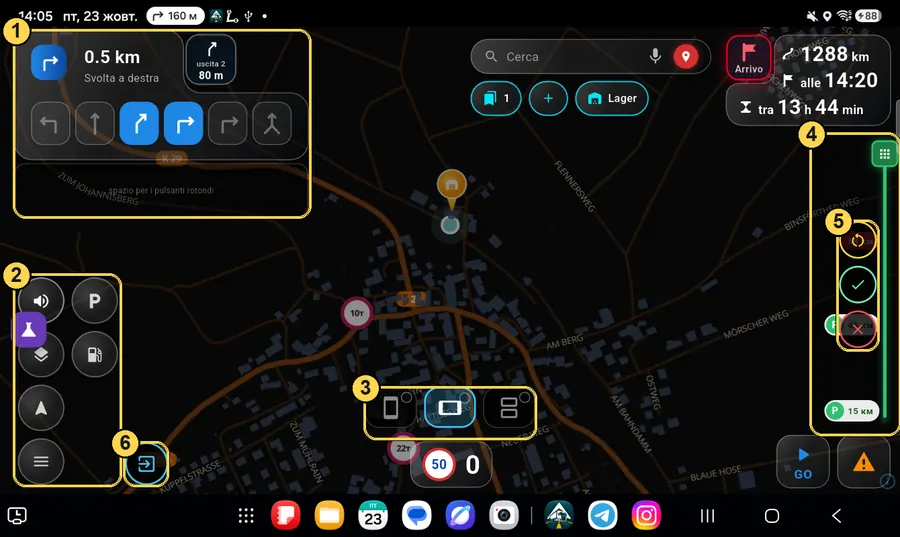
Modalità orizzontale

Un altro layout

  1. 1Manovra e spazio per i pulsanti — in alto a sinistra.
  2. 2Pulsanti rotondi — in due colonne.
  3. 3Quadrati delle modalità: qui è acceso l'orizzontale.
  4. 4Linea del percorso — a destra, per tutta l'altezza.
  5. 5Ripristina / ✓ / ✕ — in orizzontale sono sulla linea del percorso.
  6. 6Uscita dall'editor.
Editor in modalità orizzontale
Orizzontale + schermo diviso

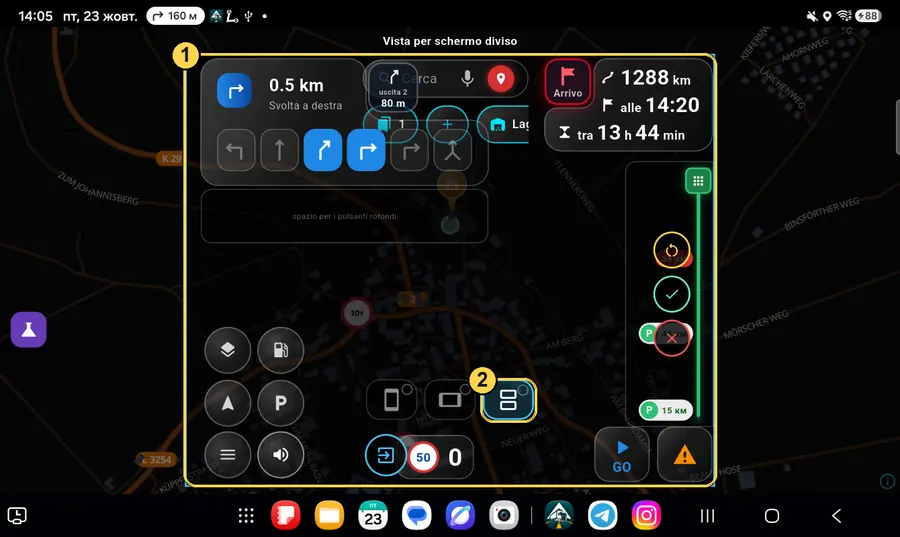
Metà schermo in orizzontale

Lo stesso per l'orizzontale: la cornice (1) — la dimensione del navigatore su metà schermo, il quadrato (2) — accendere o spegnere questa vista.

Schermo diviso in modalità orizzontale
Salvare

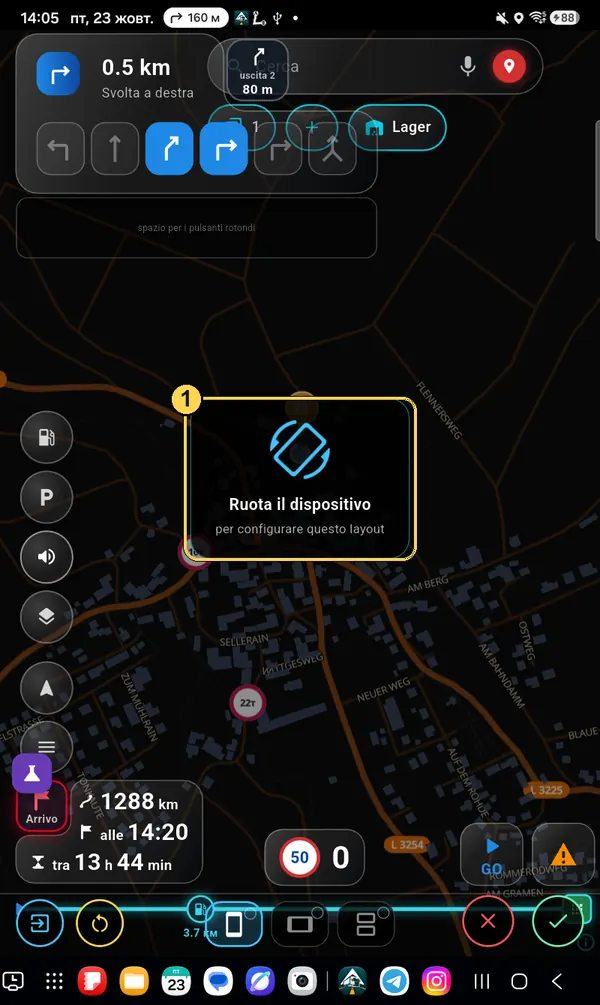
«Ruota il dispositivo»

Toccate ✓. Se l'altra modalità non è ancora impostata, l'app ve lo ricorda: «Ruota il dispositivo per configurare questo layout» (1). Ruotate il tablet o il telefono — l'editor resta aperto, impostate anche lì e di nuovo ✓.

Avviso Ruota il dispositivo
Qualcosa è andato storto

Ripristina

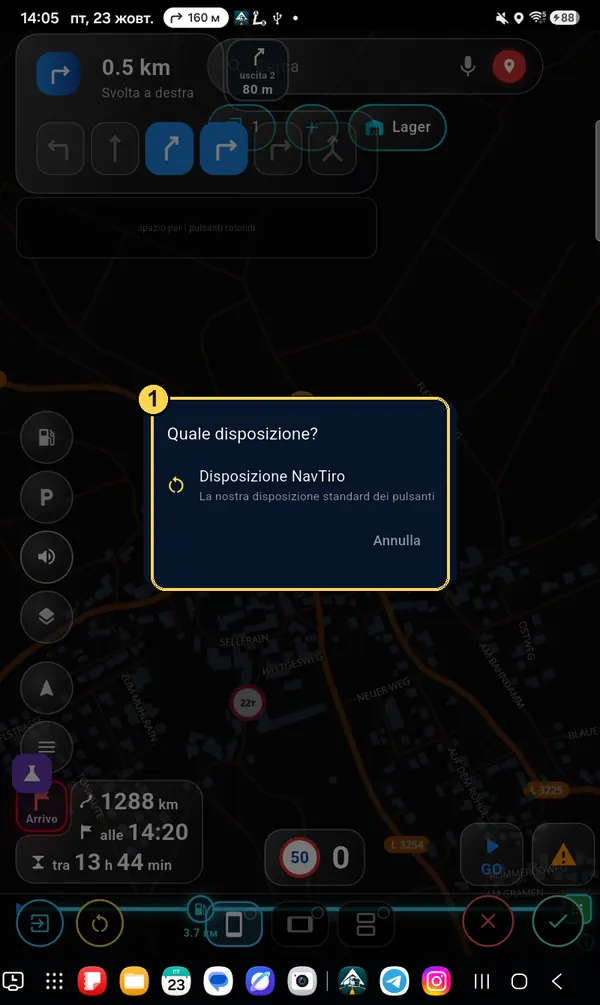
Il pulsante giallo con le frecce rotonde chiede quale disposizione mettere (1): «Disposizione NavTiro» — quella standard, oppure «La tua disposizione» — il vostro ultimo salvataggio (compare quando avete già salvato qualcosa). La vostra disposizione è legata all'account: su un nuovo dispositivo torna da sola.

Finestra Quale disposizione?