Navtiro pagalba

Kaip naudotis sunkvežimių navigacija: žingsnis po žingsnio, su ekrano nuotraukomis.

Pagrindinis ekranas

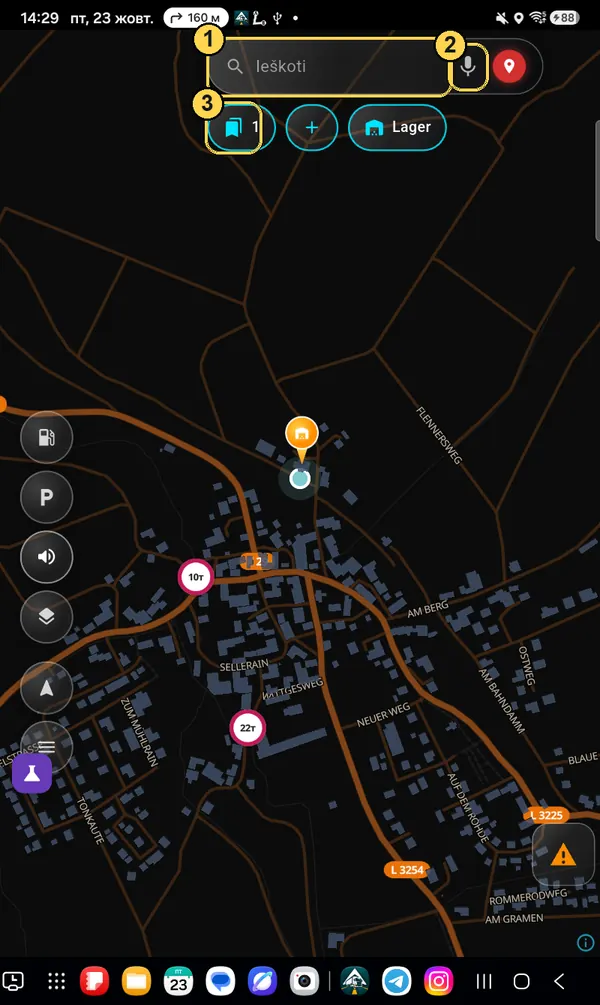
Kokie mygtukai yra žemėlapyje, kol maršruto nėra. Važiuojant dalis jų pasislepia, o atsiranda kiti — apie tai skyriuje „Pirmas maršrutas“.

Visi mygtukai

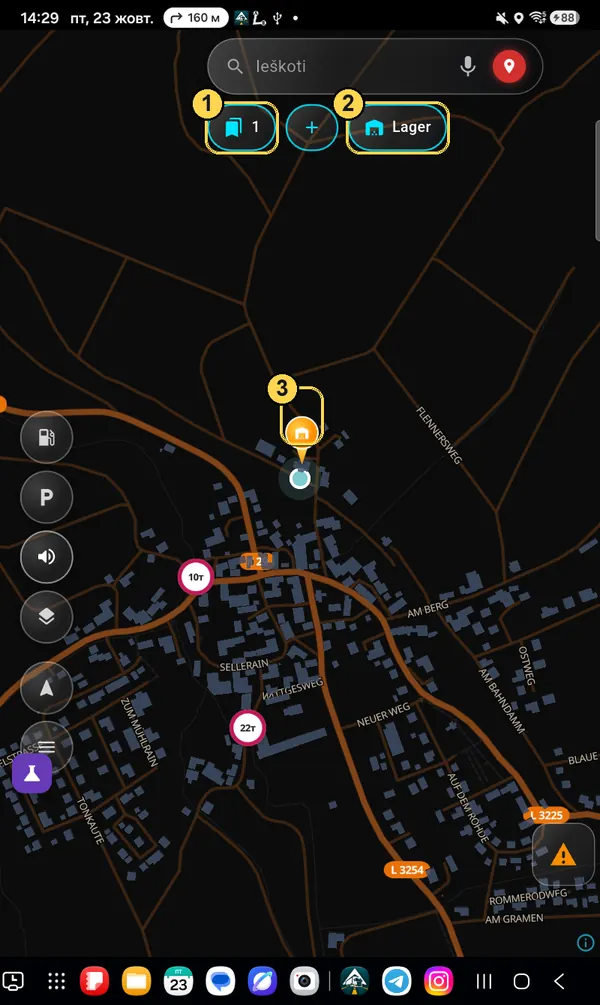
Kas kur

  1. 1Ieškoti — adresas, miestas, sandėlis, koordinatės.
  2. 2Mikrofonas — pasakyti adresą balsu.
  3. 3Raudona žymė — irgi paieška: kur važiuojame.
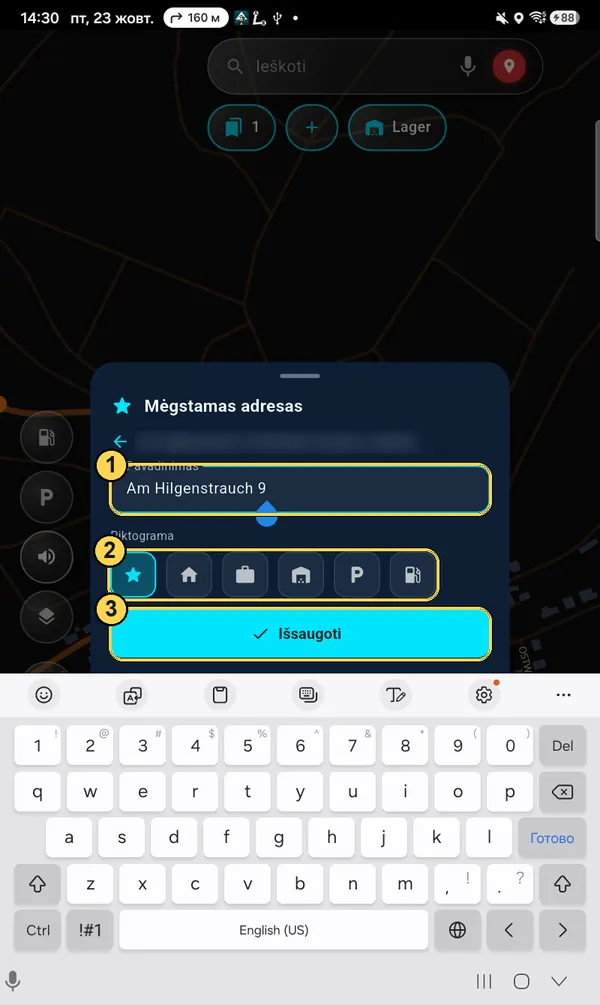
  4. 4Mano vietos — išsaugotų adresų sąrašas (skaičius — kiek jų yra).
  5. 5„+“ — išsaugoti naują adresą.
  6. 6Išsaugota vieta — paspausti: parodyti ir sukurti maršrutą; palaikyti — pakeisti.
  7. 7Degalai — rodyti arba slėpti žemėlapyje.
  8. 8Stovėjimas — rodyti arba slėpti.
  9. 9Garsas — įjungti / išjungti balso nurodymus.
  10. 10Žemėlapio tipas — tamsus, šviesus, palydovinis, pastatai (žr. žemiau).
  11. 11Mano vieta — grąžinti žemėlapį prie jūsų vilkiko. Važiuojant antras paspaudimas parodo visą likusį maršrutą.
  12. 12Meniu — profilis, nustatymai, žemėlapiai neprisijungus, prenumerata, pagalba. Raudonas taškas — yra nauja versija arba pagalbos atsakymas.
  13. 13Trikampis — pranešti apie įvykį kelyje: spūstis, remontas, policija, uždarytas kelias.
  14. 14Apribojimų ženklai jūsų sunkvežimiui: svoris, aukštis, draudimas sunkvežimiams. Matomi tik tie, kurie tinka jūsų profiliui.
  15. 15Jūsų išsaugota vieta žemėlapyje (čia — sandėlis).
Mygtukus galima perkelti ir padidinti: Meniu → Nustatymai → Išvaizda → „Pritaikyti ekrano išdėstymą“. Servisas, nakvynė, kompasas ir mastelis „+/−“ įjungiami skiltyje Nustatymai → „Ką rodyti žemėlapyje“.
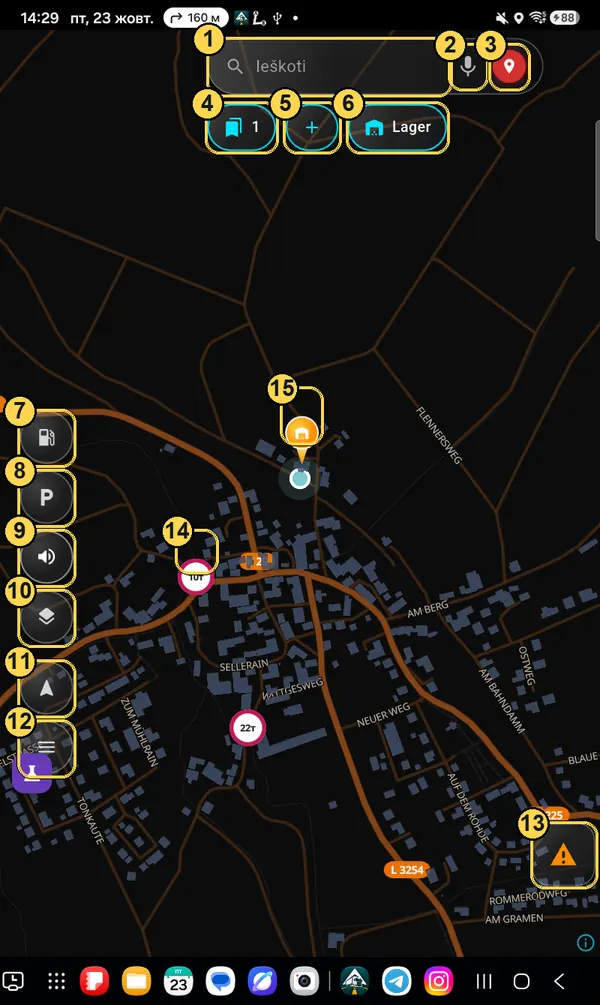
Pagrindinis ekranas su žymėmis 1–15
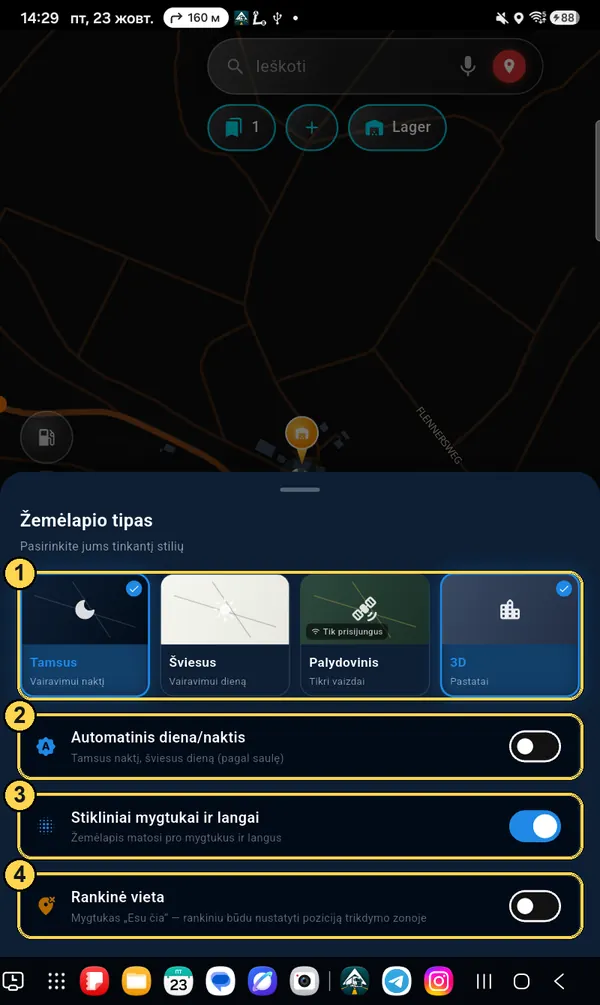
Mygtukas „Žemėlapio tipas“

Žemėlapio vaizdas

  1. 1Tamsus (naktį), šviesus (dieną), palydovinis (tik su internetu) ir 3D pastatai.
  2. 2Automatinis diena/naktis — naktį tamsus, dieną šviesus, pats pagal saulę.
  3. 3Stikliniai mygtukai ir langai — pro juos matosi žemėlapis. Išjunkite, jei saulėje sunku įskaityti.
  4. 4Rankinė vieta — mygtukas „Esu čia“, kad vietą nustatytumėte rankiniu būdu ten, kur slopinamas GPS.
Langas Žemėlapio tipas su žymėmis 1–4

Kaip sukurti maršrutą ir važiuoti

Nuo tuščio žemėlapio iki navigacijos — 6 žingsniai. Pirmą kartą programa dar paprašys sunkvežimio profilio: tai užtrunka minutę ir daugiau nesikartoja.

1 žingsnis

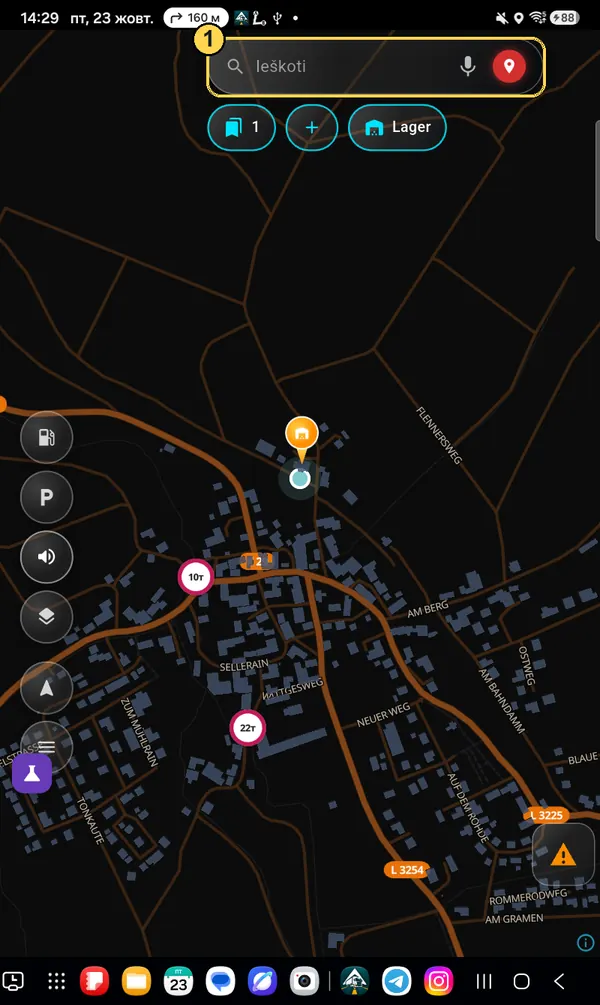
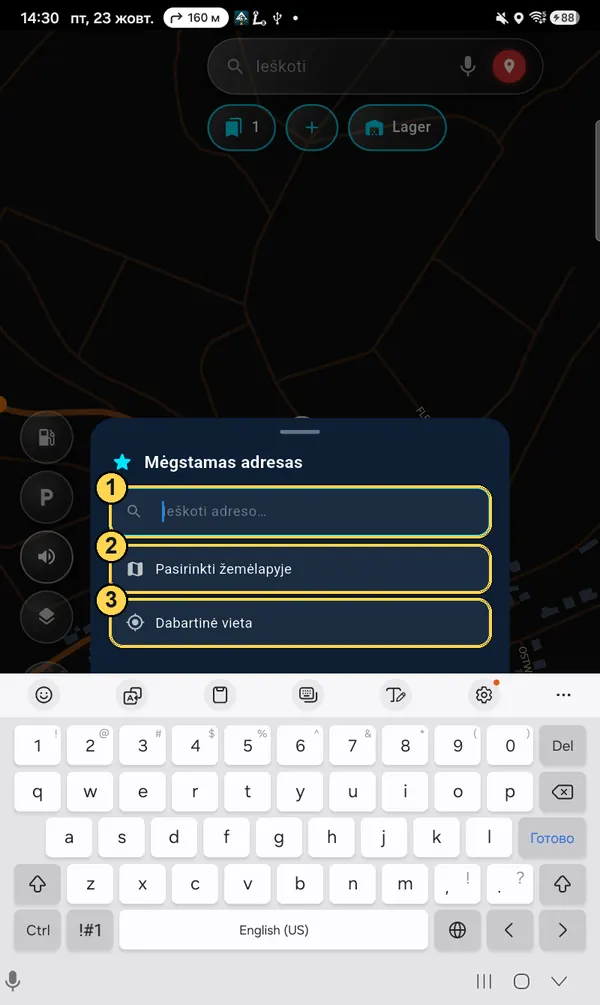
Paspauskite laukelį „Ieškoti“

Jis yra žemėlapio ekrano viršuje. Galima iškart paspausti mikrofoną dešinėje ir pasakyti adresą balsu.

Pagrindinis ekranas: laukelis Ieškoti apvestas, numeris 1
2 žingsnis

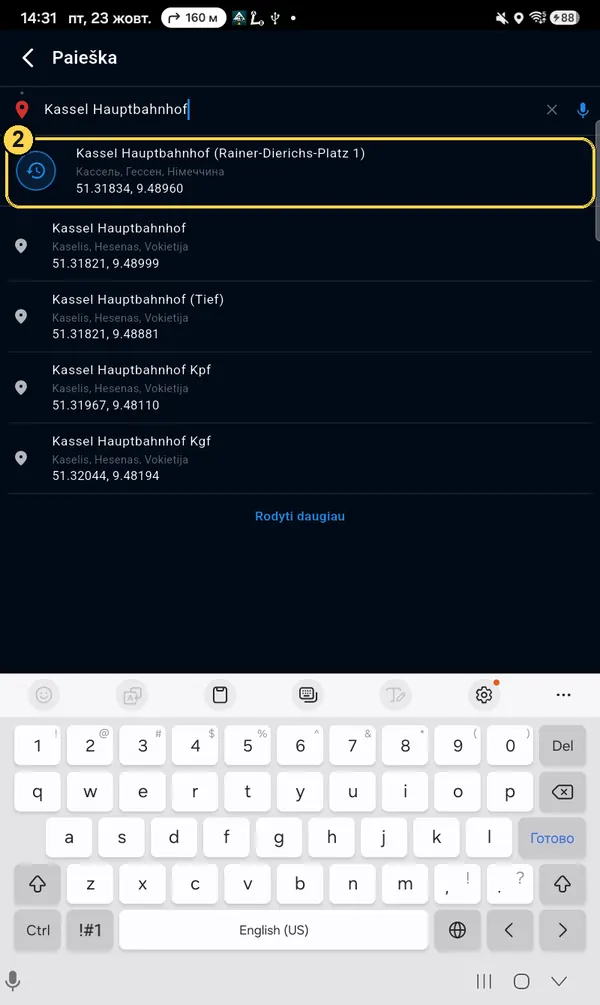
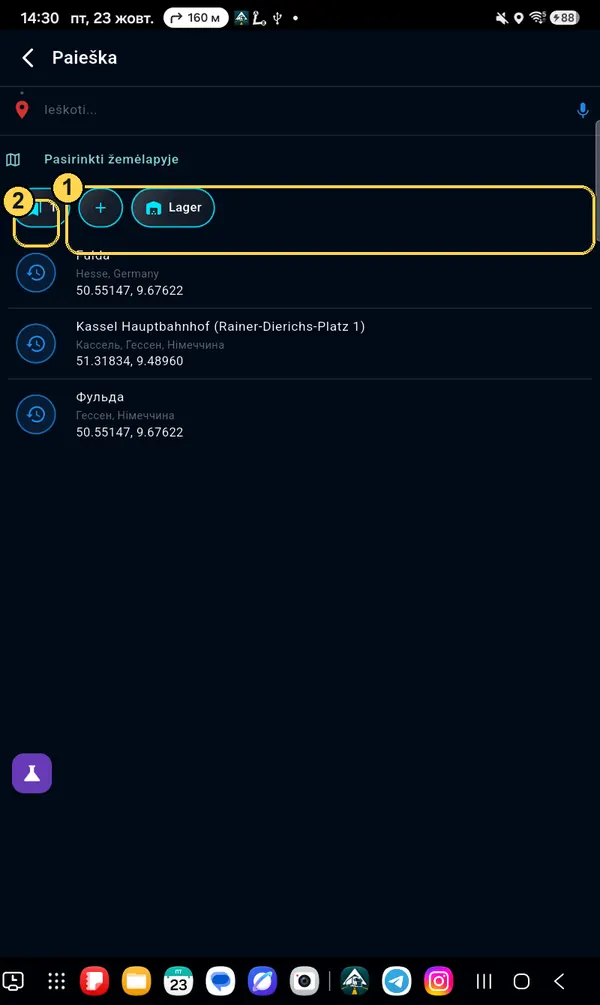
Įveskite adresą ir pasirinkite jį iš sąrašo

Miestą ir gatvę, sandėlio ar degalinės pavadinimą arba koordinates (pavyzdžiui, 51.318, 9.489). Paspauskite reikiamą eilutę.

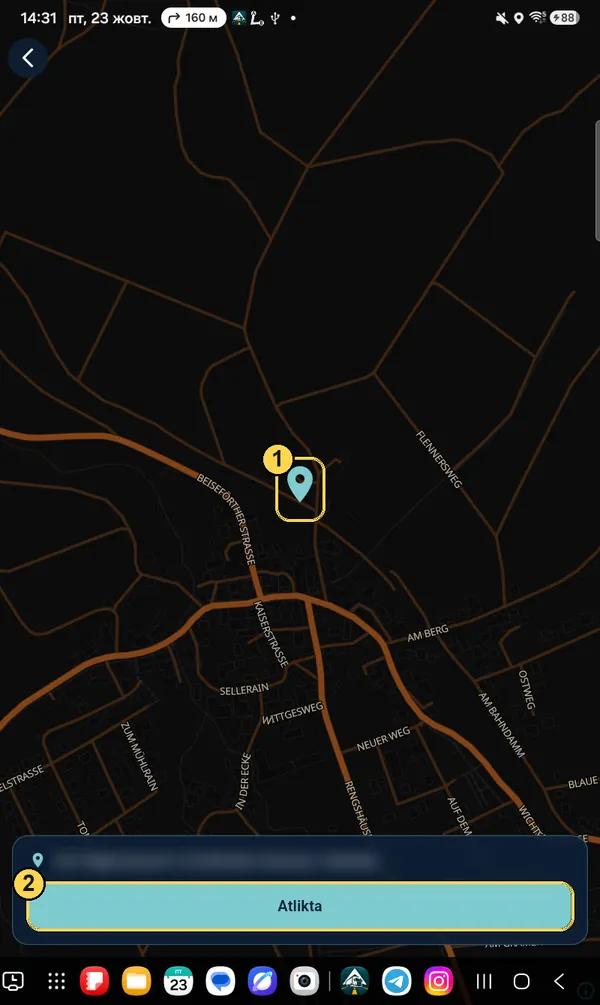
Neradote? Paspauskite „Pasirinkti žemėlapyje“ ir pirštu padėkite tašką.
Paieškos rezultatų sąrašas, pirma eilutė apvesta, numeris 2
3 žingsnis

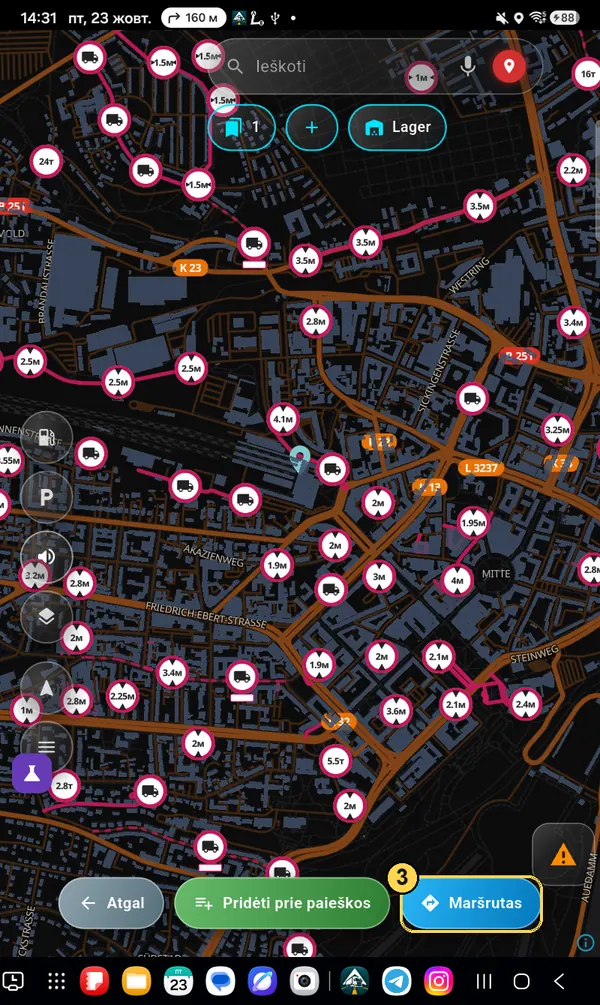
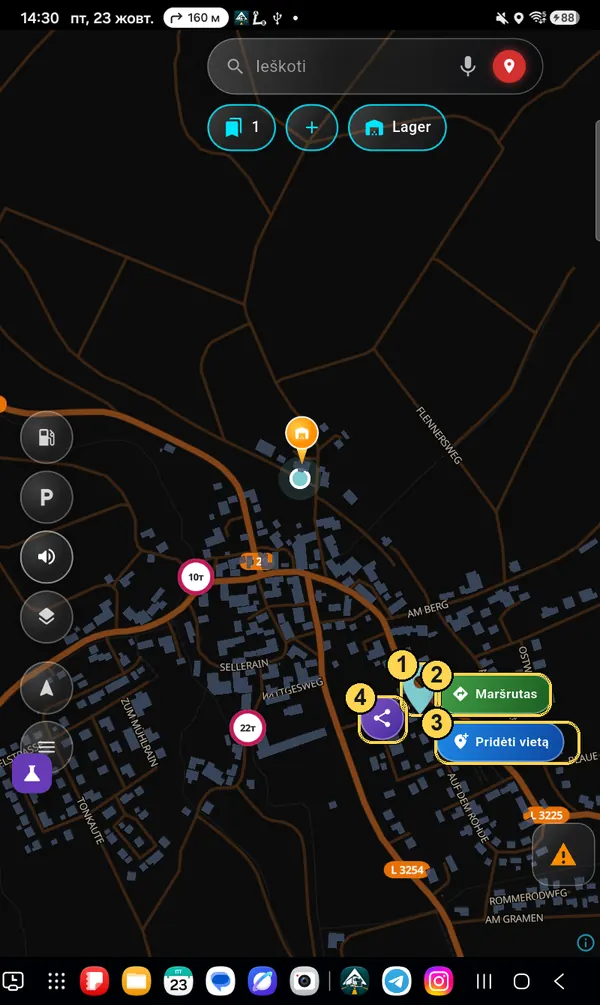
Paspauskite „Maršrutas“

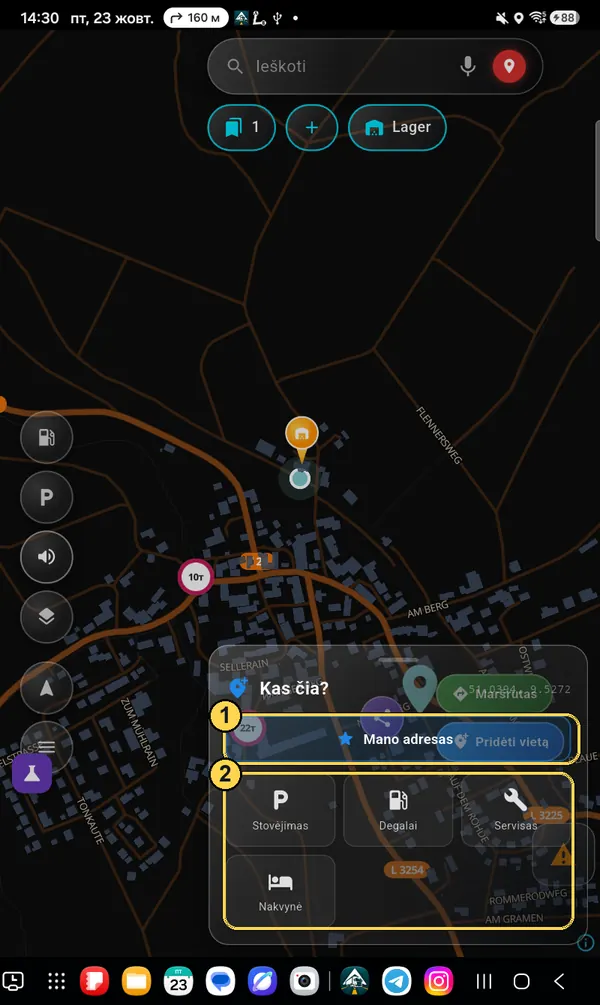
Taškas atsiras žemėlapyje, o apačioje — trys mygtukai. Maršrutas sukuria kelią nuo tos vietos, kur stovite.

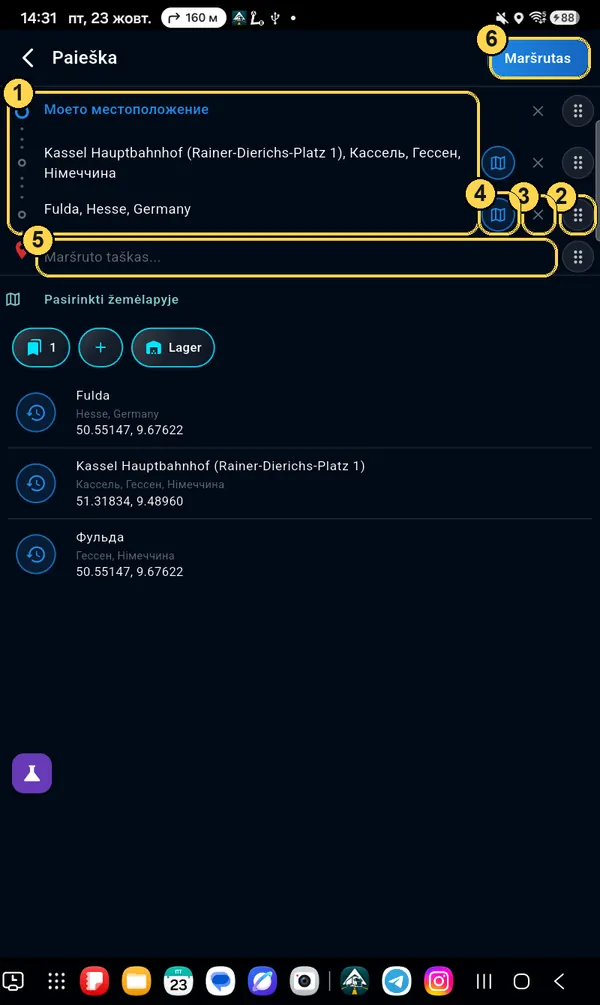
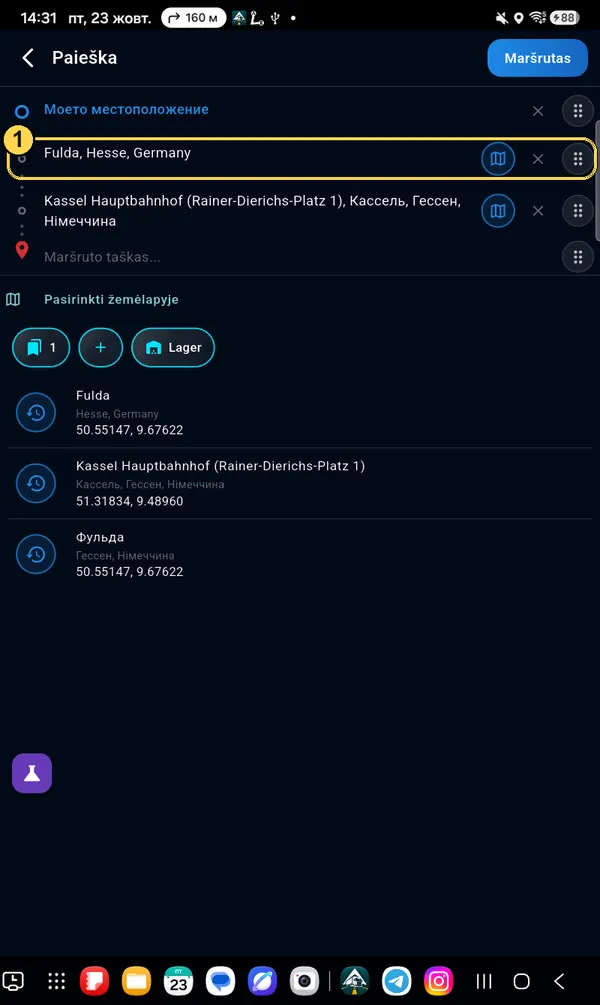
Pridėti prie paieškos — jei pakeliui reikia užsukti dar kur nors.

Taškas žemėlapyje ir mygtukas Maršrutas apvestas, numeris 3
Tik pirmą kartą

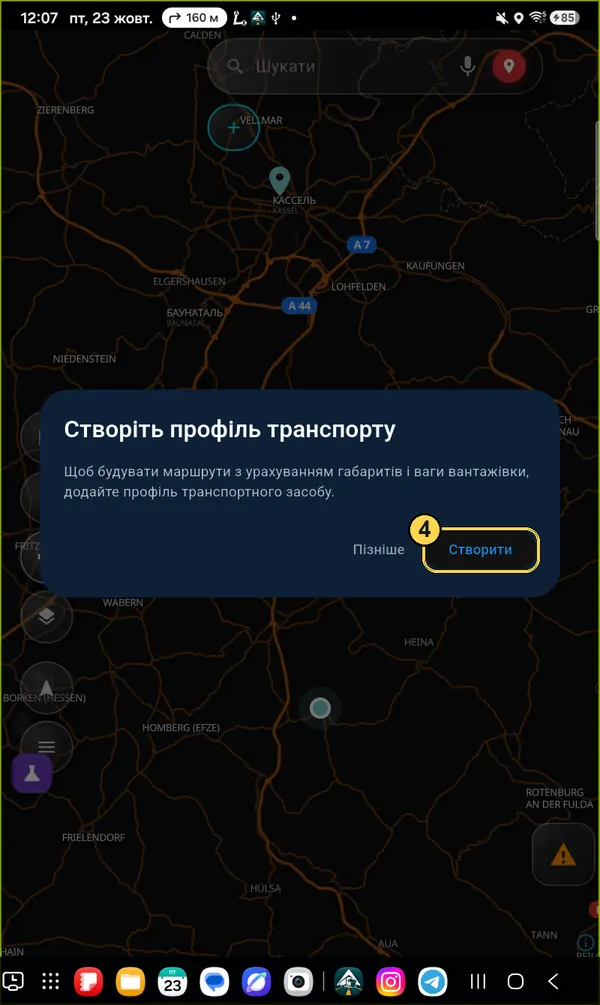
Sukurkite sunkvežimio profilį

Be profilio programa nežino jūsų gabaritų ir negalės aplenkti žemų tiltų ir draudimų. Paspauskite Sukurti.

Langas Sukurti transporto priemonės profilį, mygtukas Sukurti apvestas
Tik pirmą kartą

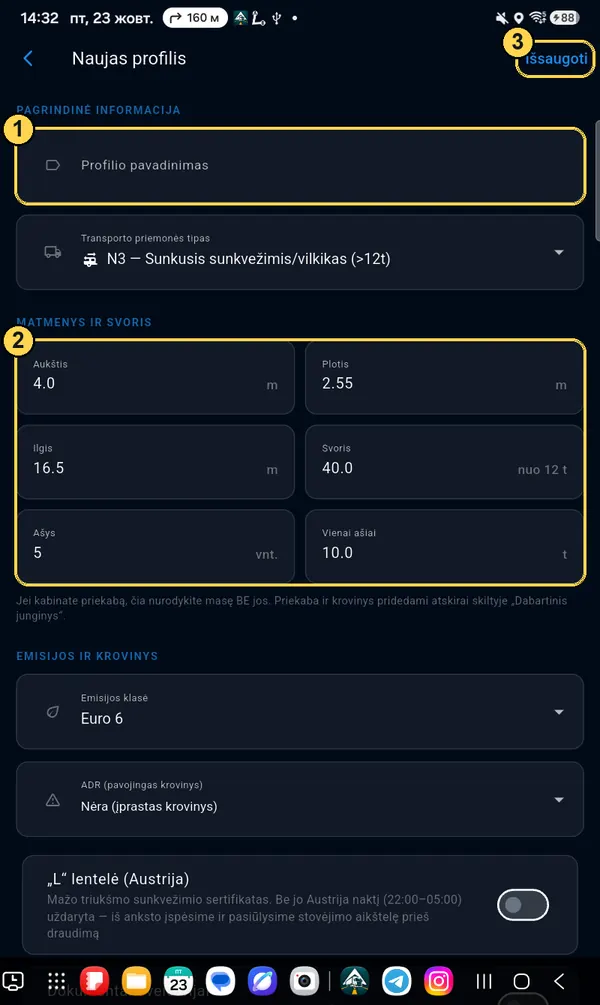
Užpildykite gabaritus ir išsaugokite

  1. 1Pavadinimas — bet koks, pavyzdžiui, mašinos numeris.
  2. 2Aukštis, plotis, ilgis, svoris ir ašies apkrova. Įrašytos įprastos 40 t vilkikui reikšmės — patikrinkite savo, ypač aukštį.
  3. 3Išsaugoti — viršuje dešinėje.
Priekaba ir krovinio svoris pridedami atskirai, skiltyje „Dabartinė kombinacija“. Profilyje — vilkikas be priekabos.
Naujo profilio forma su žymėmis 1, 2, 3
Tik pirmą kartą

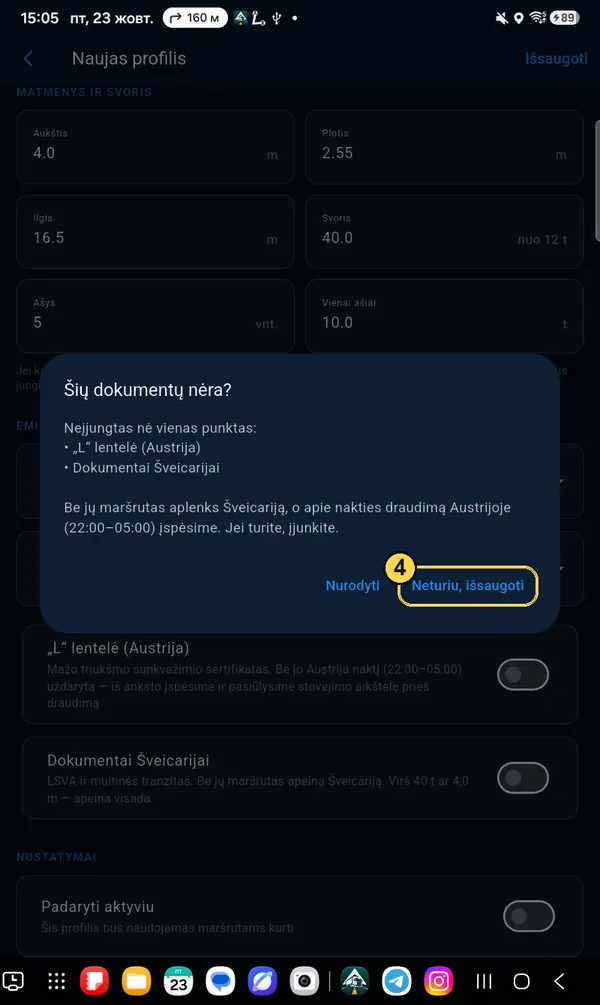
Klausimas apie dokumentus

Jei neturite „L“ lentelės Austrijai arba dokumentų Šveicarijai, paspauskite Neturiu, išsaugoti. Maršrutas aplenks Šveicariją, o apie naktinį draudimą Austrijoje programa įspės iš anksto.

Langas Šių dokumentų nėra, mygtukas Neturiu, išsaugoti apvestas
4 žingsnis

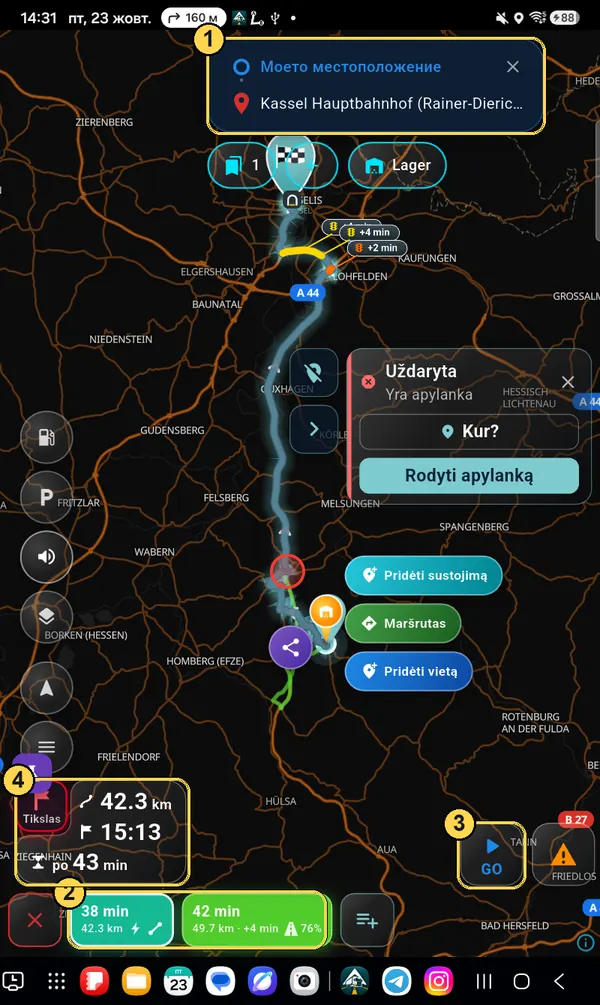
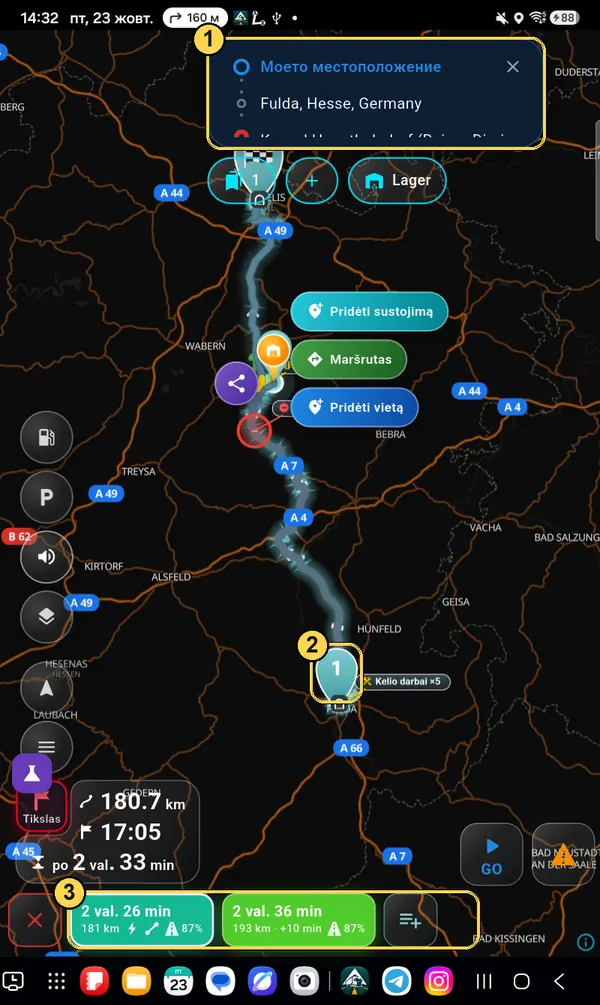
Patikrinkite maršrutą ir paspauskite GO

  1. 1Iš kur ir į kur. Kryželis dešinėje atšaukia maršrutą.
  2. 2Kelio variantai: laikas ir kilometrai. Paspauskite kitą variantą — linija žemėlapyje pasikeis.
  3. 3GO — pradėti navigaciją.
  4. 4Kiek kilometrų, kada atvyksite ir kiek laiko kelyje.
Maršruto apžvalga su žymėmis 1–4
5 žingsnis

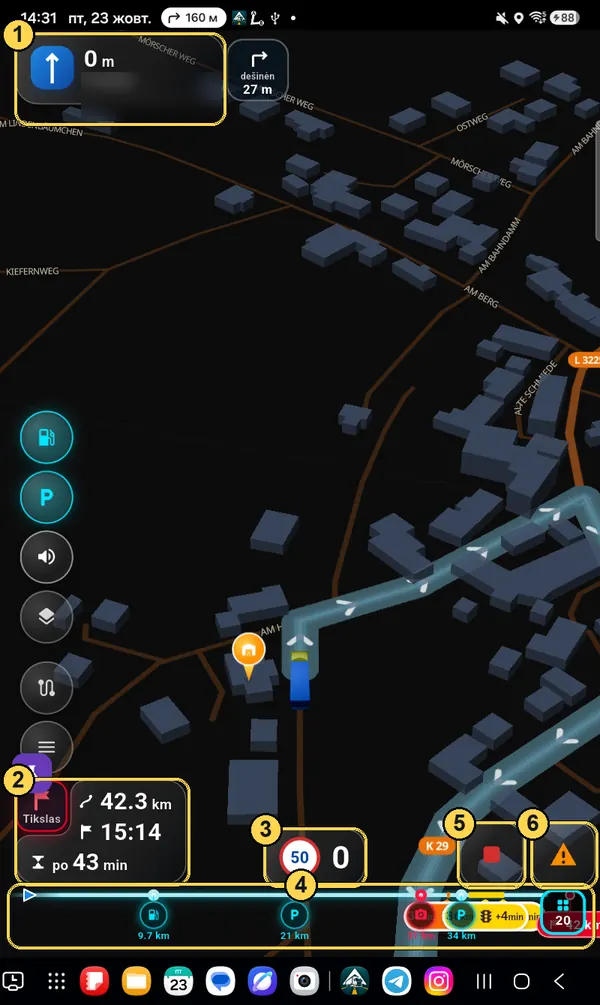
Važiuokite: kas ekrane

  1. 1Kitas manevras: kur sukti, po kiek metrų ir į kurią gatvę. Šalia — manevras, kuris bus iškart po jo.
  2. 2Atvykimo laikas. Raudonas kvadratas „Tikslas“ perjungia laiką iki tikslo arba iki kito sustojimo (kai sustojimų yra).
  3. 3Greičio apribojimas ir jūsų greitis.
  4. 4Maršruto linija: kas laukia priekyje — aikštelės, degalinės, kameros, spūstys — ir po kiek kilometrų.
  5. 5Stop — baigti navigaciją.
  6. 6Pranešti apie įvykį kelyje: spūstį, remontą, policiją, uždarytą kelią.
Navigacijos ekranas su žymėmis 1–6

Sunkvežimio profilis ir priekaba

Maršrutas kuriamas pagal jūsų gabaritus. Neteisingas aukštis ar svoris — ir navigacija nuves po žemu tiltu arba ten, kur jums draudžiama. Todėl šis skyrius — svarbiausias.

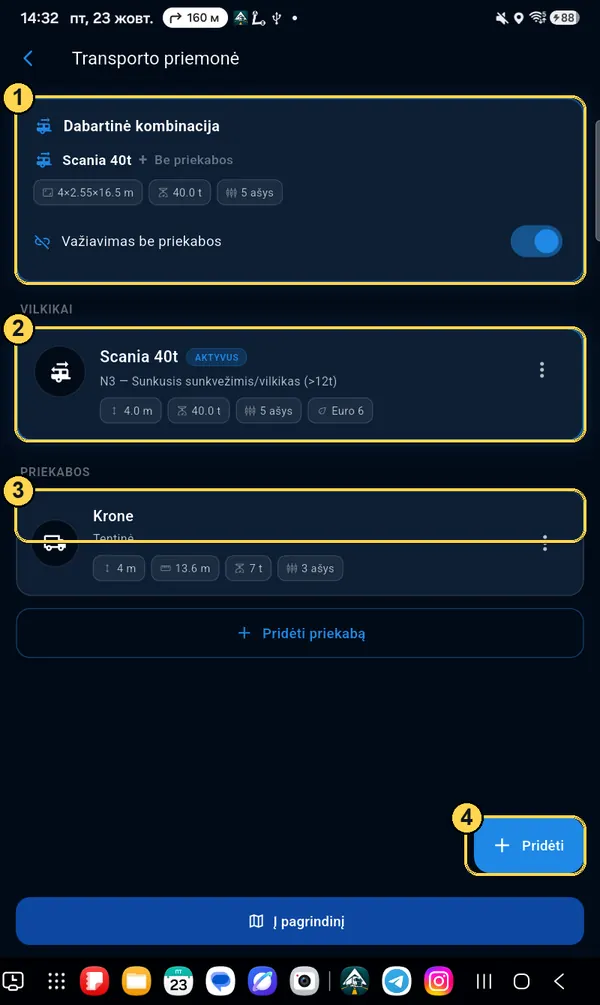
Meniu → Transporto priemonė

Kas šiame ekrane

  1. 1Dabartinė kombinacija — su kuo važiuojate dabar: vilkikas, priekaba ir krovinys. Pagal ją kuriamas maršrutas.
  2. 2Jūsų vilkikai. Žymė AKTYVUS — tas, kuris dabar naudojamas.
  3. 3Pridėti priekabą — jei važiuojate su puspriekabe ar priekaba.
  4. 4Pridėti — dar vieną vilkiką (pavyzdžiui, kai persėdate į kitą mašiną).
Ekranas Transporto priemonė su žymėmis 1–4
Vilkikas

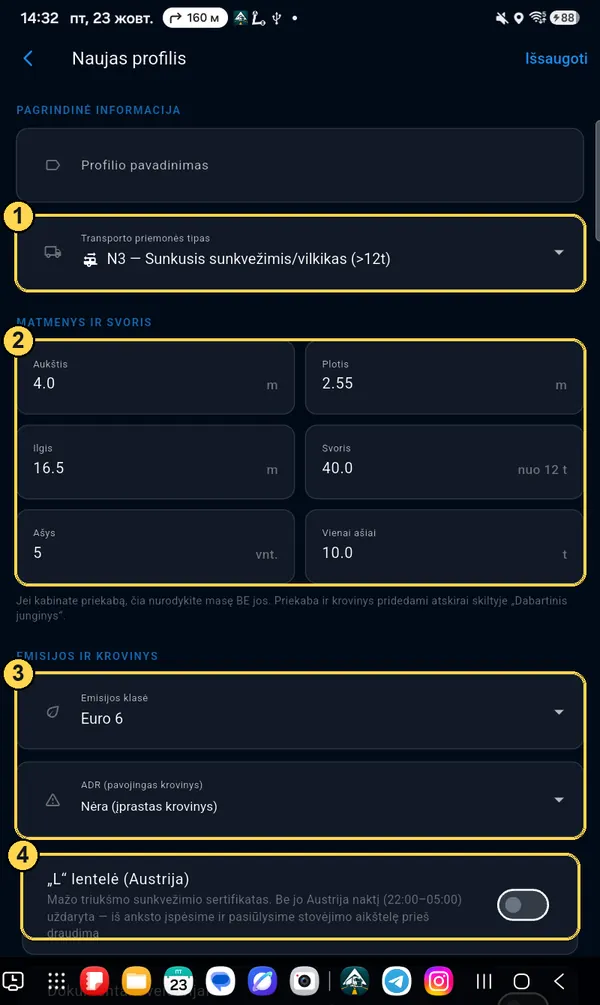
Profilio laukai

  1. 1Tipas: N1 (iki 3,5 t), N2 (3,5–12 t), N3 (virš 12 t) arba Kemperis. Nuo tipo priklauso draudimai.
  2. 2Aukštis — pagal aukščiausią tašką (su priekaba — pagal aukščiausią). Plotis, ilgis, svoris, ašių skaičius ir ašies apkrova.
  3. 3Euro klasė (miestų ekologinėms zonoms) ir ADR — pavojingo krovinio klasė. Su ADR maršrutas aplenkia draudžiamus tunelius.
  4. 4„L“ lentelė Austrijai ir dokumentai Šveicarijai. Be „L“ programa įspės apie naktinį draudimą Austrijoje, be dokumentų — aplenks Šveicariją.
Svarbu: jei važiuojate su puspriekabe, vilkiko profilyje nurodykite vilkiko be priekabos svorį (pavyzdžiui, 8 t). Priekaba ir krovinys pridedami atskirai — žr. žemiau.
Vilkiko profilio forma su žymėmis 1–4
Priekaba

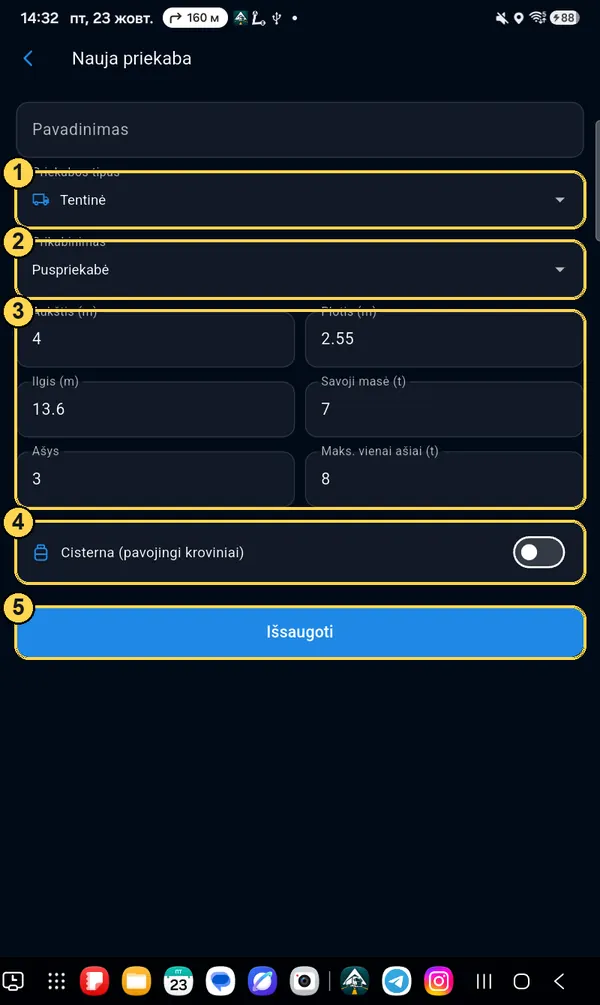
Pridėti priekabą

  1. 1Tipas: tentinė, šaldytuvas, cisterna ir pan.
  2. 2Sukabinimas: puspriekabė ar priekaba.
  3. 3Gabaritai, tuščios svoris (tara), ašys ir ašies apkrova.
  4. 4Cisterna su pavojingu kroviniu — įjunkite, jei taip.
  5. 5Išsaugoti.
Naujos priekabos forma su žymėmis 1–5
Prieš reisą

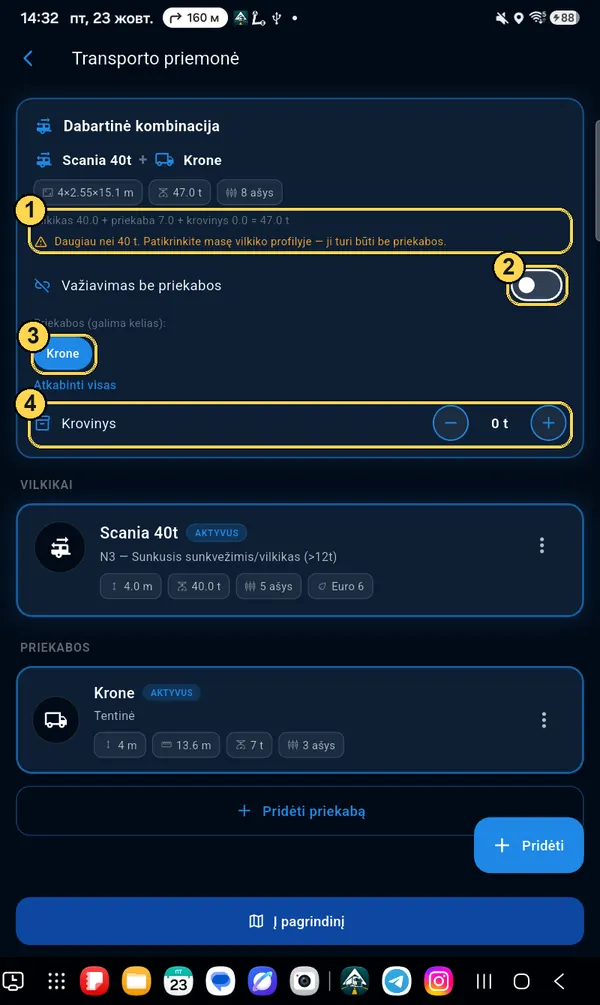
Sudaryti dabartinę kombinaciją

  1. 1Bendra masė: vilkikas + priekaba + krovinys. Jei gavosi daugiau nei 40 t, programa patars patikrinti vilkiko svorį — dažniausiai ten įrašyta masė su priekaba.
  2. 2„Važiavimas be priekabos“ — išjunkite, kad prikabintumėte.
  3. 3Paspauskite priekabos pavadinimą — prikabinti arba atkabinti (galima kelias).
  4. 4Krovinys: mygtukais − / + nurodykite, kiek tonų vežate šiame reise.
Dabartinė kombinacija su priekaba, bendra masė ir laukelis Krovinys
Pakeisti arba ištrinti

Trys taškai kortelėje

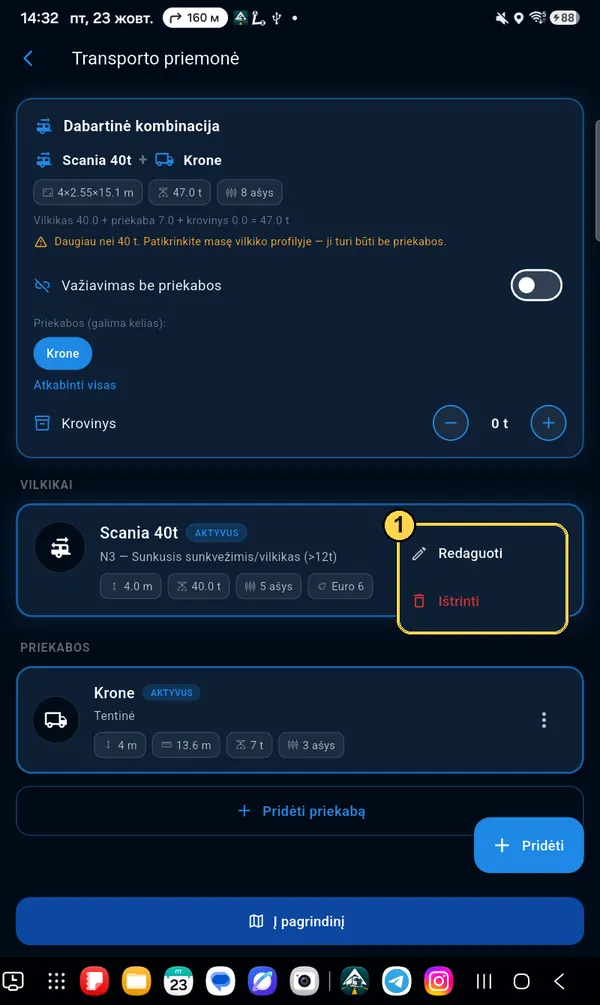
Paspauskite ⋮ vilkiko ar priekabos kortelės dešinėje: Redaguoti — pakeisti skaičius, Ištrinti — pašalinti visai (1).

Pakeitėte profilį, kai maršrutas jau sukurtas? Programa pasiūlys perkurti maršrutą pagal naujus gabaritus.
Vilkiko kortelės meniu: Redaguoti, Ištrinti

Įvykiai kelyje

Matote spūstį, remontą, uždarytą kelią ar policiją — praneškite kitiems vairuotojams dviem prisilietimais. Pastebėjote, kad įvykio jau nėra, — irgi praneškite: taip žemėlapis lieka teisingas.

Oranžinis trikampis

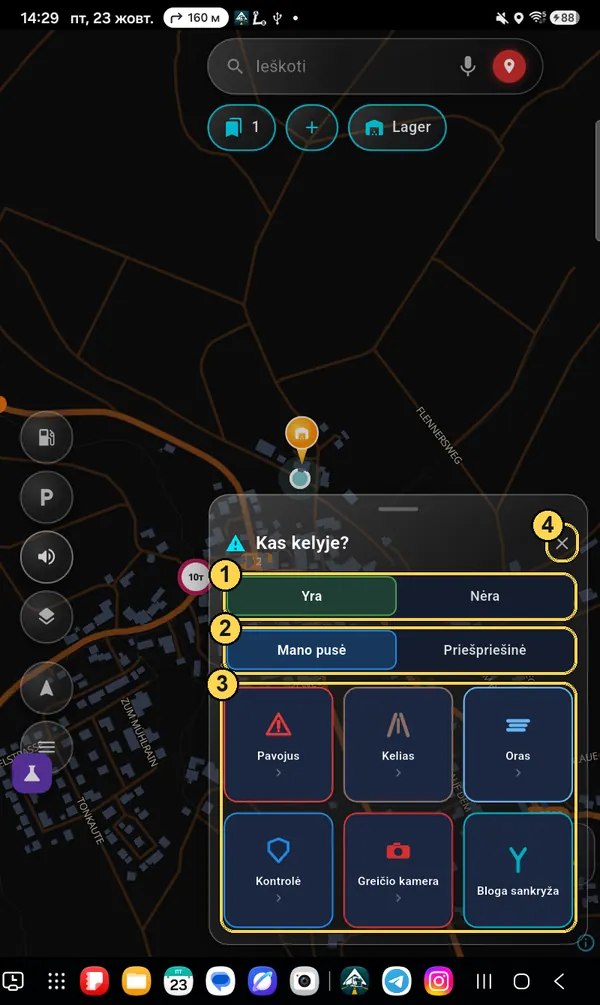
„Kas kelyje?“

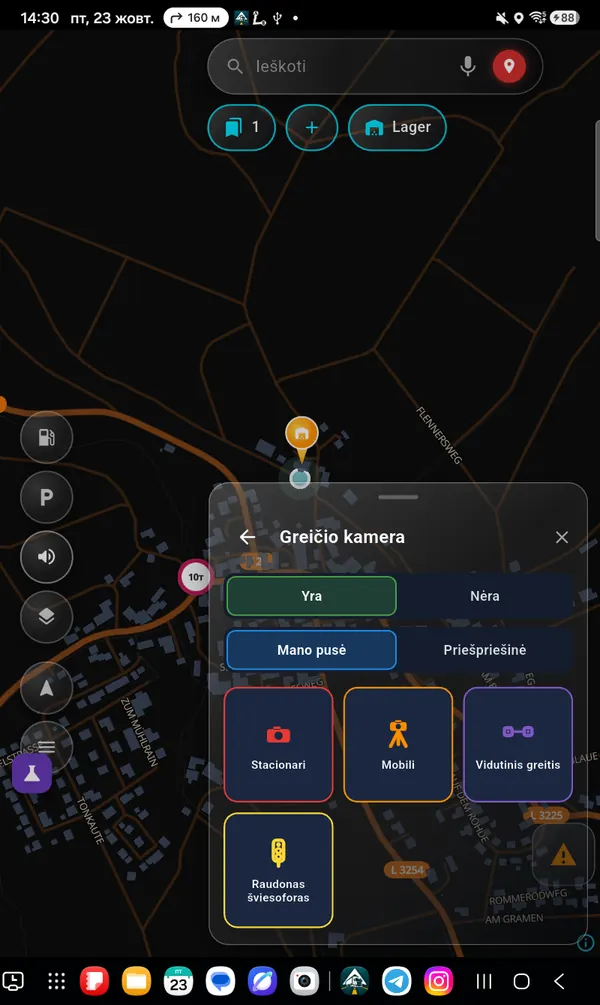
  1. 1Yra — įvykis yra. Nėra — žemėlapis įvykį rodo, bet iš tikrųjų jo jau nėra: paspauskite, ir jis išnyks.
  2. 2Mano pusė ar Priešpriešinė — kurioje kelio pusėje.
  3. 3Šešios grupės: Pavojus, Kelias, Oras, Kontrolė, Greičio kamera, Bloga sankryža. Paspauskite — atsidarys smulkesni punktai.
  4. 4✕ — uždaryti, nieko nesiunčiant.
Įvykis pažymimas ten, kur esate dabar. Jei jis toliau (pavyzdžiui, uždarymas už posūkio) — paraiškos žingsnyje galima pažymėti vietą žemėlapyje tašku ar linija.
Langas Kas kelyje su žymėmis 1–4
Grupė „Kelias“

Uždarymai, remontai, draudimai

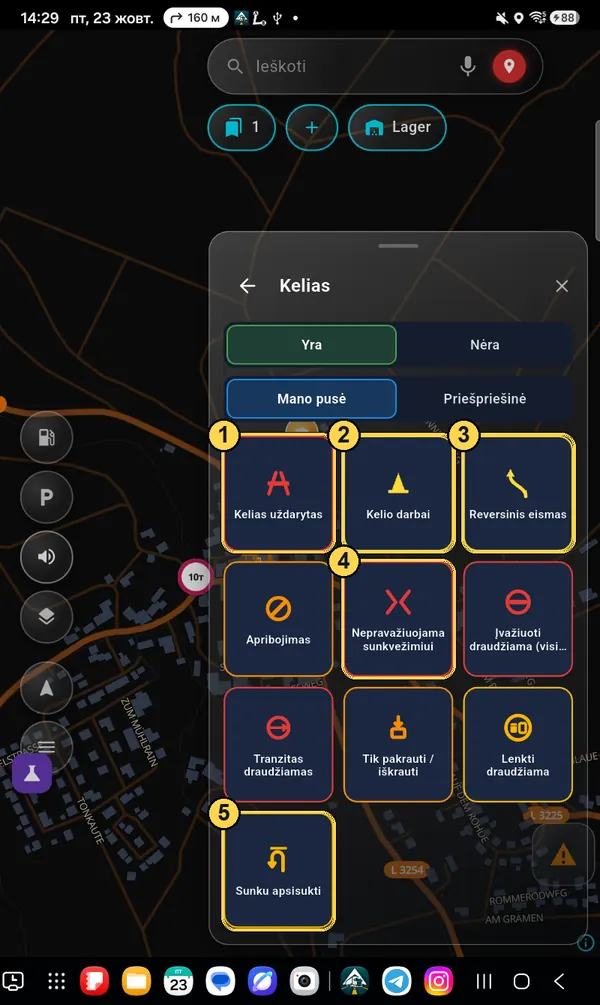
  1. 1Kelias uždarytas — programa paklaus, kuriam laikui (para, 3 paros, savaitė) ir kodėl. Kiti vairuotojai gaus apylanką.
  2. 2Kelio darbai.
  3. 3Reversinis eismas — eismas viena juosta paeiliui; galima nurodyti, kiek laukėte.
  4. 4Nepravažiuojama sunkvežimiui — kelias yra, bet vilkikas fiziškai nepravažiuoja.
  5. 5Sunku apsisukti — aklavietė ar siaura vieta.

Dar čia: Apribojimas (gabaritas nuo ženklo), Įvažiuoti draudžiama (visiškai), Tranzitas draudžiamas, Tik pakrauti / iškrauti, Lenkti draudžiama. Apribojimus ir draudimus pirmiausia tikrina moderatorius, o tada jie įskaičiuojami į visų maršrutus.

Grupė Kelias: 10 punktų
Grupė „Pavojus“

Avarija, spūstis, kliūtys

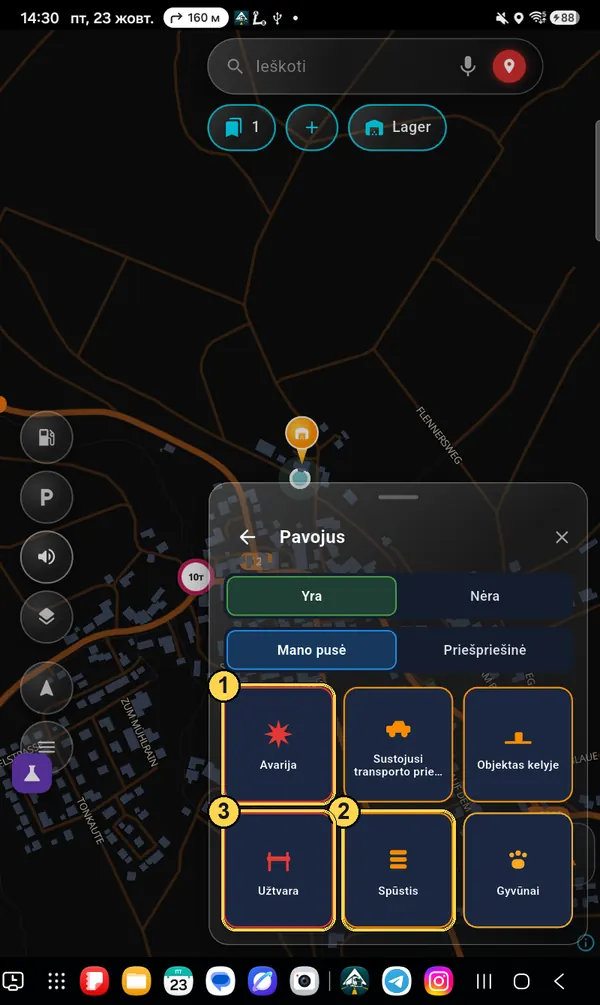
  1. 1Avarija — eismo įvykis. Programa paklaus, kurios juostos užblokuotos.
  2. 2Spūstis — ir kiek laiko joje prarandate.
  3. 3Užtvara — kelias užtvertas (pavyzdžiui, protestas ar užkarda).

Taip pat: Sustojusi transporto priemonė, Objektas kelyje, Gyvūnai.

Grupė Pavojus su žymėmis
Oras · Kontrolė · Greičio kamera

Kitos grupės

Oras: Rūkas, Ledas, Kruša, Potvynis.

Kontrolė: Patrulis, Nepažymėtas, Patikra. Šalyse, kur įspėti apie policiją draudžia įstatymas, dalies punktų nėra.

Greičio kamera: Stacionari, Mobili, Vidutinis greitis, Raudonas šviesoforas. Galima nurodyti kameros greičio ribą. Ten, kur įstatymas draudžia įspėti apie kameras, šios grupės nėra.

Grupė Greičio kamera
Grupė „Bloga sankryža“

Navigacija nuvedė ne ten

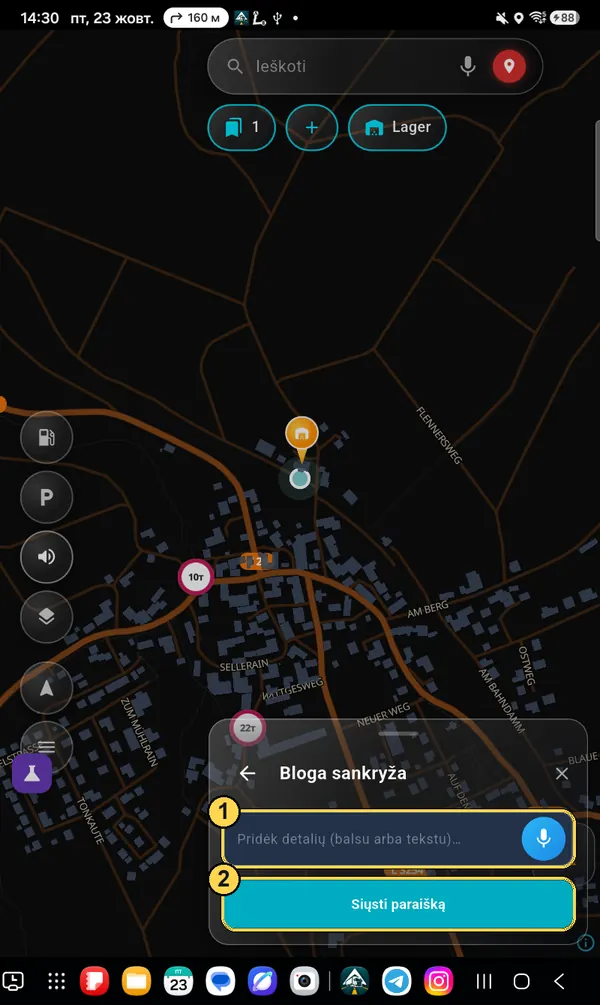
Neteisingos juostos, neaiškus nurodymas, įvažiavimas ne ten — aprašykite balsu ar tekstu (1) ir paspauskite Siųsti paraišką (2). Prie paraiškos automatiškai pridedamas jūsų maršrutas ir nustatymai, kad galėtume atkurti situaciją ir ją pataisyti.

Bloga sankryža: aprašymo laukelis ir mygtukas Siųsti paraišką

Nustatymai

Ką pašalinti iš žemėlapio, ką pridėti, ką padidinti. Meniu → Nustatymai. Kiekviena skiltis atsidaro palietus.

Meniu → Nustatymai

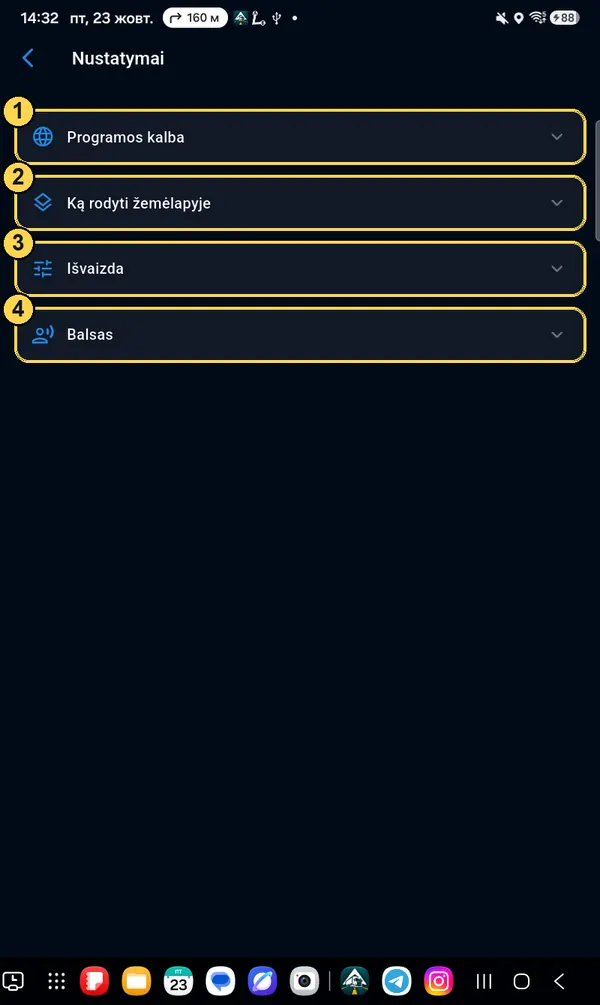
Keturios skiltys

  1. 1Programos kalba — meniu ir mygtukų kalba (13 kalbų). Balsas nustatomas atskirai, skiltyje „Balsas“.
  2. 2Ką rodyti žemėlapyje — mygtukai, kameros, vairuotojų žymos, kompasas, ženkliukai ant linijos.
  3. 3Išvaizda — mygtukų išdėstymas, dydžiai, vilkiko spalva, šriftas, apribojimų ženklai.
  4. 4Balsas — balsas, kalbėjimo greitis, muzikos pritildymas.
Nustatymai: keturios skiltys
Ką rodyti žemėlapyje

Vietų mygtukai

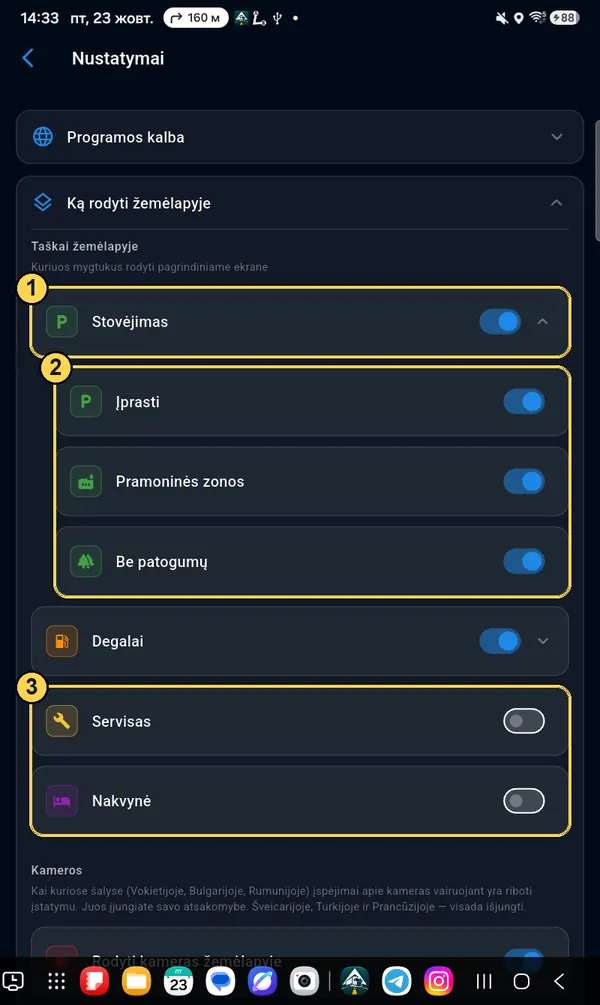
  1. 1Jungiklis — rodyti mygtuką pagrindiniame ekrane. Rodyklė ⌄ dešinėje — išskleisti potipius.
  2. 2Stovėjimo aikštelių potipiai: Įprasti, Pramoninės zonos, Be patogumų. Išjunkite nereikalingus — žemėlapis bus švaresnis. Degalinėms: Dyzelinas / Elektra.
  3. 3Servisas (remontas, plovykla, svarstyklės, muitinė) ir Nakvynė — išjungti, kol jų neįjungsite.
Įjungus naują mygtuką, iškart atsidaro „Pritaikyti ekrano išdėstymą“, o mygtukas bus žemėlapio viduryje, pažymėtas. Nutempkite jį, kur patogu, ir paspauskite ✓.
Vietų mygtukai ir stovėjimo aikštelių potipiai
Ką rodyti žemėlapyje

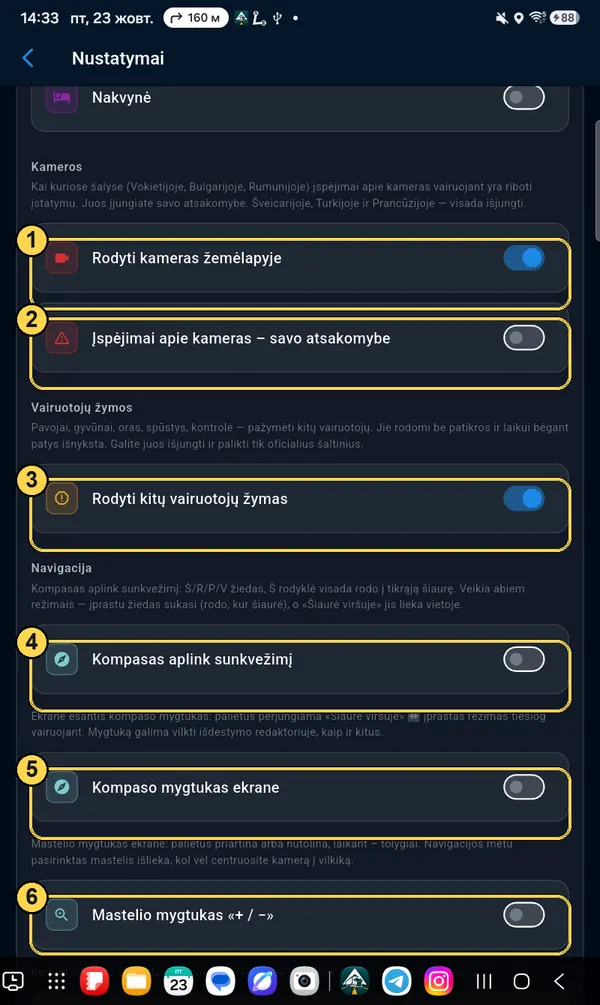
Kameros, vairuotojų žymos, kompasas

  1. 1Rodyti kameras žemėlapyje — pagrindinis kamerų jungiklis.
  2. 2Įspėjimai apie kameras važiuojant ten, kur juos riboja įstatymas (Vokietija, Bulgarija, Rumunija), — tik jums sutikus. Šveicarijoje, Turkijoje ir Prancūzijoje — visada išjungti.
  3. 3Rodyti kitų vairuotojų žymas — spūstys, pavojai, policija iš vairuotojų. Išjunkite, jei norite tik oficialių šaltinių.
  4. 4Kompasas aplink sunkvežimį — žiedas su pasaulio šalimis.
  5. 5Kompaso mygtukas ekrane — perjungia „Šiaurė viršuje“ tiesiog kelyje.
  6. 6Mastelio mygtukas «+ / −» — tiems, kam nepatogu didinti dviem pirštais (planšetė ant stiklo, rašiklis).
Kameros, vairuotojų žymos, kompasas, mastelis
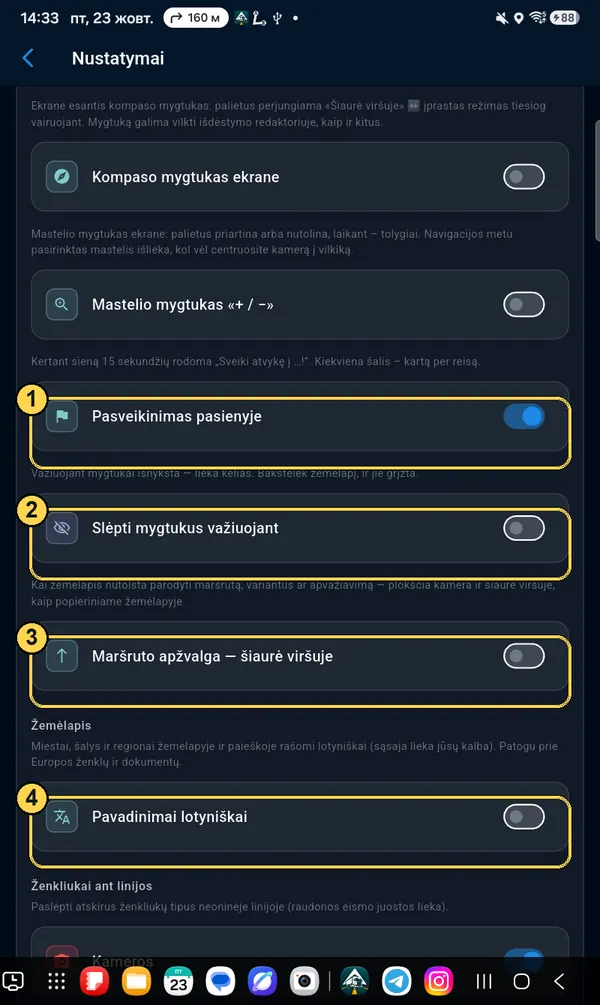
Ką rodyti žemėlapyje

Elgsena kelyje

  1. 1Pasveikinimas pasienyje — „Sveiki atvykę į …!“ 15 sekundžių, vieną kartą per reisą.
  2. 2Slėpti mygtukus važiuojant — važiuojant mygtukai dingsta, ekrane tik kelias. Palietus žemėlapį, jie grįžta.
  3. 3Maršruto apžvalga — šiaurė viršuje: kai žemėlapis nutolsta parodyti visą maršrutą, jis būna tiesus, kaip popierinis.
  4. 4Pavadinimai lotyniškai — miestai ir šalys lotyniškomis raidėmis, kad būtų lengva sulyginti su ženklais ir dokumentais.
Pasveikinimas pasienyje, mygtukų slėpimas, apžvalga, lotyniški pavadinimai
Ką rodyti žemėlapyje

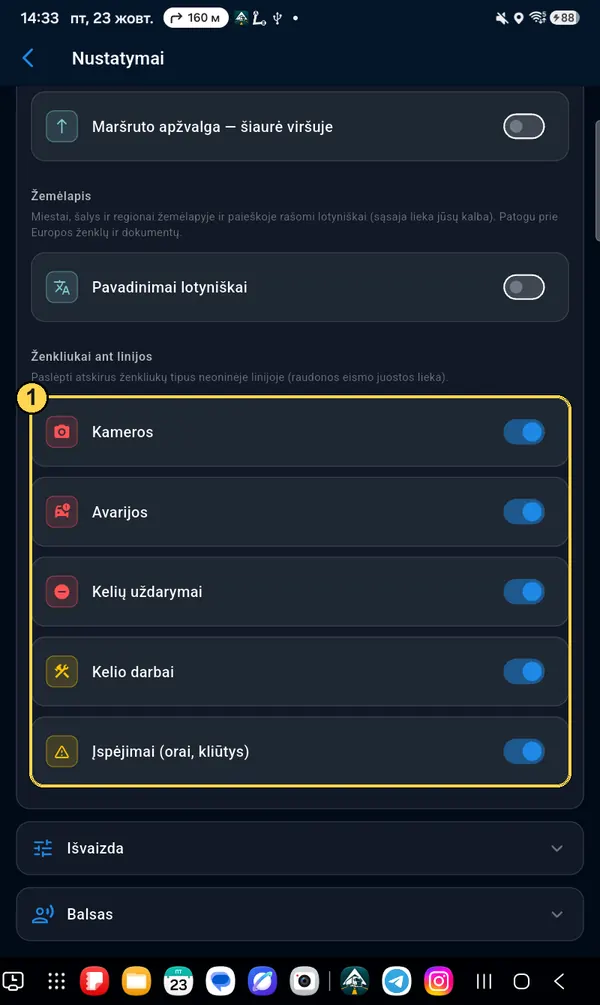
Ženkliukai ant linijos

Maršruto linija ekrano šone rodo, kas laukia priekyje. Čia galima išjungti atskirus ženkliukų tipus: kameras, avarijas, uždarymus, kelio darbus, įspėjimus (1). Raudonos spūsčių juostos lieka visada.

Penki ženkliukų ant linijos jungikliai
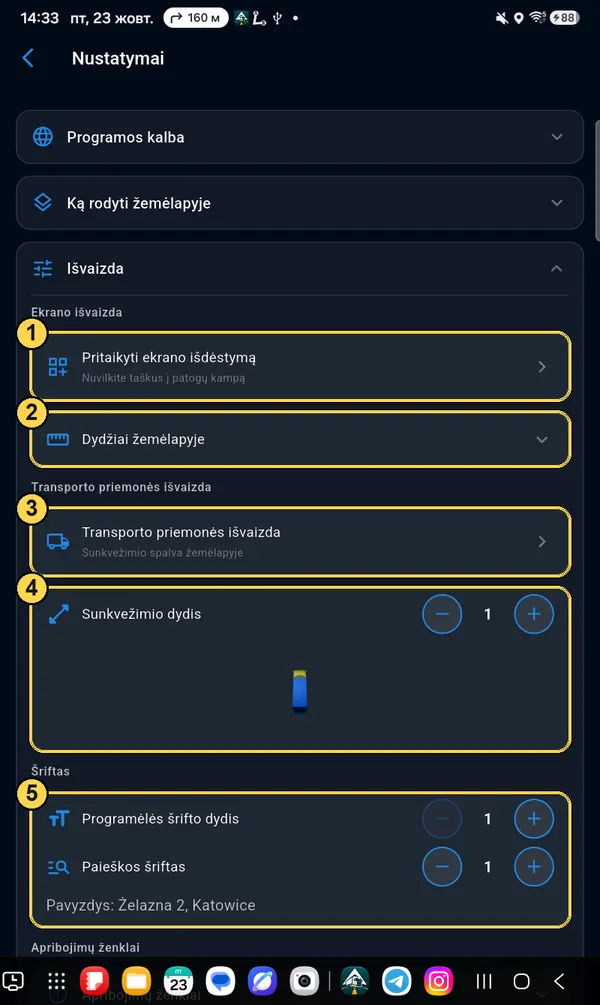
Išvaizda

Dydžiai, vilkikas, šriftas

  1. 1Pritaikyti ekrano išdėstymą — perkelti ir padidinti mygtukus (atskiras skyrius žemiau).
  2. 2Dydžiai žemėlapyje — degalinių ir stovėjimo aikštelių ženkliukų bei jūsų žymos dydis.
  3. 3Transporto priemonės išvaizda — vilkiko spalva žemėlapyje arba rodyklė.
  4. 4Sunkvežimio dydis — mygtukais − / +, matosi iš karto.
  5. 5Programėlės šrifto dydis ir Paieškos šriftas — didesnės raidės, jei blogai matosi.
Skiltis Išvaizda su žymomis 1–5
Išvaizda

Apribojimų ženklai

  1. 1Rodyti apribojimus — pagrindinis ženklų ir draudimų linijų jungiklis. Žemiau — geltonas žymėjimas ten, kur sunkvežimiams draudžiama lenkti.
  2. 2Ženklų dydis ir „Svoris nuo“: rodyti svorio ženklus tik nuo reikiamo svorio (pavyzdžiui, nuo 7,5 t).
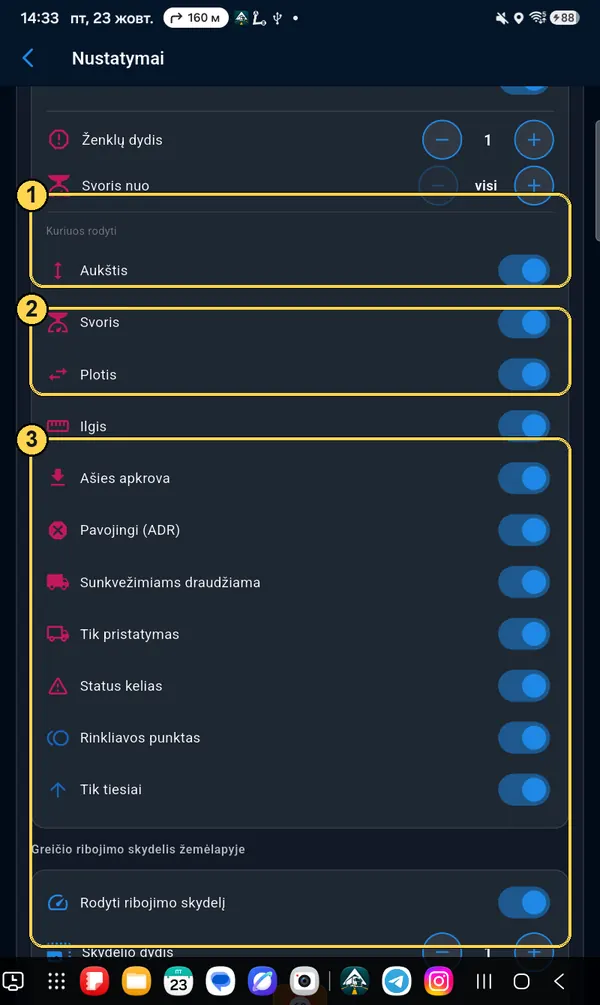
  3. 3Kuriuos rodyti — atskirai aukštis, svoris, plotis, ilgis, ašis, ADR, „sunkvežimiams draudžiama“, „tik iškrovimas“, nuolydis, mokėjimo punktas, „tik tiesiai“.
Tai tik rodymas žemėlapyje. Maršrutas vis tiek aplenkia viską, kas netinka jūsų profiliui.
Apribojimų ženklų nustatymai
Išvaizda

Greičio ribojimo skydelis

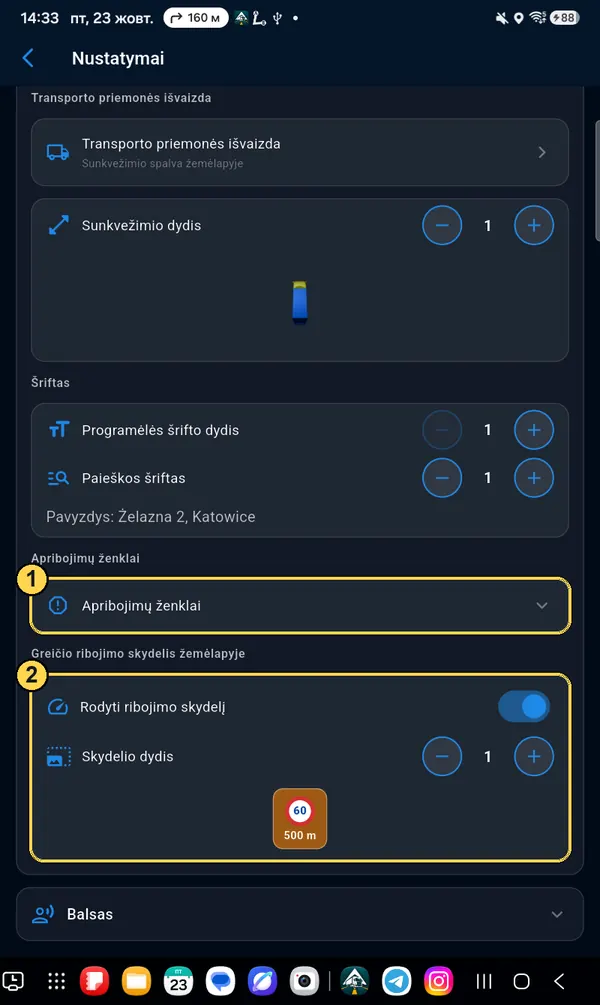
  1. 1Apribojimų ženklai — išskleisti aukščiau aprašytus nustatymus.
  2. 2Ribojimo skydelis — oranžinė lentelė „60 · po 500 m“ prieš pasikeičiant greičio apribojimui. Galima išjungti („Rodyti ribojimo skydelį“) arba pakeisti dydį.
Ribojimo skydelis žemėlapyje
Balsas

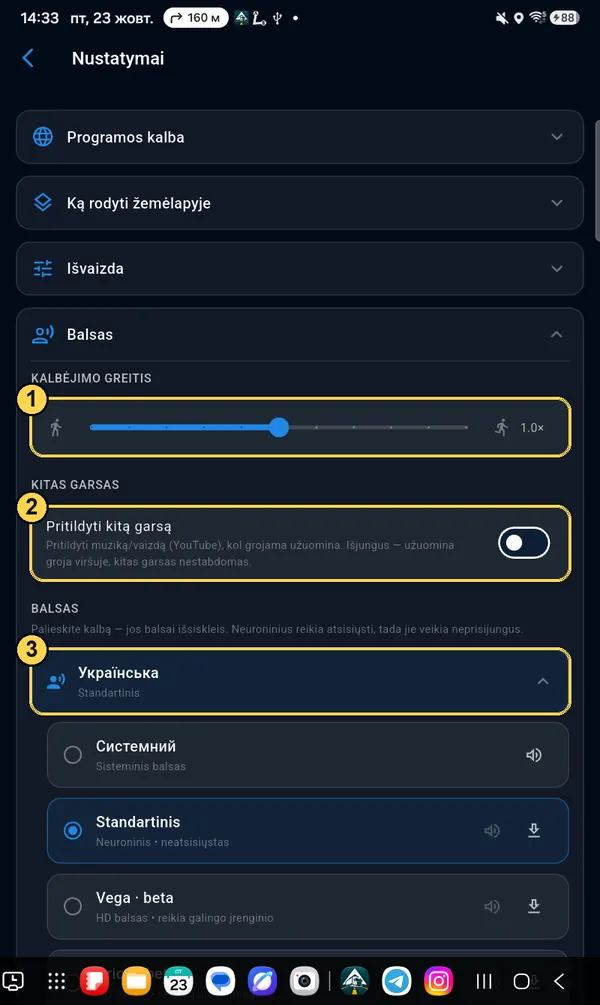
Greitis ir muzika

  1. 1Kalbėjimo greitis — slankiklis nuo 0,5× (lėtai) iki 1,5× (greitai).
  2. 2Pritildyti kitą garsą — kol skamba užuomina, muzika, radijas ar YouTube tyliau. Išjungta — užuomina skamba virš jų.
  3. 3Balsas — palieskite kalbą, kad atsivertų jos balsų sąrašas.
Balso kalba nepriklauso nuo meniu kalbos: meniu gali būti lietuviškai, o užuominos — angliškai ar vokiškai.
Balsas: greitis, kitas garsas, balsas
Balsas

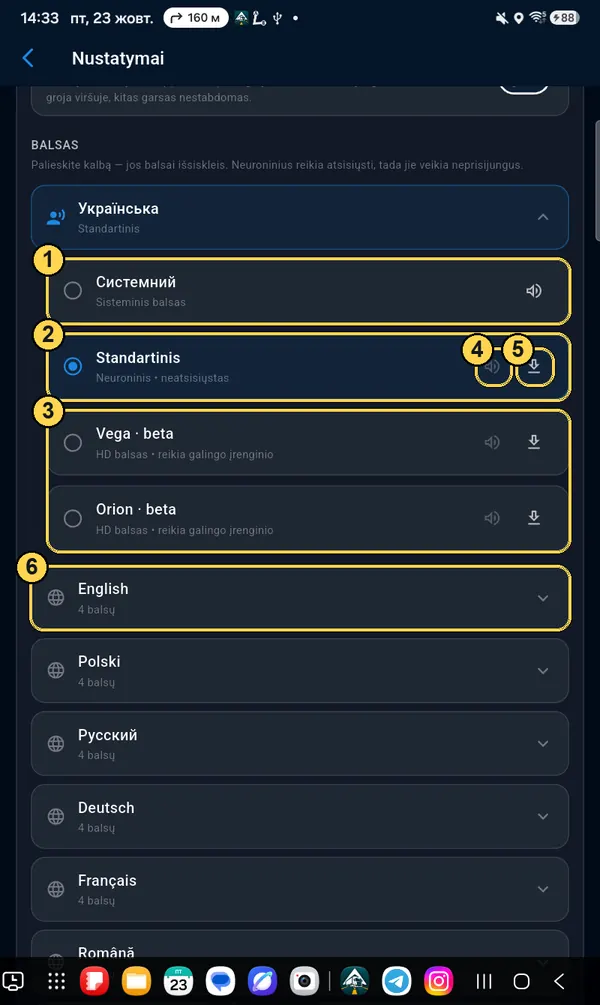
Pakeisti balsą

  1. 1Sisteminis — telefono balsas. Veikia iškart, bet skirtinguose telefonuose skamba skirtingai.
  2. 2Standartinis — mūsų balsas, visuose telefonuose vienodas. Reikia vieną kartą atsisiųsti.
  3. 3HD balsai (Vega, Orion) — natūraliausi, bet reikia galingo įrenginio.
  4. 4Garsiakalbis — pasiklausykite pavyzdžio prieš rinkdamiesi.
  5. 5Rodyklė — atsisiųsti balsą. Po to veikia be interneto. Šiukšliadėžė — ištrinti, kad atsilaisvintų vietos.
  6. 6Kitos kalbos — kiekviena su savo balsais.

Norėdami pasirinkti balsą, palieskite apskritimą kairėje nuo jo.

Balsų sąrašas: sisteminis, standartinis, HD

Ekrano vaizdas: perkelti, padidinti, du režimai

Kiekvieną mygtuką ir langą galima nutempti, padidinti ar sumažinti. Vertikalus ir horizontalus ekranas nustatomi atskirai, ir kiekvienam yra dar variantas „padalytas ekranas“, kai navigacija užima pusę ekrano šalia kitos programos.

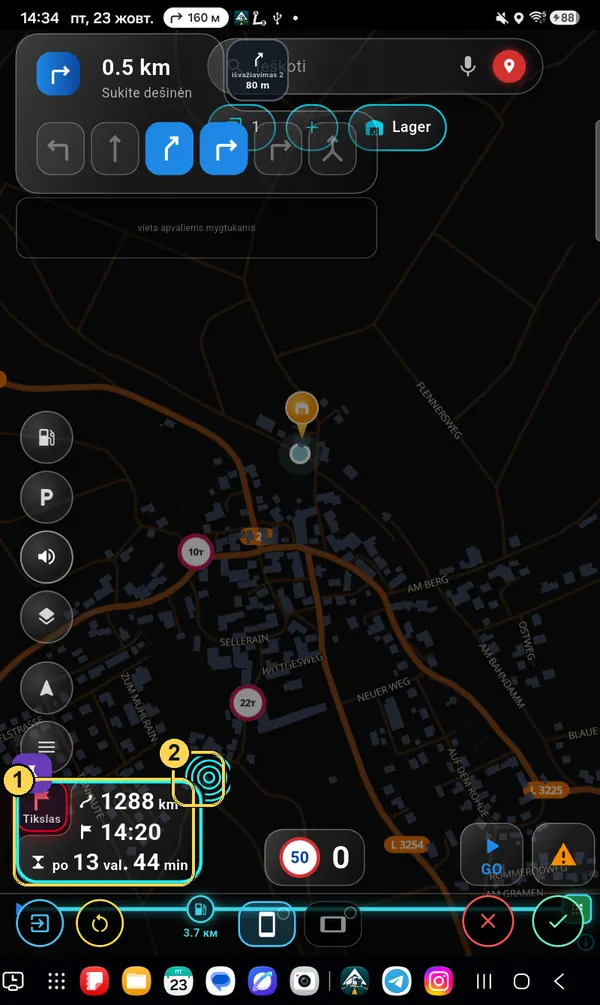
Nustatymai → Išvaizda → Pritaikyti ekrano išdėstymą

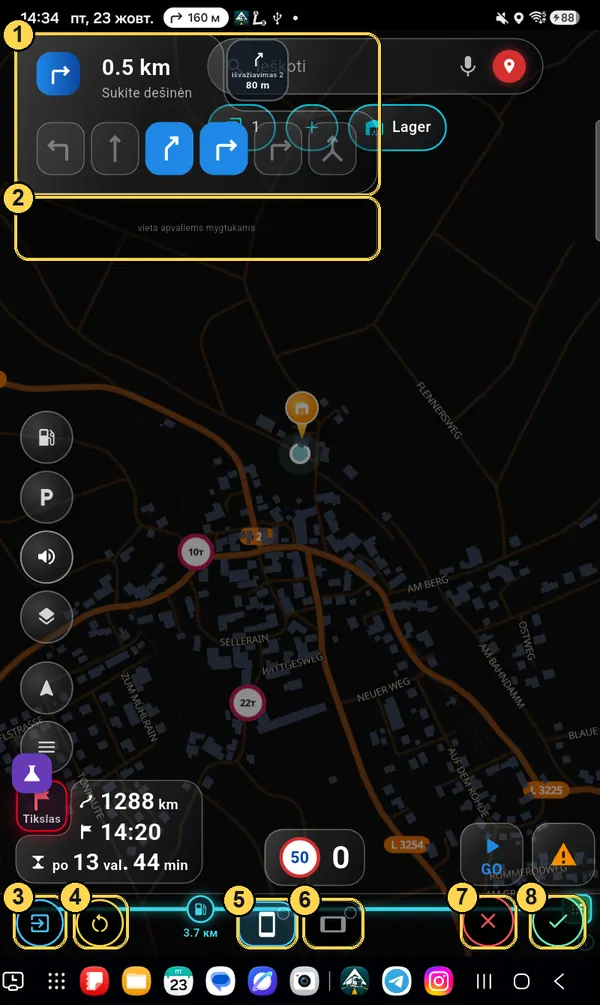
Kas redaktoriaus ekrane

  1. 1Langai rodomi su pavyzdžiu (manevras, paieška, atvykimo laikas), kad matytųsi tikras dydis.
  2. 2Pilka zona „vieta apvaliems mygtukams“ — čia mygtukai išsirikiuoja lygiai į eilę.
  3. 3Išeiti iš redaktoriaus — atgal į Nustatymus, skiltis „Išvaizda“ jau išskleista.
  4. 4Atstatyti — grąžinti standartinį išdėstymą arba jūsų išsaugotą.
  5. 5Vertikalus ekranas — jį dabar nustatote (šviečia).
  6. 6Horizontalus ekranas. Apskritimas kampe: žalia varnelė — jau nustatyta, tuščias — dar ne.
  7. 7✕ — atšaukti pakeitimus iki paskutinio išsaugojimo.
  8. 8✓ — išsaugoti.
Ekrano vaizdo redaktorius su žymomis 1–8
Perkelti

Nutempti pirštu

Palaikykite mygtuką ar langą ir tempkite, kur patogu. Atleiskite — jis atsistos pagal tinklelį. Mygtukai neužlenda vienas ant kito: jei vieta užimta, mygtukas atsistos šalia.

Padidinti arba sumažinti

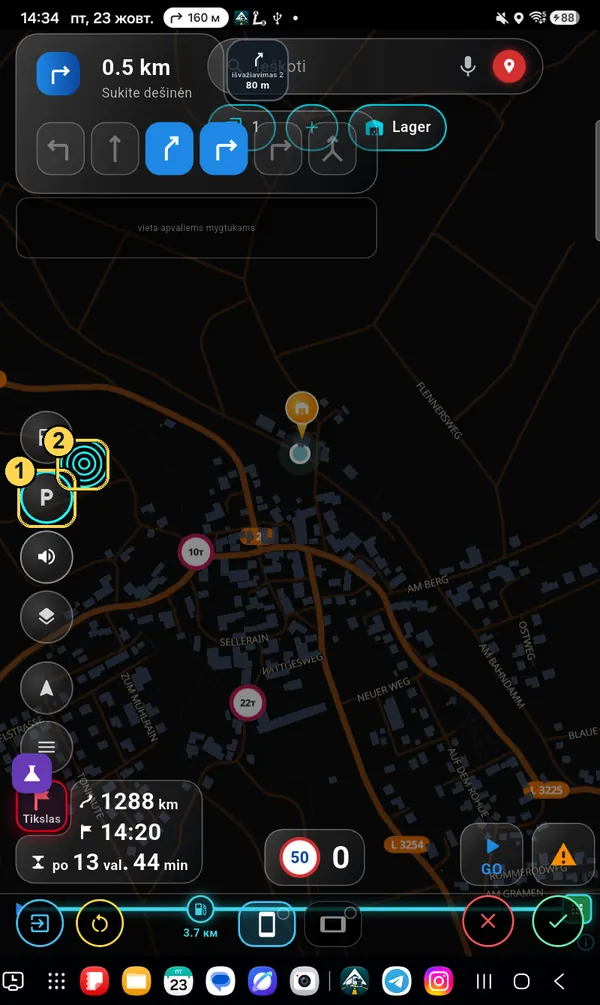
  1. 1Palieskite mygtuką — jis bus pažymėtas žydru rėmeliu.
  2. 2Apskritimas su bangomis kampe — tempkite į išorę, kad padidintumėte, į vidų — kad sumažintumėte. Palietus jį — vienu žingsniu didesnis.
Apvalūs mygtukai keičia dydį visi kartu, kad eilė liktų lygi. Dar kartą palietus mygtuką, žymėjimas nuimamas.
Pažymėtas mygtukas P ir dydžio apskritimas
Langai

Taip pat ir dideliems langams

Atvykimo laikas, manevras, spidometras, paieška: palietus — rėmelis (1), apskritimas (2) — dydis. Didelį langą galima ir išskėsti dviem pirštais. Paiešką tempkite į šoną, kad būtų ilgesnė ar trumpesnė.

Pažymėtas atvykimo laiko langas
Manevro langas

Lango dalių dydis: du palietimai

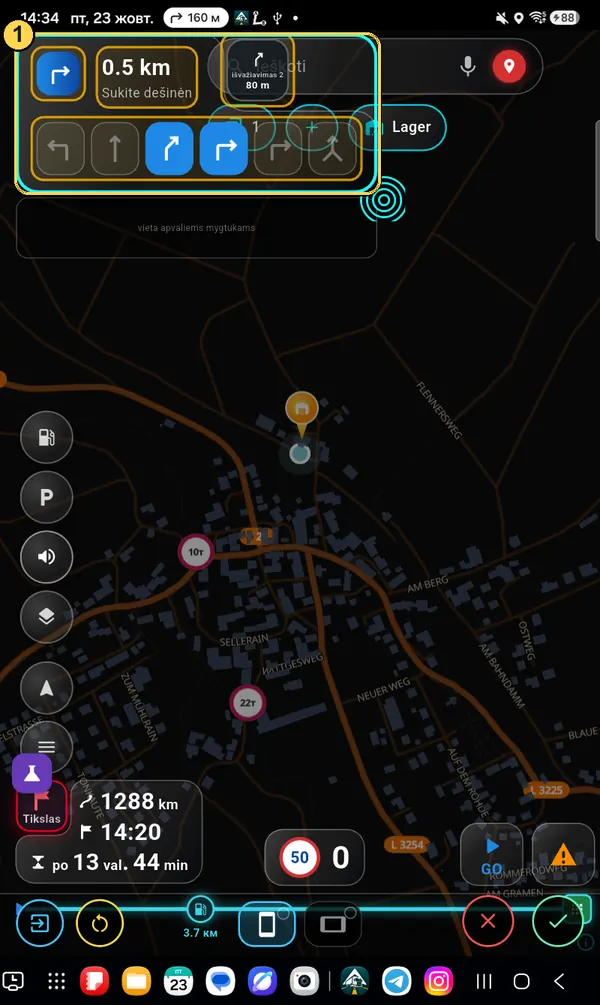
Manevro užuominos langas sudarytas iš dalių: rodyklė, atstumas ir gatvės pavadinimas, eismo juostos, kvadratas „kitas manevras“. Kiekvieną galima atskirai padidinti arba sumažinti.

  1. 1Pirmas palietimas ant lango — visas langas gauna žalsvai mėlyną rėmelį: jį galima vilkti ir keisti bendrą dydį. Dalys viduje apvedamos geltonai — dabar jas galima pasirinkti.
Pirmas palietimas: pažymėtas visas manevro langas, dalys geltonuose rėmeliuose
Manevro langas

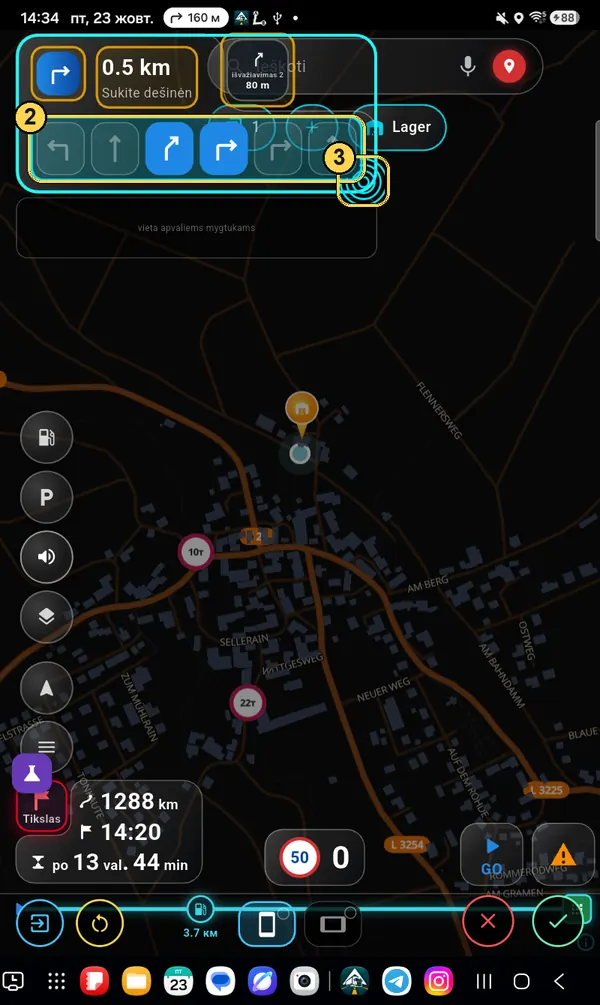
Antras palietimas — ant dalies

  1. 2Antras palietimas ant reikiamos dalies (čia — eismo juostų): ji tampa žalsvai mėlyna.
  2. 3Vilkite apskritimą arba pačią dalį žemyn į dešinę — didesnė, atgal — mažesnė. Gatvės pavadinimą vilkite į šoną, kad laukas būtų platesnis.
Kitos dalys lieka kaip buvo. Taip galima turėti, pavyzdžiui, dideles juostas ir mažą gatvės pavadinimą.
Antras palietimas: juostos pažymėtos žalsvai mėlynai su dydžio apskritimu
Du režimai + padalijimas

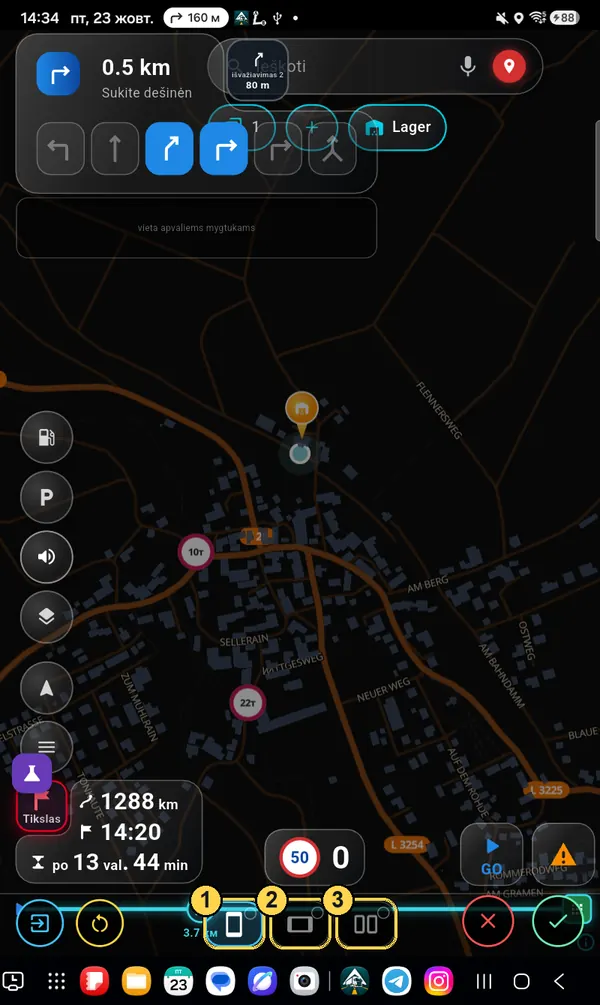
Vertikaliai, horizontaliai, pusė ekrano

  1. 1Vertikalus ekranas.
  2. 2Horizontalus ekranas.
  3. 3Padalytas ekranas — atsiranda palietus 1 arba 2. Nustato vaizdą, kai navigacija atidaryta per pusę ekrano šalia kitos programos.
Kiekvienas režimas — atskiras išdėstymas. Nustatėte vertikalų — pasukite įrenginį ir nustatykite horizontalų, kitaip ten mygtukai liks kaip buvo.
Trys režimų kvadratai
Padalytas ekranas

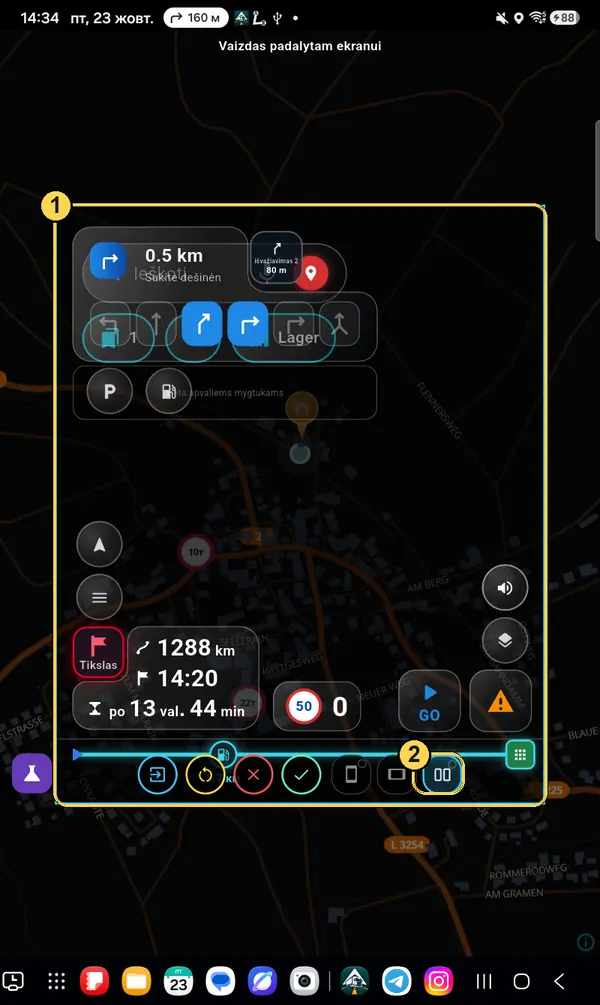
Rėmelis „Vaizdas padalytam ekranui“

Žydras rėmelis (1) rodo, kiek vietos turės navigacija per pusę ekrano. Išdėliokite mygtukus viduje taip pat — tempdami. Norėdami grįžti į visą ekraną, dar kartą paspauskite padalijimo kvadratą (2).

Vaizdo padalytam ekranui rėmelis
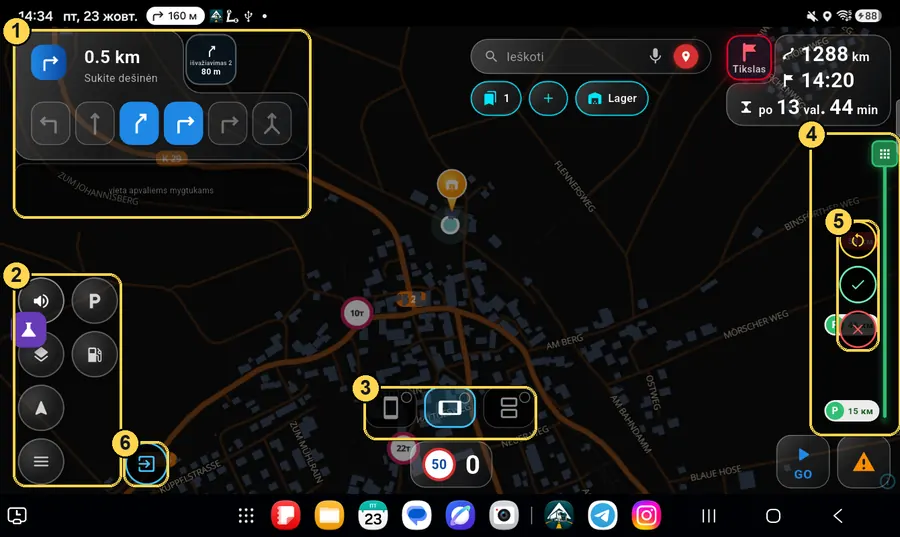
Horizontalus režimas

Kitas išdėstymas

  1. 1Manevras ir vieta mygtukams — viršuje kairėje.
  2. 2Apvalūs mygtukai — dviem stulpeliais.
  3. 3Režimų kvadratai: čia šviečia horizontalus.
  4. 4Maršruto linija — dešinėje, per visą aukštį.
  5. 5Atstatyti / ✓ / ✕ — horizontaliai jie yra ant maršruto linijos.
  6. 6Išeiti iš redaktoriaus.
Redaktorius horizontaliu režimu
Horizontalus + padalijimas

Pusė ekrano gulsčiai

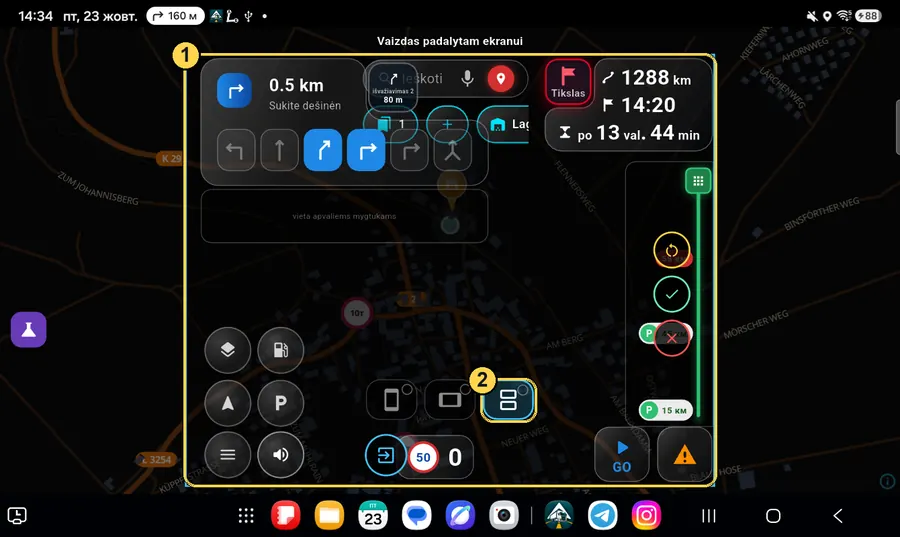
Tas pats horizontaliam: rėmelis (1) — navigacijos dydis per pusę ekrano, kvadratas (2) — įjungti ar išjungti šį vaizdą.

Padalytas ekranas horizontaliu režimu
Išsaugoti

„Pasukite įrenginį“

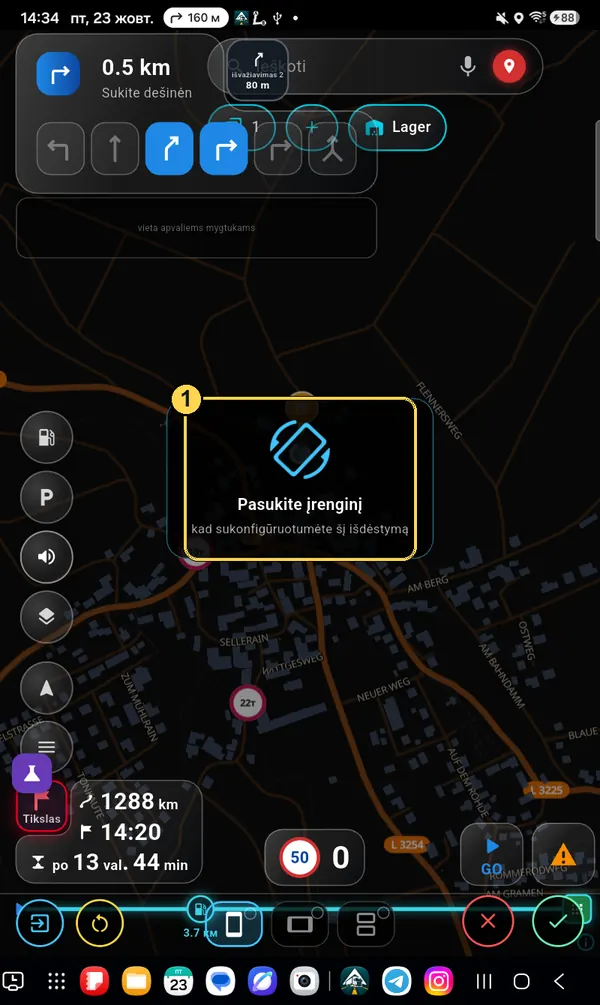
Paspauskite ✓. Jei kitas režimas dar nenustatytas, programa primins: „Pasukite įrenginį, kad sukonfigūruotumėte šį išdėstymą“ (1). Pasukite planšetę ar telefoną — redaktorius liks atidarytas, nustatykite ir ten ir vėl ✓.

Užuomina Pasukite įrenginį
Kažkas negerai

Atstatyti

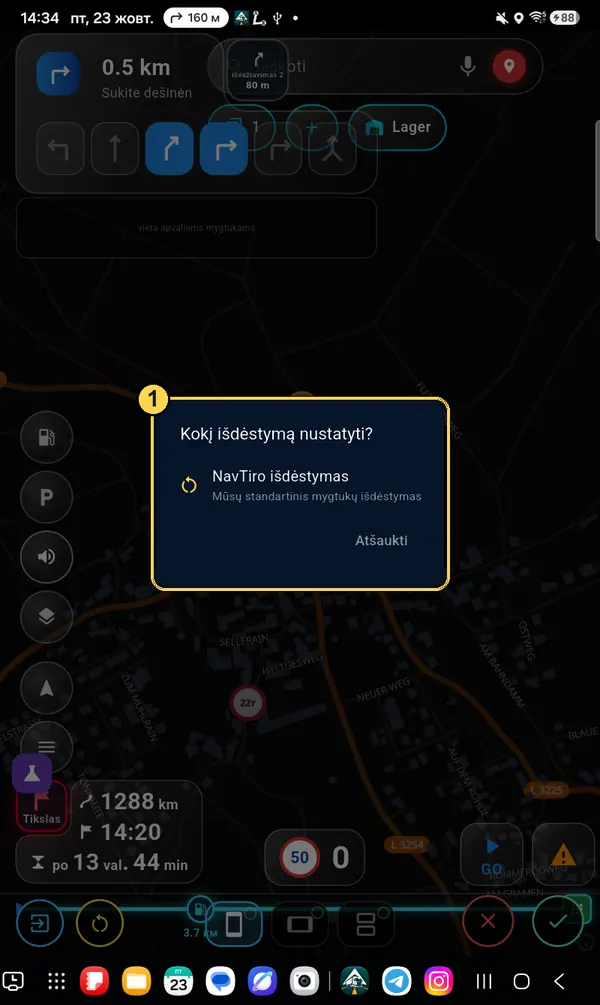
Geltonas mygtukas su apvaliomis rodyklėmis klausia, kokį išdėstymą nustatyti (1): „NavTiro išdėstymas“ — standartinis, arba „Jūsų išdėstymas“ — jūsų paskutinis išsaugojimas (atsiranda, kai jau ką nors išsaugojote). Jūsų išdėstymas susietas su paskyra: naujame įrenginyje jis grįš pats.

Langas Kokį išdėstymą nustatyti?