Pomoc Navtiro

Jak korzystać z nawigacji dla ciężarówek: krok po kroku, ze zrzutami ekranu.

Ekran główny

Co robią przyciski na mapie, gdy nie ma trasy. Podczas nawigacji część z nich się chowa, a pojawiają się inne — o tym w rozdziale „Pierwsza trasa”.

Wszystkie przyciski

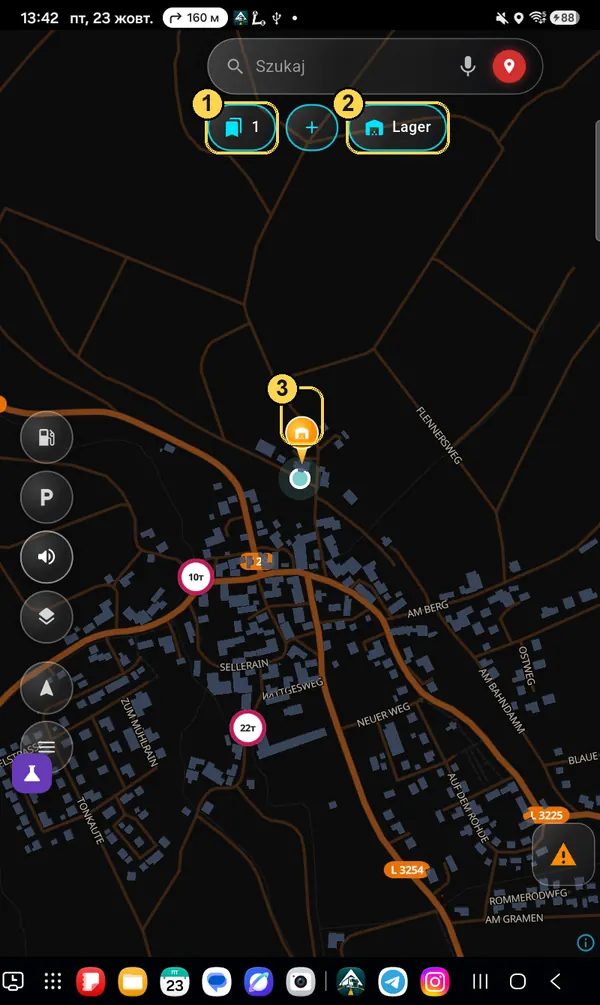
Co gdzie jest

  1. 1Szukaj — adres, miasto, magazyn, współrzędne.
  2. 2Mikrofon — powiedz adres głosem.
  3. 3Czerwona pinezka — też wyszukiwanie: dokąd jedziemy.
  4. 4Moje miejsca — lista zapisanych adresów (liczba — ile ich jest).
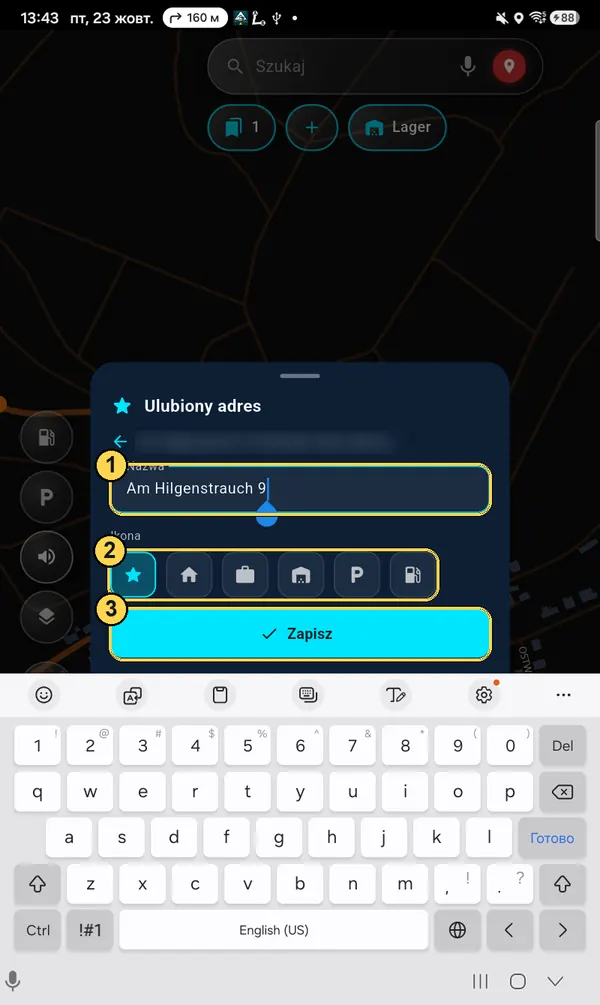
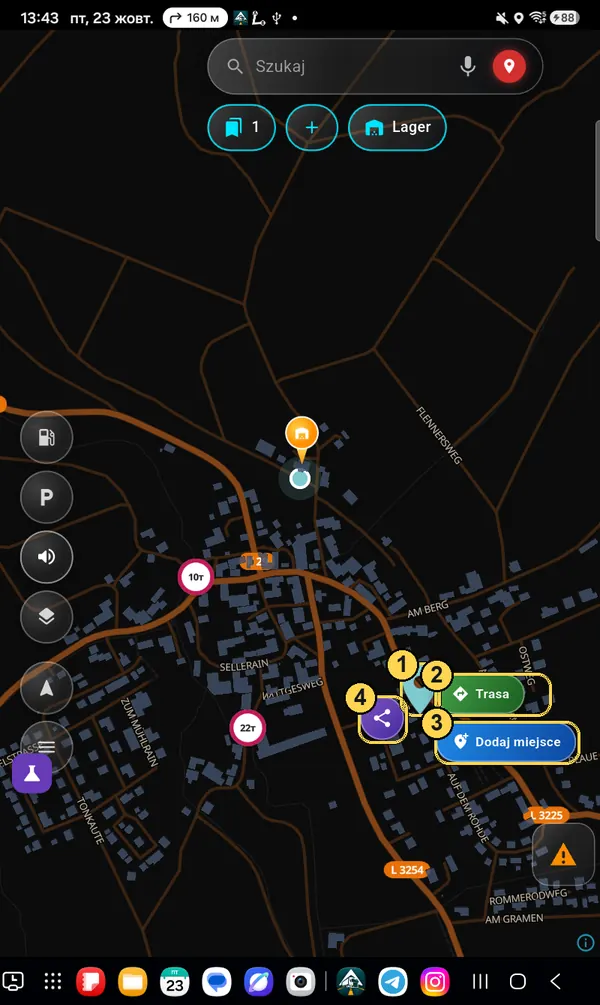
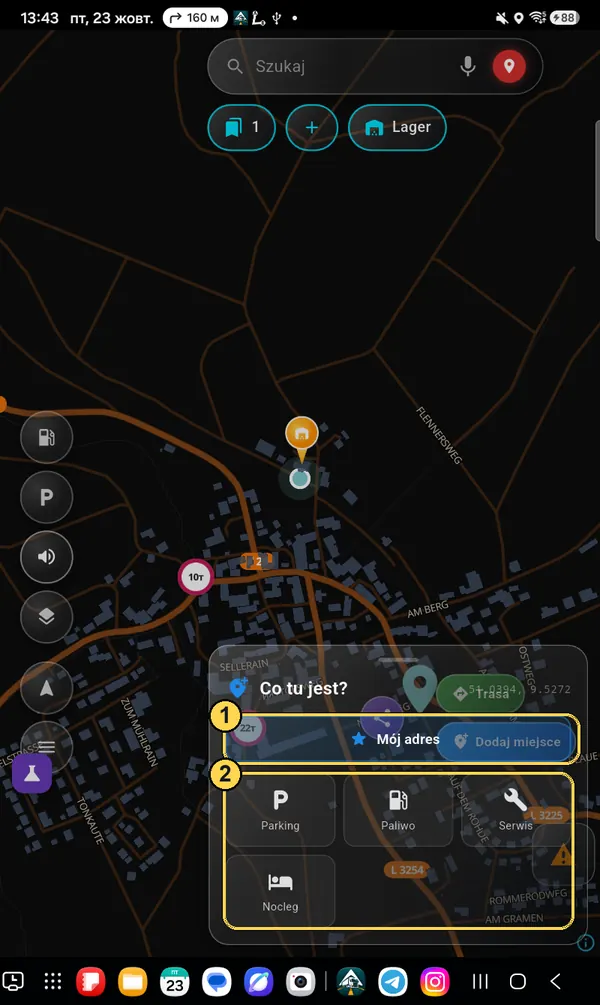
  5. 5„+” — zapisz nowy adres.
  6. 6Zapisane miejsce — dotknij: pokaż i wyznacz trasę; przytrzymaj: zmień.
  7. 7Paliwo — pokaż lub ukryj na mapie.
  8. 8Parking — pokaż lub ukryj.
  9. 9Dźwięk — włącz / wyłącz komunikaty głosowe.
  10. 10Typ mapy — ciemna, jasna, satelita, budynki (patrz niżej).
  11. 11Moja pozycja — przesuń mapę z powrotem do Twojej ciężarówki. W czasie jazdy drugie dotknięcie pokazuje całą pozostałą trasę.
  12. 12Menu — profil, ustawienia, mapy offline, subskrypcja, pomoc. Czerwona kropka — jest nowa wersja albo odpowiedź z pomocy.
  13. 13Trójkąt — zgłoś zdarzenie na drodze: korek, roboty, policja, zamknięta droga.
  14. 14Znaki ograniczeń dla Twojej ciężarówki: masa, wysokość, zakaz dla ciężarówek. Widać tylko te, które dotyczą Twojego profilu.
  15. 15Twoje zapisane miejsce na mapie (tu — magazyn).
Przyciski można przestawiać i powiększać: Menu → Ustawienia → Wygląd → „Dostosuj układ ekranu”. Serwis, nocleg, kompas i powiększenie „+/−” włącza się w Ustawienia → „Co pokazywać na mapie”.
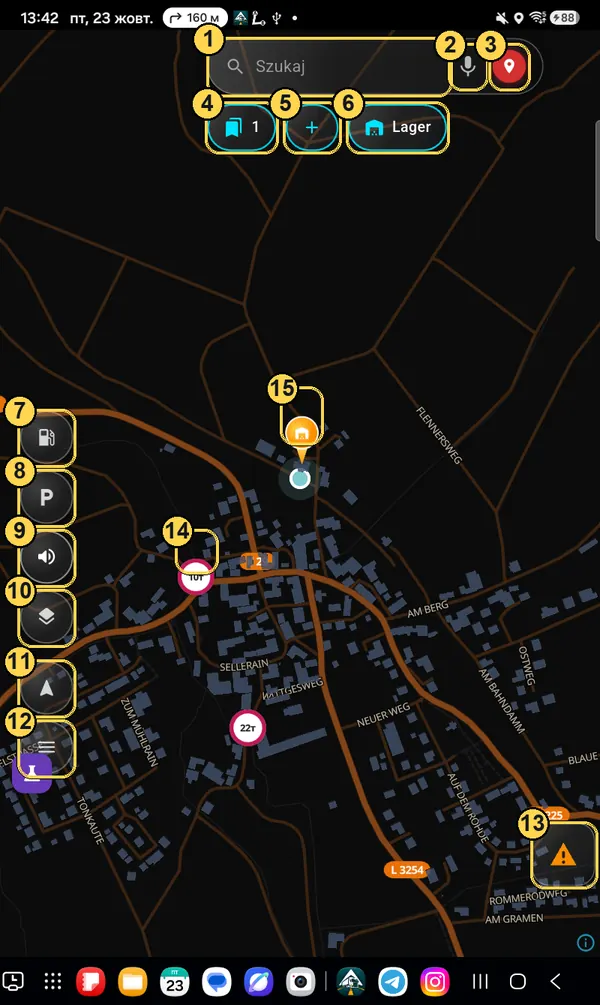
Ekran główny z oznaczeniami 1–15
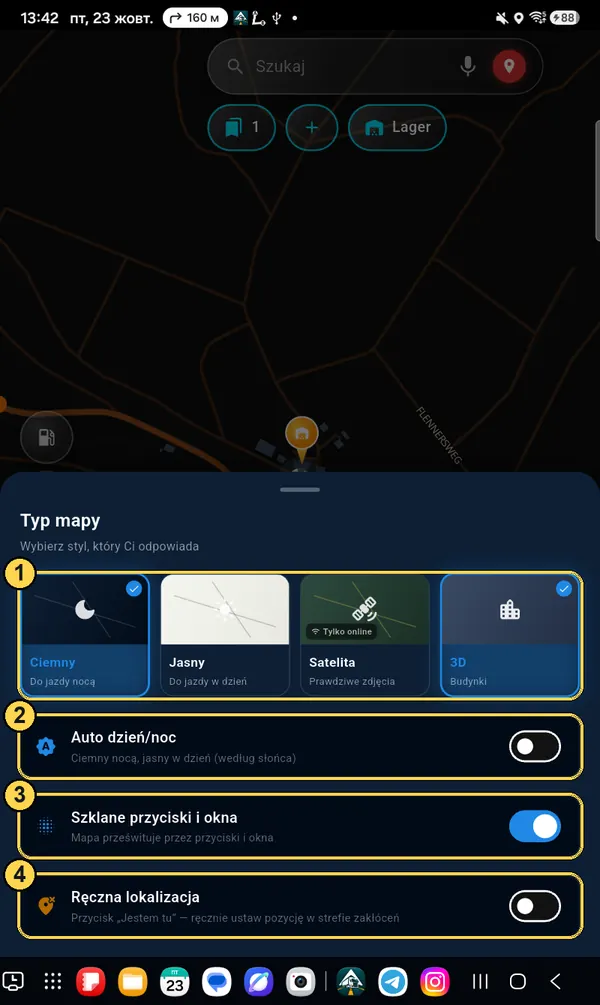
Przycisk „Typ mapy”

Wygląd mapy

  1. 1Ciemna (na noc), jasna (na dzień), satelita (tylko z internetem) i budynki 3D.
  2. 2Auto dzień/noc — w nocy ciemna, w dzień jasna, sama według słońca.
  3. 3Szklane przyciski i okna — mapa prześwituje przez nie. Wyłącz, jeśli w słońcu źle się czyta.
  4. 4Ręczna lokalizacja — przycisk „Jestem tu”, by ustawić pozycję ręcznie tam, gdzie GPS jest zagłuszany.
Panel Typ mapy z oznaczeniami 1–4

Jak wyznaczyć trasę i ruszyć

Od pustej mapy do nawigacji — 6 kroków. Za pierwszym razem aplikacja poprosi jeszcze o profil ciężarówki: to zajmuje minutę i więcej się nie powtarza.

Krok 1

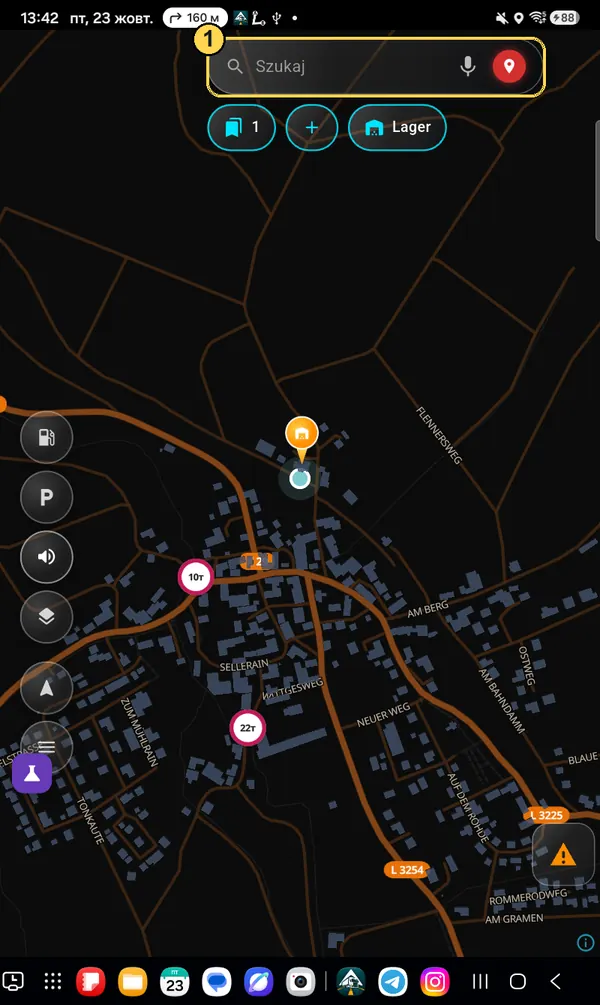
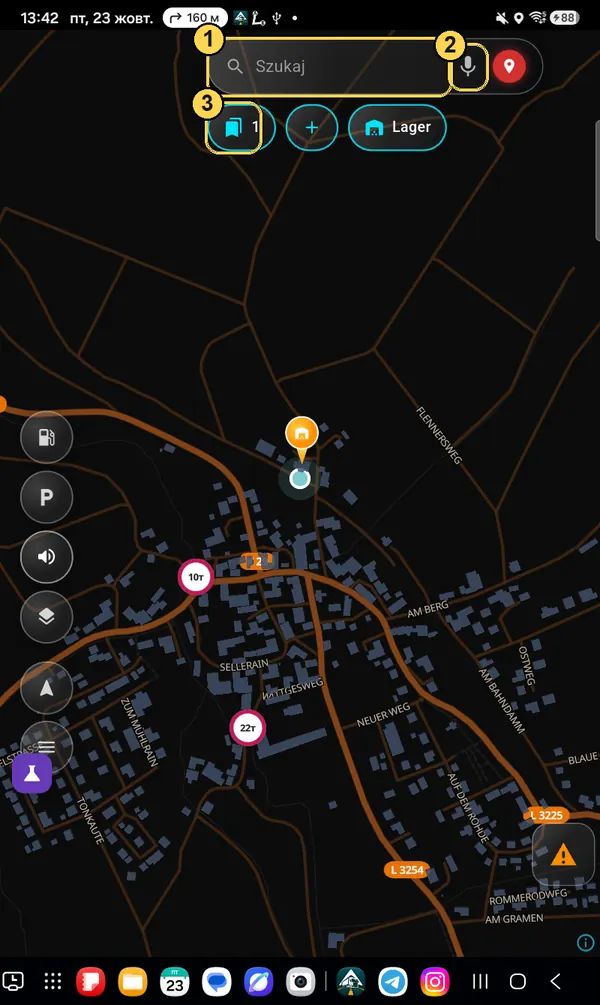
Dotknij pola „Szukaj”

Jest na górze ekranu mapy. Możesz od razu dotknąć mikrofonu po prawej i powiedzieć adres głosem.

Ekran główny: pole Szukaj zakreślone, numer 1
Krok 2

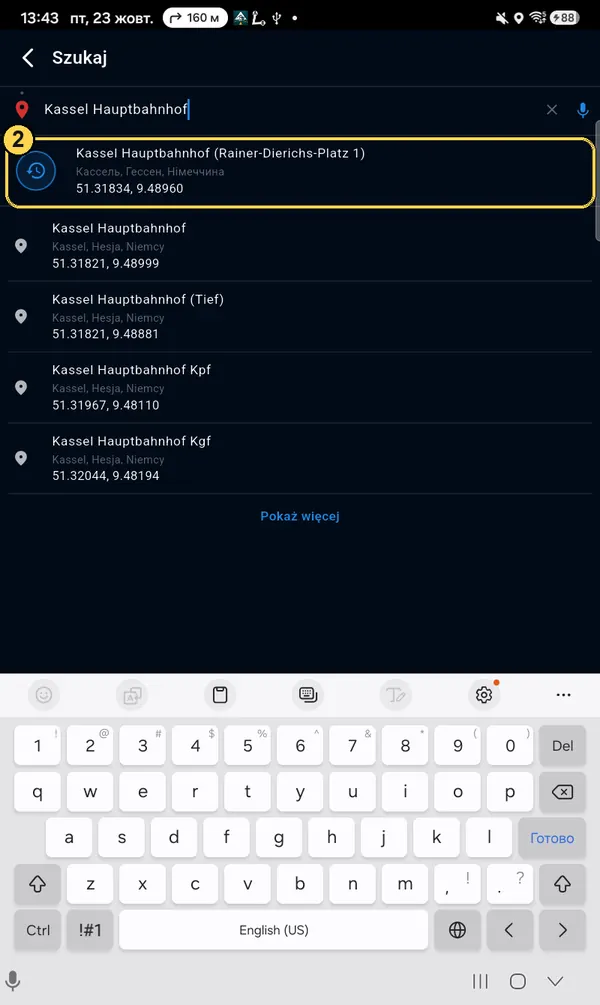
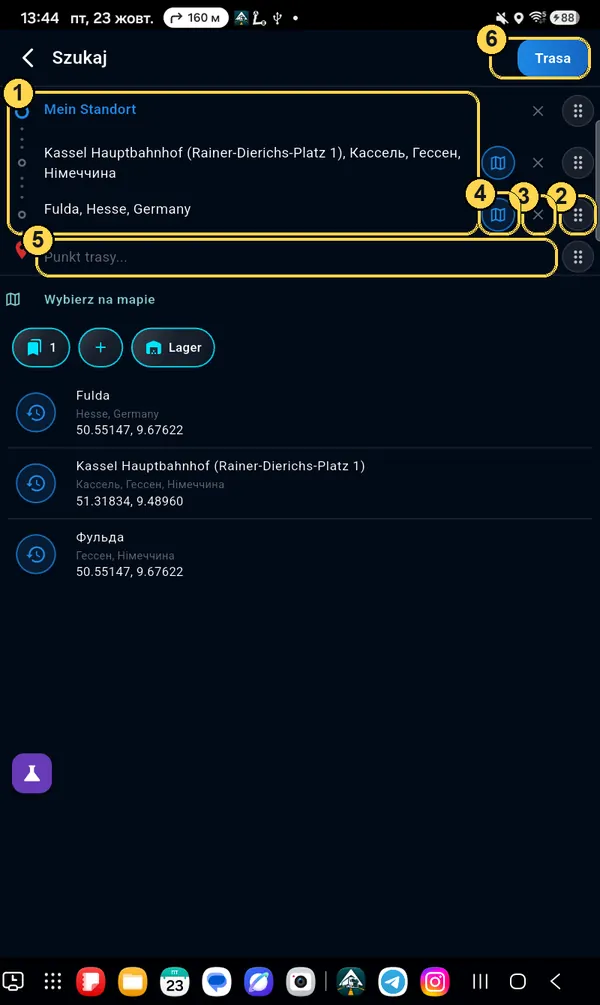
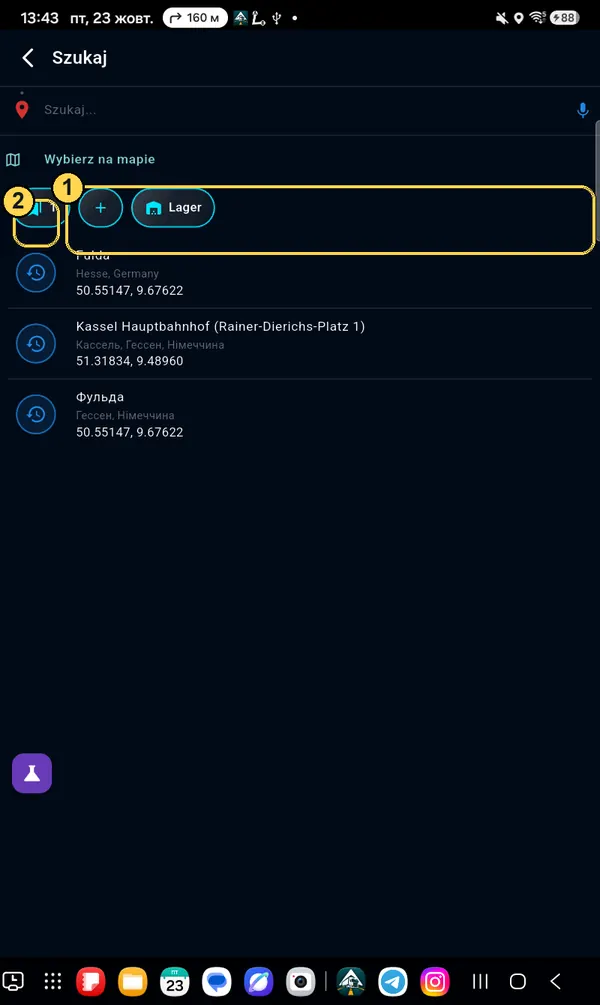
Wpisz adres i wybierz go z listy

Miasto i ulicę, nazwę magazynu lub stacji, albo współrzędne (na przykład 51.318, 9.489). Dotknij właściwego wiersza.

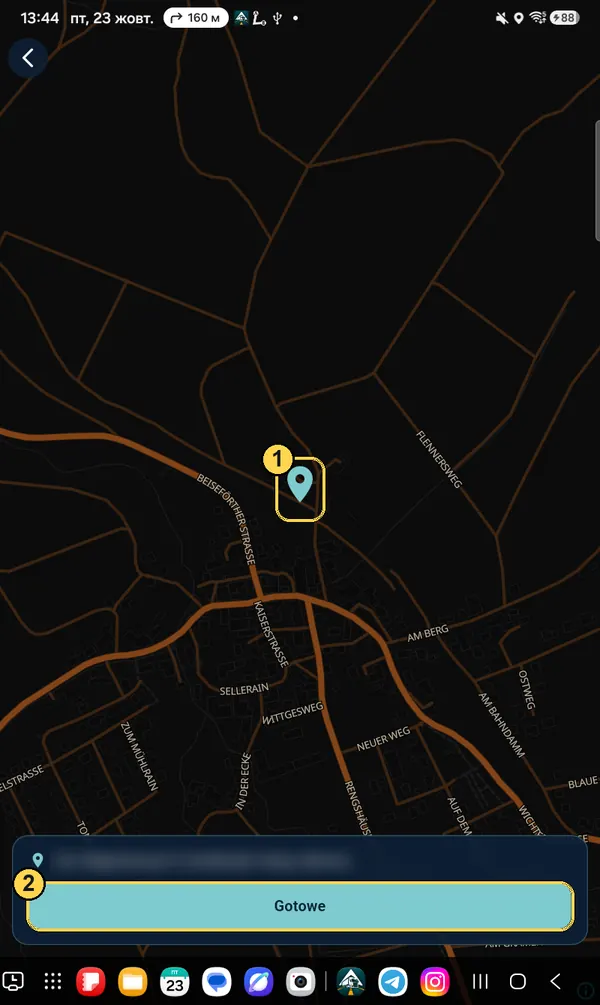
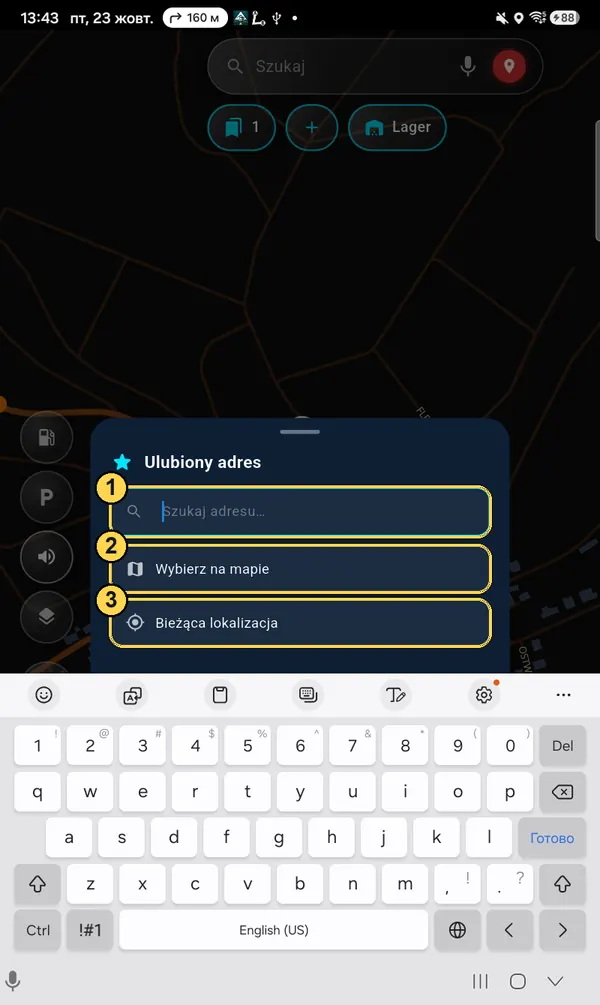
Nie znaleziono? Dotknij „Wybierz na mapie” i postaw punkt palcem.
Lista wyników wyszukiwania, pierwszy wiersz zakreślony, numer 2
Krok 3

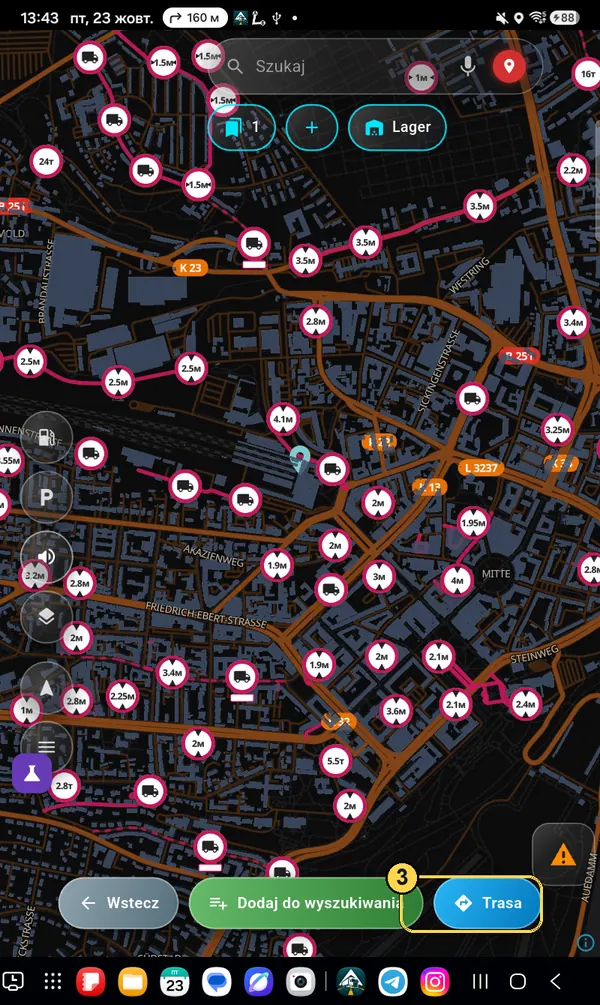
Dotknij „Trasa”

Punkt pojawi się na mapie, a na dole — trzy przyciski. Trasa wyznacza drogę od miejsca, w którym stoisz.

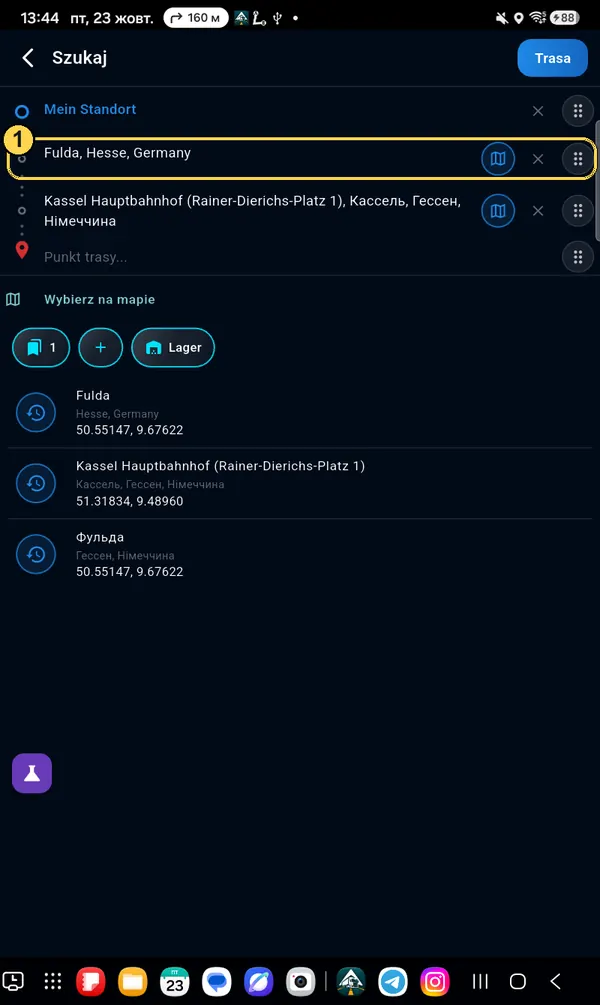
Dodaj do wyszukiwania — jeśli po drodze trzeba zajechać jeszcze gdzieś.

Punkt na mapie i przycisk Trasa zakreślony, numer 3
Tylko za pierwszym razem

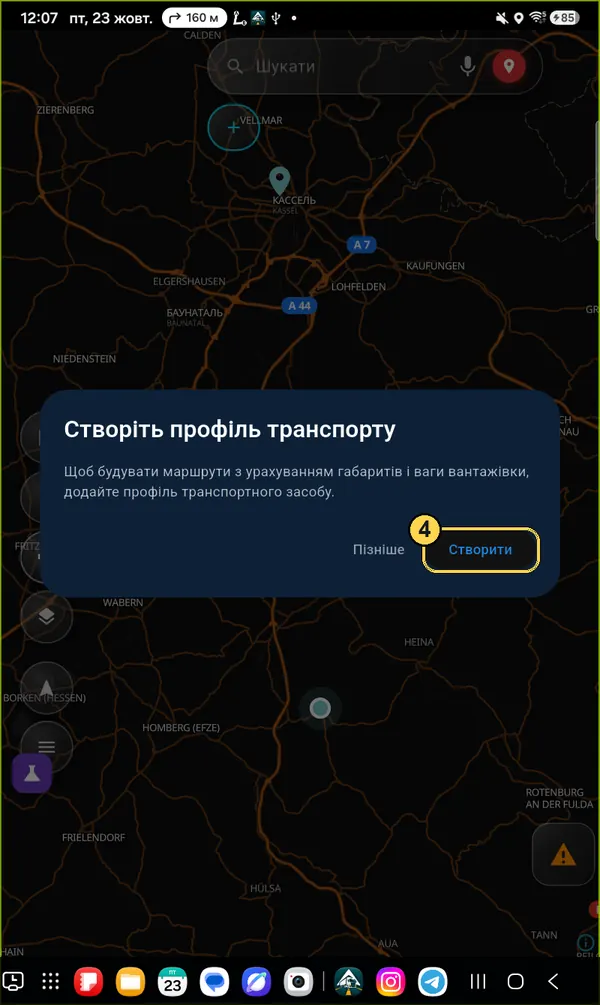
Utwórz profil ciężarówki

Bez profilu aplikacja nie zna Twoich wymiarów i nie ominie niskich mostów i zakazów. Dotknij Utwórz.

Okno Utwórz profil pojazdu, przycisk Utwórz zakreślony
Tylko za pierwszym razem

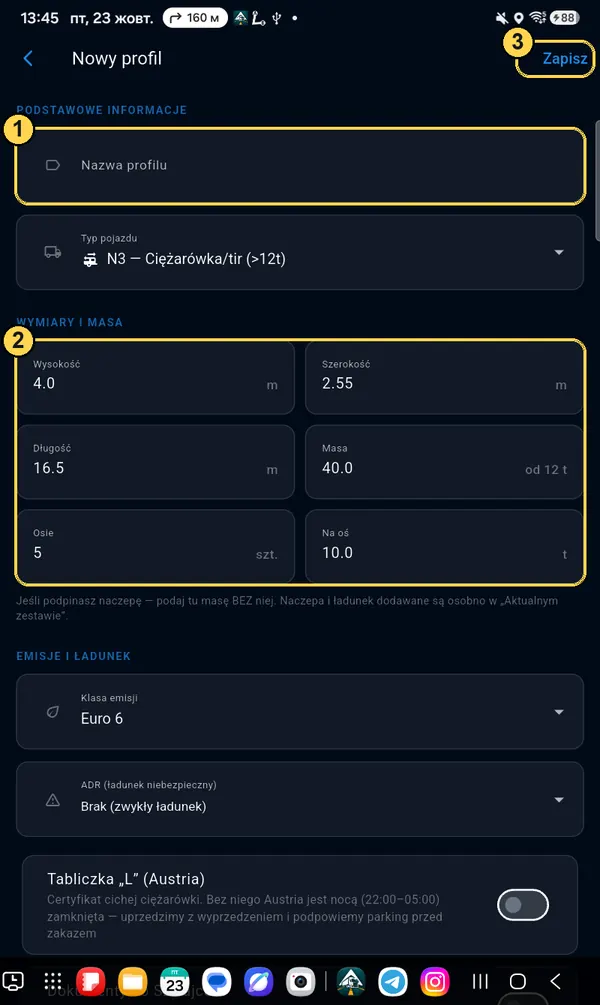
Wpisz wymiary i zapisz

  1. 1Nazwa — dowolna, na przykład numer rejestracyjny.
  2. 2Wysokość, szerokość, długość, masa i nacisk na oś. Wpisane są typowe wartości dla ciężarówki 40 t — sprawdź swoje, zwłaszcza wysokość.
  3. 3Zapisz — w prawym górnym rogu.
Naczepę i masę ładunku dodaje się osobno, w „Bieżący zestaw”. W profilu — ciągnik bez naczepy.
Formularz nowego profilu z oznaczeniami 1, 2, 3
Tylko za pierwszym razem

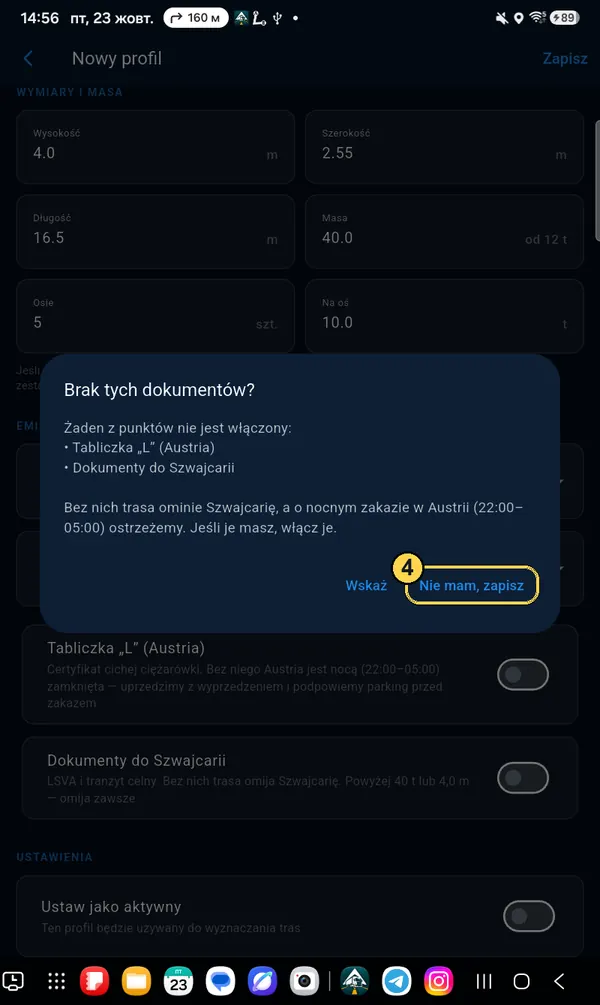
Pytanie o dokumenty

Jeśli nie masz tabliczki „L” na Austrię (cicha ciężarówka) ani dokumentów na Szwajcarię, dotknij Nie mam, zapisz. Trasa ominie Szwajcarię, a o nocnym zakazie w Austrii aplikacja ostrzeże z wyprzedzeniem.

Okno Brak tych dokumentów?, przycisk Nie mam, zapisz zakreślony
Krok 4

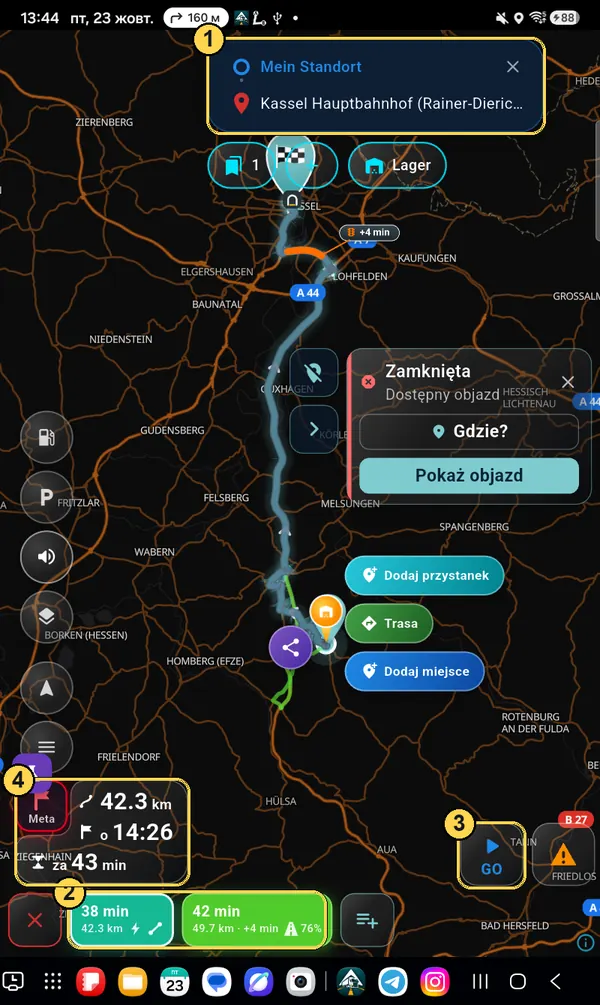
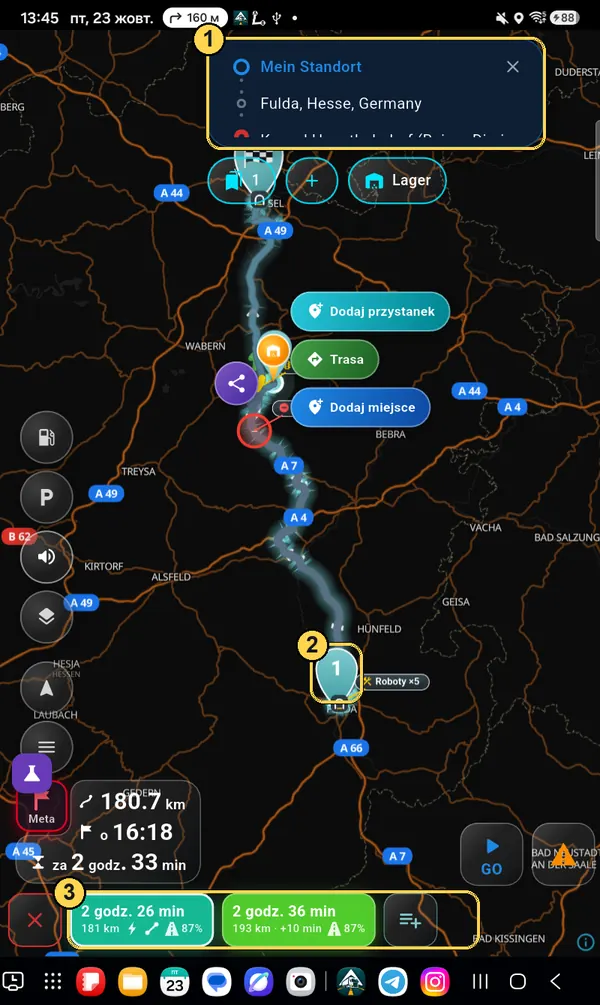
Sprawdź trasę i dotknij GO

  1. 1Skąd i dokąd. Krzyżyk po prawej kasuje trasę.
  2. 2Warianty trasy: czas i kilometry. Dotknij innego wariantu — linia na mapie się zmieni.
  3. 3GO — rozpocznij nawigację.
  4. 4Ile kilometrów, o której dojedziesz i ile czasu w drodze.
Podgląd trasy z oznaczeniami 1–4
Krok 5

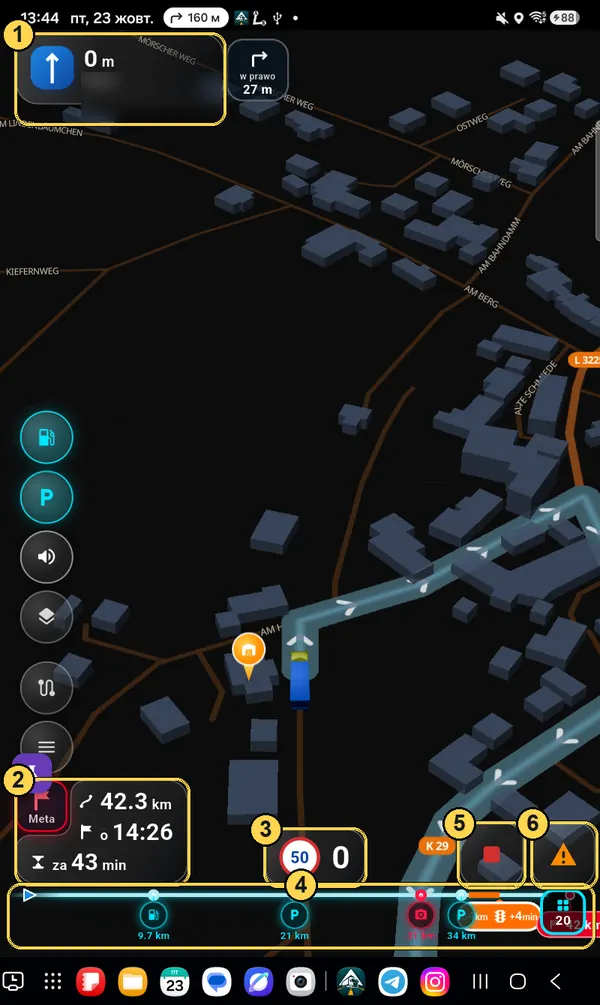
Jedź: co jest na ekranie

  1. 1Następny manewr: gdzie skręcić, za ile metrów i w jaką ulicę. Obok — manewr, który będzie zaraz po nim.
  2. 2Czas przyjazdu. Czerwony kwadrat „Meta” przełącza czas do mety lub do następnego postoju (gdy są postoje).
  3. 3Ograniczenie prędkości i Twoja prędkość.
  4. 4Linia trasy: co czeka przed Tobą — parkingi, stacje, fotoradary, korki — i za ile kilometrów.
  5. 5Stop — zakończ nawigację.
  6. 6Zgłoś zdarzenie na drodze: korek, roboty, policję, zamkniętą drogę.
Ekran nawigacji z oznaczeniami 1–6

Profil ciężarówki i naczepa

Trasa jest wyznaczana pod Twoje wymiary. Zła wysokość lub masa — i nawigacja poprowadzi pod niski most albo tam, gdzie masz zakaz. Dlatego ten rozdział jest najważniejszy.

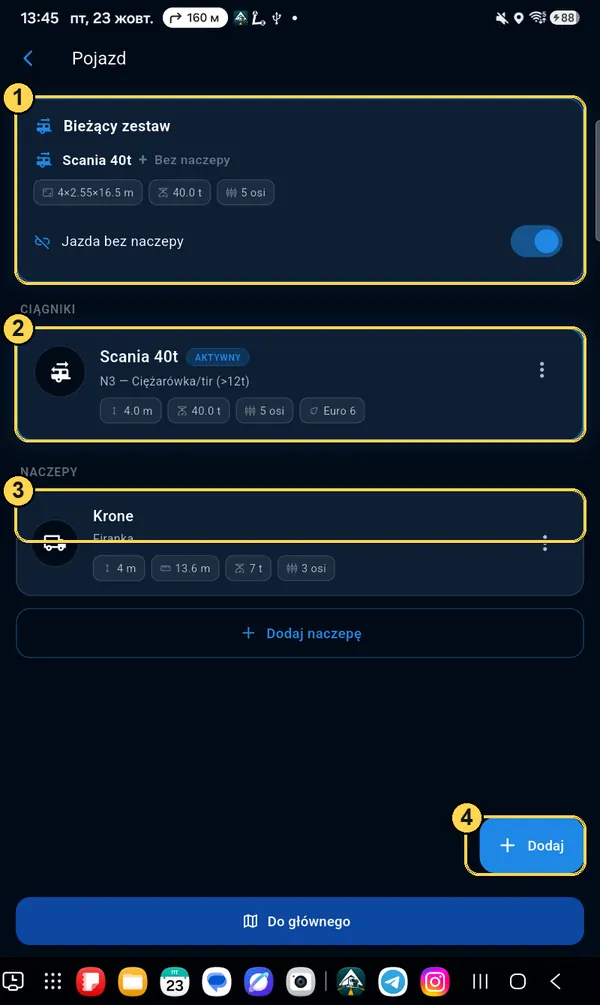
Menu → Pojazd

Co jest na tym ekranie

  1. 1Bieżący zestaw — z czym jedziesz teraz: ciągnik, naczepa i ładunek. Pod niego wyznaczana jest trasa.
  2. 2Twoje ciągniki. Oznaczenie AKTYWNY — ten, który jest teraz w użyciu.
  3. 3Dodaj naczepę — jeśli jeździsz z naczepą lub przyczepą.
  4. 4Dodaj — jeszcze jeden ciągnik (na przykład, gdy przesiadasz się na inne auto).
Ekran Pojazd z oznaczeniami 1–4
Ciągnik

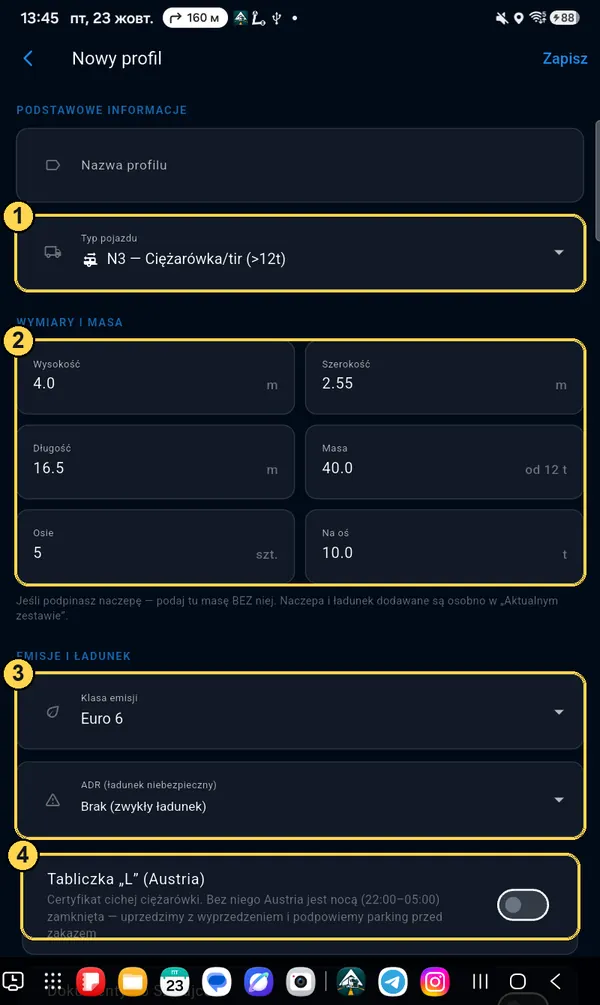
Pola profilu

  1. 1Typ: N1 (do 3,5 t), N2 (3,5–12 t), N3 (ponad 12 t) lub Kamper. Od typu zależą zakazy.
  2. 2Wysokość — w najwyższym punkcie (z naczepą — najwyższa z nich). Szerokość, długość, masa, liczba osi i nacisk na oś.
  3. 3Klasa Euro (dla stref ekologicznych w miastach) i ADR — klasa towaru niebezpiecznego. Z ADR trasa omija zakazane tunele.
  4. 4Tabliczka „L” na Austrię i dokumenty na Szwajcarię. Bez „L” aplikacja ostrzeże o nocnym zakazie w Austrii, bez dokumentów — ominie Szwajcarię.
Ważne: jeśli jeździsz z naczepą, w profilu ciągnika wpisz masę ciągnika bez naczepy (na przykład 8 t). Naczepę i ładunek dodaje się osobno — patrz niżej.
Formularz profilu ciągnika z oznaczeniami 1–4
Naczepa

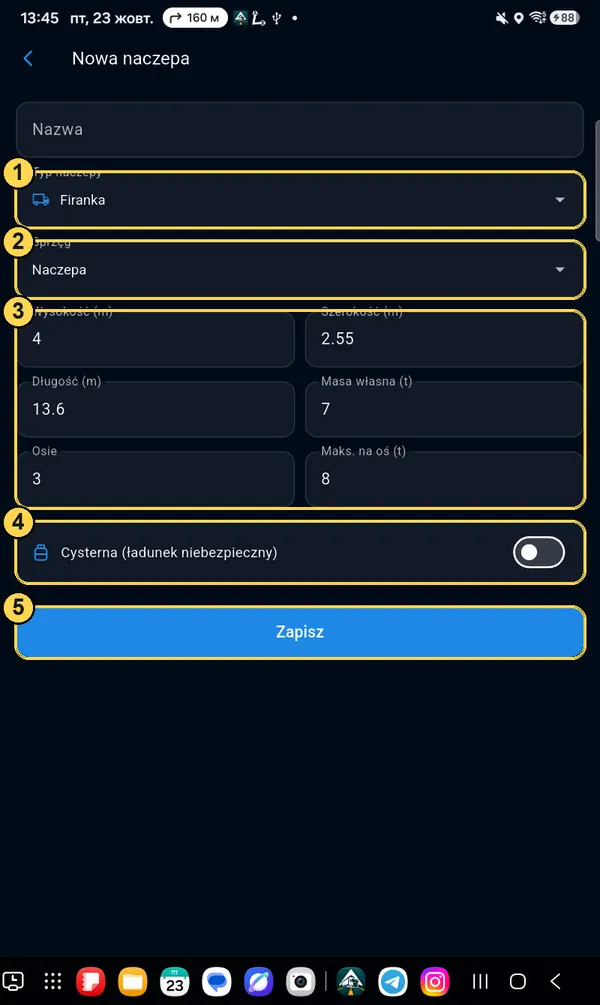
Dodaj naczepę

  1. 1Typ: firanka, chłodnia, cysterna itp.
  2. 2Sprzęg: naczepa lub przyczepa z dyszlem.
  3. 3Wymiary, masa pustej (tara), osie i nacisk na oś.
  4. 4Cysterna z towarem niebezpiecznym — włącz, jeśli tak.
  5. 5Zapisz.
Formularz nowej naczepy z oznaczeniami 1–5
Przed kursem

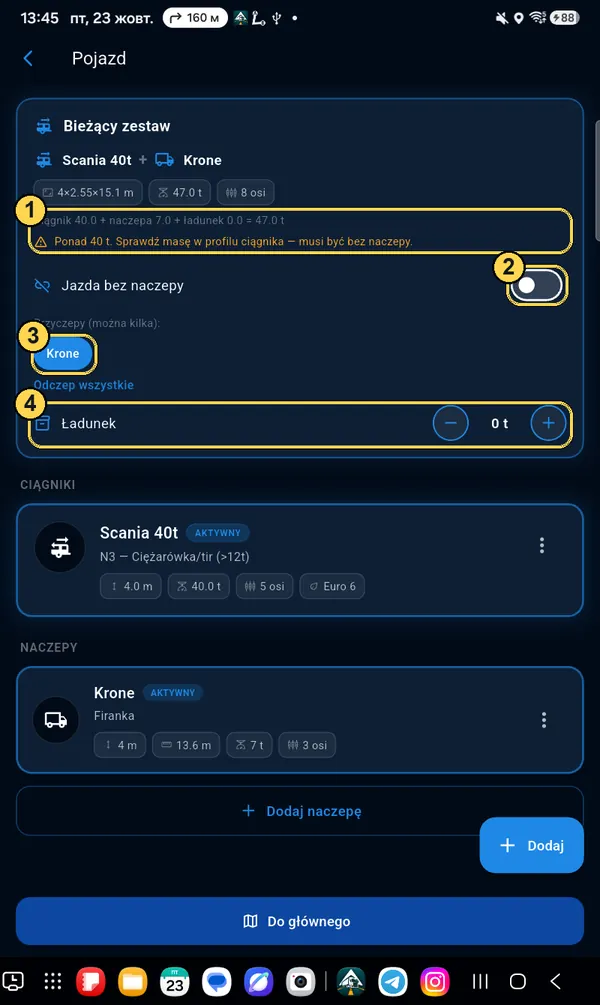
Złóż bieżący zestaw

  1. 1Masa całkowita: ciągnik + naczepa + ładunek. Jeśli wyszło ponad 40 t, aplikacja podpowie, by sprawdzić masę ciągnika — najczęściej wpisana jest tam masa z naczepą.
  2. 2„Jazda bez naczepy” — wyłącz, by podpiąć naczepę.
  3. 3Dotknij nazwy naczepy — podepnij lub odepnij (można kilka).
  4. 4Ładunek: przyciskami − / + podaj, ile ton wieziesz w tym kursie.
Bieżący zestaw z naczepą, masa całkowita i pole Ładunek
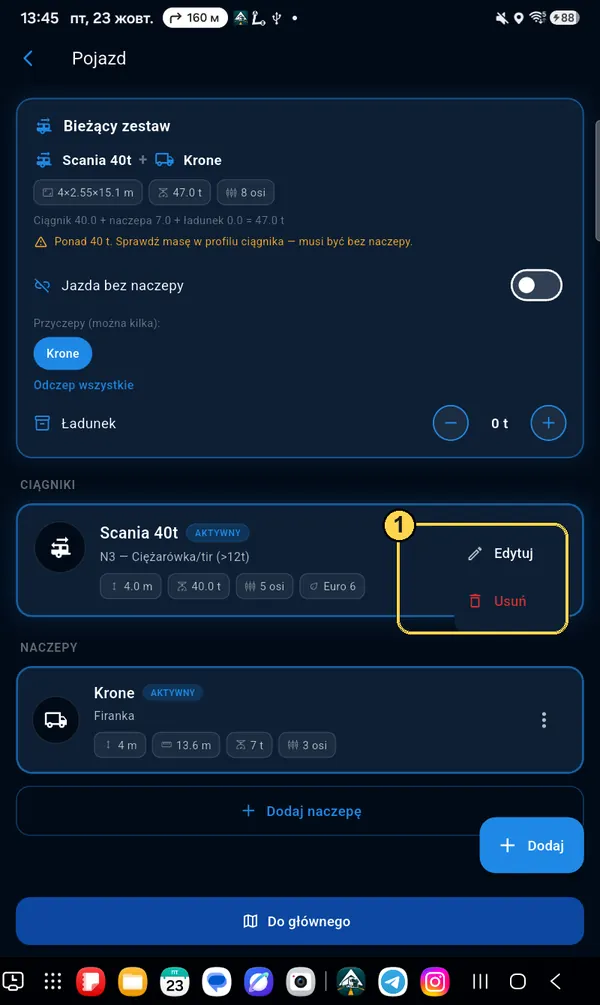
Zmień lub usuń

Trzy kropki na karcie

Dotknij ⋮ po prawej na karcie ciągnika lub naczepy: Edytuj — zmień liczby, Usuń — usuń całkiem (1).

Zmieniłeś profil, gdy trasa była już wyznaczona? Aplikacja zaproponuje przeliczyć trasę pod nowe wymiary.
Menu karty ciągnika: Edytuj, Usuń

Zdarzenia na drodze

Widzisz korek, roboty, zamkniętą drogę albo policję — powiadom innych kierowców dwoma dotknięciami. Zauważyłeś, że zdarzenia już nie ma — też powiedz: tak mapa pozostaje prawdziwa.

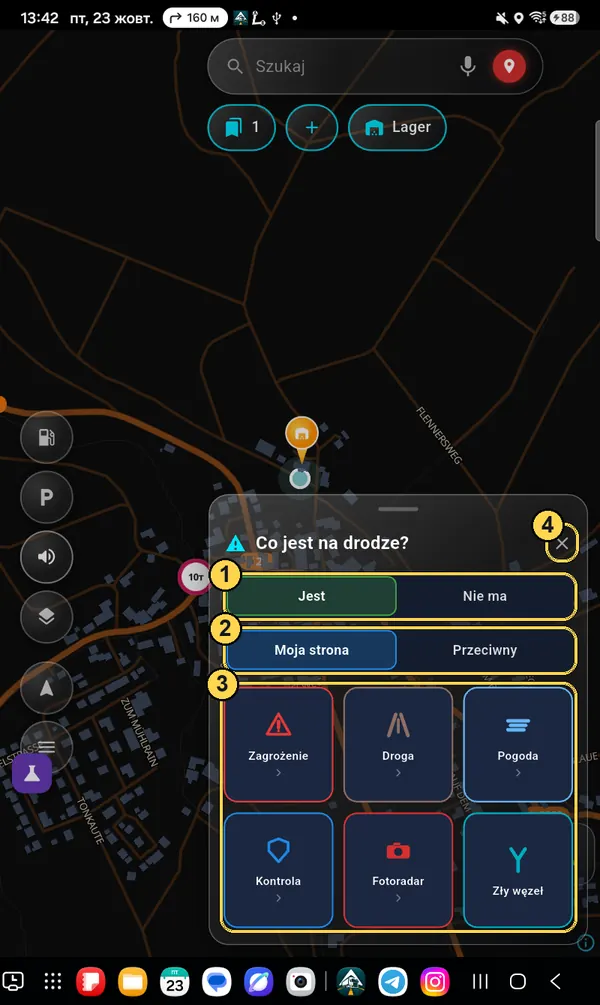
Pomarańczowy trójkąt

„Co jest na drodze?”

  1. 1Jest — zdarzenie jest. Nie ma — mapa pokazuje zdarzenie, a w rzeczywistości już go nie ma: dotknij, a zniknie.
  2. 2Moja strona czy Przeciwny — po której stronie drogi.
  3. 3Sześć grup: Zagrożenie, Droga, Pogoda, Kontrola, Fotoradar, Zły węzeł. Dotknij — otworzą się podpunkty.
  4. 4✕ — zamknij, niczego nie wysyłając.
Zdarzenie jest stawiane tam, gdzie teraz jesteś. Jeśli jest dalej (na przykład zamknięcie za zakrętem) — w kroku zgłoszenia można zaznaczyć miejsce na mapie punktem lub linią.
Okno Co jest na drodze? z oznaczeniami 1–4
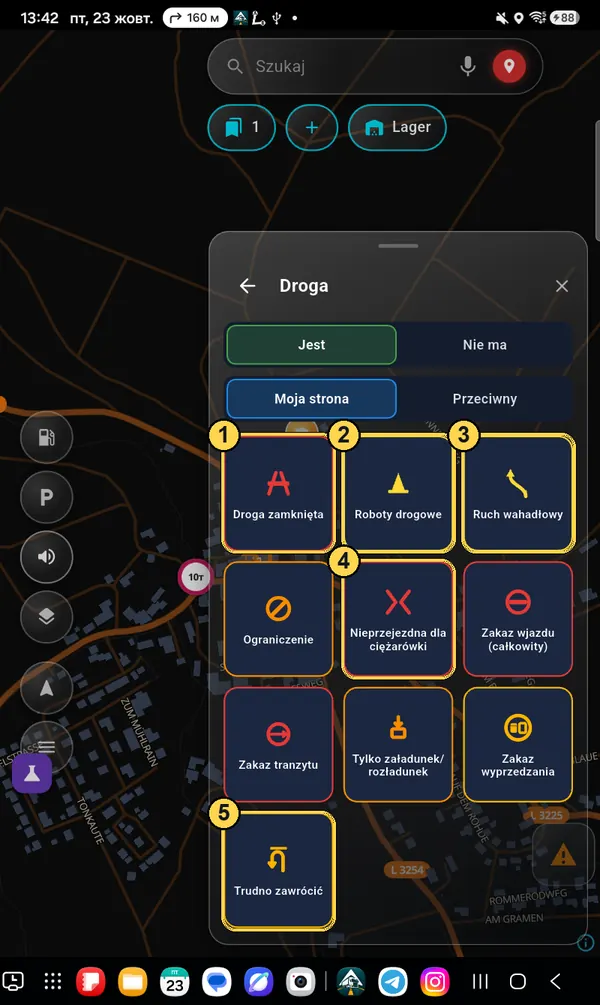
Grupa „Droga”

Zamknięcia, roboty, zakazy

  1. 1Droga zamknięta — aplikacja zapyta, na jak długo (doba, 3 doby, tydzień) i dlaczego. Inni kierowcy dostaną objazd.
  2. 2Roboty drogowe.
  3. 3Ruch wahadłowy — ruch jednym pasem na zmianę; można podać, ile czekałeś.
  4. 4Nieprzejezdna dla ciężarówki — droga jest, ale ciężarówka fizycznie nie przejedzie.
  5. 5Trudno zawrócić — ślepa uliczka lub wąskie miejsce.

Tu także: Ograniczenie (wymiar ze znaku), Zakaz wjazdu (całkowity), Zakaz tranzytu, Tylko załadunek/rozładunek, Zakaz wyprzedzania. Ograniczenia i zakazy najpierw sprawdza moderator, a potem są uwzględniane w trasach wszystkich.

Grupa Droga: 10 podpunktów
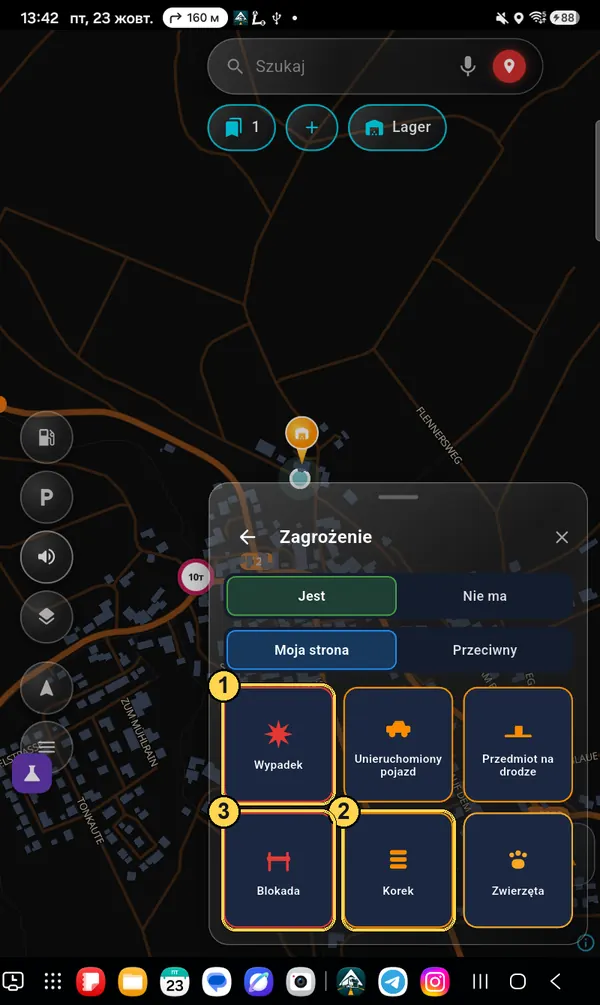
Grupa „Zagrożenie”

Wypadek, korek, przeszkody

  1. 1Wypadek — aplikacja zapyta, które pasy są zablokowane.
  2. 2Korek — i ile czasu w nim tracisz.
  3. 3Blokada — droga zablokowana (na przykład protest lub szlaban).

A także: Unieruchomiony pojazd, Przedmiot na drodze, Zwierzęta.

Grupa Zagrożenie z oznaczeniami
Pogoda · Kontrola · Fotoradar

Pozostałe grupy

Pogoda: Mgła, Gołoledź, Grad, Powódź.

Kontrola: Patrol, Nieoznakowany, Inspekcja. W krajach, gdzie prawo zabrania ostrzegania o policji, części punktów nie ma.

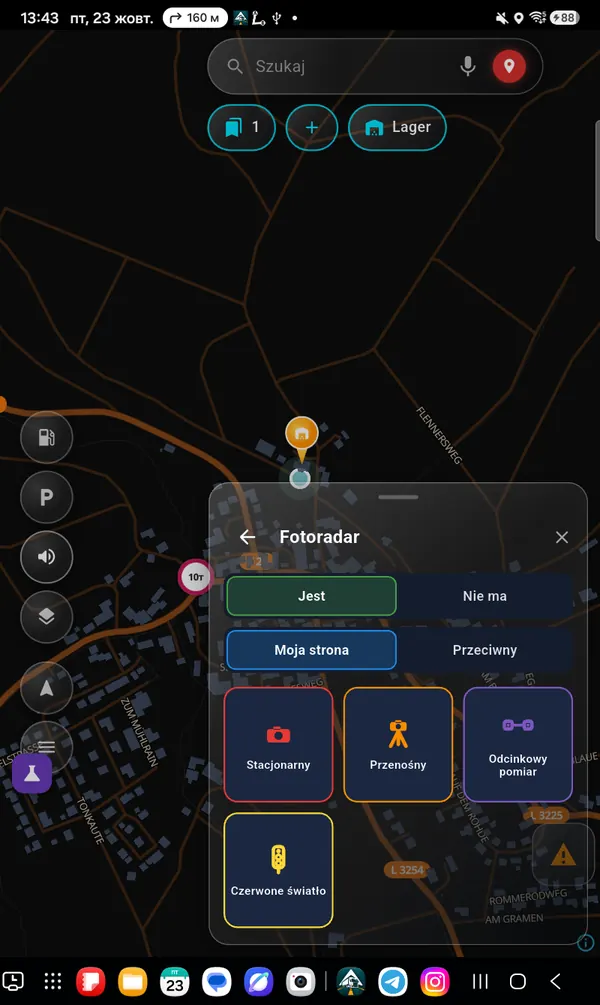
Fotoradar: Stacjonarny, Przenośny, Odcinkowy pomiar, Czerwone światło. Można podać limit na fotoradarze. Tam, gdzie prawo zabrania ostrzeżeń o fotoradarach, tej grupy nie ma.

Grupa Fotoradar
Grupa „Zły węzeł”

Nawigacja poprowadziła źle

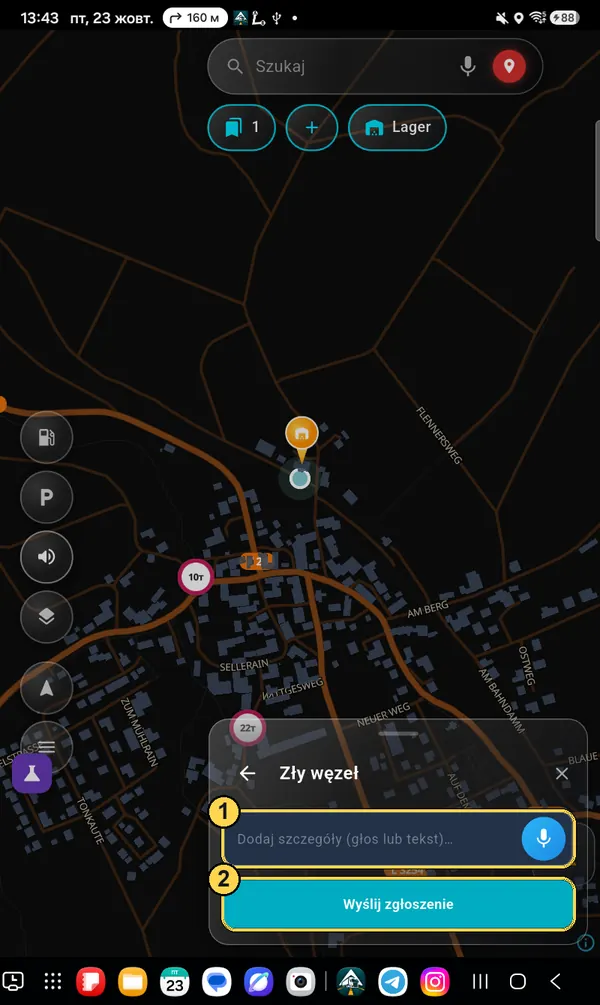
Złe pasy, niejasna podpowiedź, wjazd nie tam — opisz głosem lub tekstem (1) i dotknij Wyślij zgłoszenie (2). Do zgłoszenia automatycznie dołączy się Twoja trasa i ustawienia, żebyśmy mogli odtworzyć sytuację i ją naprawić.

Zły węzeł: pole opisu i przycisk Wyślij zgłoszenie

Ustawienia

Co usunąć z mapy, co dodać, co powiększyć. Menu → Ustawienia. Każdą sekcję rozwijasz dotknięciem.

Menu → Ustawienia

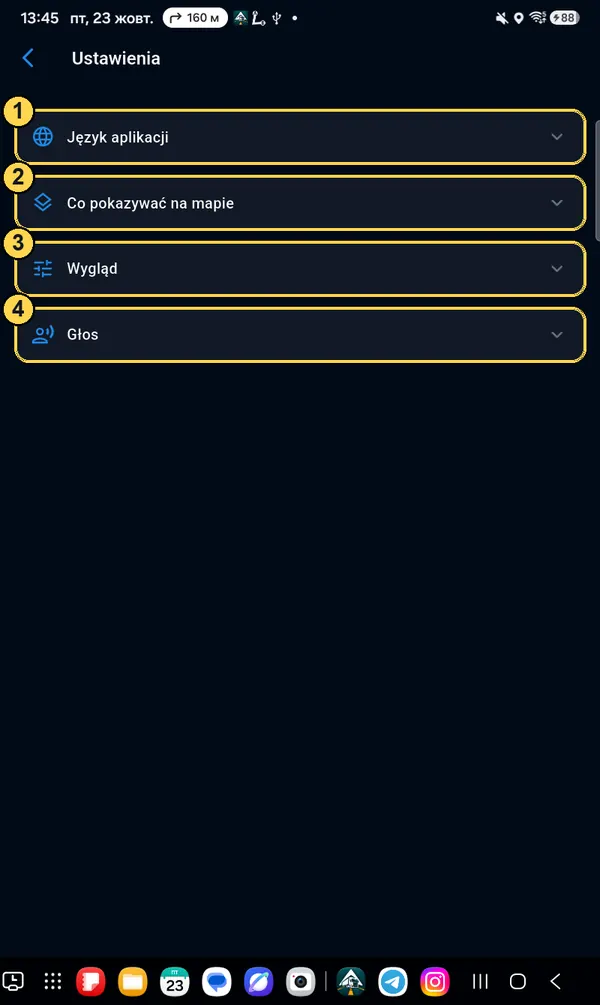
Cztery sekcje

  1. 1Język aplikacji — język menu i przycisków (13 języków). Głos ustawia się osobno w „Głos”.
  2. 2Co pokazywać na mapie — przyciski, fotoradary, znaczniki kierowców, kompas, ikony na linii.
  3. 3Wygląd — układ przycisków, rozmiary, kolor ciężarówki, czcionka, znaki ograniczeń.
  4. 4Głos — głos, tempo mowy, ściszanie muzyki.
Ustawienia: cztery sekcje
Co pokazywać na mapie

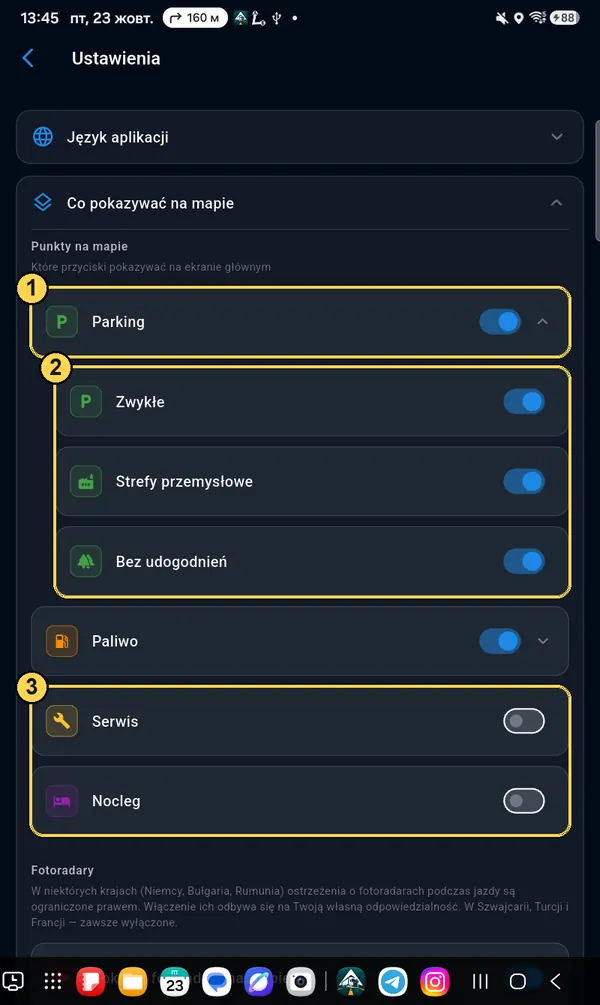
Przyciski miejsc

  1. 1Przełącznik — pokazuj przycisk na ekranie głównym. Strzałka ⌄ po prawej — rozwiń podtypy.
  2. 2Podtypy parkingów: Zwykłe, Strefy przemysłowe, Bez udogodnień. Wyłącz zbędne — mapa będzie czystsza. Przy stacjach: Diesel / Elektryczne.
  3. 3Serwis (naprawa, myjnia, waga, cło) i Nocleg — wyłączone, dopóki ich nie włączysz.
Włączyłeś nowy przycisk? Od razu otworzy się „Dostosuj układ ekranu”, a przycisk będzie zaznaczony na środku mapy. Przeciągnij go, gdzie wygodnie, i dotknij ✓.
Przyciski miejsc i podtypy parkingów
Co pokazywać na mapie

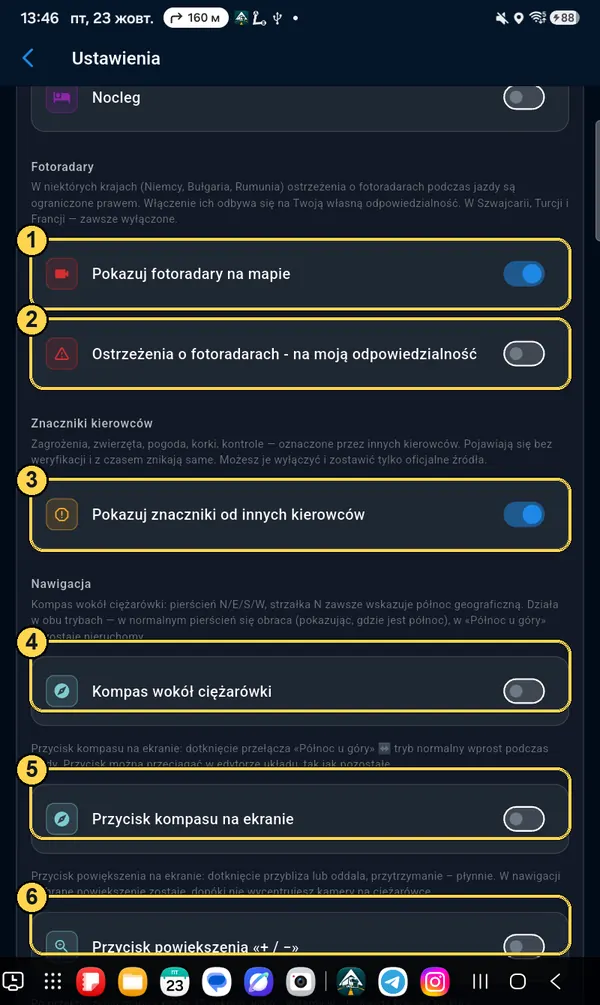
Fotoradary, znaczniki kierowców, kompas

  1. 1Pokazuj fotoradary na mapie — główny wyłącznik fotoradarów.
  2. 2Ostrzeżenia o fotoradarach w trasie tam, gdzie prawo je ogranicza (Niemcy, Bułgaria, Rumunia) — tylko po Twojej zgodzie. W Szwajcarii, Turcji i Francji zawsze wyłączone.
  3. 3Pokazuj znaczniki od innych kierowców — korki, zagrożenia, policja zgłoszone przez kierowców. Wyłącz, jeśli chcesz tylko oficjalne źródła.
  4. 4Kompas wokół ciężarówki — pierścień ze stronami świata.
  5. 5Przycisk kompasu na ekranie — przełącza „Północ u góry” w czasie jazdy.
  6. 6Przycisk powiększenia «+ / −» — dla tych, którym niewygodnie rozsuwać palcami (tablet na szybie, rysik).
Fotoradary, znaczniki kierowców, kompas, powiększenie
Co pokazywać na mapie

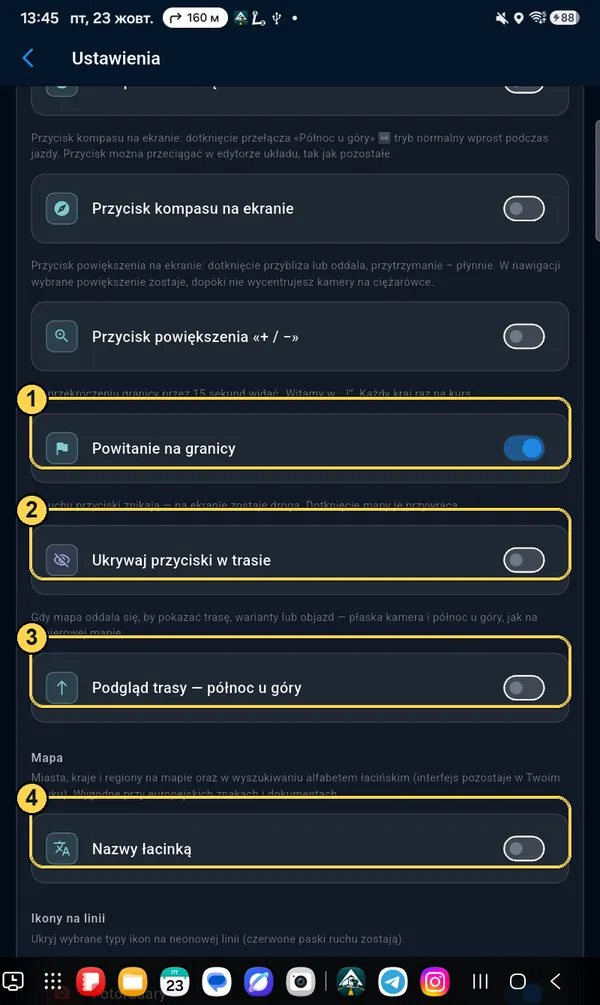
W trasie

  1. 1Powitanie na granicy — „Witamy w …!” przez 15 sekund, raz na kurs.
  2. 2Ukrywaj przyciski w trasie — w ruchu przyciski znikają, na ekranie tylko droga. Dotknięcie mapy je przywraca.
  3. 3Podgląd trasy — północ u góry: gdy mapa oddala się, by pokazać całą trasę, jest prosta jak papierowa.
  4. 4Nazwy łacinką — miasta i kraje alfabetem łacińskim, by porównać ze znakami i dokumentami.
Powitanie na granicy, ukrywanie przycisków, podgląd, łacinka
Co pokazywać na mapie

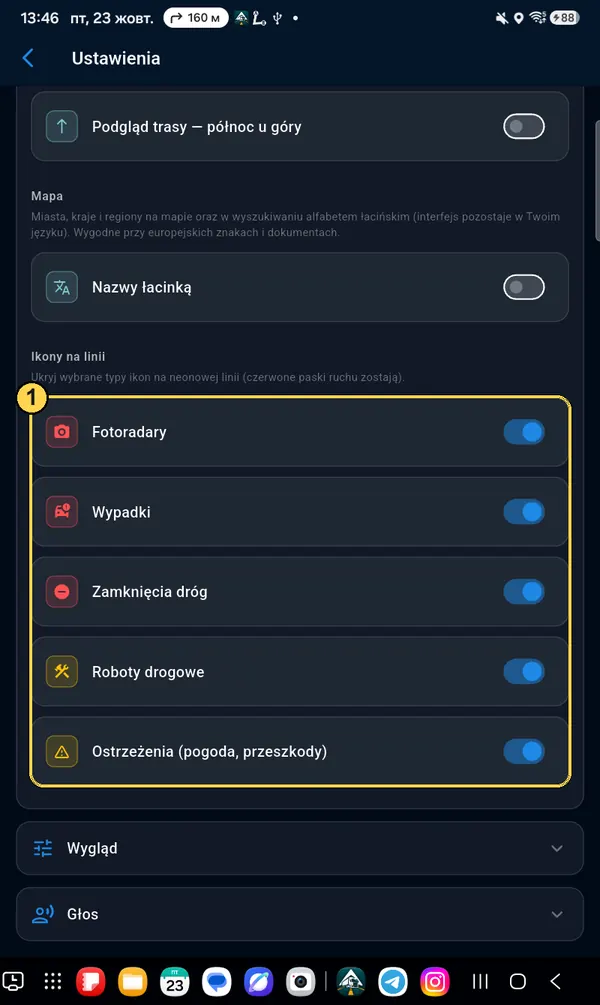
Ikony na linii

Linia trasy z boku ekranu pokazuje, co jest przed Tobą. Tu możesz ukryć wybrane rodzaje ikon: fotoradary, wypadki, zamknięcia, roboty drogowe, ostrzeżenia (1). Czerwone paski korków zostają zawsze.

Pięć przełączników ikon na linii
Wygląd

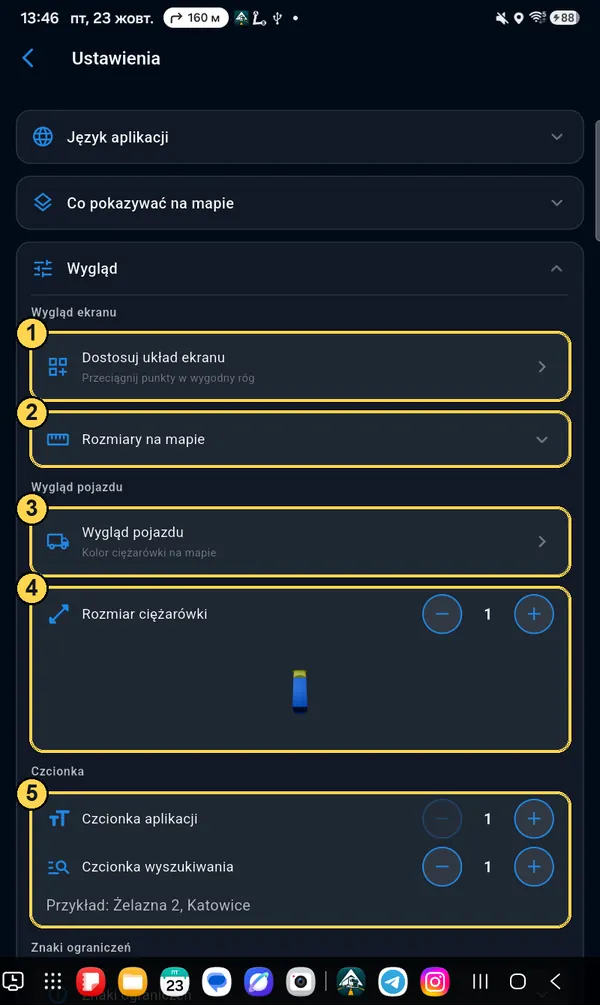
Rozmiary, ciężarówka, czcionka

  1. 1Dostosuj układ ekranu — przestawić i powiększyć przyciski (osobny rozdział niżej).
  2. 2Rozmiary na mapie — rozmiar ikon stacji i parkingów oraz Twojego znacznika.
  3. 3Wygląd pojazdu — kolor ciężarówki na mapie albo strzałka.
  4. 4Rozmiar ciężarówki — przyciskami − / +, widać od razu.
  5. 5Czcionka aplikacji i Czcionka wyszukiwania — większe litery, jeśli słabo widać.
Sekcja Wygląd z oznaczeniami 1–5
Wygląd

Znaki ograniczeń

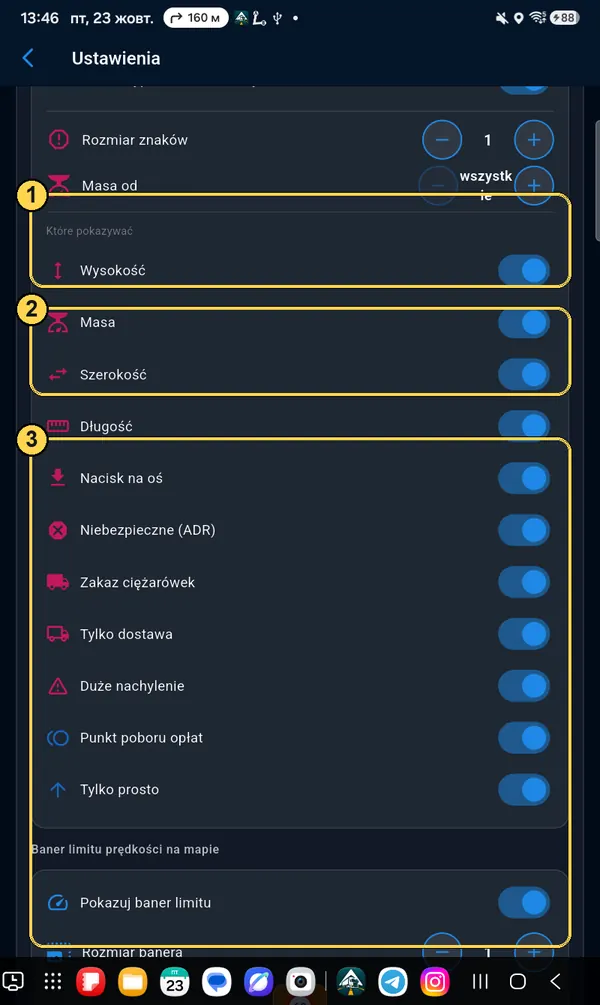
  1. 1Pokazuj ograniczenia — główny wyłącznik znaków i linii zakazów. Niżej — żółte oznaczenie, gdzie ciężarówkom nie wolno wyprzedzać.
  2. 2Rozmiar znaków i „Masa od”: pokazuj znaki masy dopiero od potrzebnej wartości (np. od 7,5 t).
  3. 3Które pokazywać — osobno wysokość, masa, szerokość, długość, oś, ADR, „zakaz dla ciężarówek”, „tylko rozładunek”, spadek, punkt poboru opłat, „tylko prosto”.
To tylko wyświetlanie na mapie. Trasa i tak omija wszystko, co nie pasuje do Twojego profilu.
Ustawienia znaków ograniczeń
Wygląd

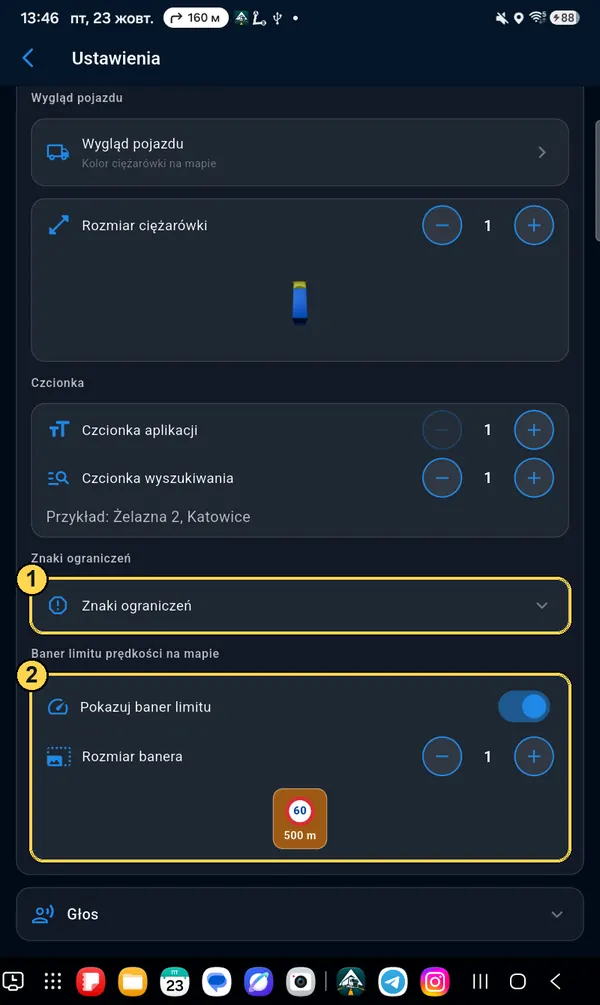
Baner limitu prędkości

  1. 1Znaki ograniczeń — rozwiń ustawienia opisane wyżej.
  2. 2Baner limitu — pomarańczowa tabliczka „60 · za 500 m” przed zmianą ograniczenia prędkości. Można go wyłączyć lub zmienić rozmiar („Pokazuj baner limitu”).
Baner limitu na mapie
Głos

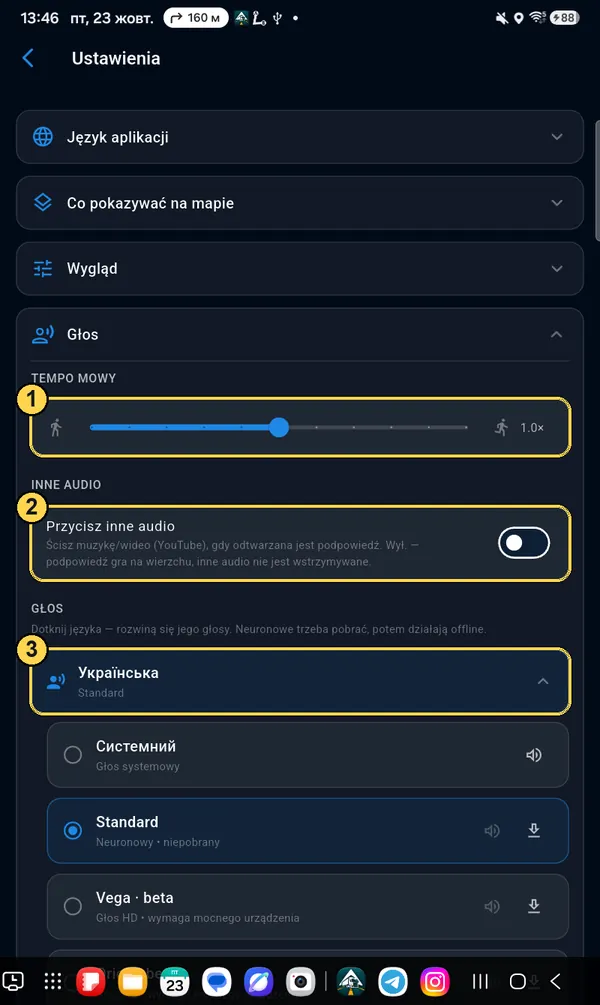
Tempo i muzyka

  1. 1Tempo mowy — suwak od 0,5× (wolno) do 1,5× (szybko).
  2. 2Przycisz inne audio — podczas podpowiedzi muzyka, radio czy YouTube grają ciszej. Wyłączone — podpowiedź brzmi na nich.
  3. 3Głos — dotknij język, aby otworzyć listę jego głosów.
Język głosu nie zależy od języka menu: menu może być po polsku, a podpowiedzi — po angielsku czy niemiecku.
Głos: tempo, inne audio, głos
Głos

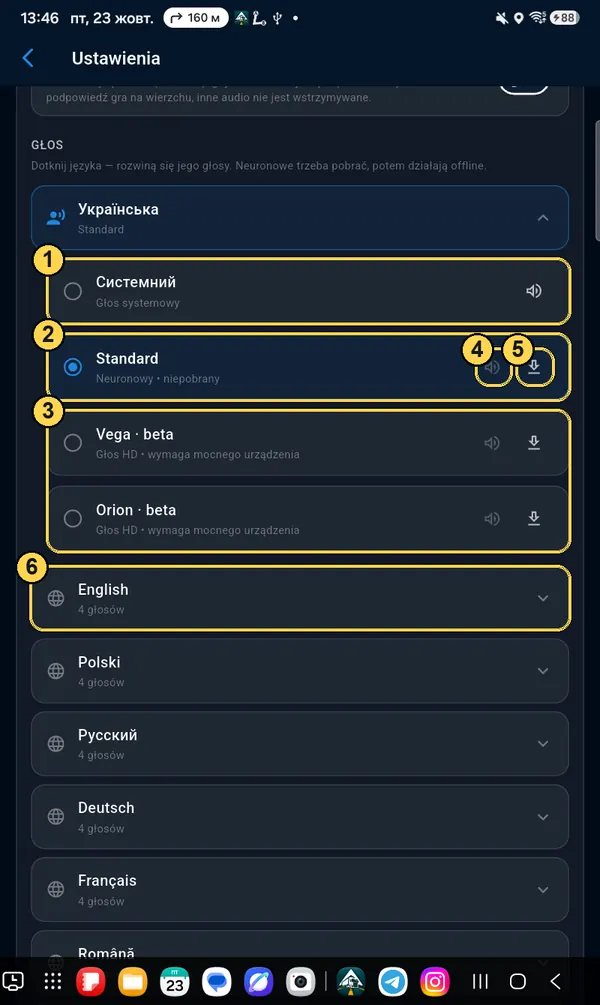
Zmienić głos

  1. 1Systemowy — głos telefonu. Działa od razu, na różnych telefonach brzmi różnie.
  2. 2Standard — nasz głos, taki sam na wszystkich telefonach. Trzeba go raz pobrać.
  3. 3Głosy HD (Vega, Orion) — najbardziej naturalne, ale wymagają mocnego urządzenia.
  4. 4Głośnik — posłuchaj próbki, zanim wybierzesz.
  5. 5Strzałka — pobierz głos. Po pobraniu działa bez internetu. Kosz — usuń, aby zwolnić miejsce.
  6. 6Inne języki — każdy z własnymi głosami.

Aby wybrać głos, dotknij kółka po jego lewej stronie.

Lista głosów: systemowy, standard, HD

Układ ekranu: przestawić, powiększyć, dwa tryby

Każdy przycisk i okno można przeciągnąć, powiększyć lub zmniejszyć. Ekran pionowy i poziomy ustawia się osobno, a dla każdego jest jeszcze wariant „podzielony ekran”, gdy nawigacja zajmuje pół ekranu obok innej aplikacji.

Ustawienia → Wygląd → Dostosuj układ ekranu

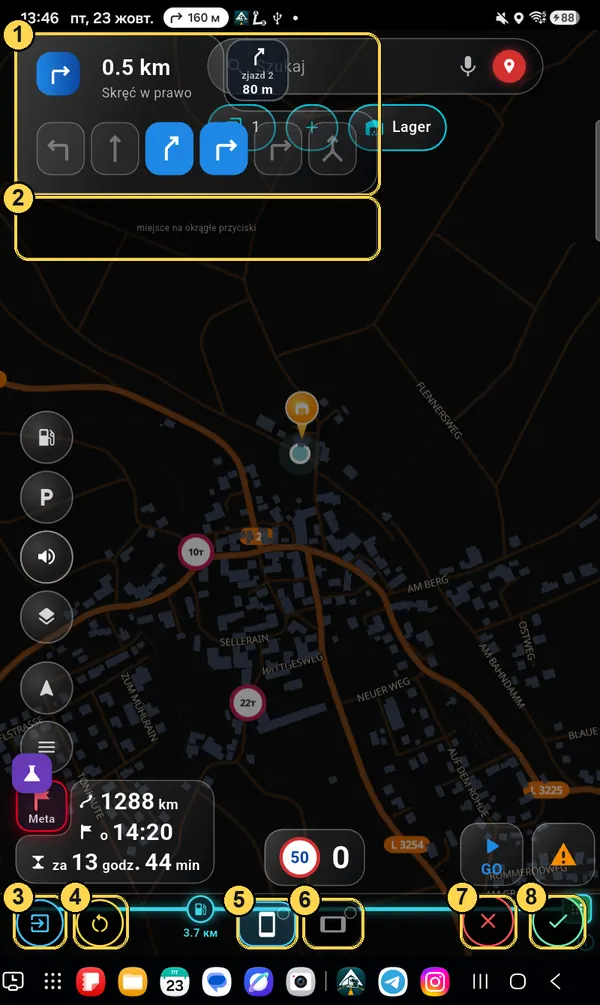
Co jest na ekranie edytora

  1. 1Okna są pokazane z przykładem (manewr, wyszukiwanie, czas przyjazdu), żeby było widać prawdziwy rozmiar.
  2. 2Szara strefa „miejsce na okrągłe przyciski” — tu przyciski ustawiają się równo w rzędzie.
  3. 3Wyjście z edytora — powrót do Ustawień, sekcja „Wygląd” jest już rozwinięta.
  4. 4Resetuj — przywróć standardowy układ albo Twój zapisany.
  5. 5Ekran pionowy — ten właśnie ustawiasz (podświetlony).
  6. 6Ekran poziomy. Kółko w rogu: zielony ptaszek — już ustawiony, puste — jeszcze nie.
  7. 7✕ — cofnij zmiany do ostatniego zapisu.
  8. 8✓ — zapisz.
Edytor układu ekranu z oznaczeniami 1–8
Przestawić

Przeciągnij palcem

Przytrzymaj przycisk lub okno i przeciągnij, gdzie wygodnie. Puść — ustawi się w siatce. Przyciski nie nachodzą na siebie: jeśli miejsce jest zajęte, przycisk stanie obok.

Powiększyć lub zmniejszyć

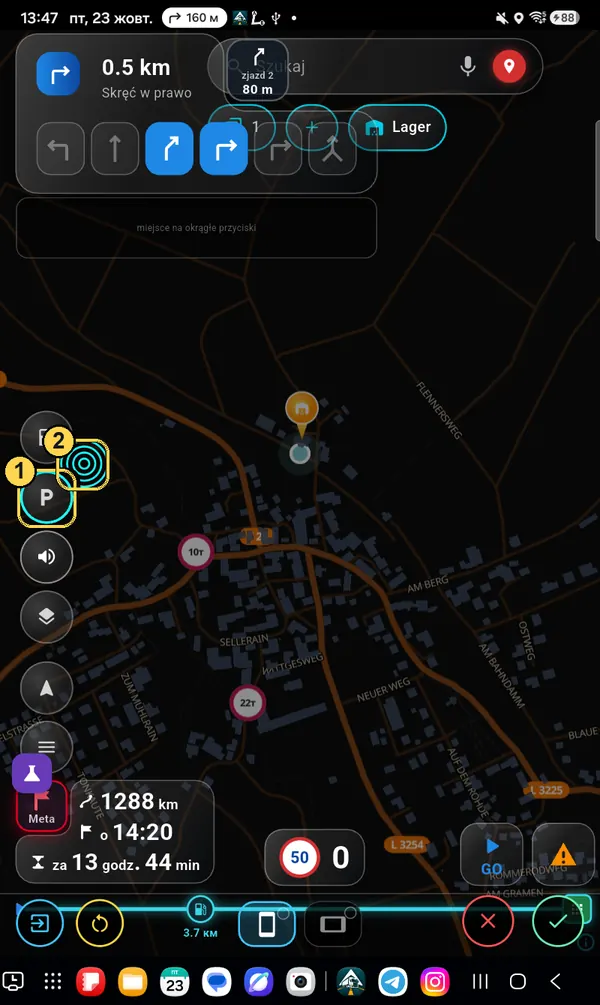
  1. 1Dotknij przycisku — dostanie niebieską ramkę.
  2. 2Kółko z falami w rogu — ciągnij na zewnątrz, by powiększyć, do środka — by zmniejszyć. Dotknięcie go — o krok większy.
Okrągłe przyciski zmieniają rozmiar wszystkie razem, żeby rząd był równy. Ponowne dotknięcie przycisku zdejmuje zaznaczenie.
Zaznaczony przycisk P i kółko rozmiaru
Okna

Tak samo dla dużych okien

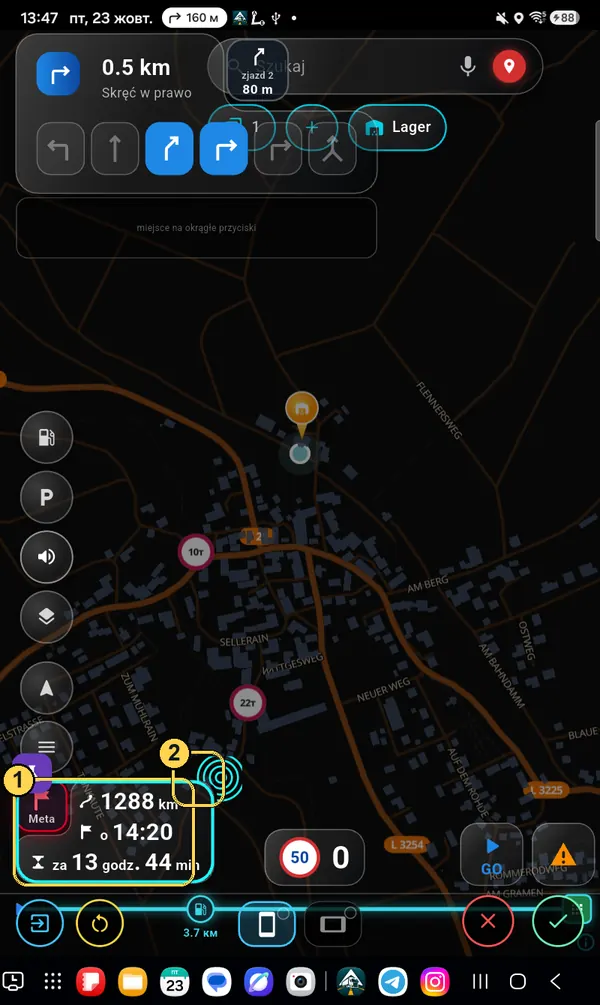
Czas przyjazdu, manewr, prędkościomierz, wyszukiwanie: dotknięcie — ramka (1), kółko (2) — rozmiar. Duże okno można też rozsunąć dwoma palcami. Wyszukiwanie ciągnij w bok, by było dłuższe lub krótsze.

Zaznaczone okno czasu przyjazdu
Okno manewru

Rozmiar części w oknie: dwa dotknięcia

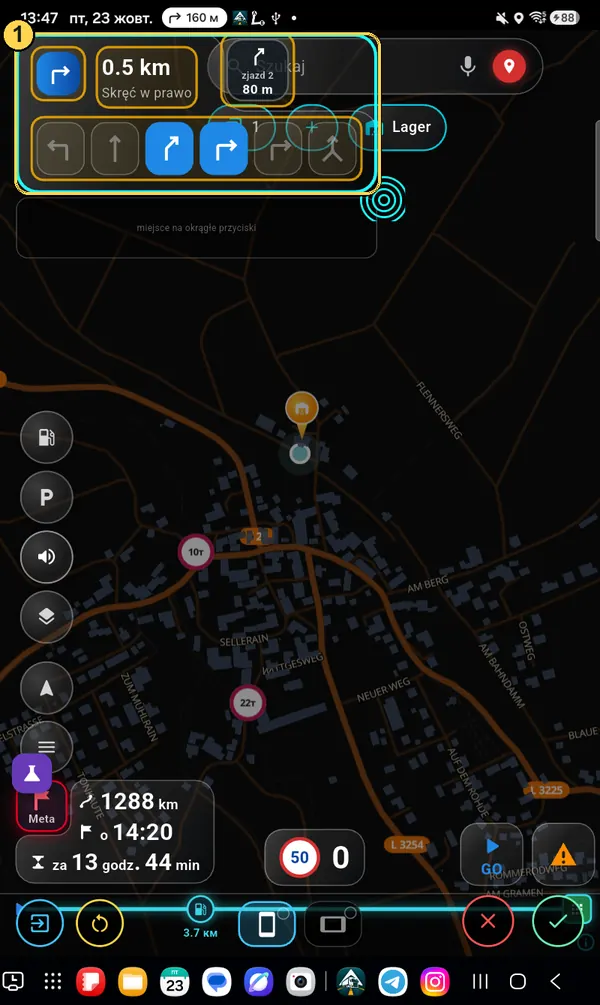
Okno podpowiedzi manewru składa się z części: strzałka, odległość i nazwa ulicy, pasy, kwadrat „następny manewr”. Każdą można osobno powiększyć lub zmniejszyć.

  1. 1Pierwsze dotknięcie okna — całe okno ma turkusową ramkę: można je przeciągnąć i zmienić ogólny rozmiar. Części w środku dostają żółtą ramkę — teraz można je wybrać.
Pierwsze dotknięcie: całe okno manewru zaznaczone, części w żółtych ramkach
Okno manewru

Drugie dotknięcie — na część

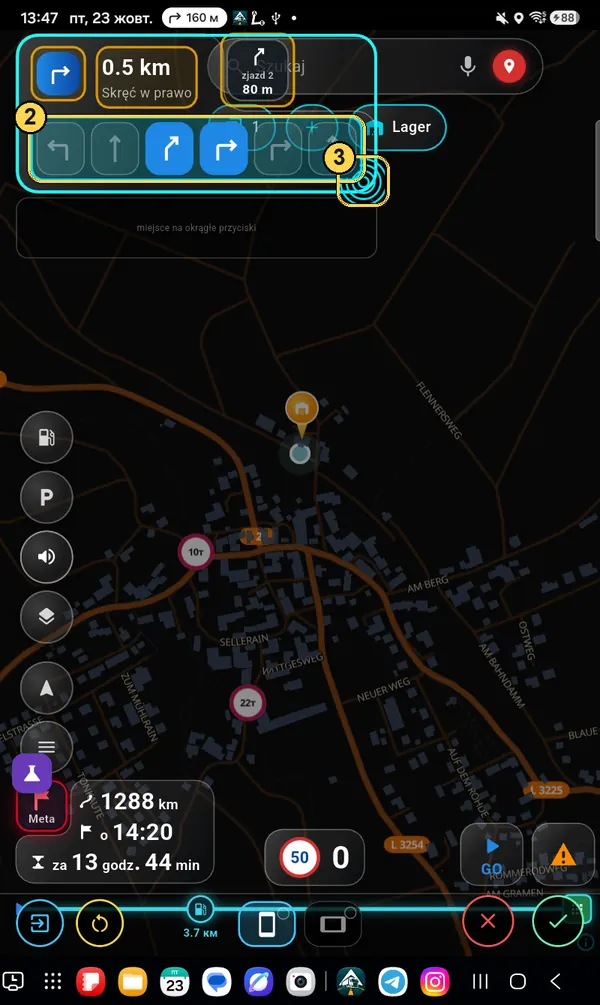
  1. 2Drugie dotknięcie na wybraną część (tu — pasy): staje się turkusowa.
  2. 3Przeciągnij kółko albo samą część w dół i w prawo — większa, z powrotem — mniejsza. Nazwę ulicy przeciągnij w bok, żeby pole było szersze.
Pozostałe części zostają bez zmian. Tak można mieć na przykład duże pasy i małą nazwę ulicy.
Drugie dotknięcie: pasy zaznaczone na turkusowo z kółkiem rozmiaru
Dwa tryby + podział

Pionowo, poziomo, pół ekranu

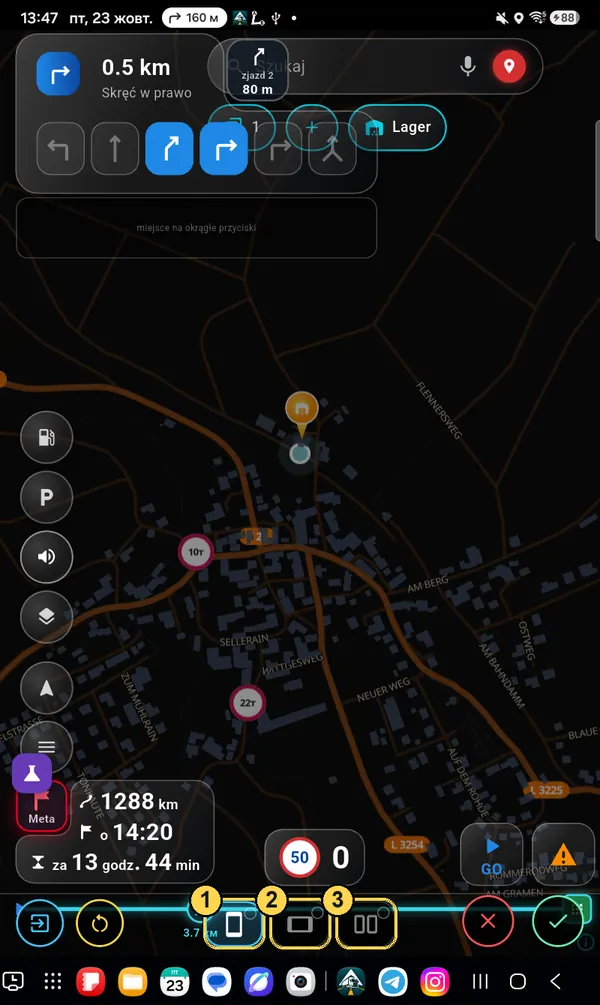
  1. 1Ekran pionowy.
  2. 2Ekran poziomy.
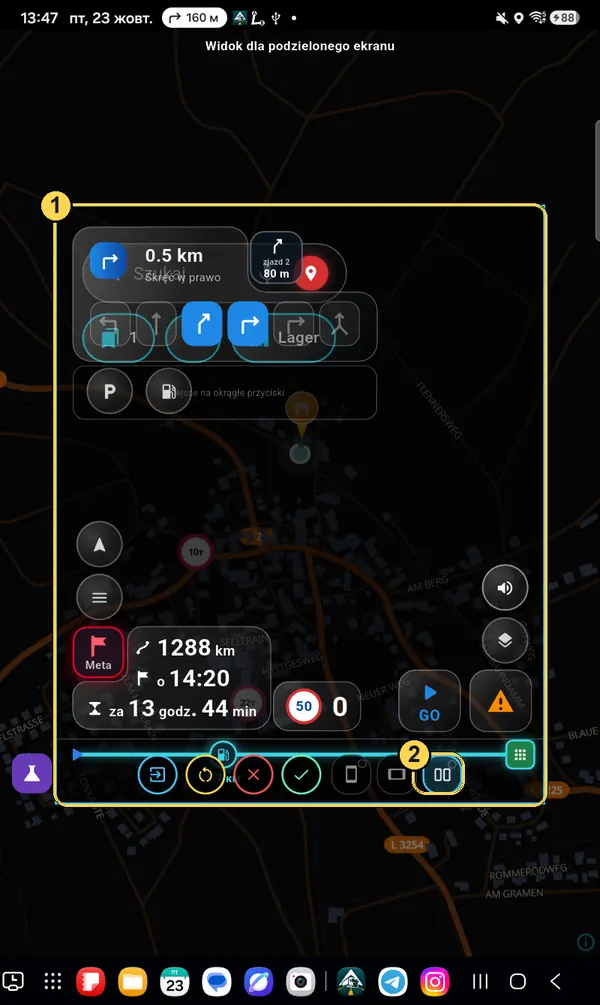
  3. 3Podzielony ekran — pojawia się po dotknięciu 1 lub 2. Ustawia wygląd, gdy nawigacja jest otwarta na pół ekranu obok innej aplikacji.
Każdy tryb to osobny układ. Ustawiłeś pionowy — obróć urządzenie i ustaw poziomy, inaczej przyciski zostaną tam jak były.
Trzy kwadraty trybów
Podzielony ekran

Ramka „Widok dla podzielonego ekranu”

Niebieska ramka (1) pokazuje, ile miejsca będzie miała nawigacja na pół ekranu. Rozstaw w niej przyciski tak samo — przeciąganiem. Aby wrócić do pełnego ekranu, dotknij kwadratu podziału jeszcze raz (2).

Ramka widoku dla podzielonego ekranu
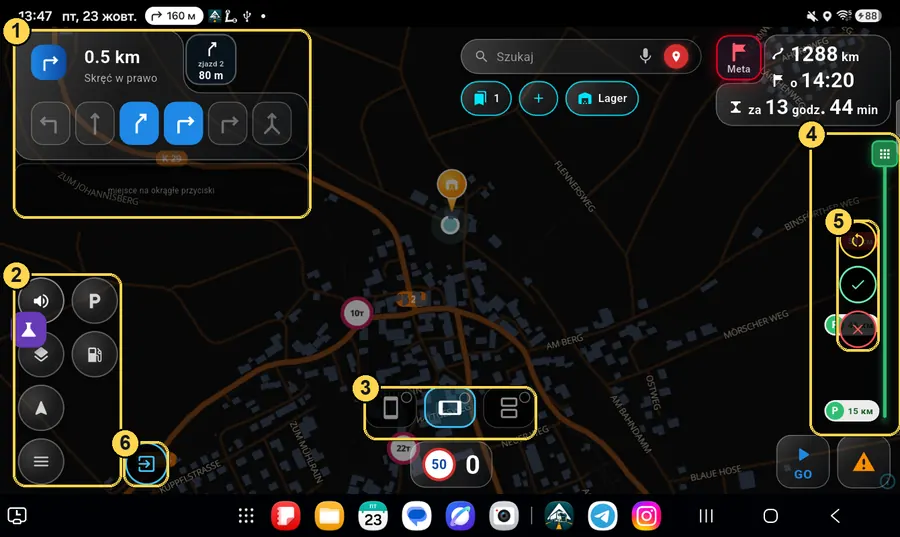
Tryb poziomy

Inny układ

  1. 1Manewr i miejsce na przyciski — u góry po lewej.
  2. 2Okrągłe przyciski — w dwóch kolumnach.
  3. 3Kwadraty trybów: tu podświetlony jest poziomy.
  4. 4Linia trasy — po prawej, na całą wysokość.
  5. 5Resetuj / ✓ / ✕ — w poziomie są na linii trasy.
  6. 6Wyjście z edytora.
Edytor w trybie poziomym
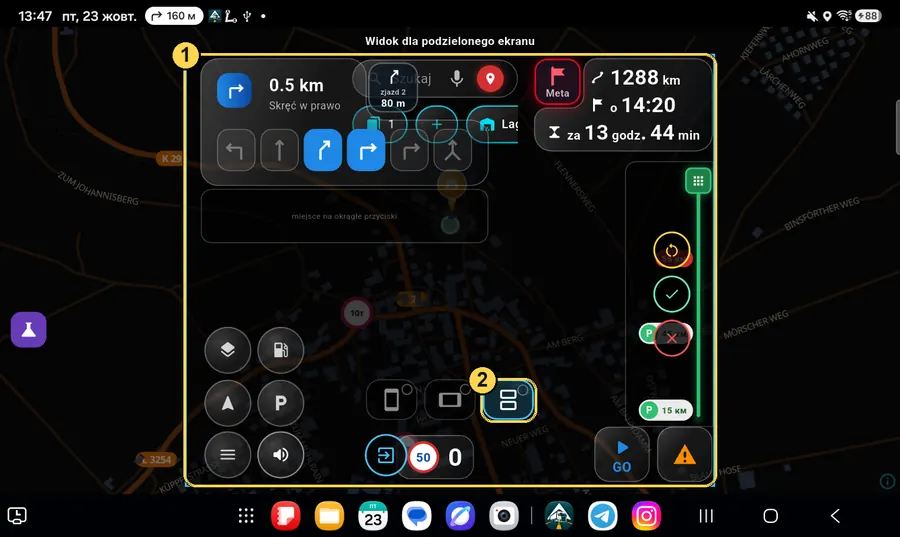
Poziomy + podział

Pół ekranu w poziomie

To samo dla poziomego: ramka (1) — rozmiar nawigacji na pół ekranu, kwadrat (2) — włącz lub wyłącz ten widok.

Podzielony ekran w trybie poziomym
Zapisz

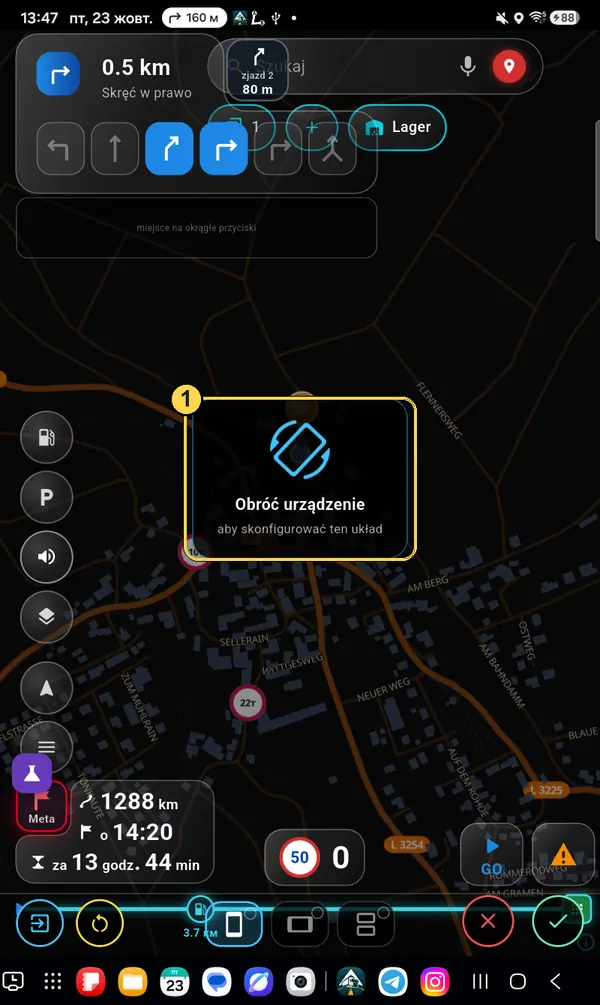
„Obróć urządzenie”

Dotknij ✓. Jeśli drugi tryb nie jest jeszcze ustawiony, aplikacja przypomni: „Obróć urządzenie, aby skonfigurować ten układ” (1). Obróć tablet lub telefon — edytor zostanie otwarty; ustaw też tam i znowu ✓.

Podpowiedź Obróć urządzenie
Coś poszło nie tak

Resetuj

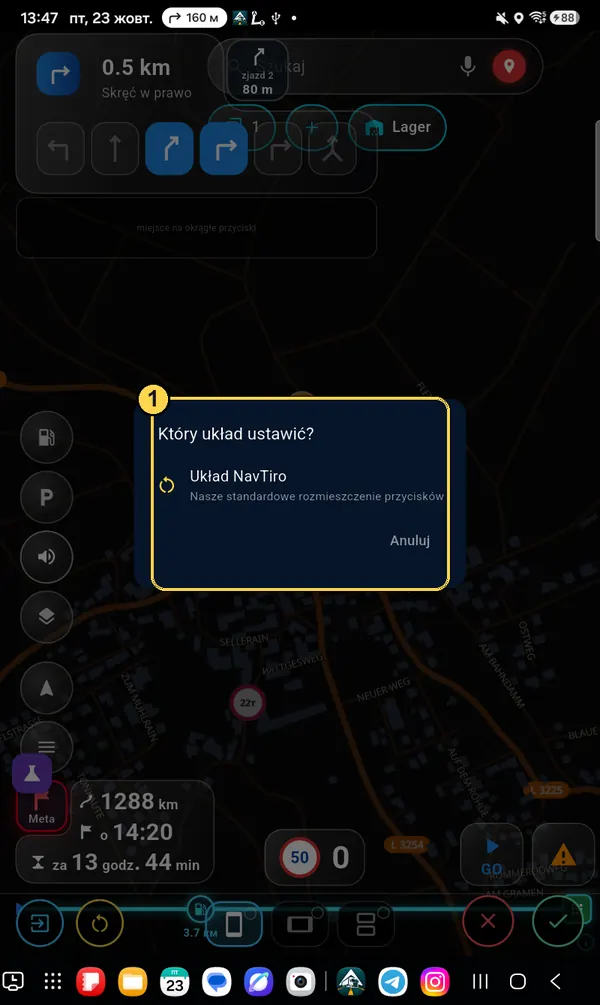
Żółty przycisk z okrągłymi strzałkami pyta, jaki układ ustawić (1): „Układ NavTiro” — standardowy, albo „Twój układ” — Twój ostatni zapis (pojawia się, gdy już coś zapisałeś). Twój układ jest przypisany do konta: na nowym urządzeniu wróci sam.

Okno Który układ ustawić?