Ajutor Navtiro

Cum folosești navigația pentru camioane: pas cu pas, cu capturi de ecran.

Ecranul principal

Ce butoane sunt pe hartă când nu ai rută. În timpul navigației unele se ascund și apar altele — vezi capitolul „Prima rută”.

Toate butoanele

Ce și unde

  1. 1Caută — adresă, oraș, depozit, coordonate.
  2. 2Microfon — spui adresa cu vocea.
  3. 3Marcajul roșu — tot căutare: unde mergem.
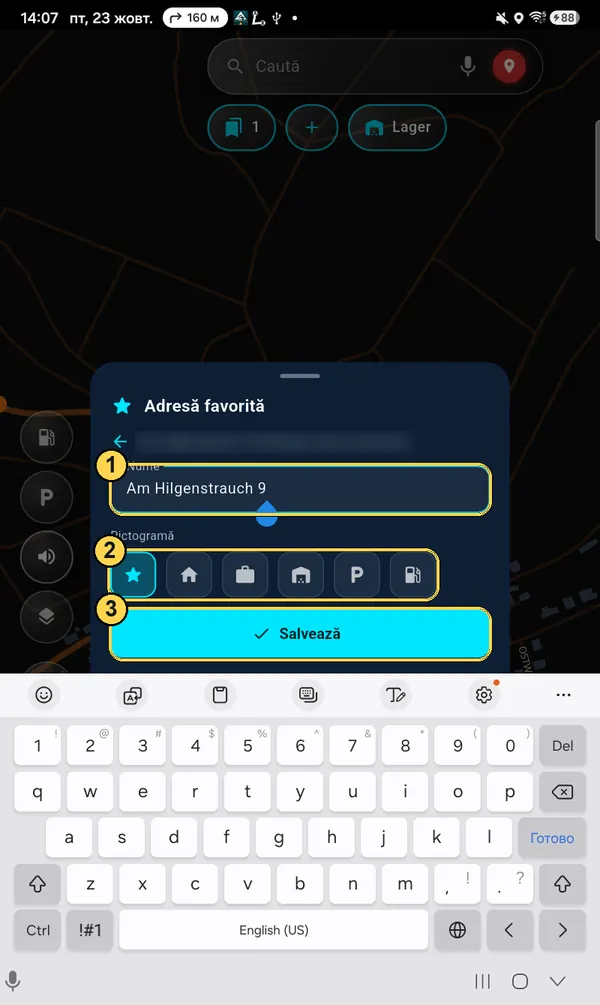
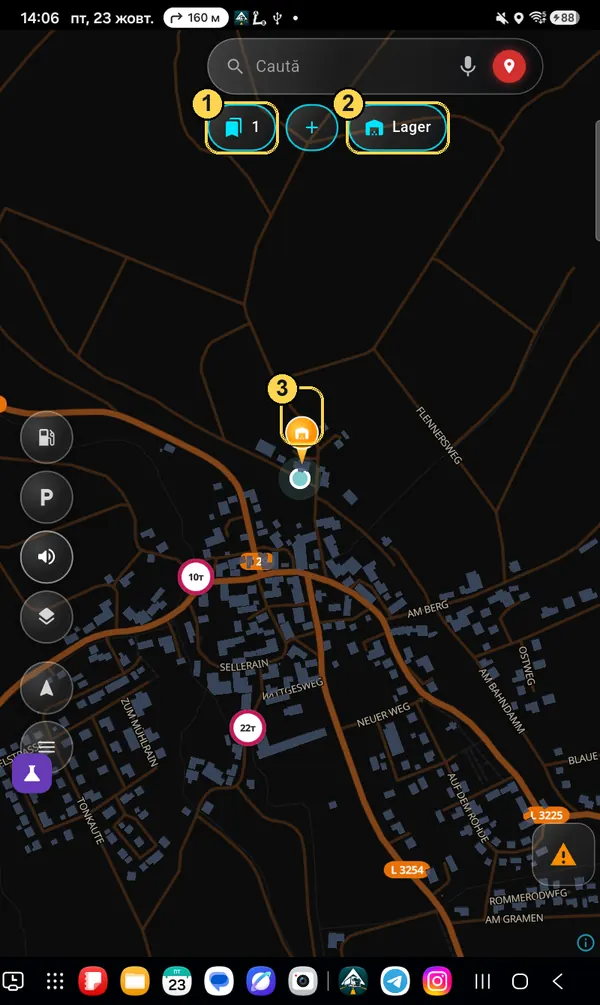
  4. 4Locurile mele — lista adreselor salvate (cifra arată câte sunt).
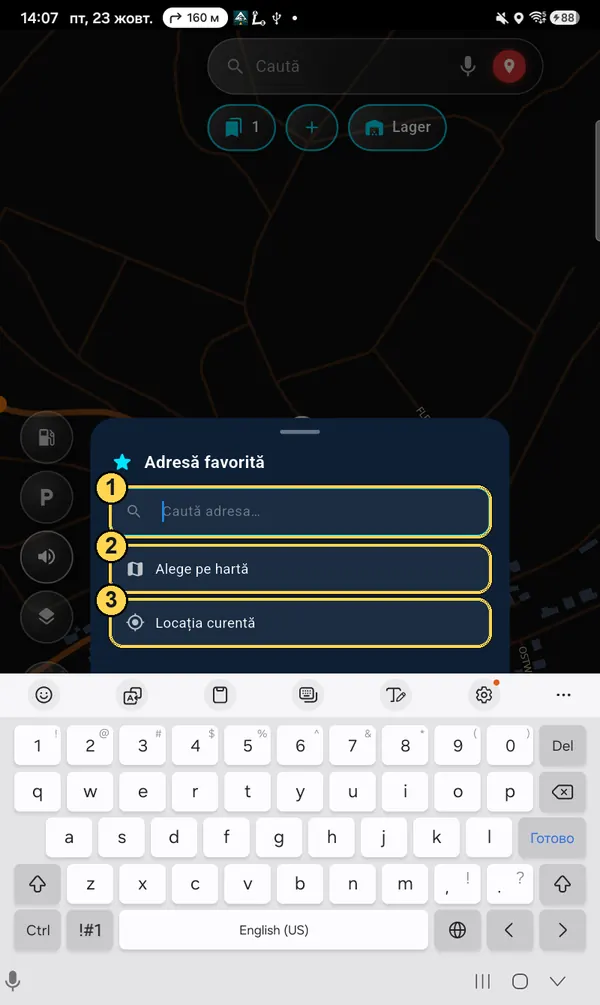
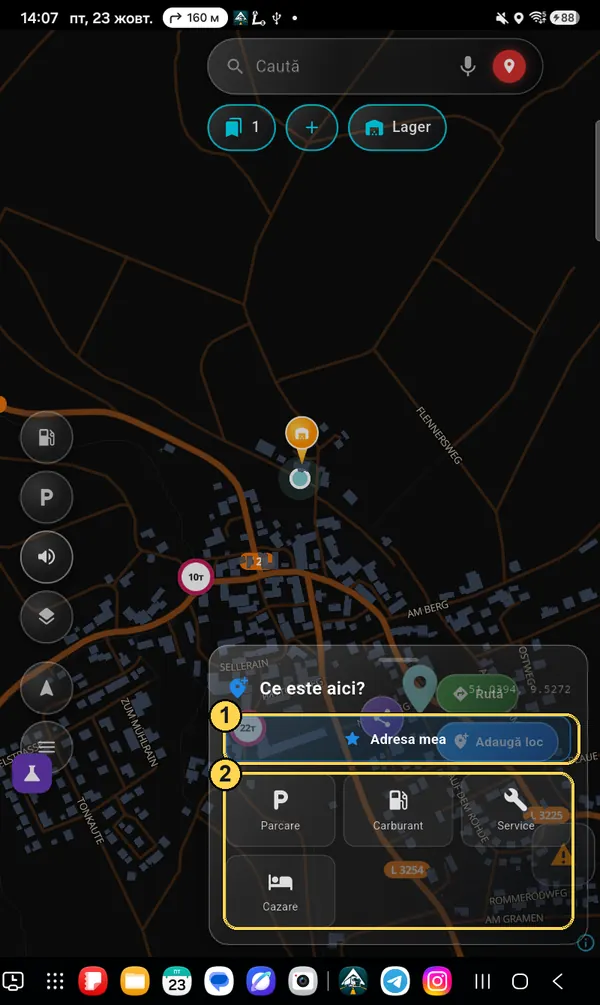
  5. 5„+” — salvezi o adresă nouă.
  6. 6Loc salvat — atingere: arată locul și face ruta; ții apăsat — modifici.
  7. 7Carburant — arată sau ascunde pe hartă.
  8. 8Parcare — arată sau ascunde.
  9. 9Sunet — pornește / oprește indicațiile vocale.
  10. 10Tipul hărții — întunecată, luminoasă, satelit, clădiri (vezi mai jos).
  11. 11Locația mea — aduce harta înapoi la camionul tău. În mers, a doua apăsare arată toată ruta rămasă.
  12. 12Meniu — profil, setări, hărți offline, abonament, asistență. Punctul roșu — există o versiune nouă sau un răspuns de la asistență.
  13. 13Triunghiul — anunți un eveniment pe drum: ambuteiaj, lucrări, poliție, drum închis.
  14. 14Semne de restricție pentru camionul tău: greutate, înălțime, interdicție pentru camioane. Vezi doar cele care se aplică profilului tău.
  15. 15Locul tău salvat pe hartă (aici — un depozit).
Butoanele pot fi mutate și mărite: Meniu → Setări → Aspect → „Personalizează aranjarea ecranului”. Service, cazare, busola și zoomul „+/−” se pornesc din Setări → „Ce să apară pe hartă”.
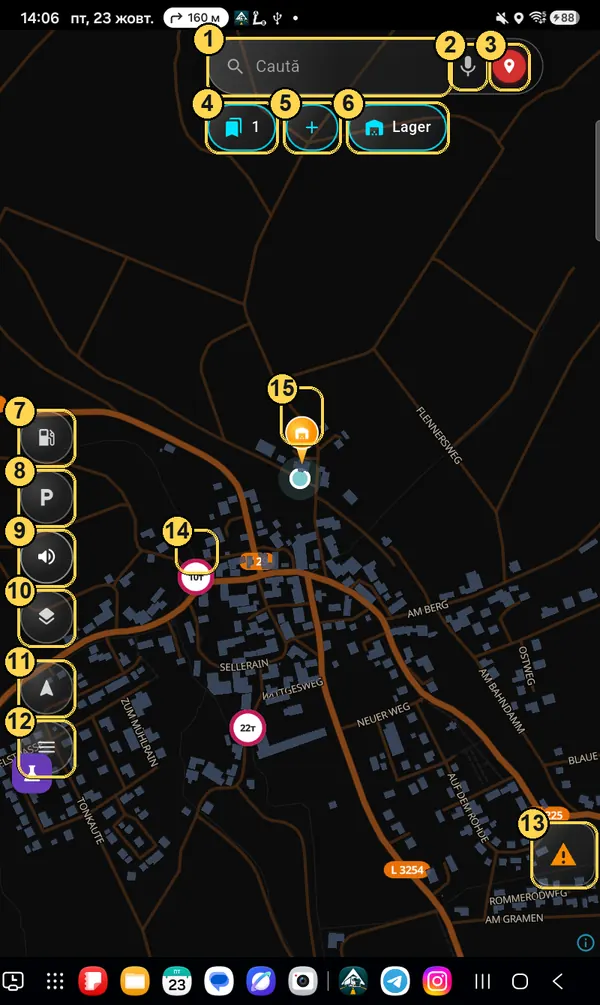
Ecranul principal cu marcaje 1–15
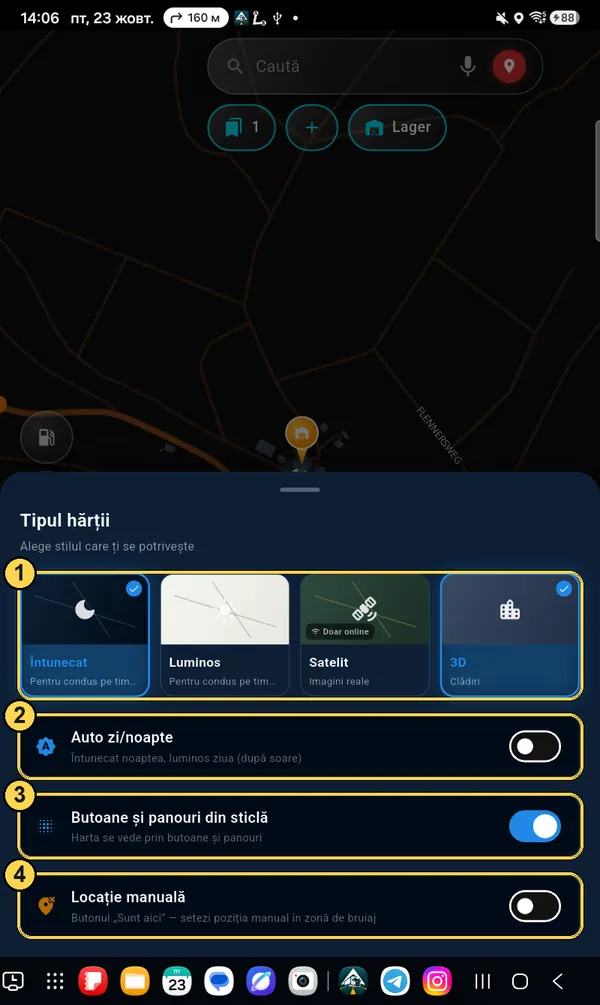
Butonul „Tipul hărții”

Aspectul hărții

  1. 1Întunecată (pentru noapte), luminoasă (pentru zi), satelit (doar cu internet) și clădiri 3D.
  2. 2Auto zi/noapte — întunecată noaptea, luminoasă ziua, singură după soare.
  3. 3Butoane și panouri din sticlă — harta se vede prin ele. Oprește-le dacă nu se citește bine în soare.
  4. 4Locație manuală — butonul „Sunt aici”, ca să pui poziția de mână acolo unde GPS-ul e bruiat.
Panoul Tipul hărții cu marcaje 1–4

Cum faci o rută și pornești

De la harta goală la navigație — 6 pași. Prima dată aplicația îți cere și profilul camionului: durează un minut și nu se mai repetă.

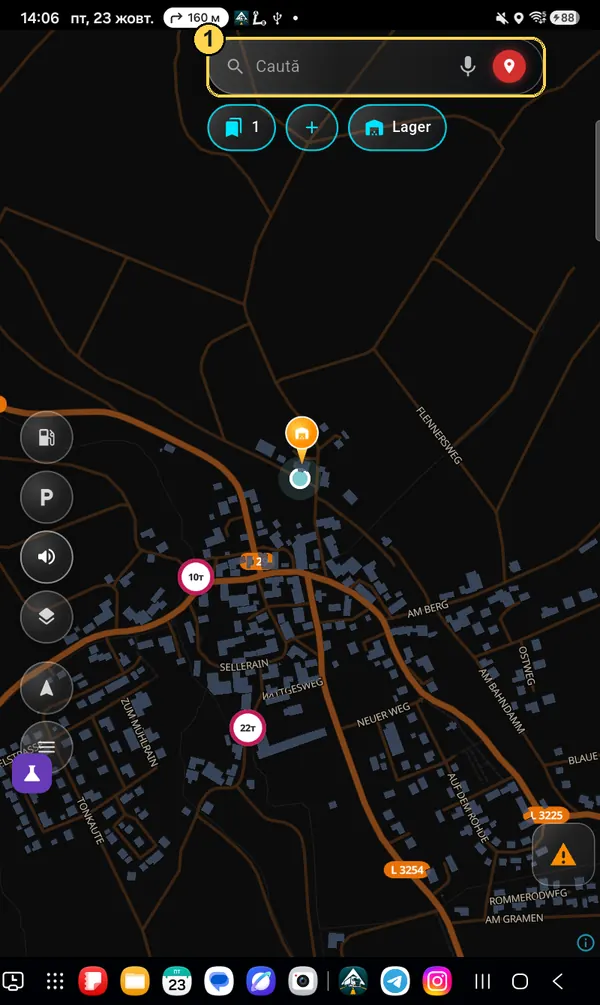
Pasul 1

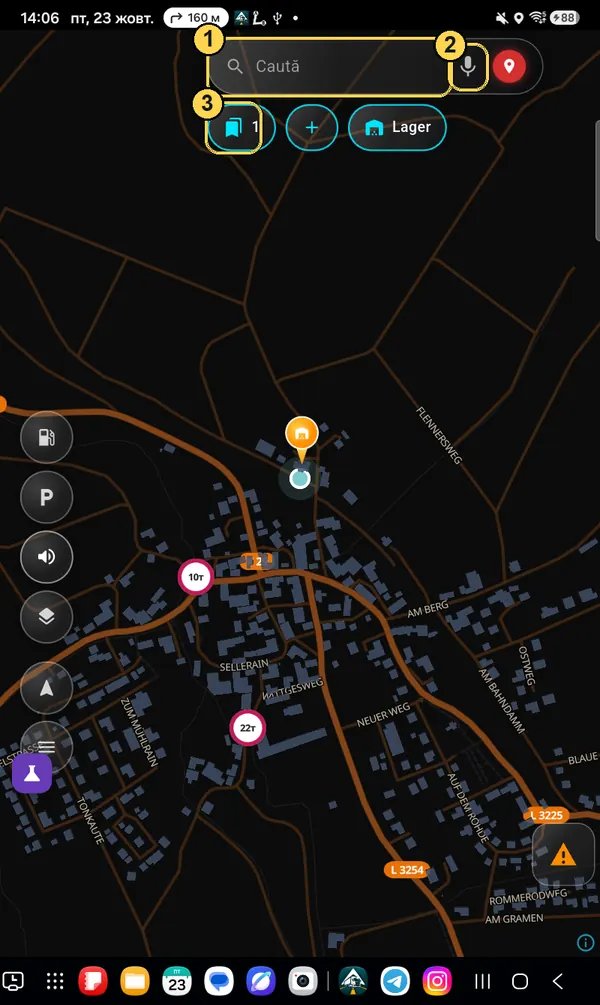
Apasă pe câmpul „Caută”

E sus pe ecranul hărții. Poți apăsa direct pe microfonul din dreapta și spune adresa cu vocea.

Ecranul principal: câmpul Caută încercuit, numărul 1
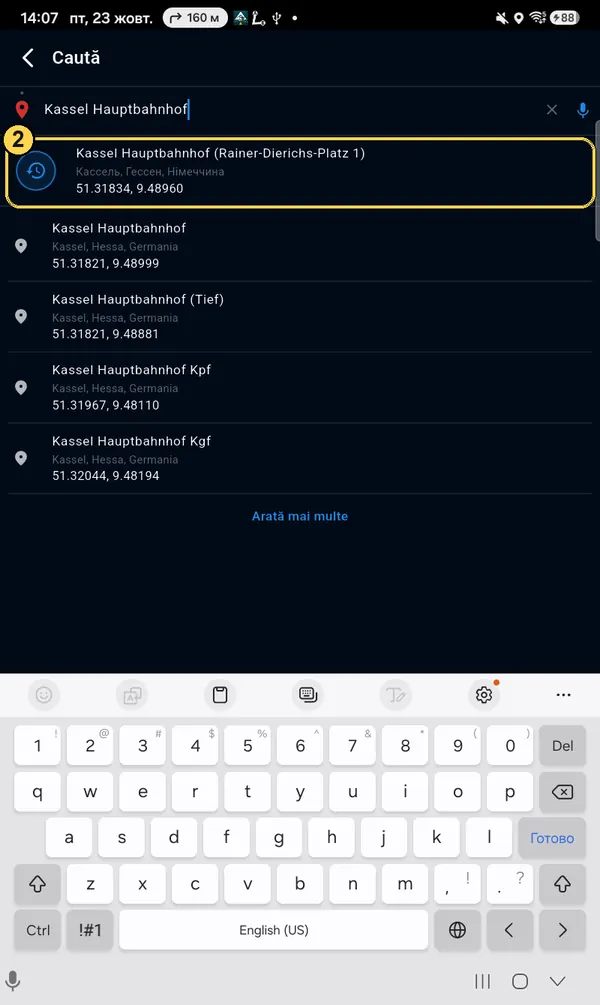
Pasul 2

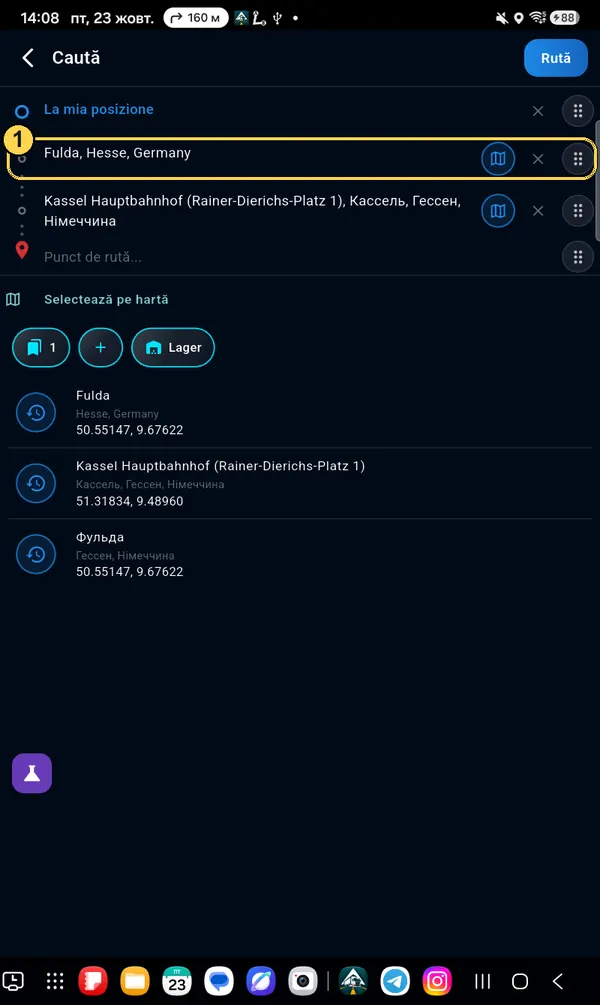
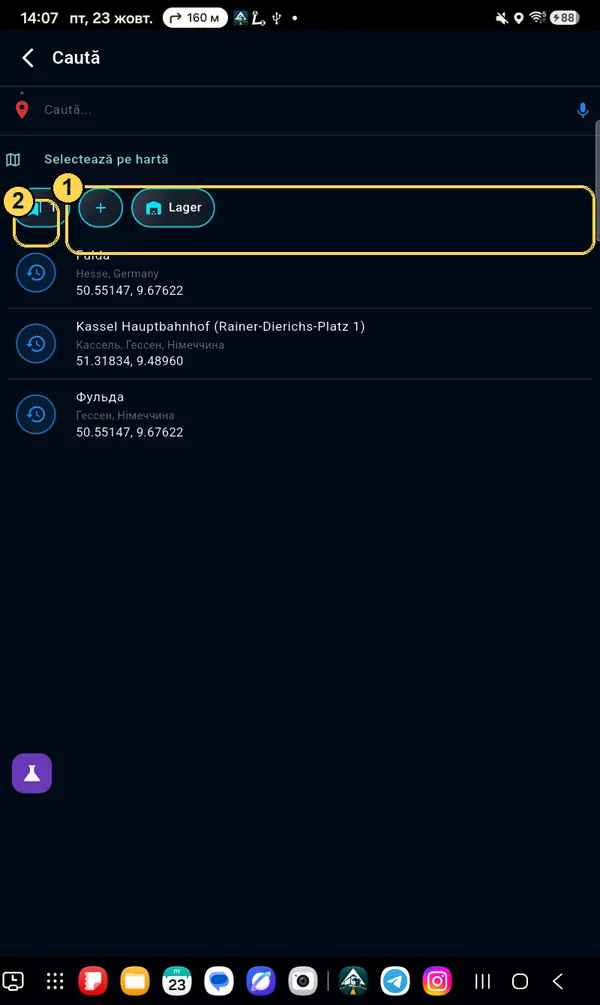
Scrie adresa și alege-o din listă

Orașul și strada, numele depozitului sau al benzinăriei, ori coordonate (de exemplu, 51.318, 9.489). Apasă pe rândul dorit.

Nu ai găsit? Apasă „Selectează pe hartă” și pune punctul cu degetul.
Lista rezultatelor căutării, primul rând încercuit, numărul 2
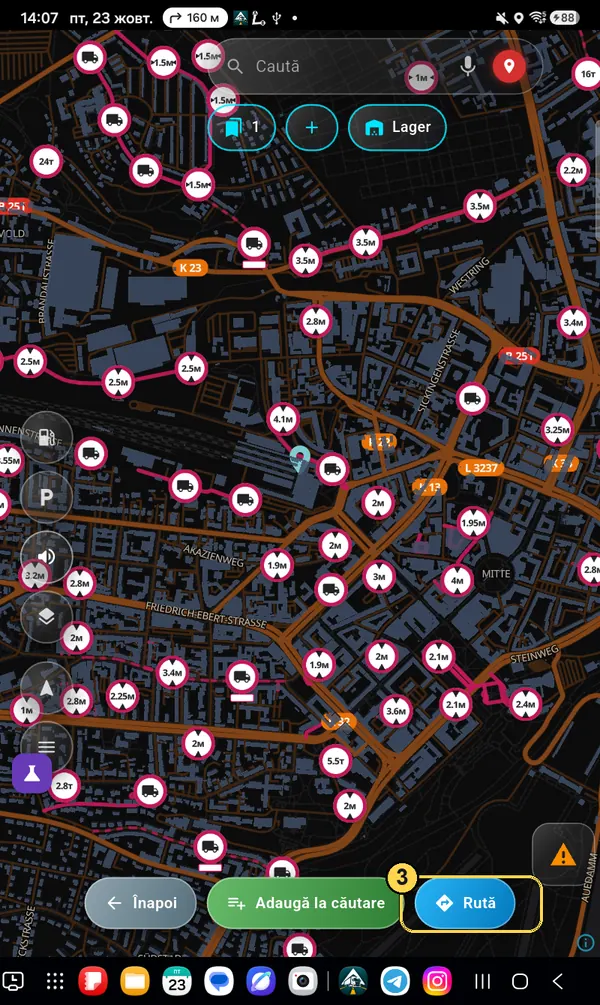
Pasul 3

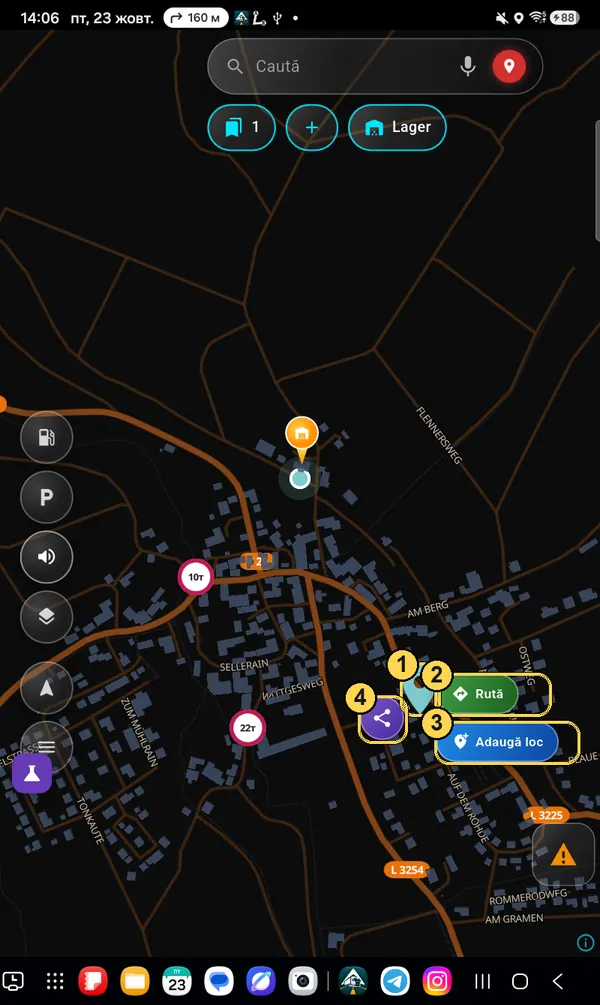
Apasă „Rută”

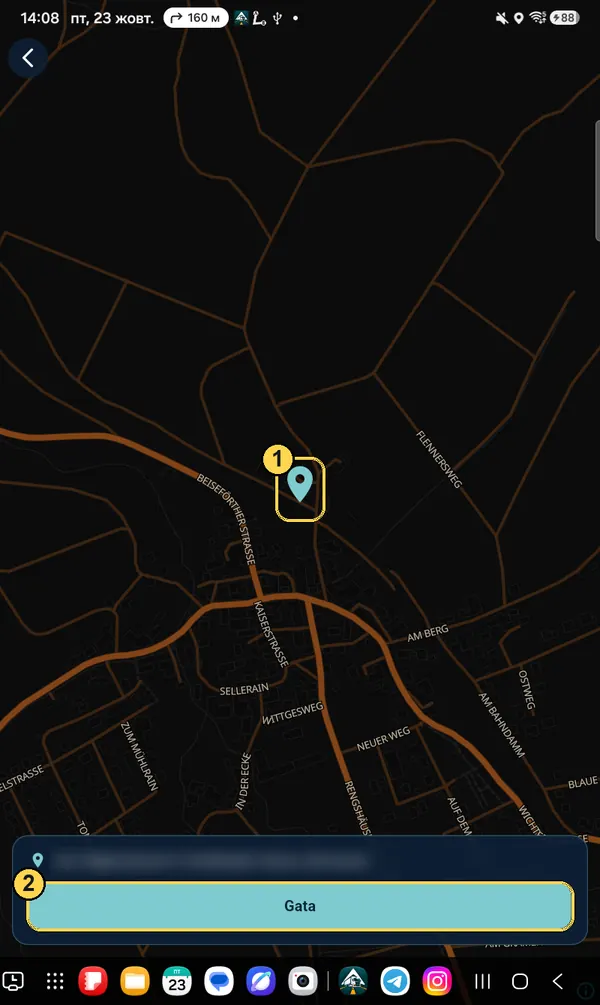
Punctul apare pe hartă, iar jos — trei butoane. Rută face drumul de unde stai acum.

Adaugă la căutare — dacă trebuie să oprești și în alt loc pe drum.

Punctul pe hartă și butonul Rută încercuit, numărul 3
Doar prima dată

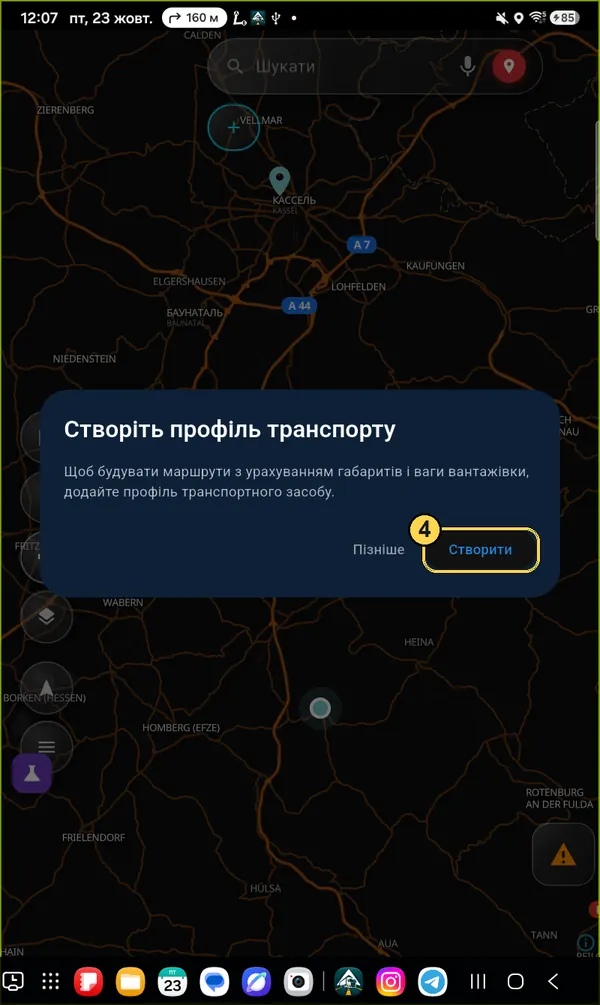
Creează profilul camionului

Fără profil aplicația nu știe dimensiunile tale și nu poate ocoli podurile joase și interdicțiile. Apasă Creează.

Fereastra Creează un profil de vehicul, butonul Creează încercuit
Doar prima dată

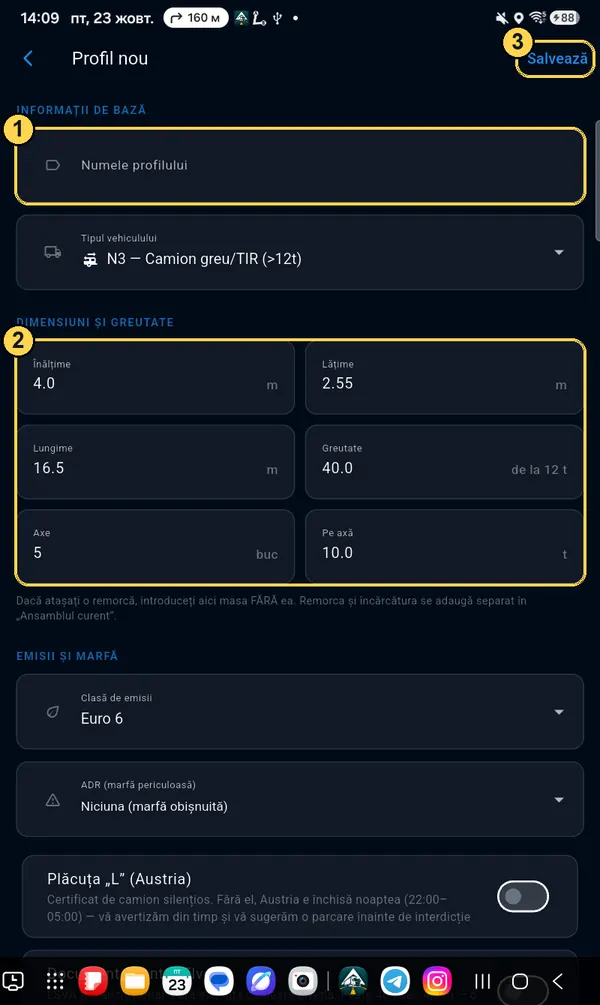
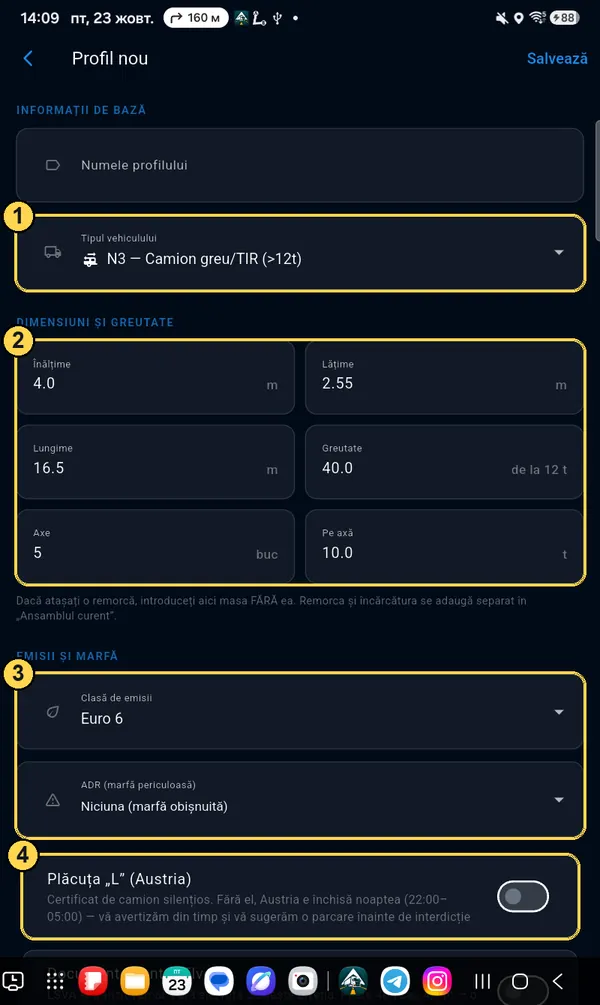
Completează dimensiunile și salvează

  1. 1Numele — oricare, de exemplu numărul mașinii.
  2. 2Înălțime, lățime, lungime, greutate și sarcină pe osie. Sunt valori tipice pentru un camion de 40 t — verifică-le pe ale tale, mai ales înălțimea.
  3. 3Salvează — sus în dreapta.
Remorca și greutatea încărcăturii se adaugă separat, în „Ansamblul curent”. În profil e doar tractorul, fără remorcă.
Formularul profilului nou cu marcaje 1, 2, 3
Doar prima dată

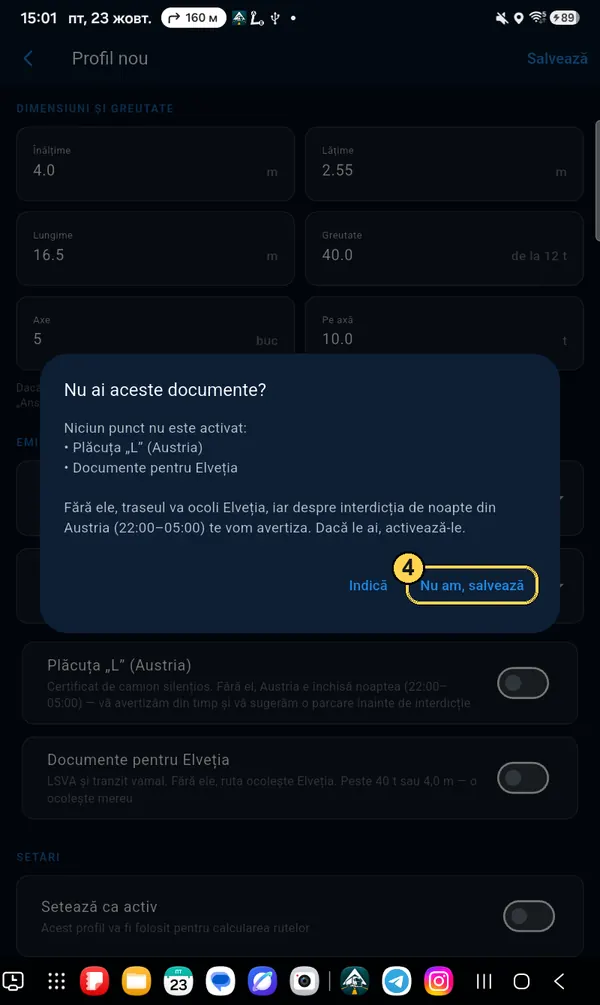
Întrebarea despre documente

Dacă nu ai plăcuța „L” pentru Austria sau documentele pentru Elveția, apasă Nu am, salvează. Ruta va ocoli Elveția, iar despre interdicția de noapte din Austria aplicația te avertizează din timp.

Fereastra Nu ai aceste documente?, butonul Nu am, salvează încercuit
Pasul 4

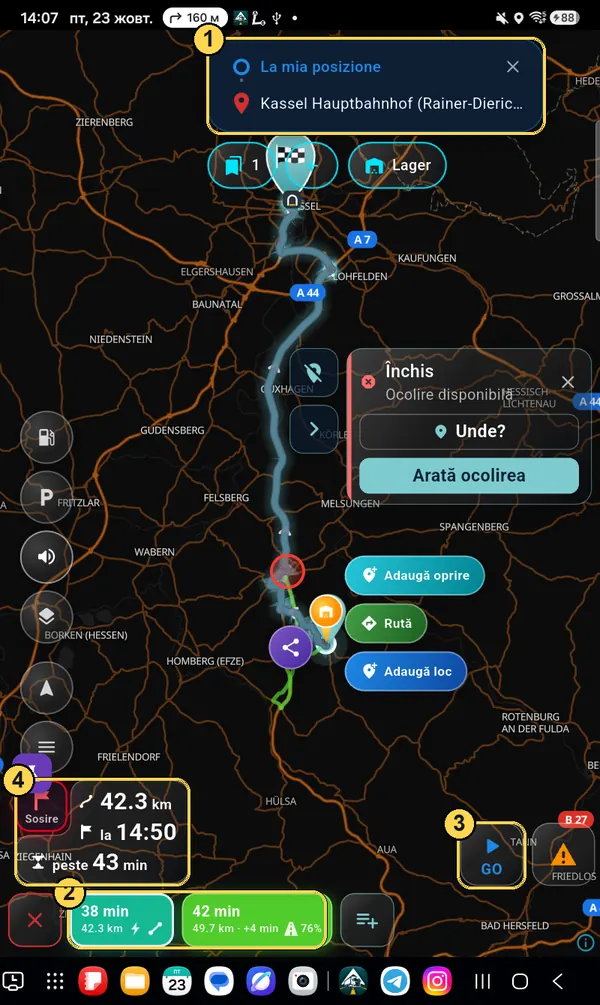
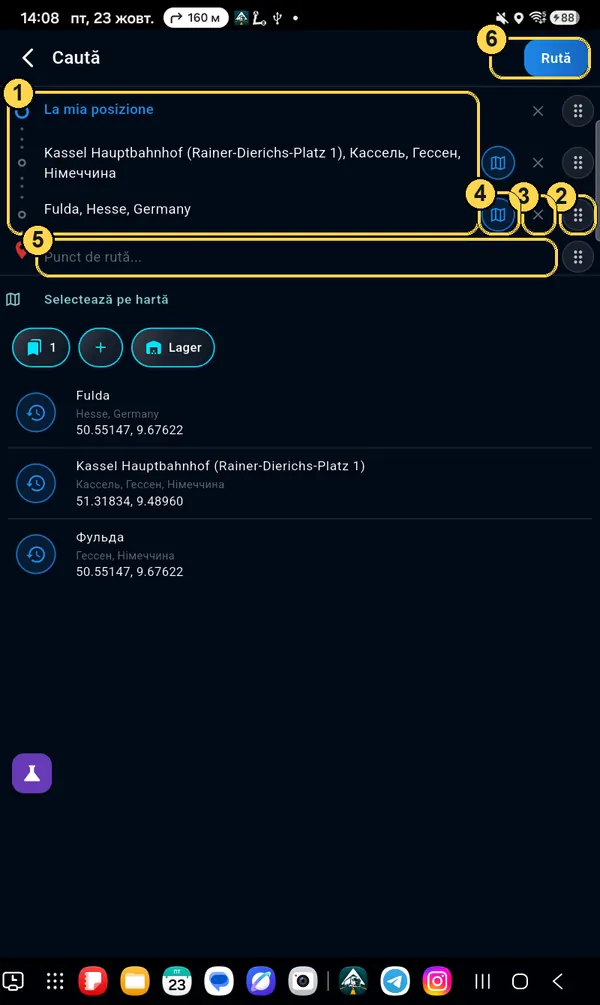
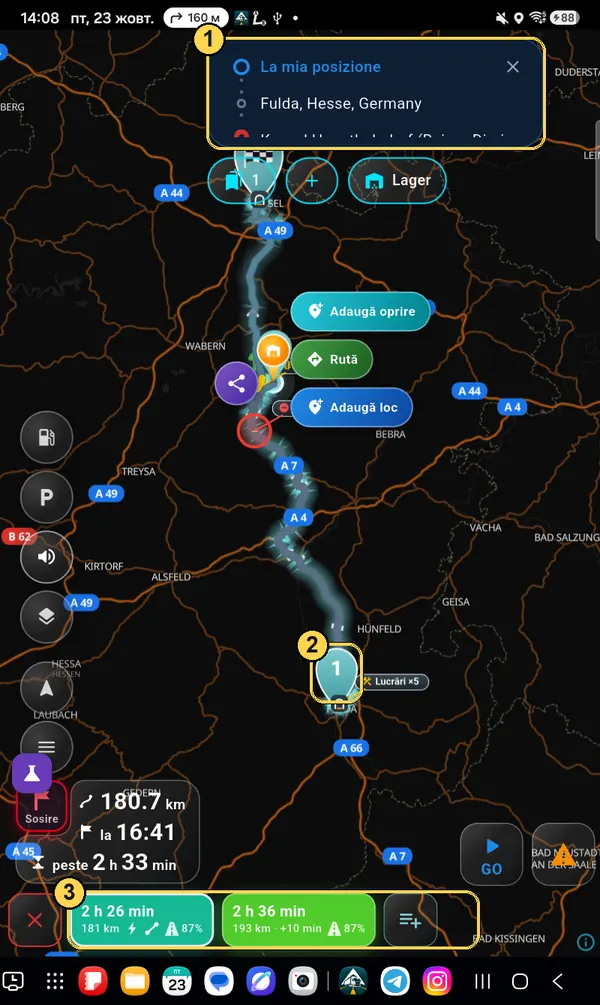
Verifică ruta și apasă GO

  1. 1De unde și până unde. Crucea din dreapta șterge ruta.
  2. 2Variante de drum: timp și kilometri. Apasă pe altă variantă — linia de pe hartă se schimbă.
  3. 3GO — pornești navigația.
  4. 4Câți kilometri, la ce oră ajungi și cât timp ești pe drum.
Prezentarea rutei cu marcaje 1–4
Pasul 5

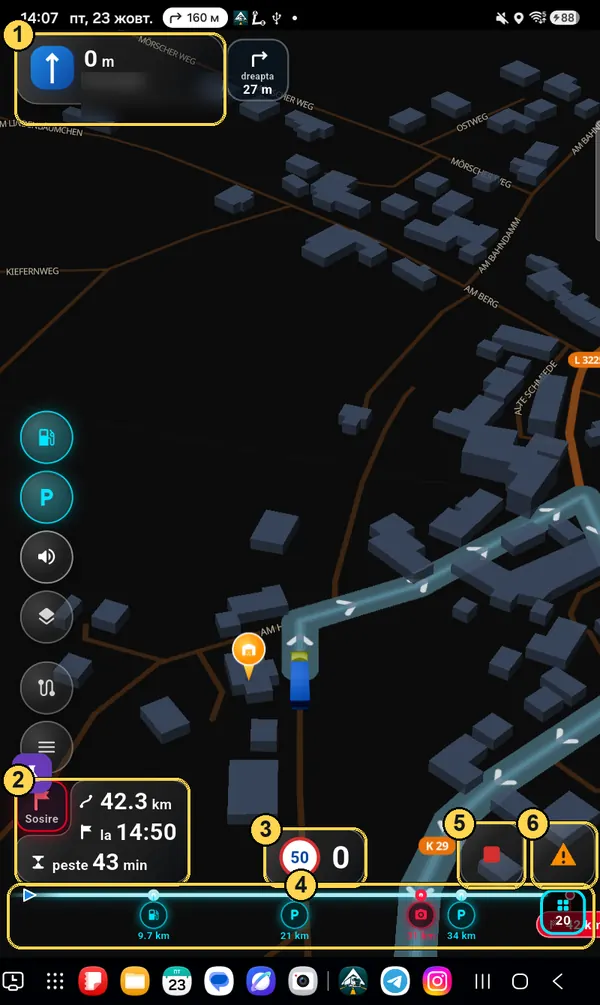
Mergi: ce e pe ecran

  1. 1Următoarea manevră: unde virezi, după câți metri și pe ce stradă. Alături — manevra care urmează imediat după ea.
  2. 2Ora sosirii. Pătratul roșu „Sosire” comută între timpul până la destinație și până la următoarea oprire (când ai opriri).
  3. 3Limita de viteză și viteza ta.
  4. 4Linia rutei: ce te așteaptă înainte — parcări, benzinării, radare, ambuteiaje — și după câți kilometri.
  5. 5Stop — oprești navigația.
  6. 6Anunți un eveniment pe drum: ambuteiaj, lucrări, poliție, drum închis.
Ecranul de navigație cu marcaje 1–6

Profilul camionului și remorca

Ruta se face după dimensiunile tale. Înălțime sau greutate greșită — și navigația te duce sub un pod jos sau unde ai interdicție. De aceea acest capitol e cel mai important.

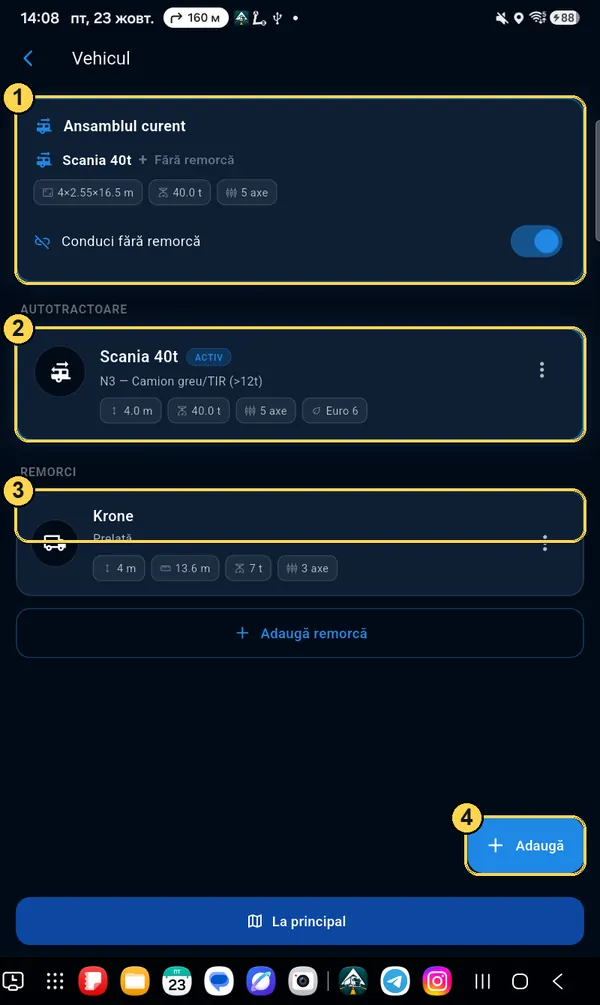
Meniu → Vehicul

Ce e pe acest ecran

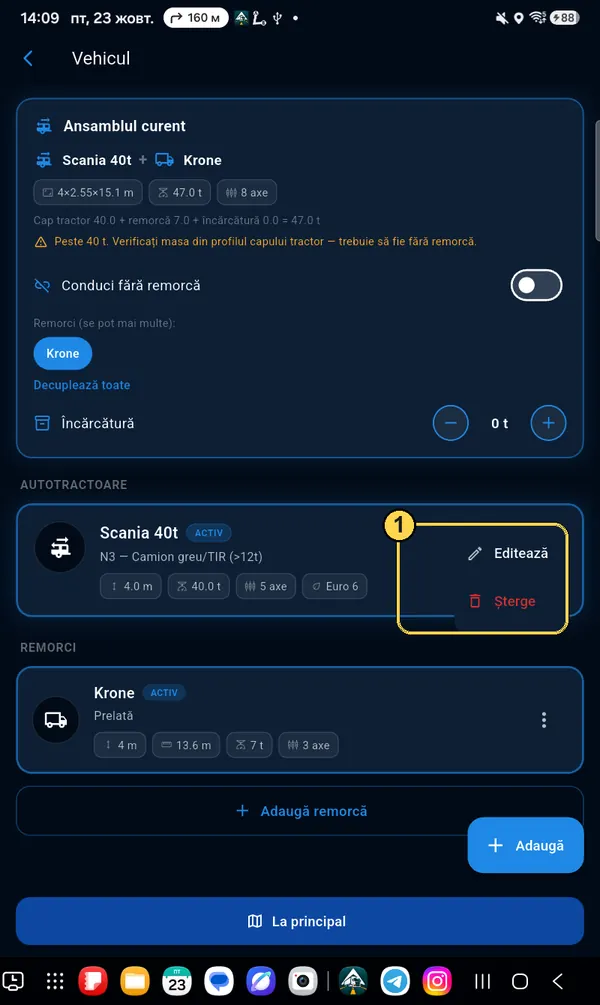
  1. 1Ansamblul curent — cu ce mergi acum: tractor, remorcă și încărcătură. Ruta se face după el.
  2. 2Tractoarele tale. Eticheta ACTIV — cel care lucrează acum.
  3. 3Adaugă remorcă — dacă mergi cu semiremorcă sau remorcă.
  4. 4Adaugă — încă un tractor (de exemplu, când treci pe altă mașină).
Ecranul Vehicul cu marcaje 1–4
Tractor

Câmpurile profilului

  1. 1Tip: N1 (până la 3,5 t), N2 (3,5–12 t), N3 (peste 12 t) sau autorulotă. De tip depind interdicțiile.
  2. 2Înălțimea — la cel mai înalt punct (cu remorcă — la cel mai înalt). Lățime, lungime, greutate, număr de osii și sarcină pe osie.
  3. 3Clasa Euro (pentru zonele ecologice din orașe) și ADR — clasa mărfii periculoase. Cu ADR ruta ocolește tunelurile interzise.
  4. 4Plăcuța „L” pentru Austria și documentele pentru Elveția. Fără „L” aplicația te avertizează despre interdicția de noapte din Austria, fără documente — ocolește Elveția.
Important: dacă mergi cu semiremorcă, în profilul tractorului scrie greutatea tractorului fără remorcă (de exemplu 8 t). Remorca și încărcătura se adaugă separat — vezi mai jos.
Formularul profilului tractorului cu marcaje 1–4
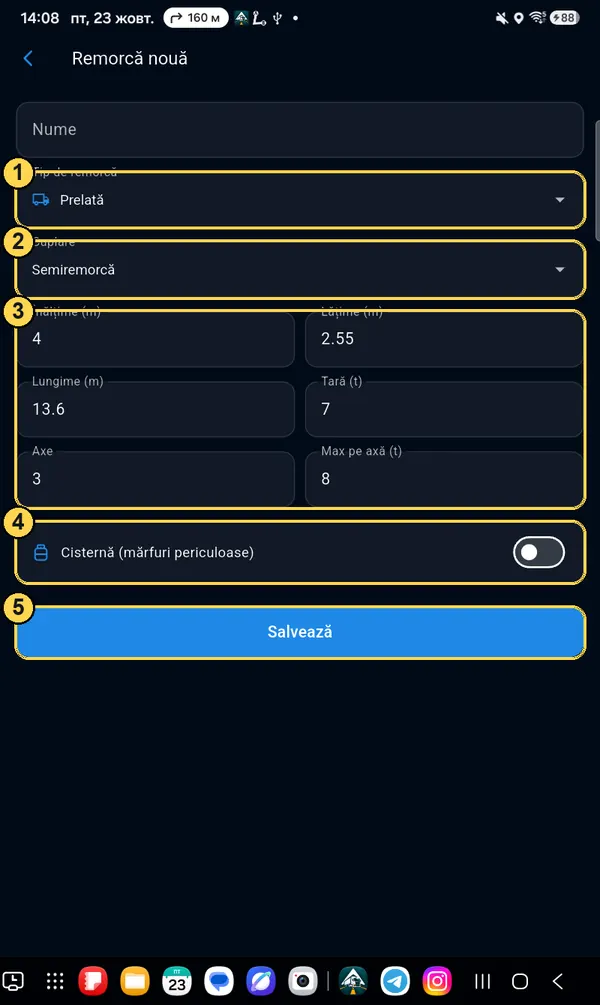
Remorcă

Adaugă remorcă

  1. 1Tip: prelată, frigorifică, cisternă etc.
  2. 2Cuplare: semiremorcă sau remorcă.
  3. 3Dimensiuni, greutatea goală (tara), osii și sarcină pe osie.
  4. 4Cisternă cu marfă periculoasă — pornește dacă e cazul.
  5. 5Salvează.
Formularul remorcii noi cu marcaje 1–5
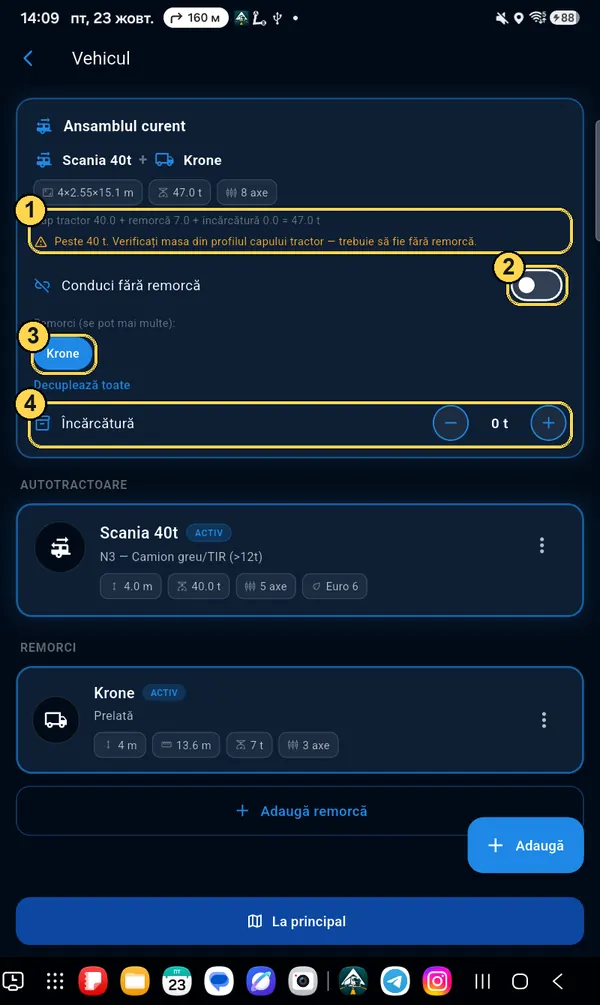
Înainte de cursă

Faci ansamblul curent

  1. 1Masa totală: tractor + remorcă + încărcătură. Dacă iese peste 40 t, aplicația îți spune să verifici greutatea tractorului — de cele mai multe ori acolo e masa cu remorcă.
  2. 2„Conduci fără remorcă” — oprește-l ca să atașezi remorca.
  3. 3Atingi numele remorcii — o atașezi sau o detașezi (poți mai multe).
  4. 4Încărcătură: cu butoanele − / + arăți câte tone duci în această cursă.
Ansamblul curent cu remorcă, masa totală și câmpul Încărcătură
Modifici sau ștergi

Trei puncte pe card

Apasă ⋮ în dreapta pe cardul tractorului sau al remorcii: Editează — schimbi cifrele, Șterge — elimini complet (1).

Ai schimbat profilul după ce ruta era deja făcută? Aplicația îți propune să refaci ruta după noile dimensiuni.
Meniul cardului tractorului: Editează, Șterge

Evenimente pe drum

Vezi ambuteiaj, lucrări, drum închis sau poliție — anunță ceilalți șoferi din două atingeri. Ai observat că evenimentul a dispărut — spune și asta: așa harta rămâne corectă.

Triunghiul portocaliu

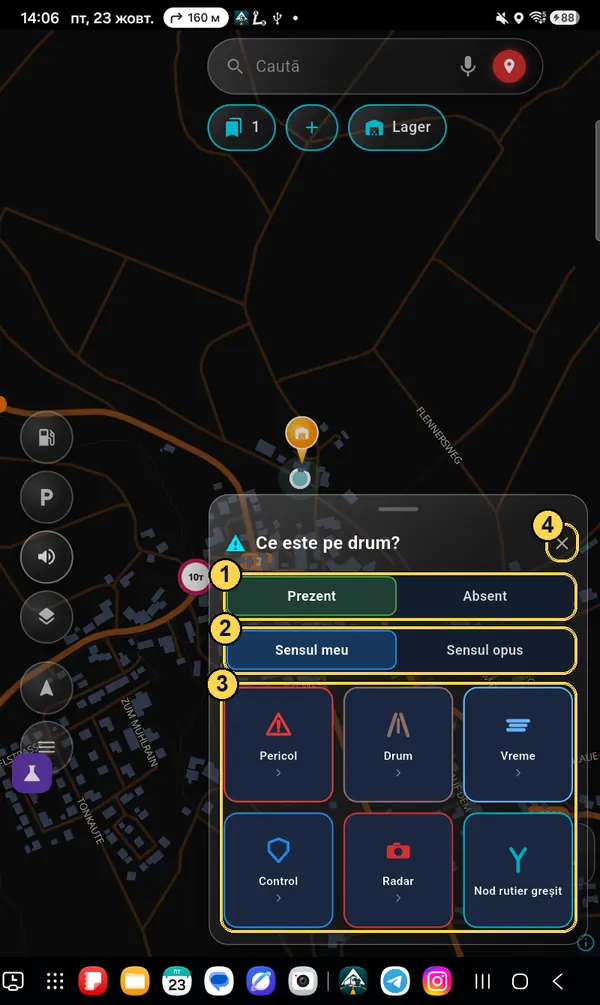
„Ce este pe drum?”

  1. 1Prezent — evenimentul există. Absent — harta arată evenimentul, dar în realitate nu mai e: apasă și dispare.
  2. 2Sensul meu sau Sensul opus — pe ce parte a drumului.
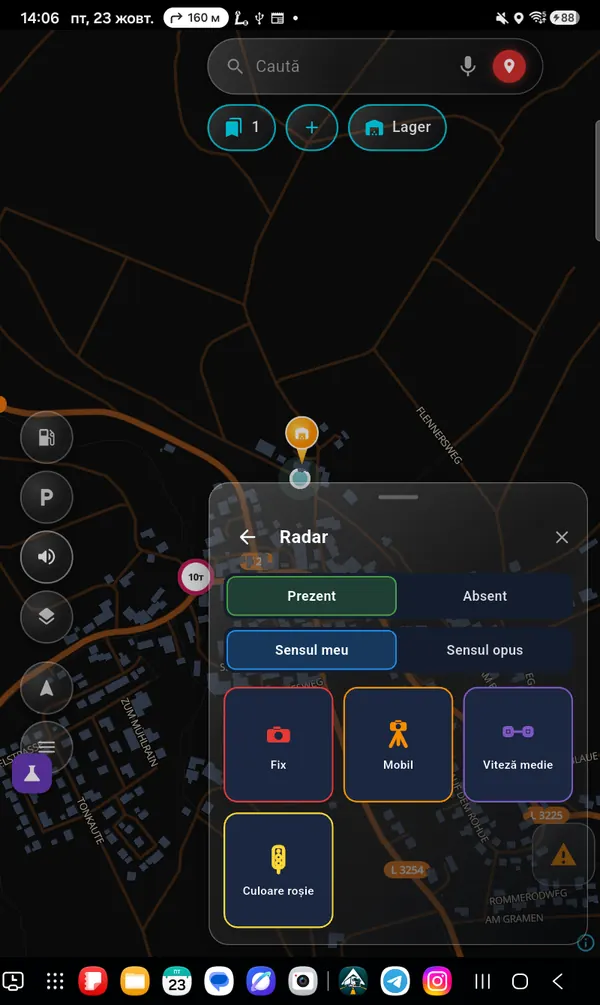
  3. 3Șase grupe: Pericol, Drum, Vreme, Control, Radar, Nod rutier greșit. Atingere — se deschid opțiunile.
  4. 4✕ — închizi fără să trimiți nimic.
Evenimentul se pune unde ești acum. Dacă e mai departe (de exemplu, drum închis după curbă) — la un pas al anunțului poți marca locul pe hartă cu un punct sau o linie.
Fereastra Ce este pe drum? cu marcaje 1–4
Grupa „Drum”

Închideri, lucrări, interdicții

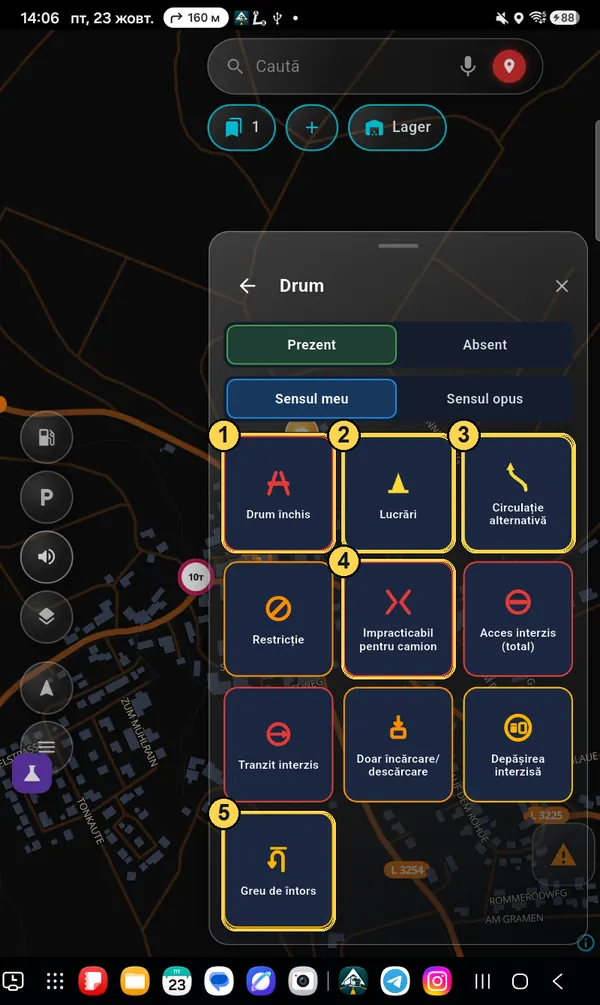
  1. 1Drum închis — aplicația întreabă pentru cât timp (o zi, 3 zile, o săptămână) și de ce. Ceilalți șoferi primesc ocolire.
  2. 2Lucrări.
  3. 3Circulație alternativă — se circulă pe o singură bandă, pe rând; poți spune cât ai așteptat.
  4. 4Impracticabil pentru camion — drumul există, dar camionul fizic nu trece.
  5. 5Greu de întors — fundătură sau loc îngust.

Tot aici: Restricție (dimensiune de pe indicator), Acces interzis (total), Tranzit interzis, Doar încărcare/descărcare, Depășirea interzisă. Restricțiile și interdicțiile sunt verificate întâi de un moderator, apoi intră în rutele tuturor.

Grupa Drum: 10 opțiuni
Grupa „Pericol”

Accident, ambuteiaj, obstacole

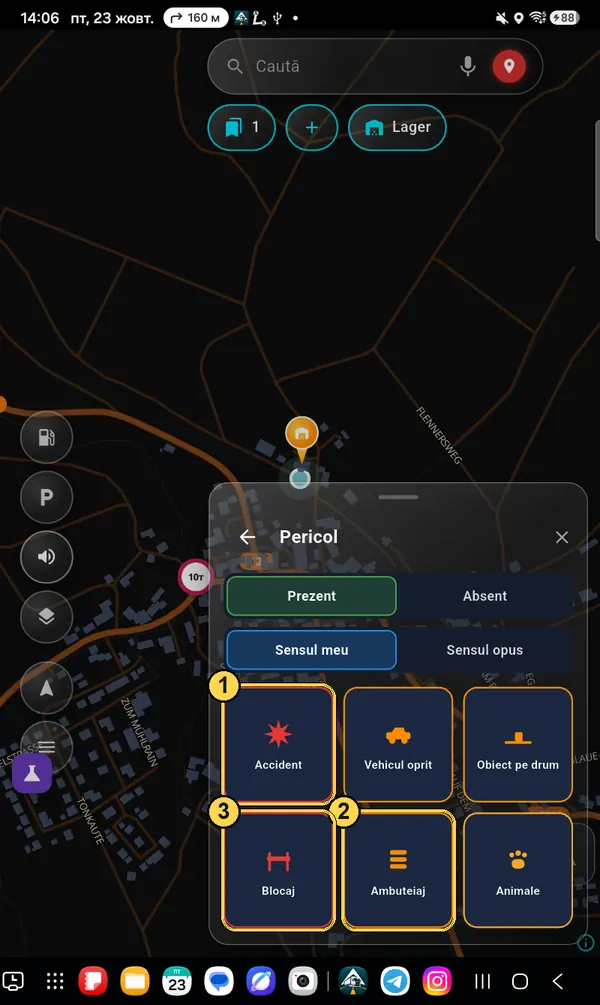
  1. 1Accident — aplicația întreabă ce benzi sunt blocate.
  2. 2Ambuteiaj — și cât timp pierzi în el.
  3. 3Blocaj — drumul e blocat (de exemplu, protest sau barieră).

Și: Vehicul oprit, Obiect pe drum, Animale.

Grupa Pericol cu marcaje
Vreme · Control · Radar

Celelalte grupe

Vreme: Ceață, Gheață, Grindină, Inundație.

Control: Patrulă, Nemarcat, Inspecție. În țările unde legea interzice avertizarea despre poliție, unele opțiuni lipsesc.

Radar: Fix, Mobil, Viteză medie, Culoare roșie. Poți scrie limita de pe radar. Unde legea interzice avertizarea despre radare, grupa lipsește.

Grupa Radar
Grupa „Nod rutier greșit”

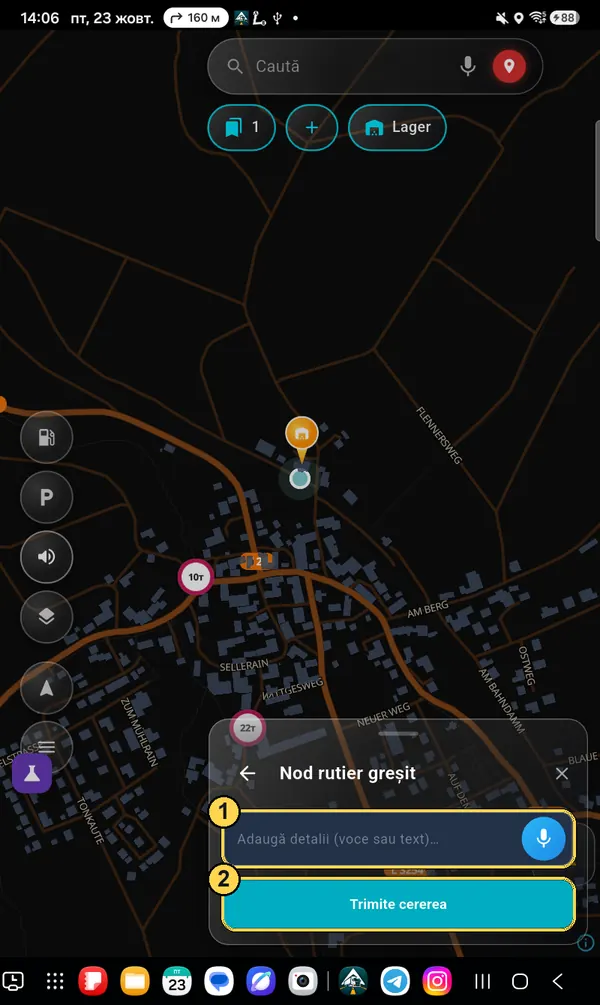
Navigația te-a dus greșit

Benzi greșite, indicație neclară, intrare unde nu trebuia — descrie cu vocea sau în scris (1) și apasă Trimite cererea (2). La cerere se adaugă singure ruta și setările tale, ca să putem reproduce situația și să o reparăm.

Nod rutier greșit: câmpul de descriere și butonul Trimite cererea

Setări

Ce să scoți de pe hartă, ce să adaugi, ce să mărești. Meniu → Setări. Fiecare secțiune se deschide cu o atingere.

Meniu → Setări

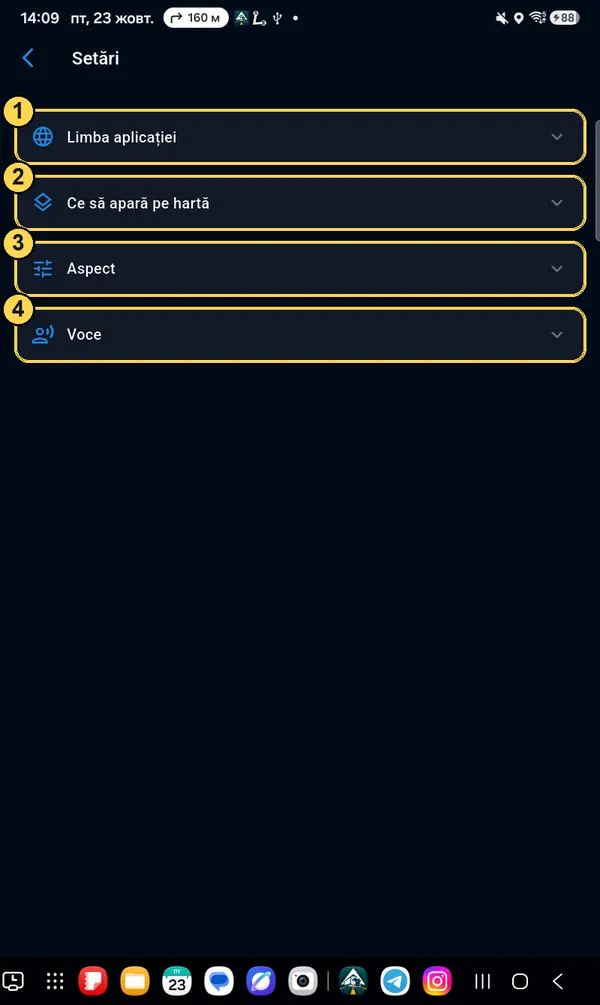
Patru secțiuni

  1. 1Limba aplicației — limba meniului și a butoanelor (13 limbi). Vocea se setează separat, în „Voce”.
  2. 2Ce să apară pe hartă — butoane, camere, marcaje de la șoferi, busolă, pictograme pe linie.
  3. 3Aspect — aranjarea butoanelor, dimensiuni, culoarea camionului, text, indicatoare de restricție.
  4. 4Voce — vocea, viteza vorbirii, muzica mai încet.
Setări: patru secțiuni
Ce să apară pe hartă

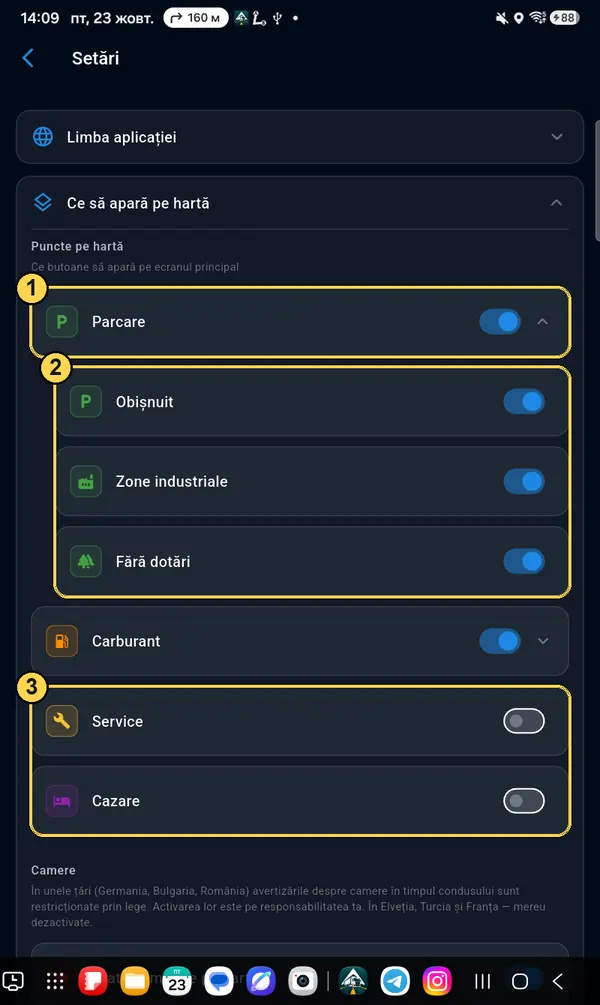
Butoanele pentru locuri

  1. 1Comutator — arată butonul pe ecranul principal. Săgeata ⌄ din dreapta — deschide subtipurile.
  2. 2Subtipuri de parcări: Obișnuit, Zone industriale, Fără dotări. Oprește ce nu-ți trebuie — harta devine mai curată. La carburant: Motorină / Electric.
  3. 3Service (reparații, spălătorie, cântar, vamă) și Cazare — sunt oprite până le pornești tu.
Ai pornit un buton nou — se deschide imediat „Personalizează aranjarea ecranului”, iar butonul apare în mijlocul hărții, selectat. Trage-l unde îți convine și apasă ✓.
Butoanele pentru locuri și subtipurile de parcări
Ce să apară pe hartă

Camere, marcaje de la șoferi, busolă

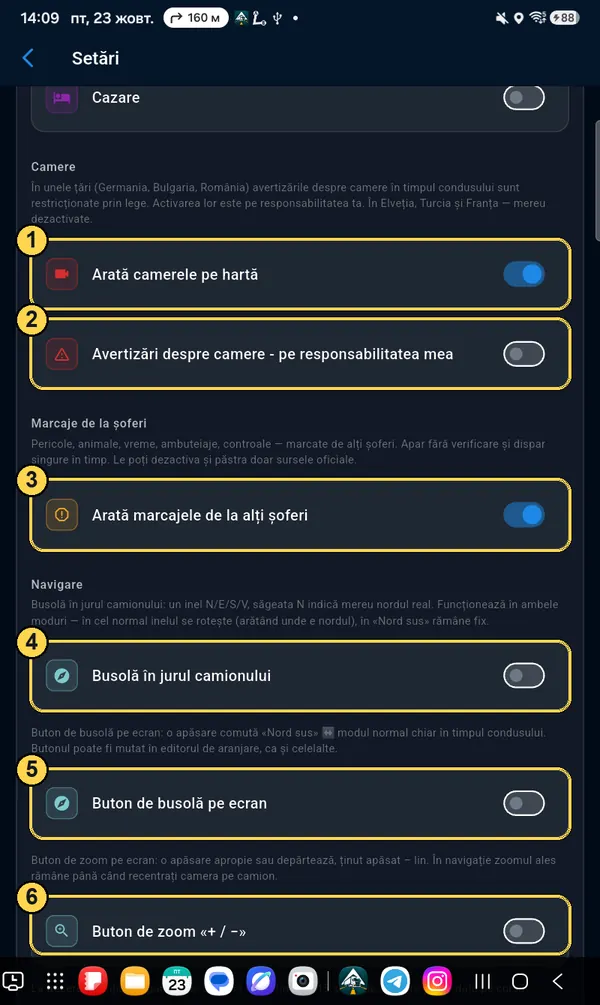
  1. 1Arată camerele pe hartă — comutatorul principal pentru camere.
  2. 2Avertizări despre camere în mers acolo unde legea le limitează (Germania, Bulgaria, România) — doar cu acordul tău. În Elveția, Turcia și Franța sunt mereu oprite.
  3. 3Arată marcajele de la alți șoferi — ambuteiaje, pericole, poliție raportate de șoferi. Oprește, dacă vrei doar surse oficiale.
  4. 4Busolă în jurul camionului — un cerc cu punctele cardinale.
  5. 5Buton de busolă pe ecran — comută „nordul sus” direct în mers.
  6. 6Buton de zoom «+ / −» — pentru cine nu poate mări cu două degete (tabletă pe parbriz, stilou).
Camere, marcaje de la șoferi, busolă, zoom
Ce să apară pe hartă

Comportament în mers

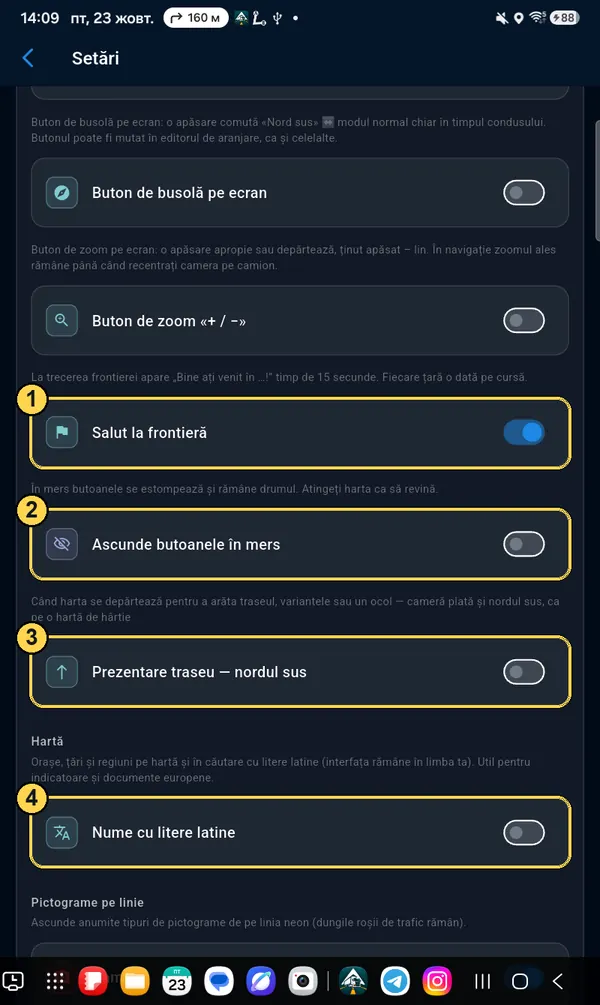
  1. 1Salut la frontieră — „Bun venit în …!” timp de 15 secunde, o dată pe cursă.
  2. 2Ascunde butoanele în mers — în mers butoanele dispar, pe ecran rămâne doar drumul. O atingere pe hartă le aduce înapoi.
  3. 3Prezentare traseu — nordul sus: când harta se micșorează ca să arate toată ruta, stă dreaptă, ca o hartă de hârtie.
  4. 4Nume cu litere latine — orașe și țări cu litere latine, ca să compari cu indicatoarele și actele.
Salut la frontieră, ascunde butoanele, prezentare, litere latine
Ce să apară pe hartă

Pictograme pe linie

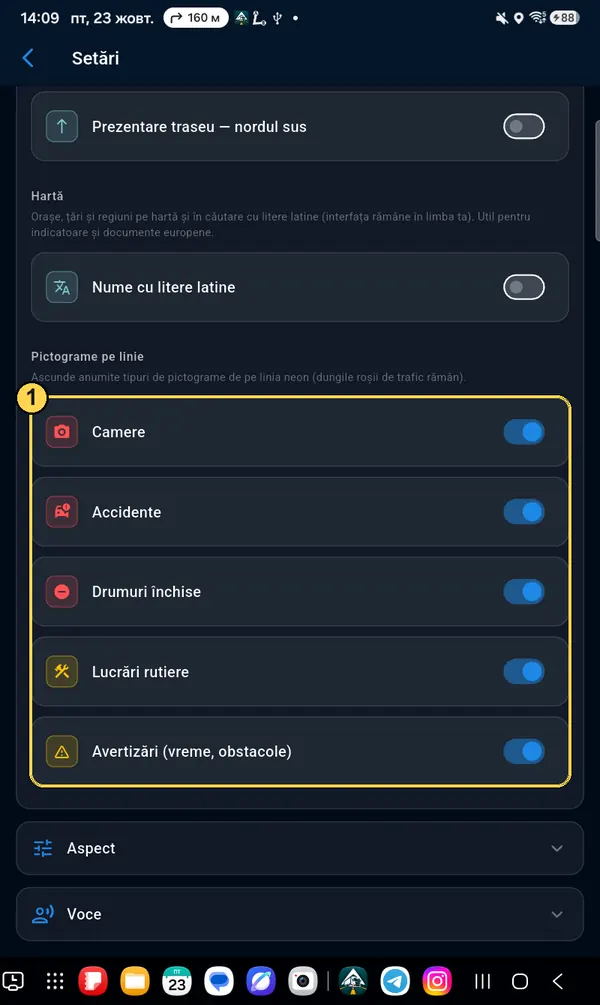
Linia rutei din marginea ecranului arată ce urmează. Aici poți scoate unele tipuri de pictograme: camere, accidente, blocaje, lucrări, avertizări (1). Benzile roșii de ambuteiaj rămân mereu.

Cinci comutatoare pentru pictogramele de pe linie
Aspect

Dimensiuni, camion, text

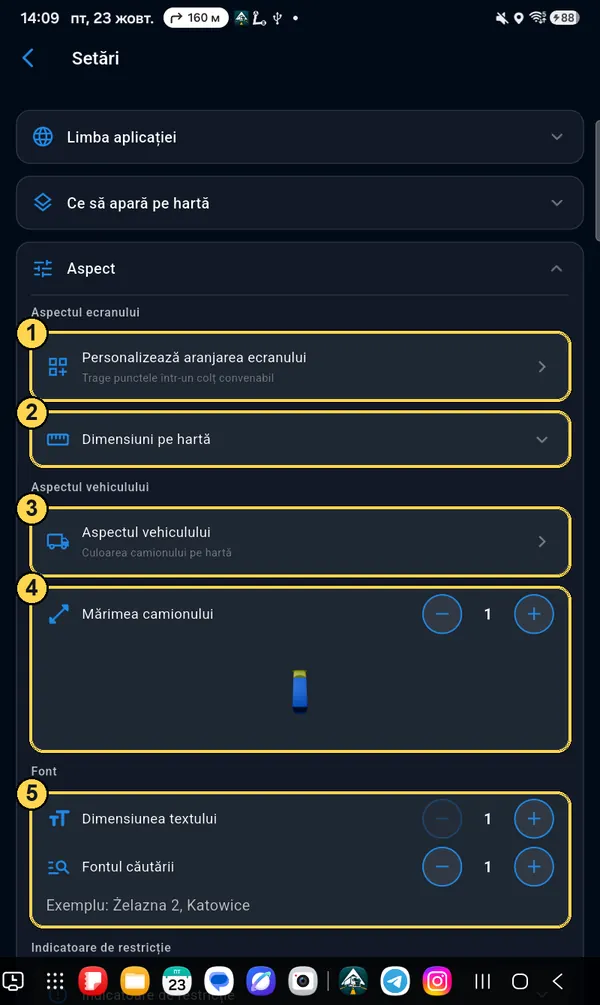
  1. 1Personalizează aranjarea ecranului — mută și mărește butoanele (capitol separat mai jos).
  2. 2Dimensiuni pe hartă — mărimea pictogramelor de carburant și parcare și a semnului tău.
  3. 3Aspectul vehiculului — culoarea camionului pe hartă sau o săgeată.
  4. 4Mărimea camionului — cu butoanele − / +, se vede imediat.
  5. 5Dimensiunea textului și Fontul căutării — litere mai mari, dacă nu vezi bine.
Secțiunea Aspect cu marcajele 1–5
Aspect

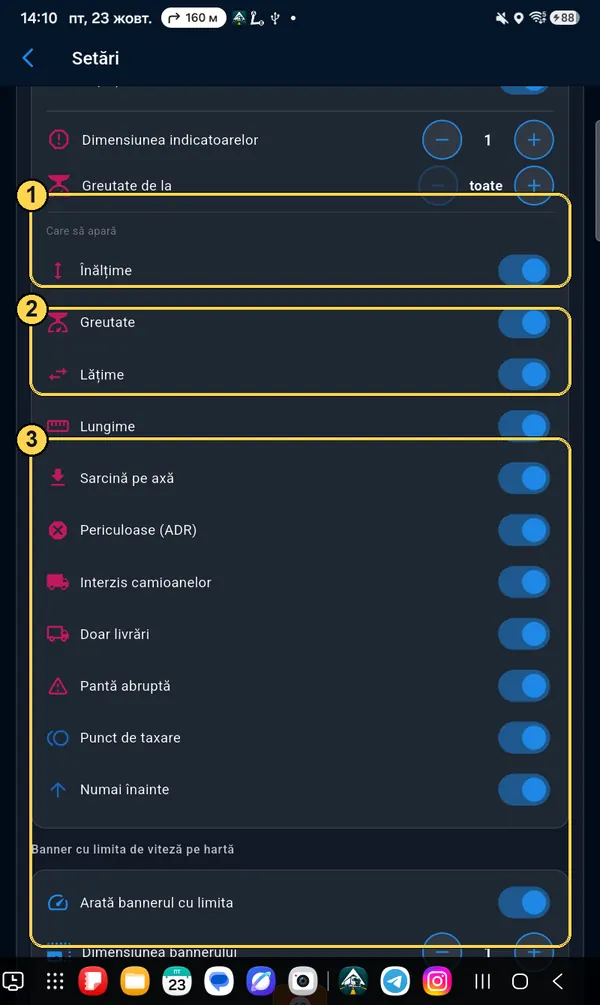
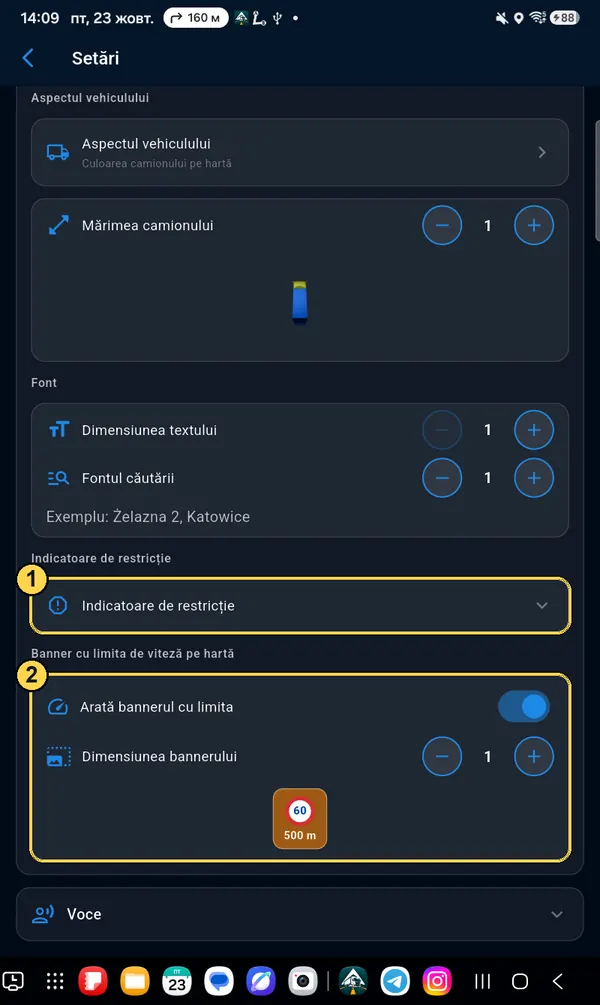
Indicatoare de restricție

  1. 1Arată restricțiile — comutatorul principal pentru indicatoare și liniile de interdicție. Mai jos — marcajul galben unde camioanele nu au voie să depășească.
  2. 2Dimensiunea indicatoarelor și „Greutate de la”: arată indicatoarele de greutate doar de la greutatea dorită (de exemplu, de la 7,5 t).
  3. 3Care să apară — separat: înălțime, greutate, lățime, lungime, osie, ADR, „interzis camioanelor”, „doar descărcare”, pantă, punct de taxare, „doar înainte”.
Asta e doar afișarea pe hartă. Ruta ocolește oricum tot ce nu se potrivește profilului tău.
Setările indicatoarelor de restricție
Aspect

Bannerul cu limita de viteză

  1. 1Indicatoare de restricție — deschide setările de mai sus.
  2. 2Bannerul cu limita — plăcuța portocalie „60 · în 500 m” înainte să se schimbe limita de viteză. Îl poți opri sau îi poți schimba mărimea.
Bannerul cu limita pe hartă
Voce

Viteză și muzică

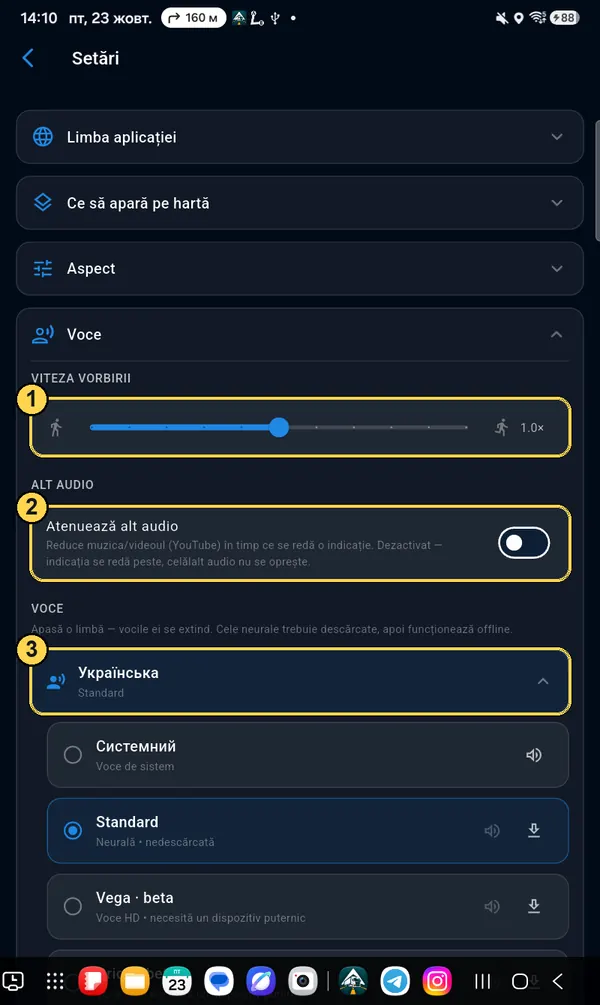
  1. 1Viteza vorbirii — un cursor de la 0,5× (încet) la 1,5× (repede).
  2. 2Atenuează alt audio — cât timp se aude indicația, muzica, radioul sau YouTube merg mai încet. Oprit — indicația se aude peste ele.
  3. 3Voce — atinge o limbă ca să deschizi lista vocilor ei.
Limba vocii nu depinde de limba meniului: poți avea meniul în română, iar indicațiile în engleză sau germană.
Voce: viteză, alt audio, voce
Voce

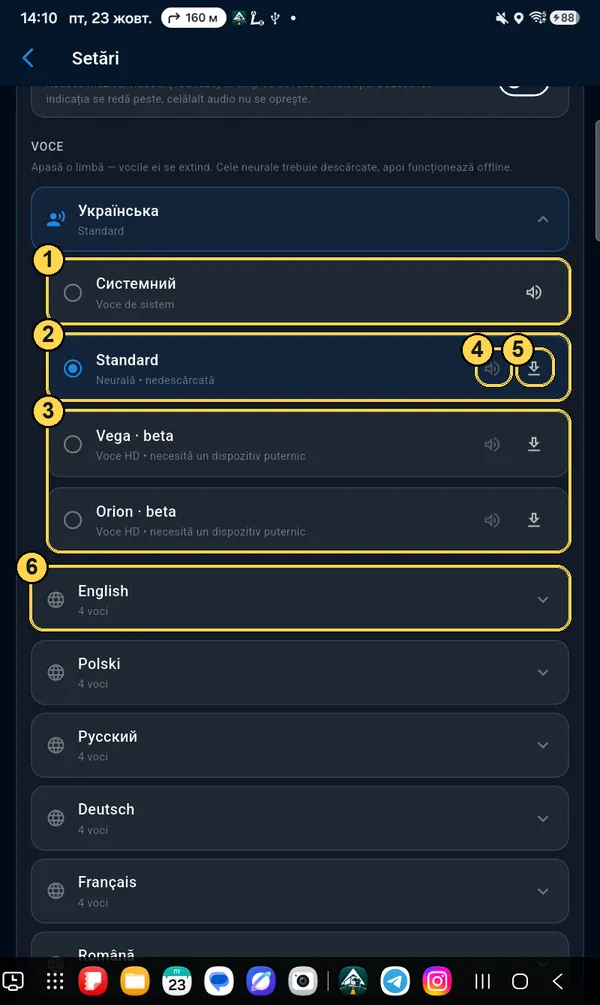
Schimbă vocea

  1. 1Sistem — vocea telefonului. Merge imediat, dar sună diferit pe telefoane diferite.
  2. 2Standard — vocea noastră, la fel pe toate telefoanele. Trebuie descărcată o dată.
  3. 3Voci HD (Vega, Orion) — cele mai naturale, dar cer un dispozitiv puternic.
  4. 4Difuzor — ascultă o mostră înainte să alegi.
  5. 5Săgeată — descarcă vocea. După descărcare merge fără internet. Coș — șterge-o ca să eliberezi spațiu.
  6. 6Alte limbi — fiecare cu vocile ei.

Ca să alegi o voce, atinge cerculețul din stânga ei.

Lista vocilor: sistem, standard, HD

Aspectul ecranului: mută, mărește, două moduri

Orice buton și orice fereastră se poate muta, mări sau micșora. Ecranul vertical și cel orizontal se setează separat, iar fiecare mai are varianta „ecran împărțit”, când navigatorul ocupă jumătate de ecran lângă altă aplicație.

Setări → Aspect → Personalizează aranjarea ecranului

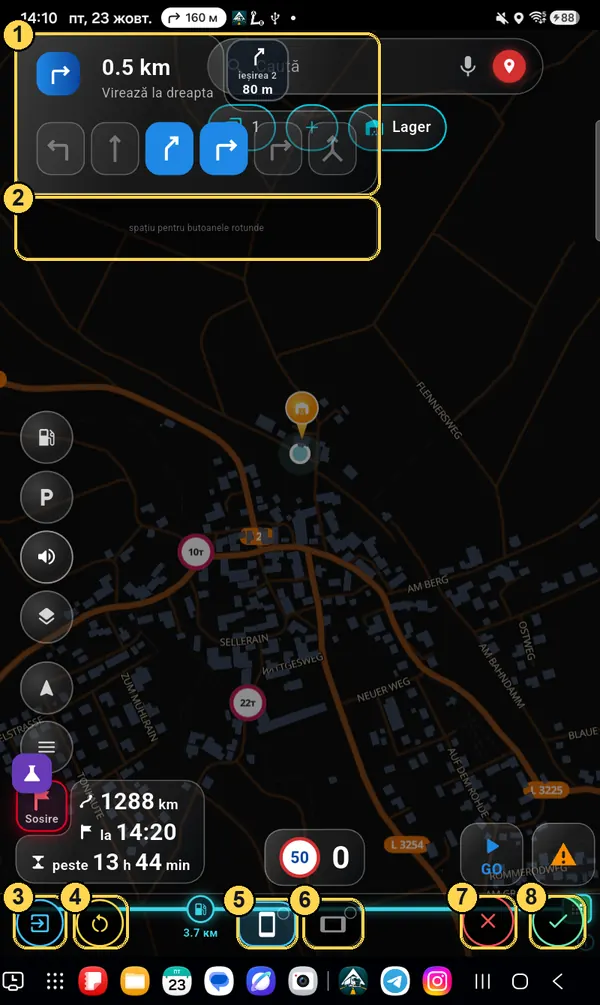
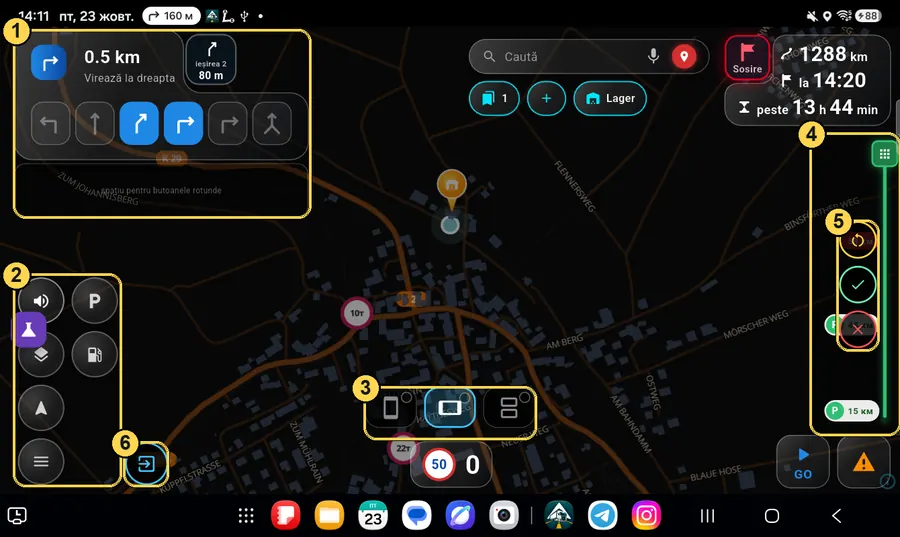
Ce e pe ecranul editorului

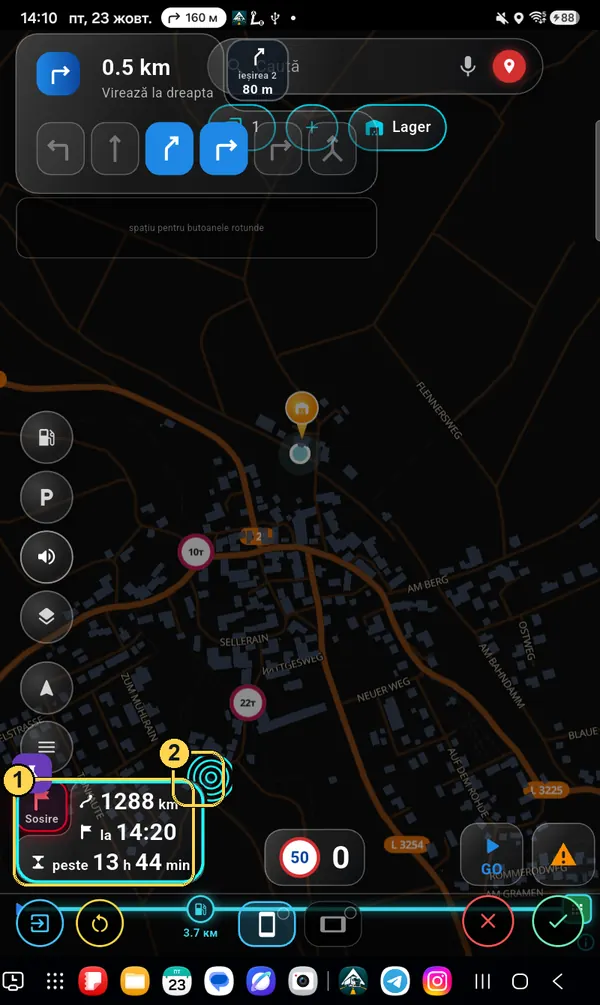
  1. 1Ferestrele sunt arătate cu un exemplu (manevră, căutare, ora sosirii), ca să vezi mărimea reală.
  2. 2Zona gri „spațiu pentru butoanele rotunde” — aici butoanele stau drept, în rând.
  3. 3Ieșire din editor — înapoi în Setări, cu secțiunea „Aspect” deja deschisă.
  4. 4Resetează — pune aranjarea standard sau pe cea salvată de tine.
  5. 5Ecranul vertical — pe acesta îl setezi acum (e luminat).
  6. 6Ecranul orizontal. Cerculețul din colț: bifă verde — deja setat, gol — încă nu.
  7. 7✕ — anulează modificările până la ultima salvare.
  8. 8✓ — salvează.
Editorul aspectului ecranului cu marcajele 1–8
Mută

Trage cu degetul

Ține apăsat pe buton sau pe fereastră și trage unde îți convine. Dă drumul — se așază pe grilă. Butoanele nu se suprapun: dacă locul e ocupat, butonul se pune alături.

Mărește sau micșorează

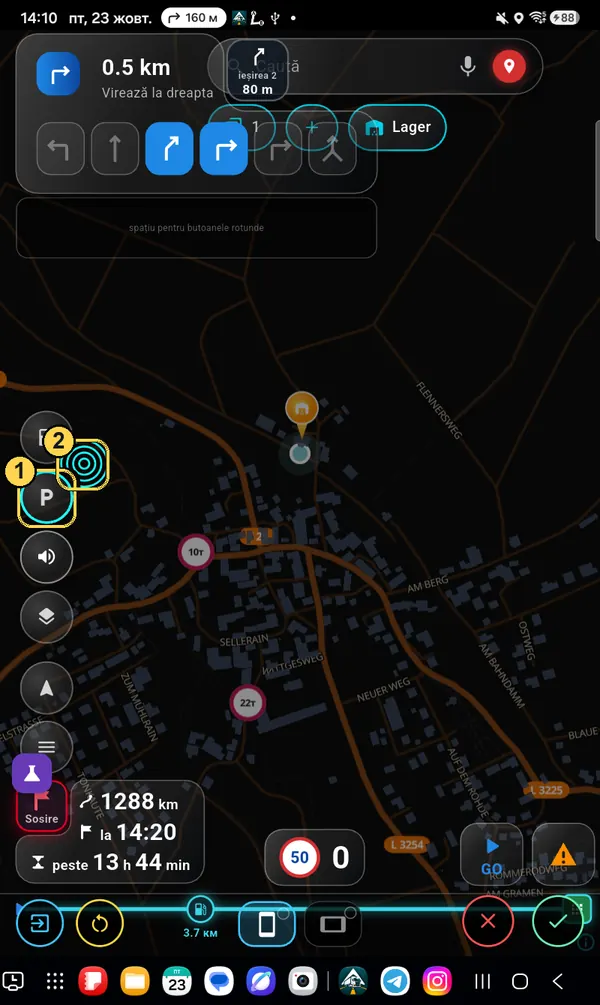
  1. 1Atinge butonul — apare un chenar albastru.
  2. 2Cerculețul cu valuri din colț — trage în afară ca să mărești, înăuntru ca să micșorezi. O atingere pe el — un pas mai mare.
Butoanele rotunde își schimbă mărimea toate odată, ca rândul să rămână drept. Încă o atingere pe buton scoate selecția.
Butonul P selectat și cerculețul de mărime
Ferestre

La fel pentru ferestrele mari

Ora sosirii, manevra, vitezometrul, căutarea: atingere — chenar (1), cerculețul (2) — mărime. O fereastră mare se poate mări și cu două degete. Căutarea o tragi în lateral ca s-o faci mai lungă sau mai scurtă.

Fereastra orei de sosire selectată
Fereastra manevrei

Mărimea părților din fereastră: două atingeri

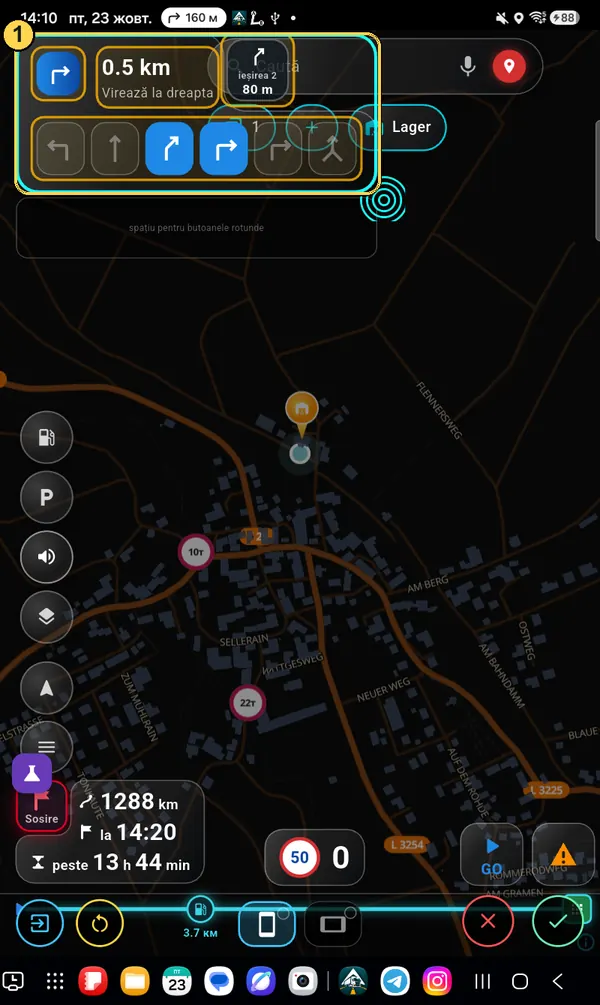
Fereastra cu indicația de manevră are mai multe părți: săgeata, distanța și numele străzii, benzile, pătratul „manevra următoare”. Pe fiecare o poți face mai mare sau mai mică separat.

  1. 1Prima atingere pe fereastră — toată fereastra are un chenar turcoaz: o poți muta și îi poți schimba mărimea totală. Părțile dinăuntru sunt încadrate cu galben — acum le poți alege.
Prima atingere: toată fereastra manevrei e selectată, părțile au chenare galbene
Fereastra manevrei

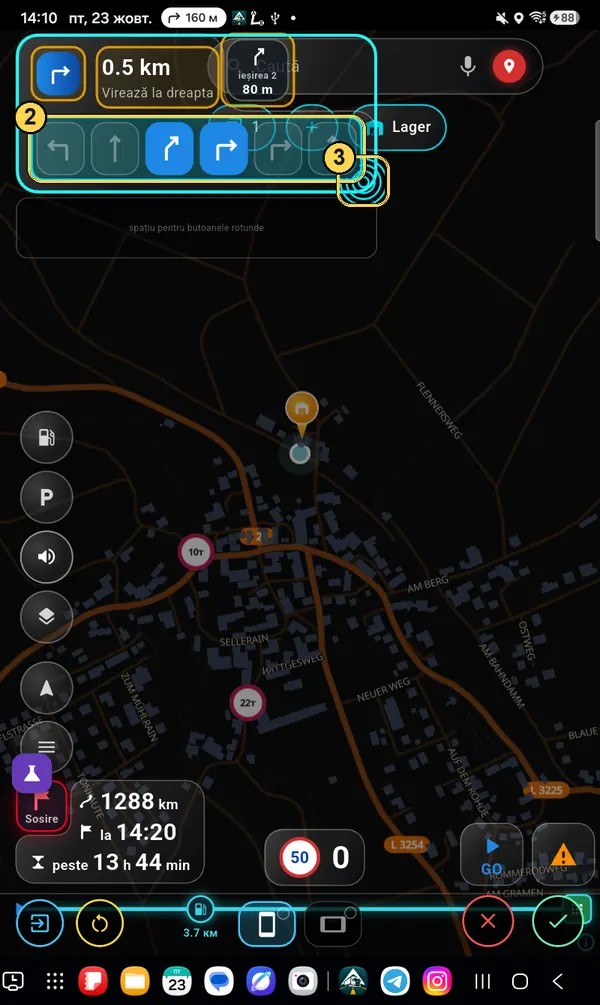
A doua atingere — pe o parte

  1. 2A doua atingere pe partea dorită (aici — benzile): devine turcoaz.
  2. 3Trage cercul sau partea însăși în jos-dreapta — mai mare, înapoi — mai mică. Numele străzii trage-l în lateral, ca să fie câmpul mai lat.
Celelalte părți rămân cum erau. Așa poți avea, de exemplu, benzi mari și numele străzii mic.
A doua atingere: benzile sunt selectate cu turcoaz, cu cercul de mărime
Două moduri + împărțire

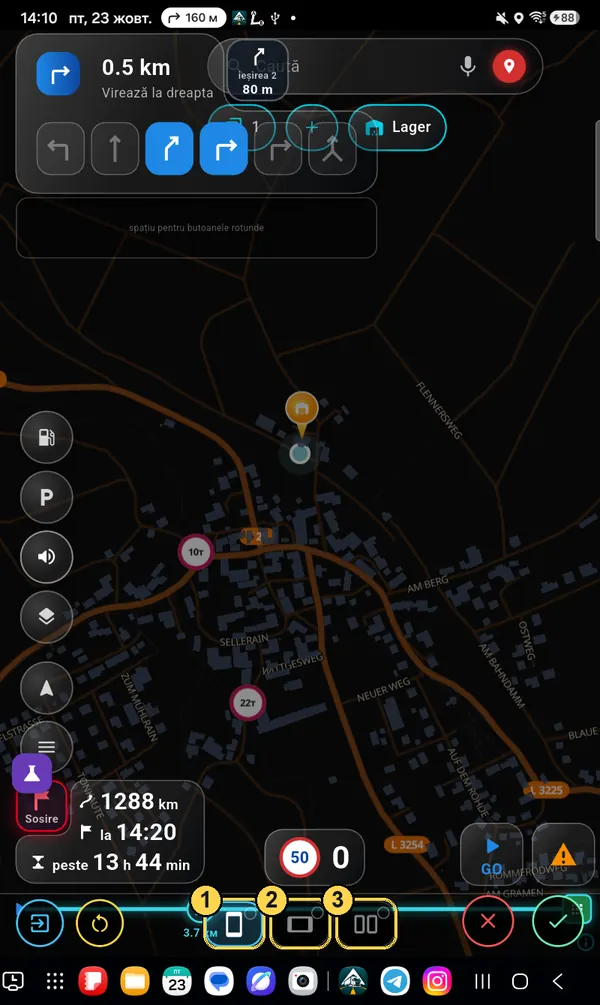
Vertical, orizontal, jumătate de ecran

  1. 1Ecranul vertical.
  2. 2Ecranul orizontal.
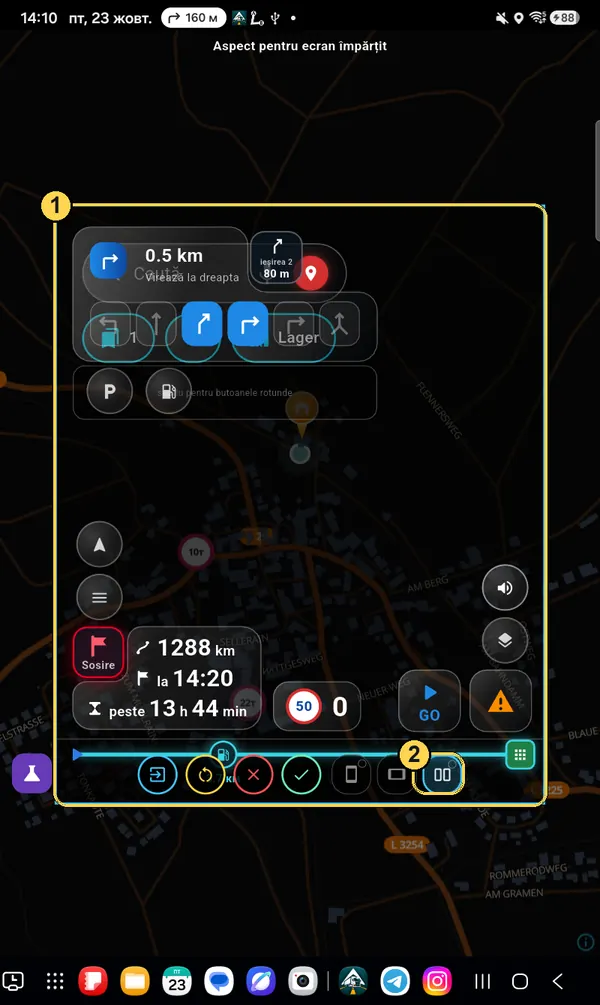
  3. 3Ecran împărțit — apare după ce atingi 1 sau 2. Setează aspectul când navigatorul e deschis pe jumătate de ecran lângă altă aplicație.
Fiecare mod are aranjarea lui. Ai setat verticalul — rotește dispozitivul și setează și orizontalul, altfel acolo butoanele rămân cum erau.
Trei pătrate pentru moduri
Ecran împărțit

Chenarul „Aspect pentru ecran împărțit”

Chenarul albastru (1) arată cât loc va avea navigatorul pe jumătate de ecran. Așază butoanele înăuntru la fel — trăgându-le. Ca să revii la ecranul întreg, atinge din nou pătratul de împărțire (2).

Chenarul aspectului pentru ecran împărțit
Modul orizontal

Altă aranjare

  1. 1Manevra și locul pentru butoane — sus în stânga.
  2. 2Butoanele rotunde — pe două coloane.
  3. 3Pătratele modurilor: aici e luminat cel orizontal.
  4. 4Linia rutei — în dreapta, pe toată înălțimea.
  5. 5Resetează / ✓ / ✕ — în modul orizontal sunt pe linia rutei.
  6. 6Ieșire din editor.
Editorul în modul orizontal
Orizontal + împărțire

Jumătate de ecran, culcat

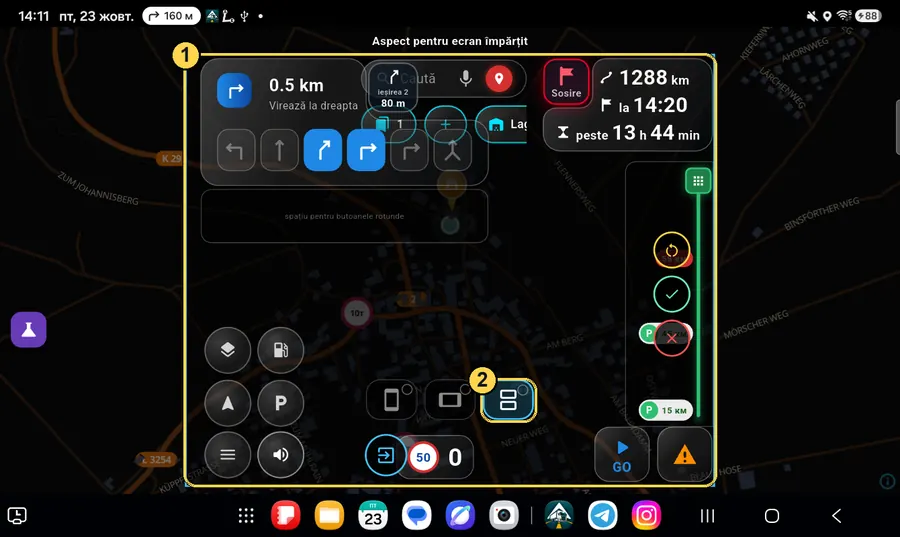
La fel pentru orizontal: chenarul (1) — mărimea navigatorului pe jumătate de ecran, pătratul (2) — pornește sau oprește acest aspect.

Ecran împărțit în modul orizontal
Salvează

„Rotește dispozitivul”

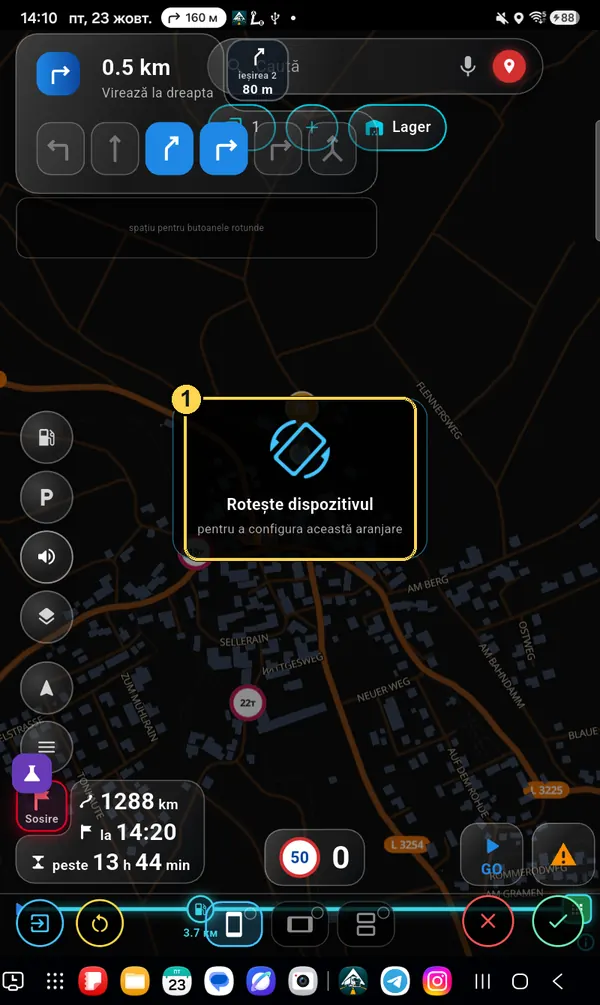
Apasă ✓. Dacă celălalt mod nu e încă setat, aplicația îți amintește: „Rotește dispozitivul pentru a configura această aranjare” (1). Rotește tableta sau telefonul — editorul rămâne deschis; setează și acolo și apasă din nou ✓.

Indicația Rotește dispozitivul
Ceva n-a mers

Resetează

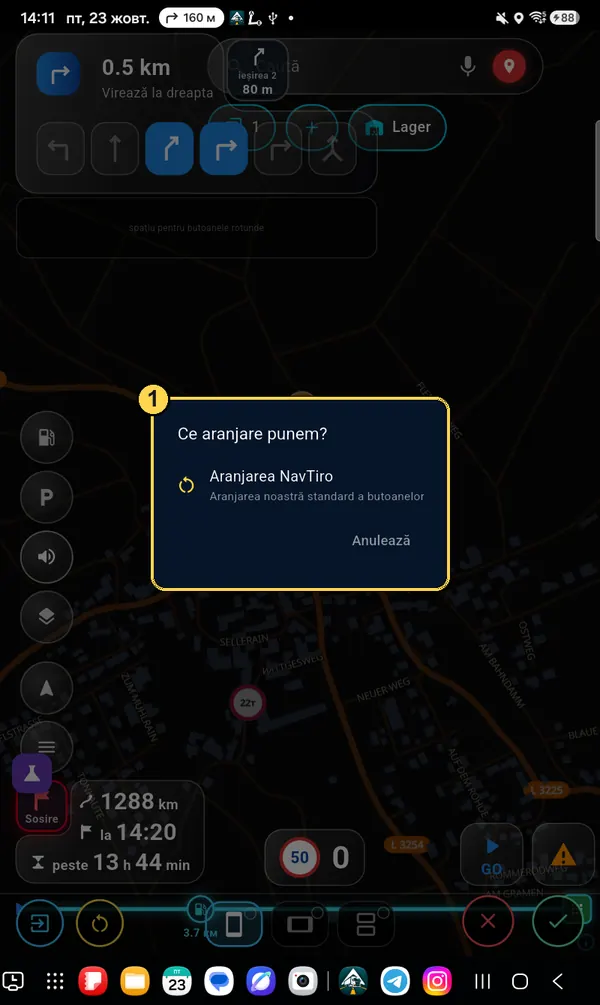
Butonul galben cu săgeți în cerc te întreabă ce aranjare să pună (1): „Aranjarea NavTiro” — cea standard, sau „Aranjarea ta” — ultima ta salvare (apare după ce ai salvat ceva). Aranjarea ta e legată de cont: pe un dispozitiv nou revine singură.

Fereastra Ce aranjare punem?