Справка Navtiro

Как пользоваться навигатором для грузовиков: шаг за шагом, со снимками экрана.

Главный экран

Какие кнопки на карте, пока маршрута нет. Во время навигации часть из них прячется, а появляются другие — об этом в разделе «Первый маршрут».

Все кнопки

Что где

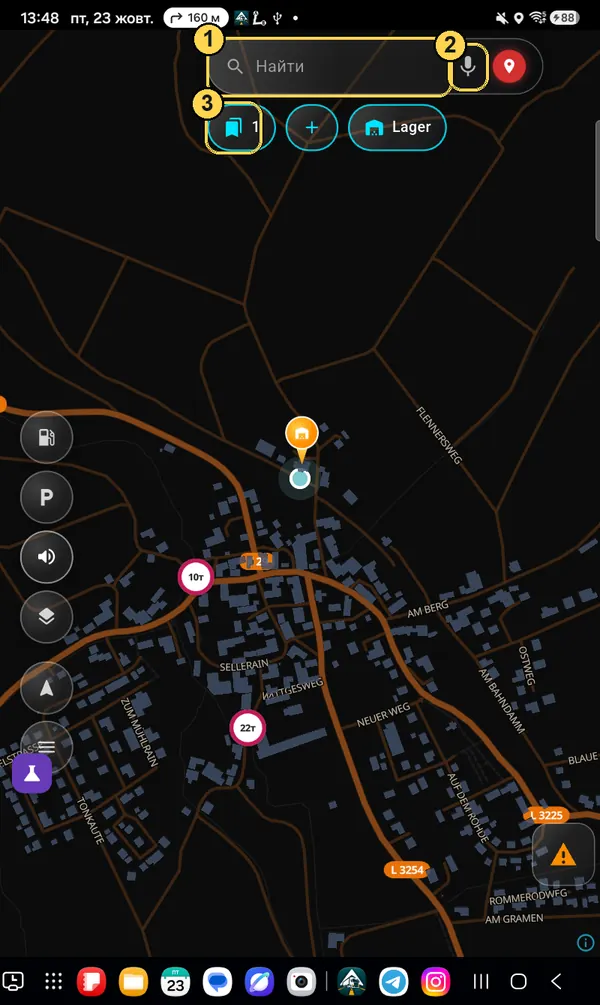
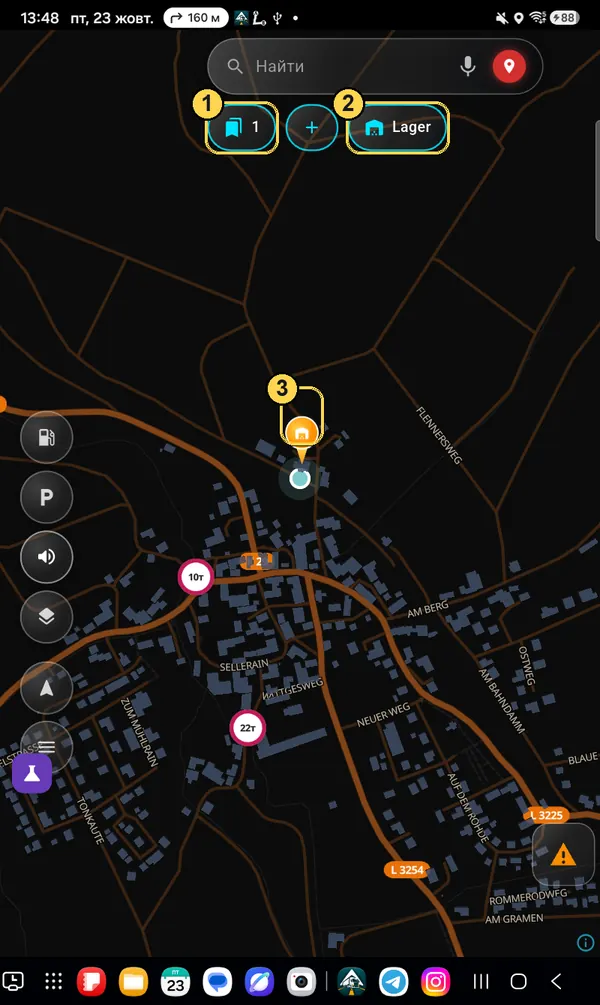
  1. 1Найти — адрес, город, склад, координаты.
  2. 2Микрофон — сказать адрес голосом.
  3. 3Красная метка — тоже поиск: куда едем.
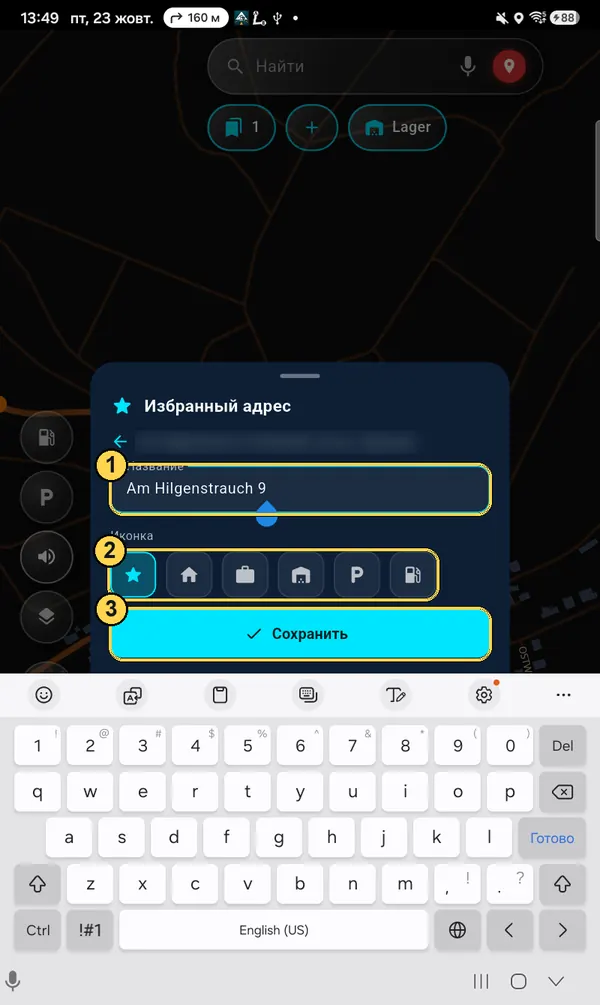
  4. 4Мои места — список сохранённых адресов (цифра — сколько их).
  5. 5«+» — сохранить новый адрес.
  6. 6Сохранённое место — нажать: показать и построить маршрут; удерживать — изменить.
  7. 7Заправка — показать или скрыть на карте.
  8. 8Парковка — показать или скрыть.
  9. 9Звук — включить / выключить голосовые подсказки.
  10. 10Тип карты — тёмная, светлая, спутник, здания (см. ниже).
  11. 11Моё место — вернуть карту к вашей фуре. Во время движения второе нажатие показывает весь оставшийся маршрут.
  12. 12Меню — профиль, настройки, офлайн-карты, подписка, поддержка. Красная точка — есть новая версия или ответ поддержки.
  13. 13Треугольник — сообщить о событии на дороге: пробка, ремонт, полиция, закрытая дорога.
  14. 14Знаки ограничений для вашего грузовика: вес, высота, запрет для фур. Видны только те, что касаются вашего профиля.
  15. 15Ваше сохранённое место на карте (здесь — склад).
Кнопки можно переставлять и увеличивать: Меню → Настройки → Внешний вид → «Настроить раскладку экрана». Сервис, ночлег, компас и масштаб «+/−» включаются в Настройки → «Что показывать на карте».
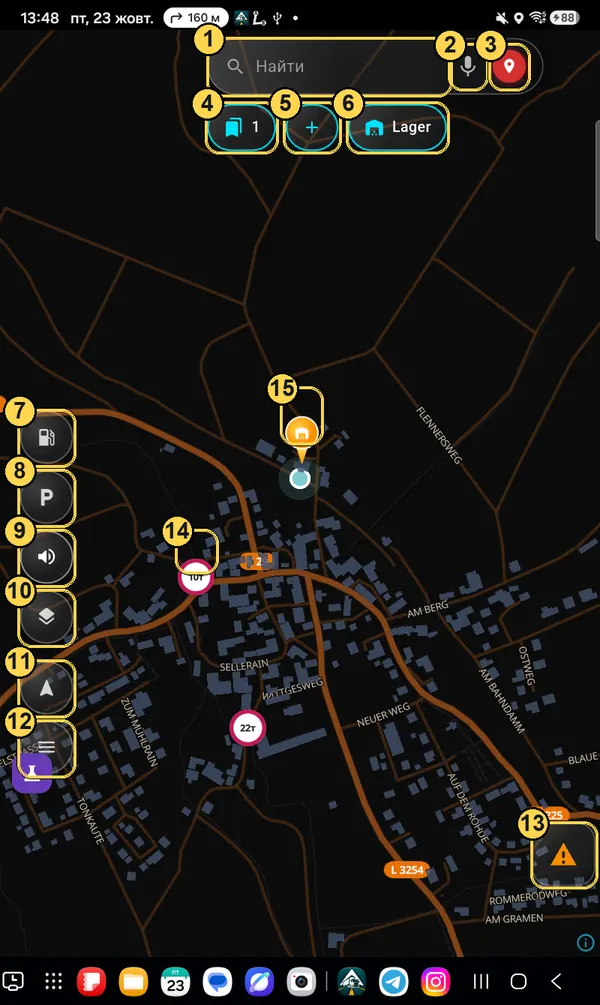
Главный экран с метками 1–15
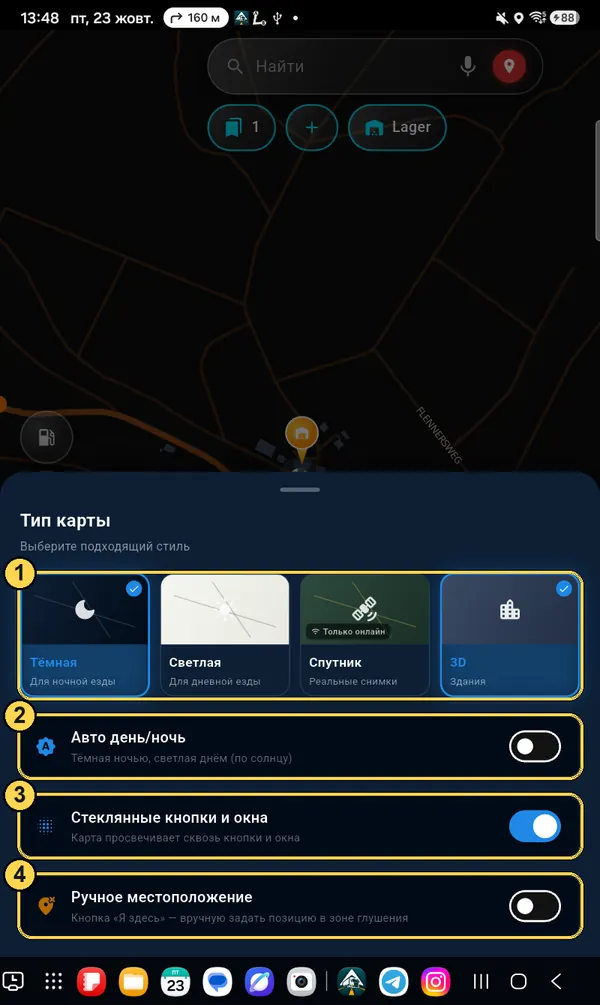
Кнопка «Тип карты»

Вид карты

  1. 1Тёмная (для ночи), светлая (для дня), спутник (только с интернетом) и 3D-здания.
  2. 2Авто день/ночь — тёмная ночью, светлая днём, сама по солнцу.
  3. 3Стеклянные кнопки и окна — карта просвечивает сквозь них. Выключите, если плохо читается на солнце.
  4. 4Ручное местоположение — кнопка «Я здесь», чтобы поставить позицию вручную там, где глушат GPS.
Шторка Тип карты с метками 1–4

Как построить маршрут и поехать

От пустой карты до навигации — 6 шагов. В первый раз приложение ещё попросит профиль грузовика: это займёт минуту и больше не повторится.

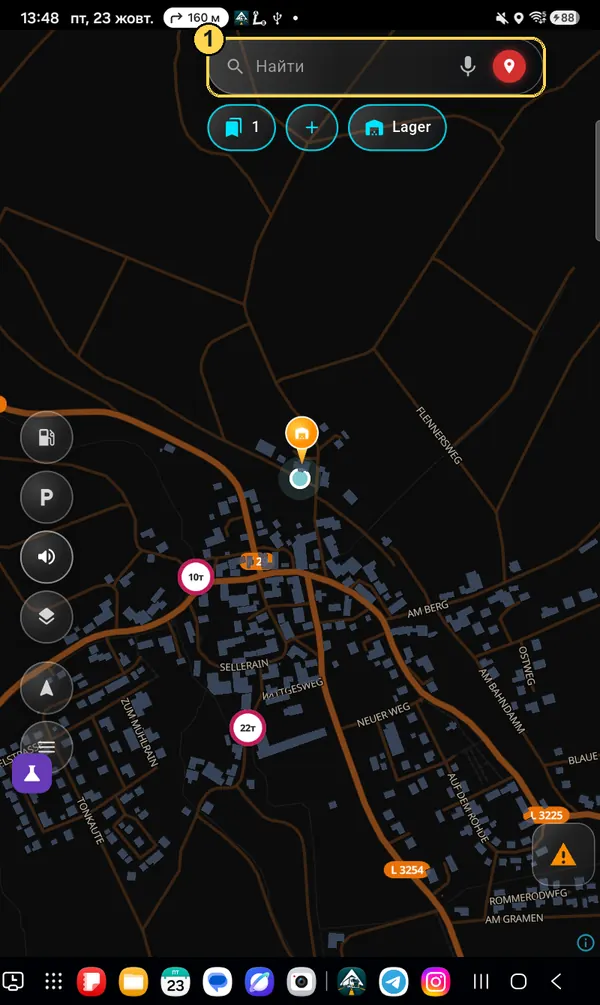
Шаг 1

Нажмите на поле «Найти»

Оно вверху экрана карты. Можно сразу нажать на микрофон справа и сказать адрес голосом.

Главный экран: поле Найти обведено, номер 1
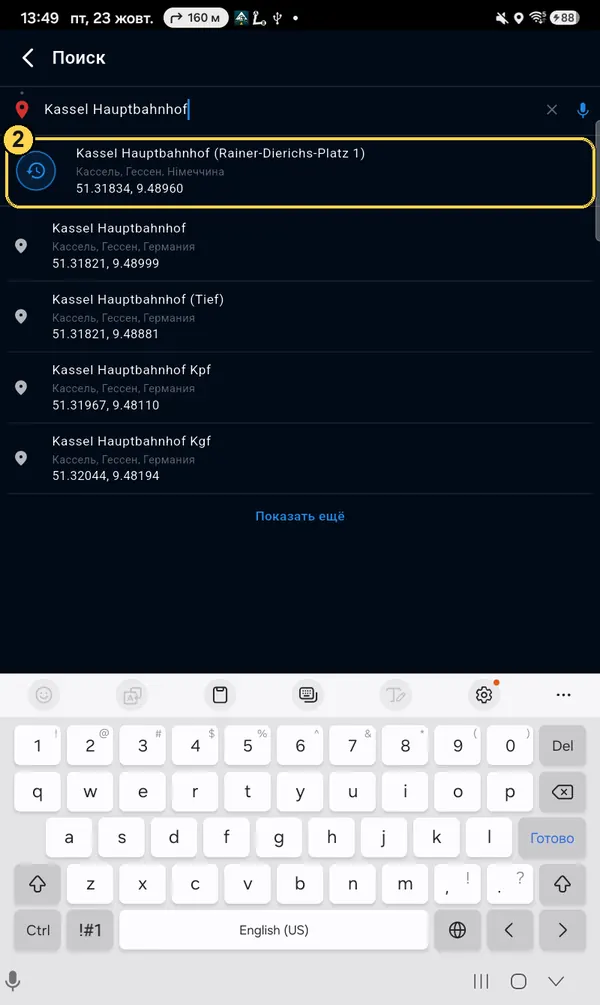
Шаг 2

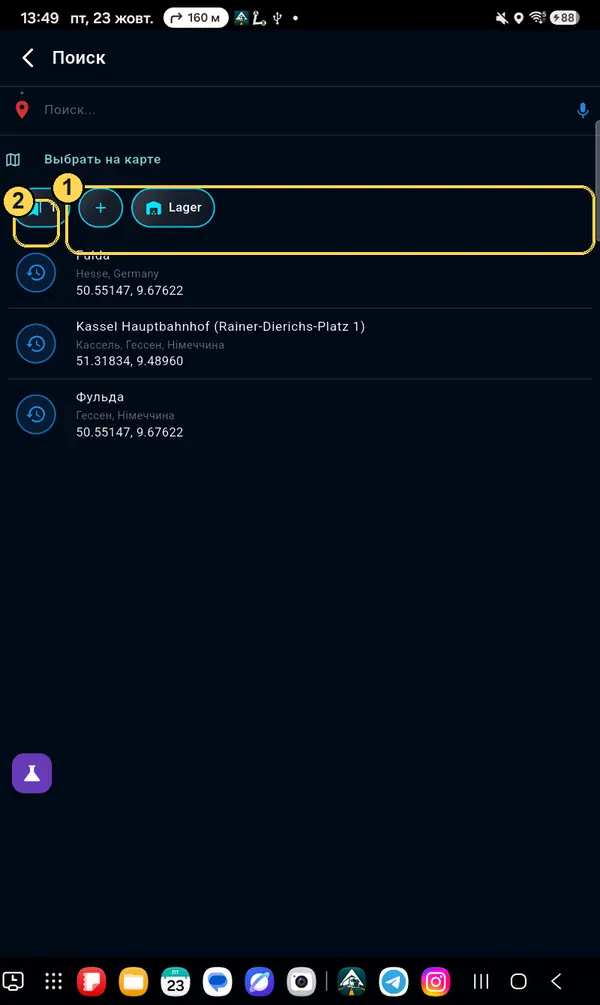
Введите адрес и выберите его из списка

Город и улицу, название склада или заправки, или координаты (например, 51.318, 9.489). Нажмите на нужную строку.

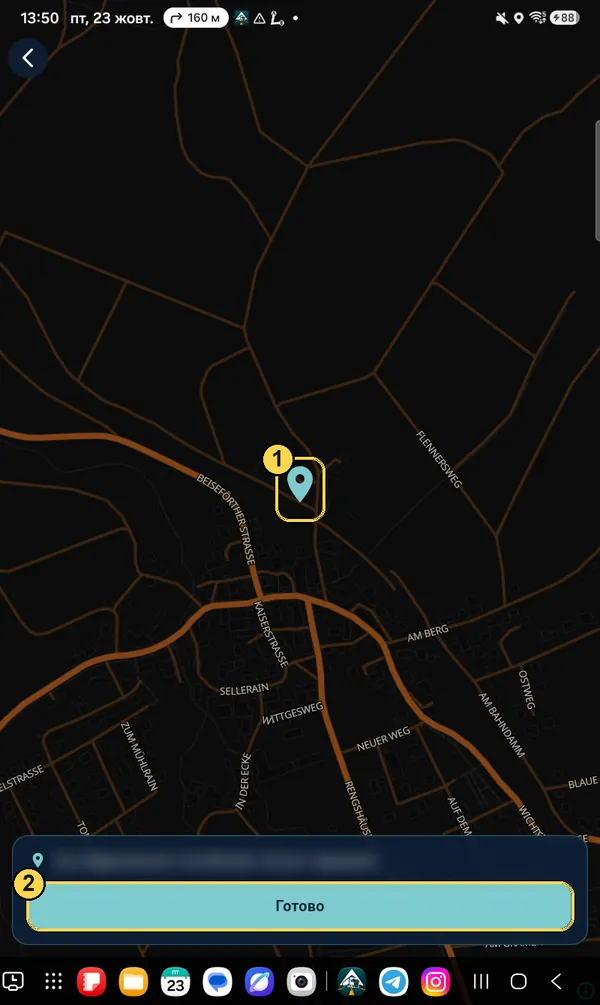
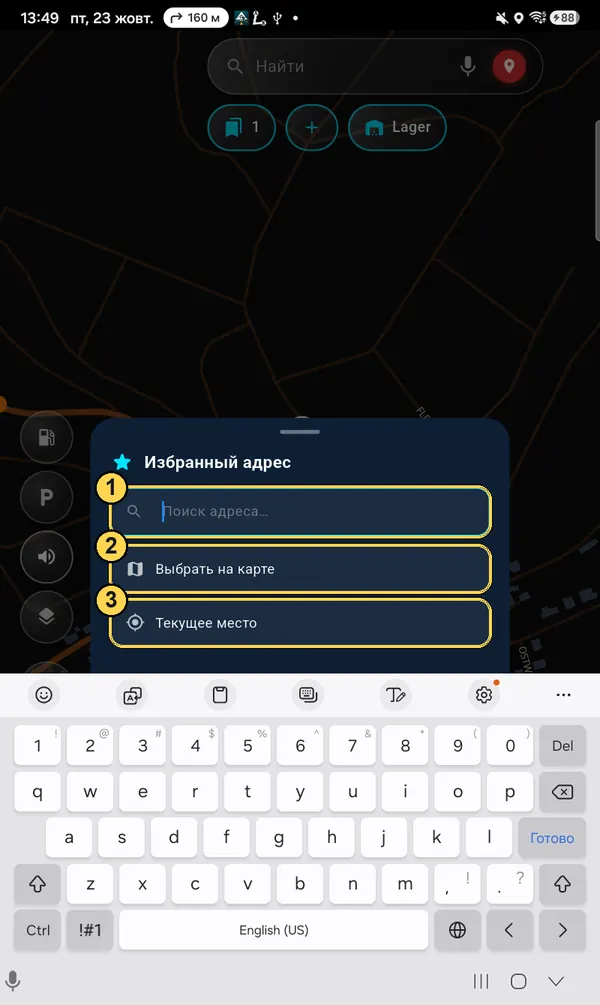
Не нашлось? Нажмите «Выбрать на карте» и поставьте точку пальцем.
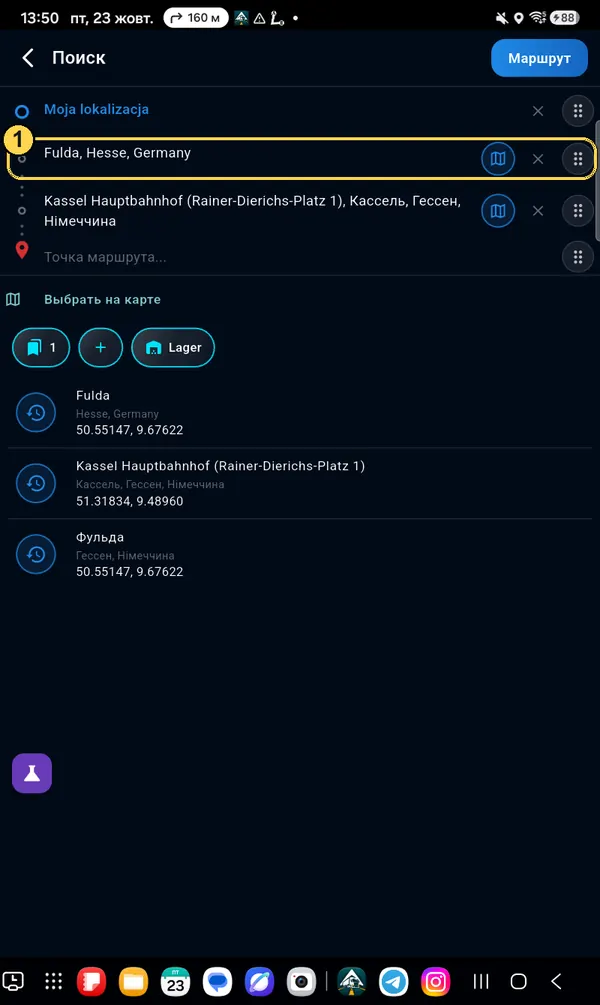
Список результатов поиска, первая строка обведена, номер 2
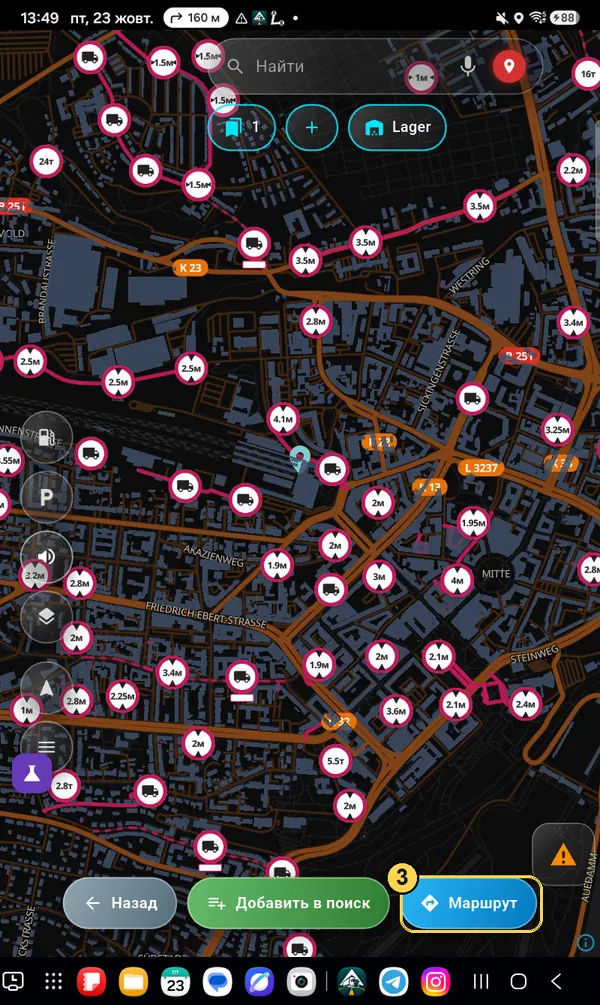
Шаг 3

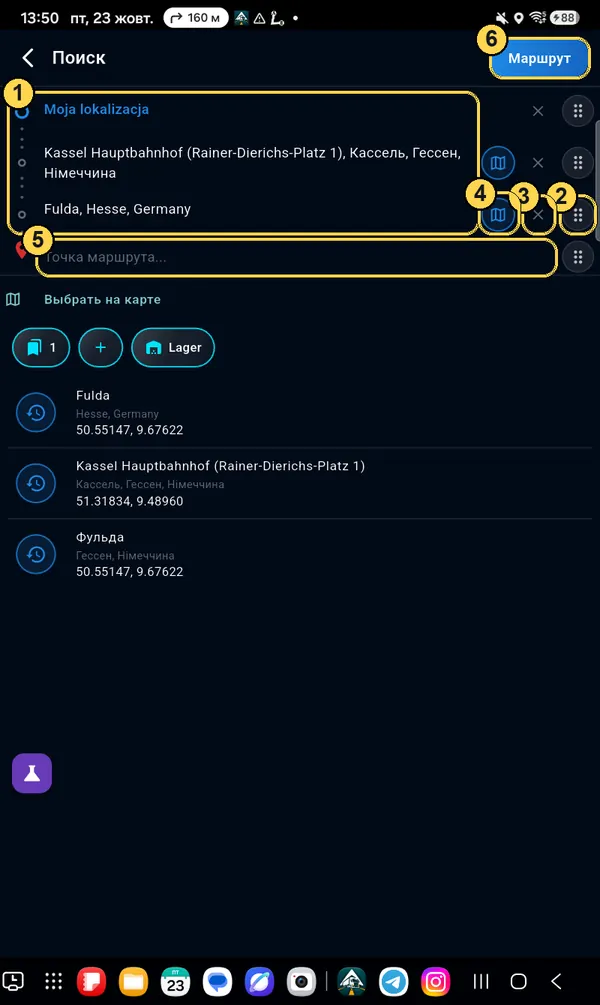
Нажмите «Маршрут»

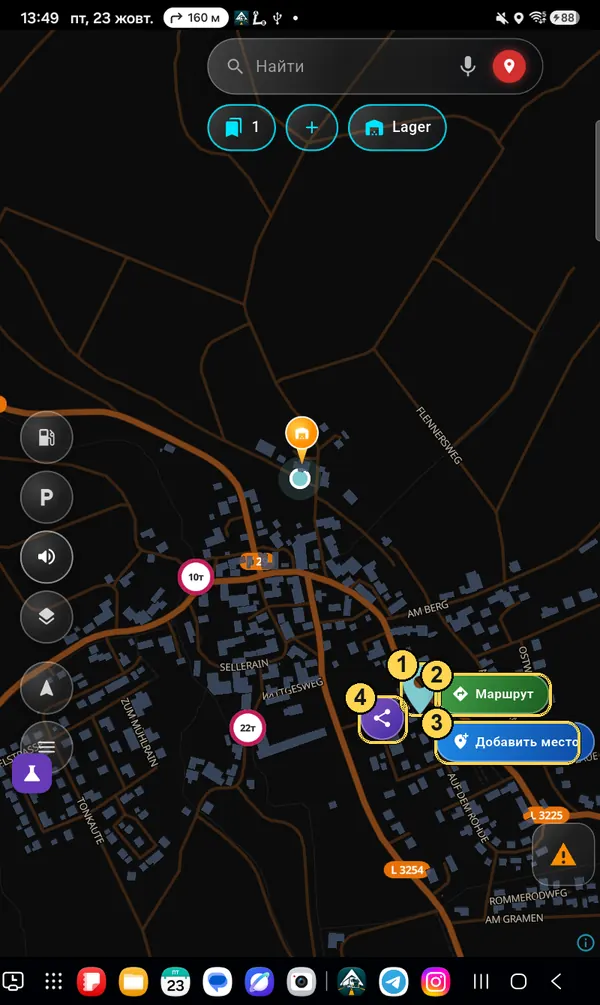
Точка появится на карте, а внизу — три кнопки. Маршрут строит дорогу от того места, где вы стоите.

Добавить в поиск — если нужно заехать ещё куда-то по пути.

Точка на карте и кнопка Маршрут обведена, номер 3
Только в первый раз

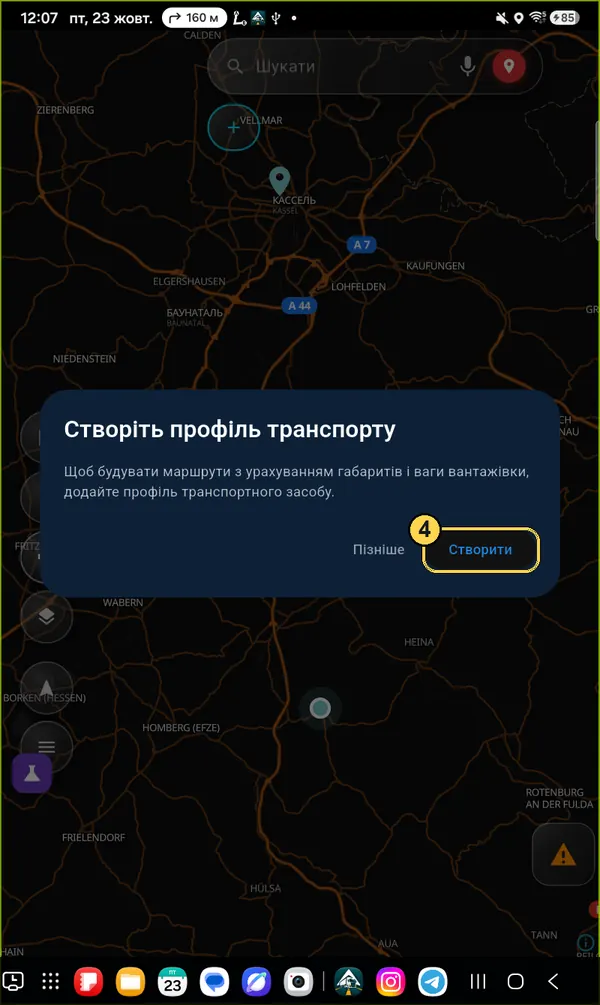
Создайте профиль грузовика

Без профиля приложение не знает ваших габаритов и не сможет объехать низкие мосты и запреты. Нажмите Создать.

Окно Создать профиль транспорта, кнопка Создать обведена
Только в первый раз

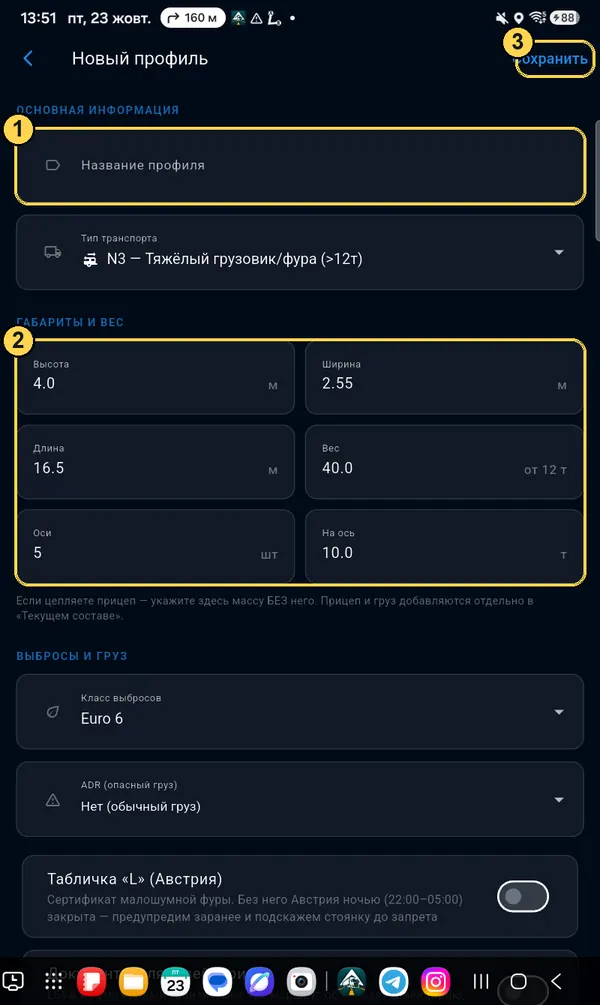
Заполните габариты и сохраните

  1. 1Название — любое, например номер машины.
  2. 2Высота, ширина, длина, вес и нагрузка на ось. Стоят типичные для фуры 40 т — проверьте свои, особенно высоту.
  3. 3Сохранить — вверху справа.
Прицеп и вес груза добавляют отдельно, в «Текущей сцепке». В профиле — тягач без прицепа.
Форма нового профиля с метками 1, 2, 3
Только в первый раз

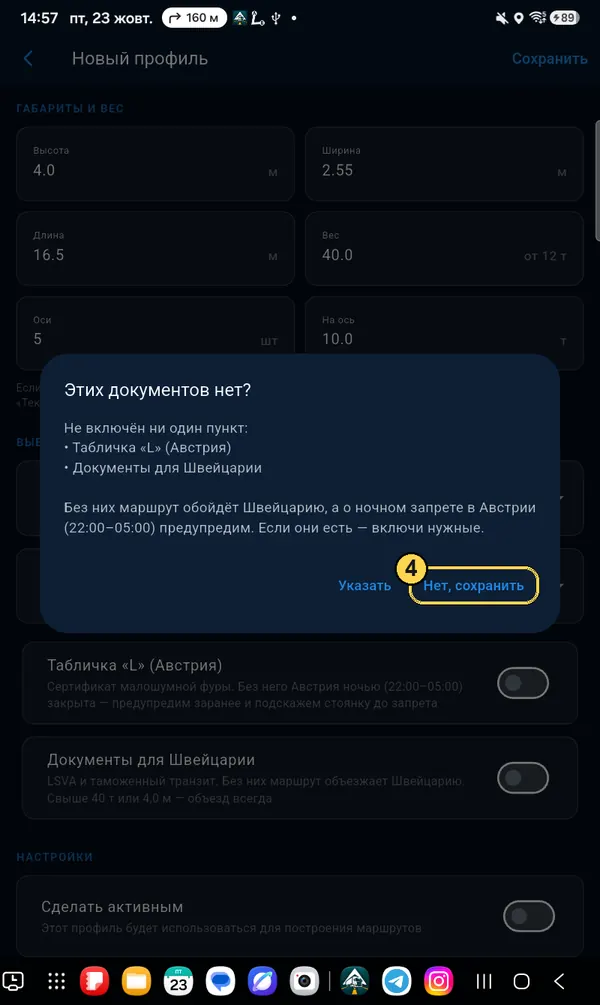
Вопрос о документах

Если у вас нет таблички «L» для Австрии или документов для Швейцарии, нажмите Нет, сохранить. Маршрут объедет Швейцарию, а о ночном запрете в Австрии приложение предупредит заранее.

Окно Этих документов нет, кнопка Нет, сохранить обведена
Шаг 4

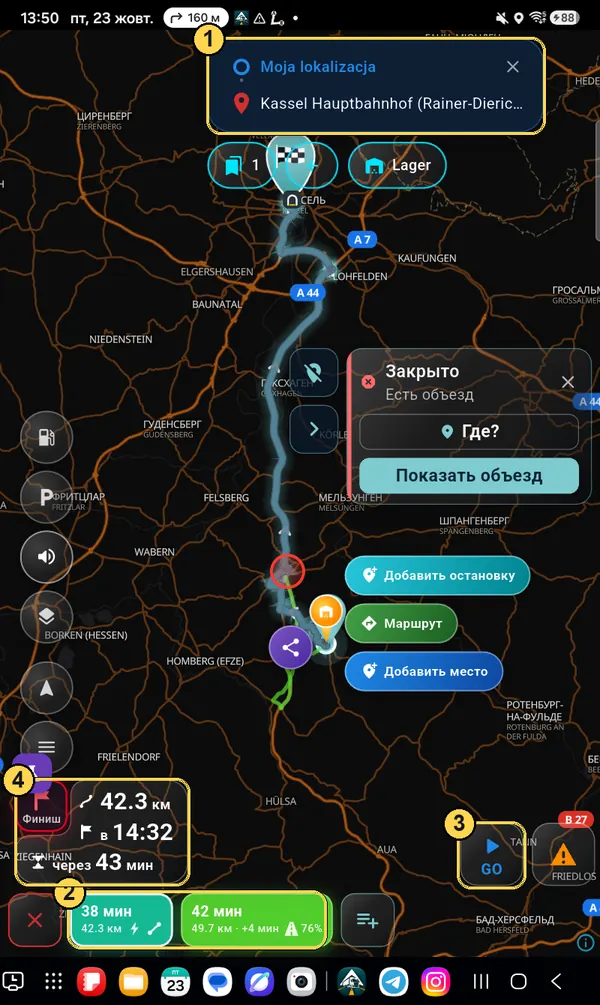
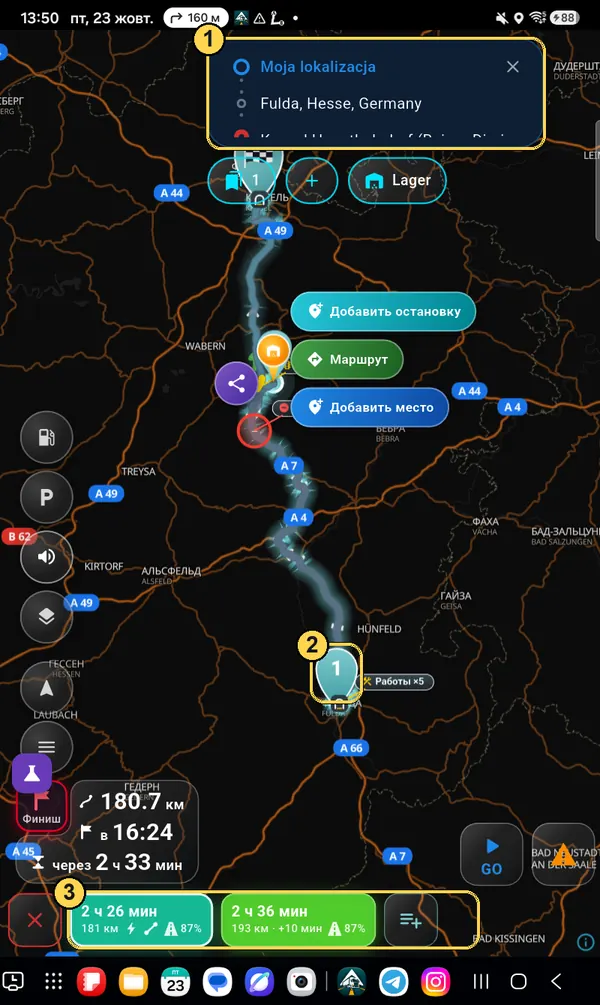
Проверьте маршрут и нажмите GO

  1. 1Откуда и куда. Крестик справа сбрасывает маршрут.
  2. 2Варианты дороги: время и километры. Нажмите на другой вариант — линия на карте сменится.
  3. 3GO — начать навигацию.
  4. 4Сколько километров, во сколько приедете и сколько времени в пути.
Обзор маршрута с метками 1–4
Шаг 5

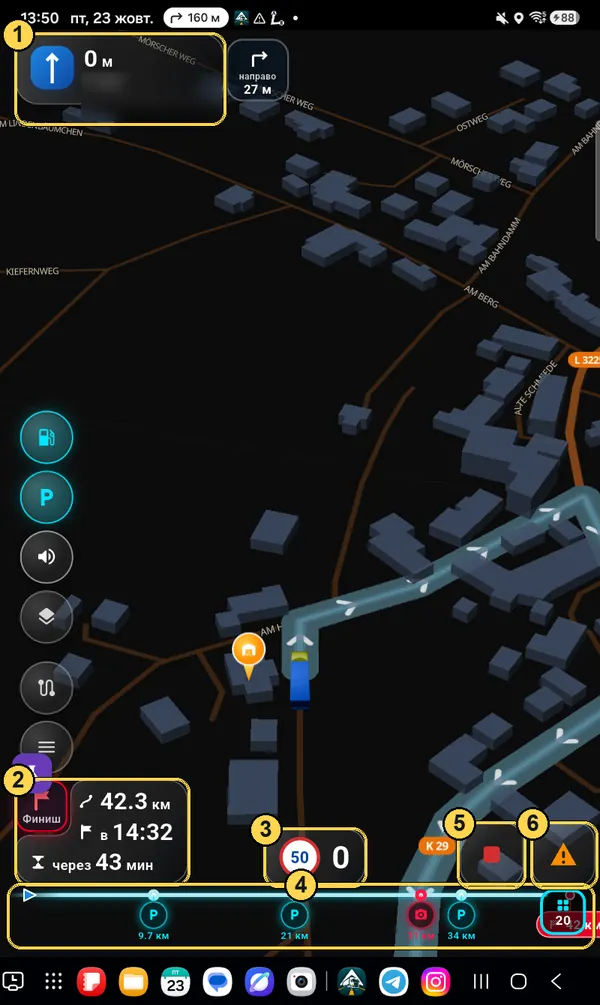
Езжайте: что на экране

  1. 1Следующий манёвр: куда поворачивать, через сколько метров и на какую улицу. Рядом — манёвр, который будет сразу за ним.
  2. 2Время прибытия. Красный квадрат «Финиш» переключает время до финиша или до следующей остановки (когда остановки есть).
  3. 3Ограничение скорости и ваша скорость.
  4. 4Линия маршрута: что ждёт впереди — парковки, заправки, камеры, пробки — и через сколько километров.
  5. 5Стоп — закончить навигацию.
  6. 6Сообщить о событии на дороге: пробка, ремонт, полиция, закрытая дорога.
Экран навигации с метками 1–6

Профиль грузовика и прицеп

Маршрут строится под ваши габариты. Неправильная высота или вес — и навигатор поведёт под низкий мост или туда, где вам запрещено. Поэтому этот раздел — самый важный.

Меню → Транспорт

Что на этом экране

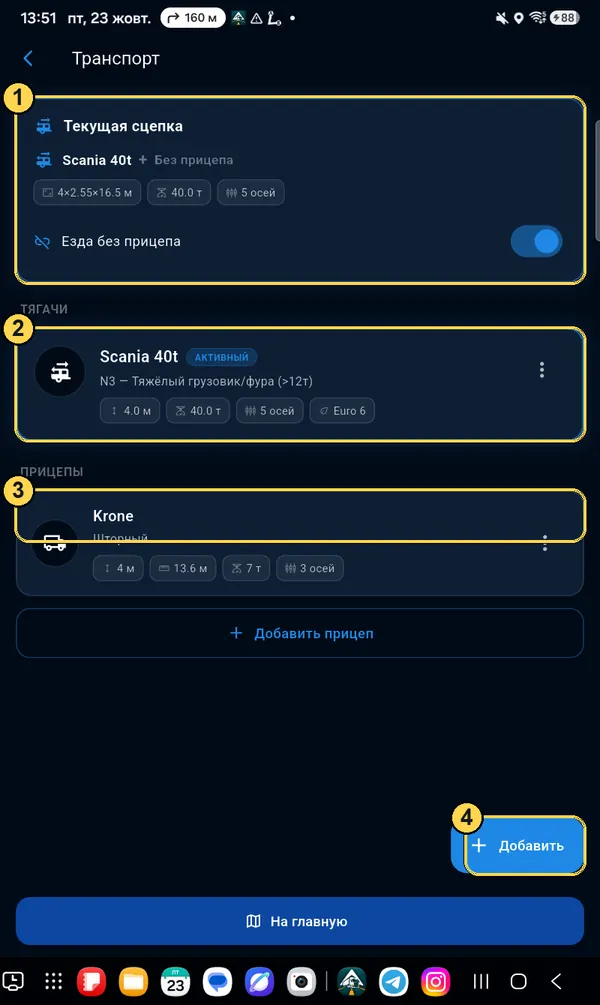
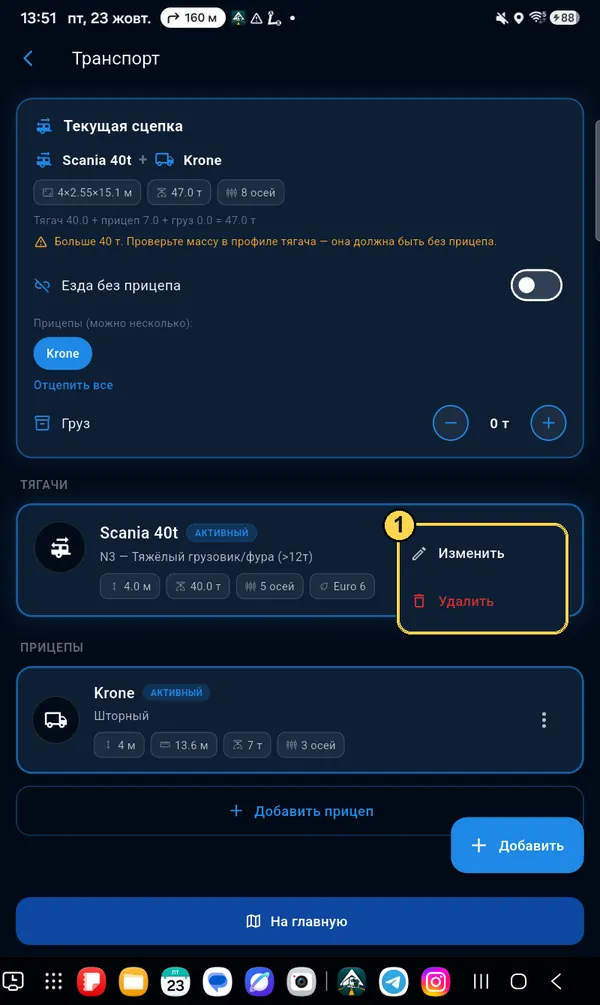
  1. 1Текущая сцепка — с чем вы едете сейчас: тягач, прицеп и груз. По ней строится маршрут.
  2. 2Ваши тягачи. Отметка АКТИВНЫЙ — тот, что сейчас в работе.
  3. 3Добавить прицеп — если ездите с полуприцепом или прицепом.
  4. 4Добавить — ещё один тягач (например, когда пересаживаетесь на другую машину).
Экран Транспорт с метками 1–4
Тягач

Поля профиля

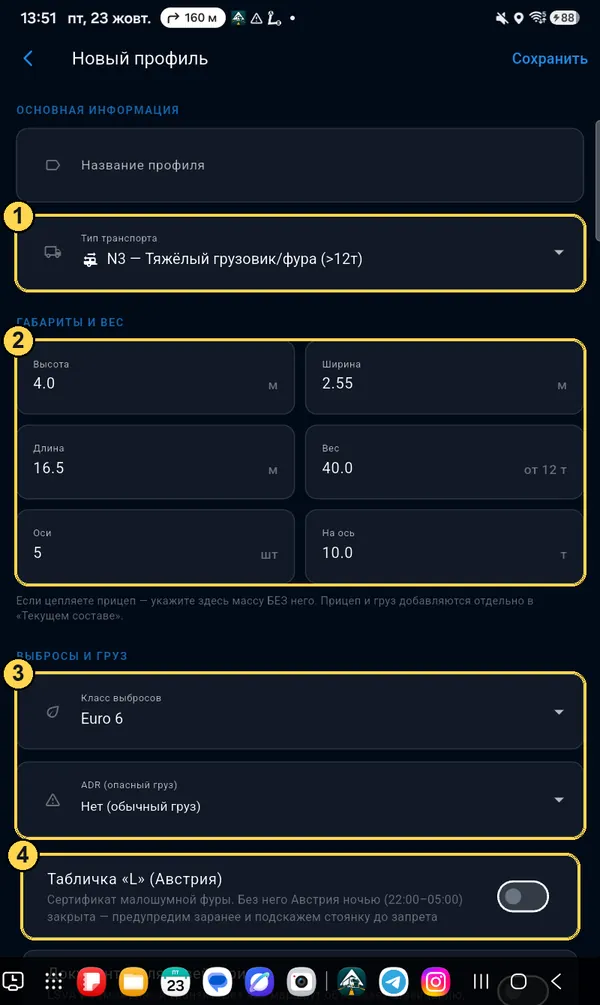
  1. 1Тип: N1 (до 3,5 т), N2 (3,5–12 т), N3 (более 12 т) или Кемпер. От типа зависят запреты.
  2. 2Высота — по самой высокой точке (с прицепом — по самому высокому). Ширина, длина, вес, количество осей и нагрузка на ось.
  3. 3Евро-класс (для экозон в городах) и ADR — класс опасного груза. С ADR маршрут объезжает запрещённые тоннели.
  4. 4Табличка «L» для Австрии и документы для Швейцарии. Без «L» приложение предупредит о ночном запрете в Австрии, без документов — объедет Швейцарию.
Важно: если вы ездите с полуприцепом, в профиле тягача указывайте вес тягача без прицепа (например 8 т). Прицеп и груз добавляются отдельно — см. ниже.
Форма профиля тягача с метками 1–4
Прицеп

Добавить прицеп

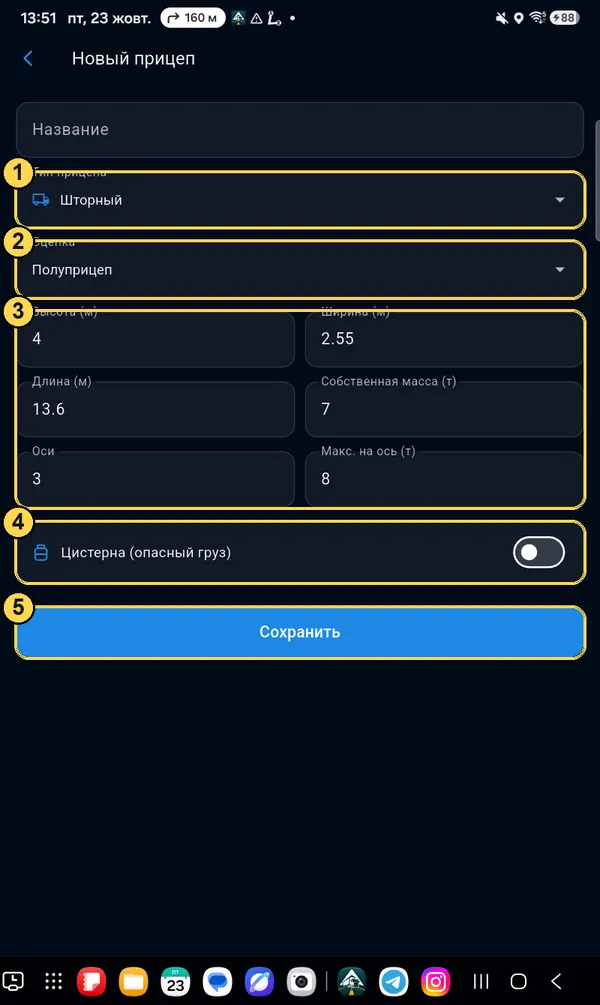
  1. 1Тип: шторный, рефрижератор, цистерна и т. д.
  2. 2Сцепка: полуприцеп или прицеп.
  3. 3Габариты, вес пустого (тара), оси и нагрузка на ось.
  4. 4Цистерна с опасным грузом — включите, если так.
  5. 5Сохранить.
Форма нового прицепа с метками 1–5
Перед рейсом

Собрать текущую сцепку

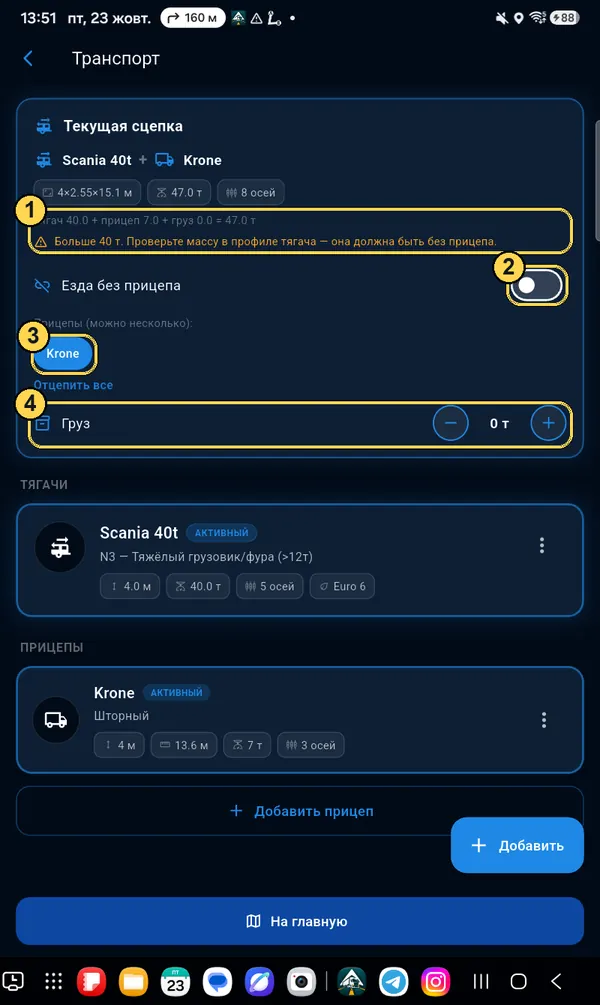
  1. 1Полная масса: тягач + прицеп + груз. Если вышло больше 40 т, приложение подскажет проверить вес тягача — чаще всего там стоит масса с прицепом.
  2. 2«Езда без прицепа» — выключите, чтобы прицепить.
  3. 3Нажмите на название прицепа — прицепить или отцепить (можно несколько).
  4. 4Груз: кнопками − / + укажите, сколько тонн везёте в этом рейсе.
Текущая сцепка с прицепом, полная масса и поле Груз
Изменить или удалить

Три точки на карточке

Нажмите ⋮ справа на карточке тягача или прицепа: Изменить — поменять числа, Удалить — убрать совсем (1).

Изменили профиль, когда маршрут уже построен? Приложение предложит перестроить маршрут под новые габариты.
Меню карточки тягача: Изменить, Удалить

События на дороге

Видите пробку, ремонт, закрытую дорогу или полицию — сообщите другим водителям двумя касаниями. Заметили, что события уже нет, — тоже скажите: так карта остаётся правдивой.

Оранжевый треугольник

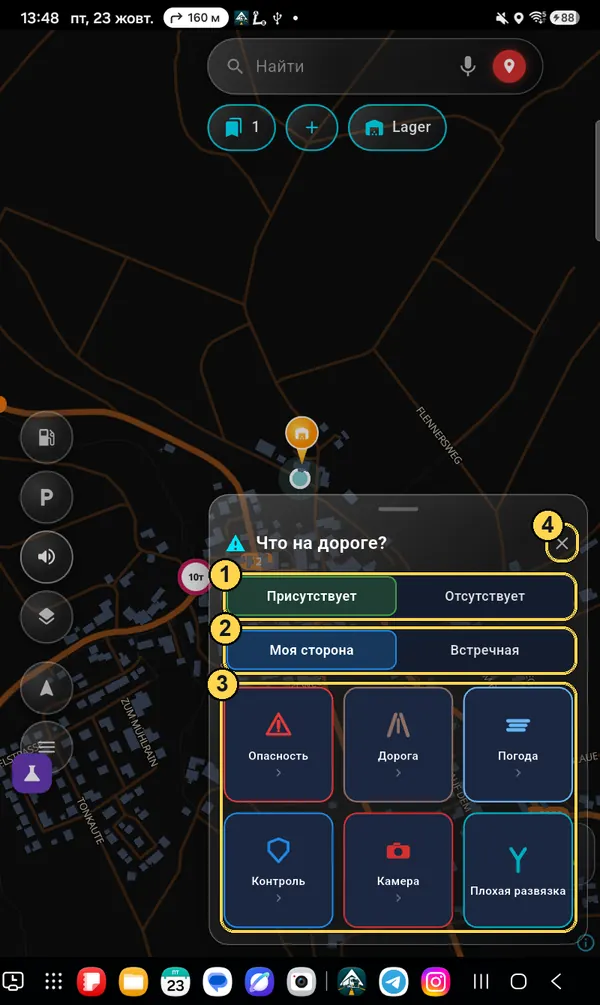
«Что на дороге?»

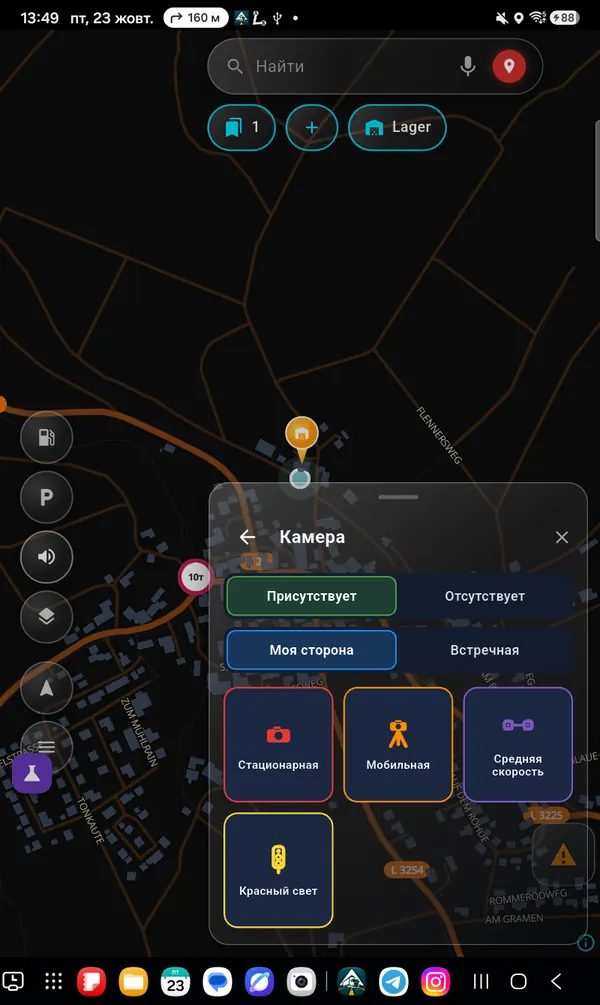
  1. 1Присутствует — событие есть. Отсутствует — карта событие показывает, а на самом деле его уже нет: нажмите, и оно исчезнет.
  2. 2Моя сторона или Встречная — на какой стороне дороги.
  3. 3Шесть групп: Опасность, Дорога, Погода, Контроль, Камера, Плохая развязка. Нажмите — откроются подпункты.
  4. 4✕ — закрыть, ничего не отправляя.
Событие ставится туда, где вы сейчас. Если оно дальше (например, закрытие за поворотом) — в шаге заявки можно отметить место на карте точкой или линией.
Окно Что на дороге с метками 1–4
Группа «Дорога»

Закрытия, ремонты, запреты

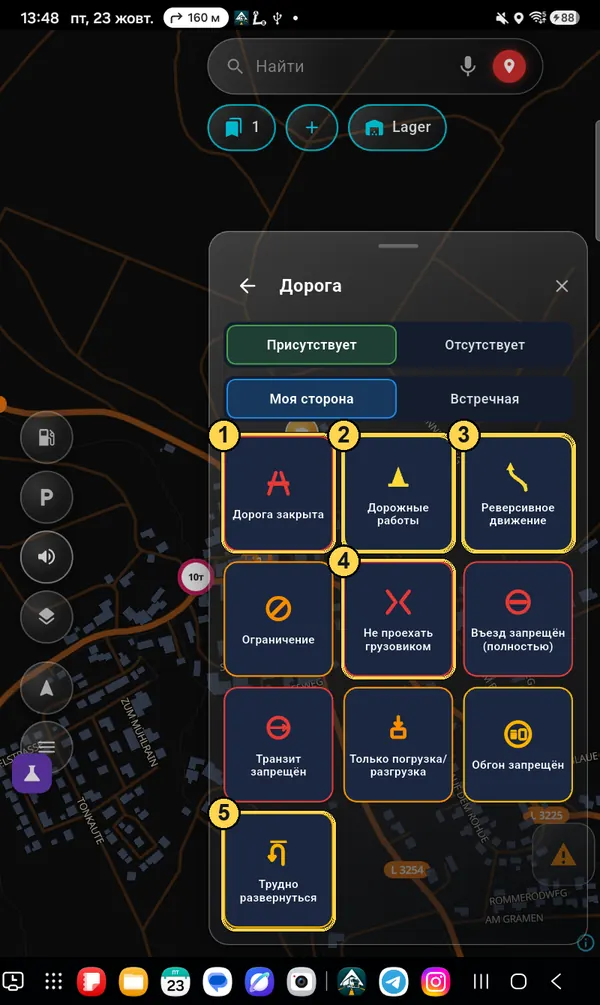
  1. 1Дорога закрыта — приложение спросит, на сколько (сутки, 3 суток, неделя) и почему. Другие водители получат объезд.
  2. 2Дорожные работы.
  3. 3Реверсивное движение — движение по одной полосе по очереди; можно указать, сколько ждали.
  4. 4Не проехать грузовиком — дорога есть, но фура физически не проходит.
  5. 5Трудно развернуться — тупик или узкое место.

Ещё здесь: Ограничение (габарит со знака), Въезд запрещён (полностью), Транзит запрещён, Только погрузка/разгрузка, Обгон запрещён. Ограничения и запреты сначала проверяет модератор, а потом они учитываются в маршрутах всех.

Группа Дорога: 10 подпунктов
Группа «Опасность»

ДТП, пробка, препятствия

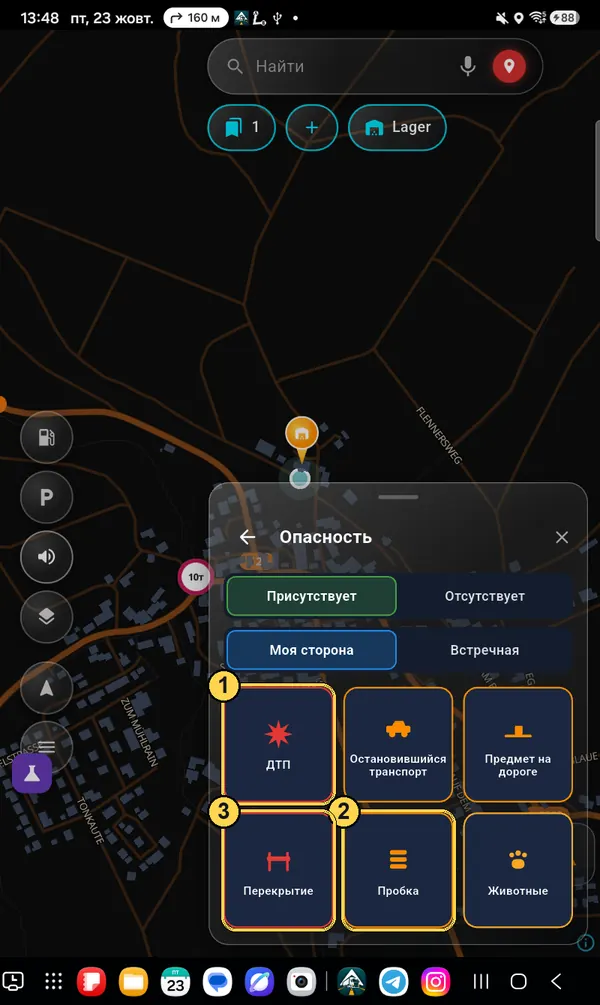
  1. 1ДТП — авария. Приложение спросит, какие полосы перекрыты.
  2. 2Пробка — и сколько времени вы в ней теряете.
  3. 3Перекрытие — дорога перекрыта (например, протест или шлагбаум).

А также: Остановившийся транспорт, Предмет на дороге, Животные.

Группа Опасность с метками
Погода · Контроль · Камера

Остальные группы

Погода: Туман, Гололёд, Град, Потоп.

Контроль: Патруль, Скрытый, Проверка. В странах, где предупреждать о полиции запрещено законом, части пунктов нет.

Камера: Стационарная, Мобильная, Средняя скорость, Красный свет. Можно указать лимит на камере. Там, где закон запрещает предупреждения о камерах, группы нет.

Группа Камера
Группа «Плохая развязка»

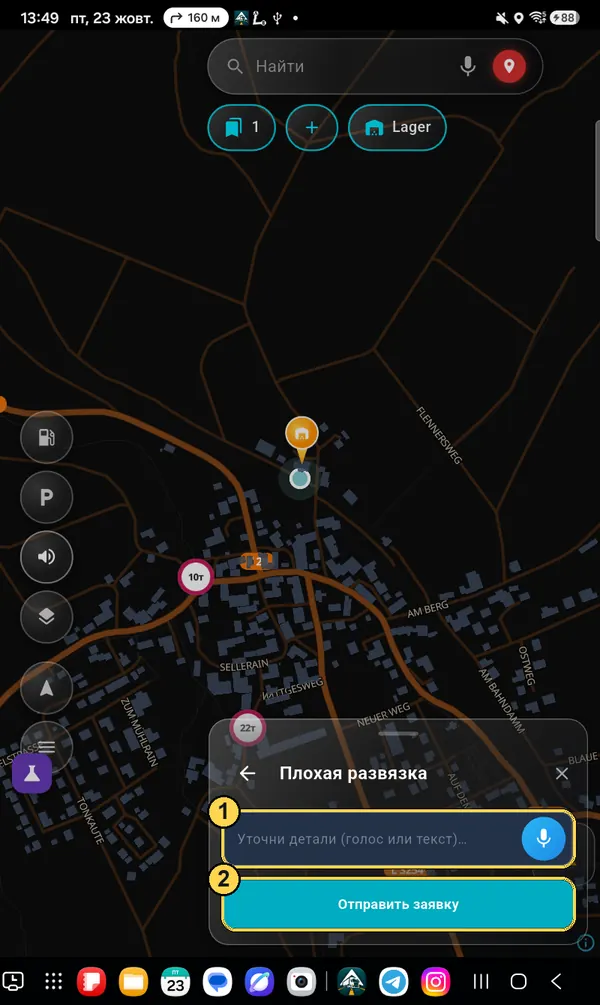
Навигатор повёл не туда

Неправильные полосы, непонятная подсказка, заезд не туда — опишите голосом или текстом (1) и нажмите Отправить заявку (2). К заявке сам добавится ваш маршрут и настройки, чтобы мы могли воспроизвести ситуацию и исправить.

Плохая развязка: поле описания и кнопка Отправить заявку

Настройки

Что убрать с карты, что добавить, что увеличить. Меню → Настройки. Каждая секция открывается тапом.

Меню → Настройки

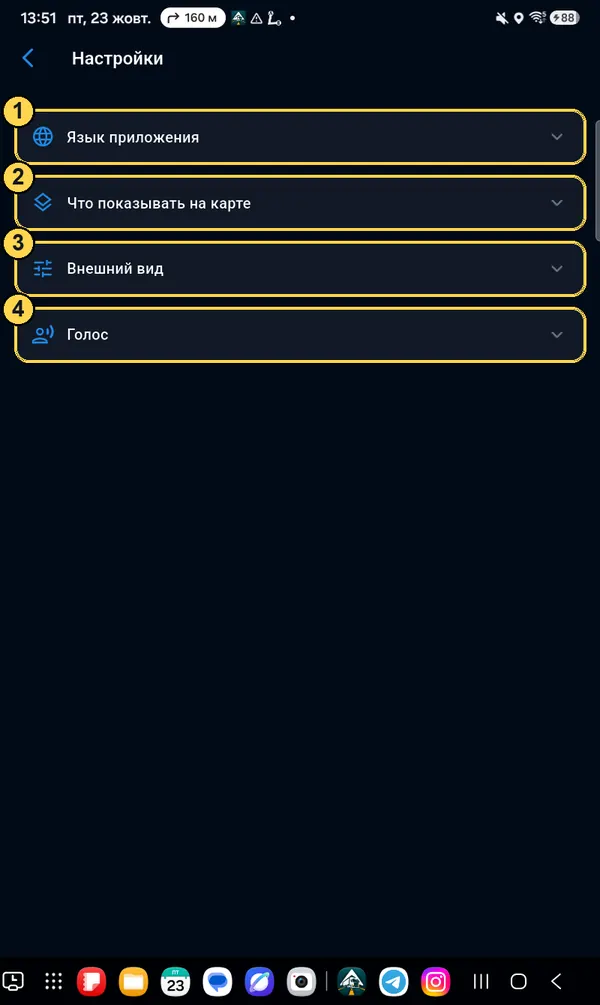
Четыре секции

  1. 1Язык приложения — язык меню и кнопок (13 языков). Голос настраивается отдельно, в секции «Голос».
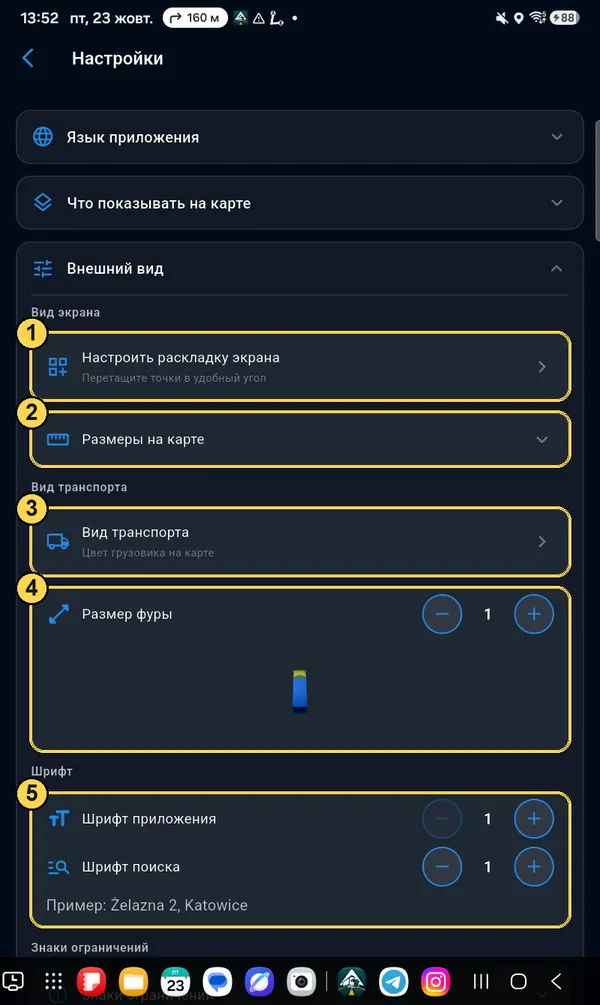
  2. 2Что показывать на карте — кнопки, камеры, метки водителей, компас, значки на линии.
  3. 3Внешний вид — раскладка кнопок, размеры, цвет фуры, шрифт, знаки ограничений.
  4. 4Голос — голос, скорость речи, приглушение музыки.
Настройки: четыре секции
Что показывать на карте

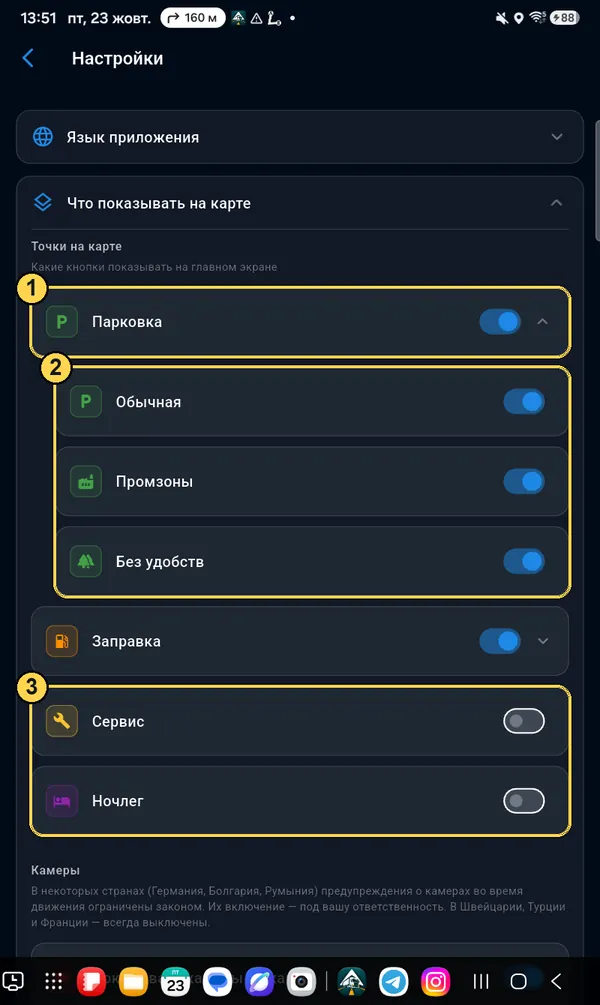
Кнопки точек

  1. 1Переключатель — показывать кнопку на главном экране. Стрелка ⌄ справа — открыть подтипы.
  2. 2Подтипы парковок: Обычная, Промзоны, Без удобств. Выключите лишнее — карта станет чище. У заправок: Дизель / Электро.
  3. 3Сервис (ремонт, мойка, весы, таможня) и Ночлег — выключены, пока вы их не включите.
Включили новую кнопку — сразу откроется «Настроить раскладку экрана», а кнопка будет посреди карты, выделенная. Перетащите её, куда удобно, и нажмите ✓.
Кнопки точек и подтипы парковок
Что показывать на карте

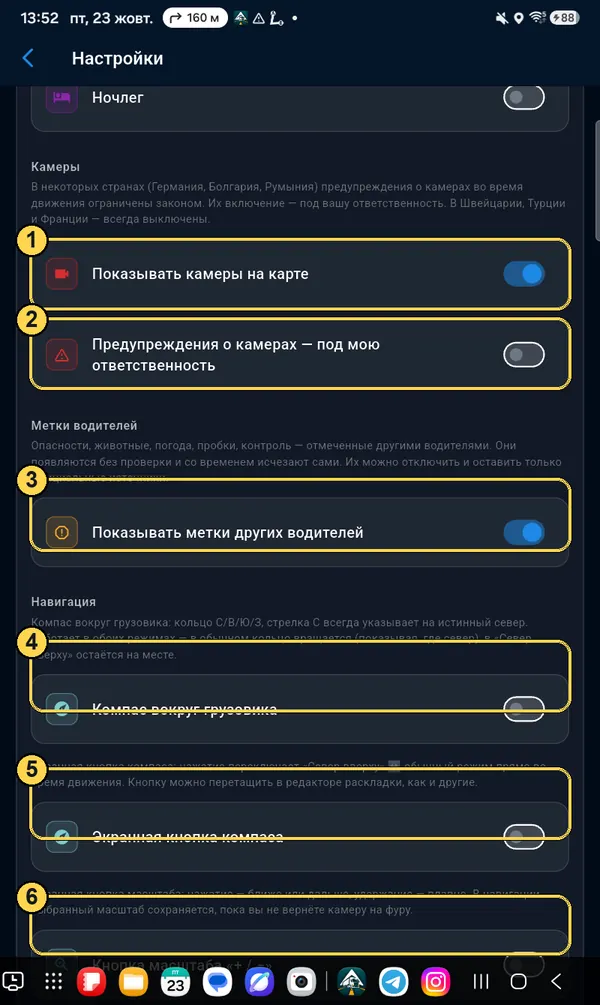
Камеры, метки водителей, компас

  1. 1Показывать камеры на карте — главный выключатель камер.
  2. 2Предупреждения о камерах в пути там, где их ограничивает закон (Германия, Болгария, Румыния), — только после вашего согласия. В Швейцарии, Турции и Франции — выключены всегда.
  3. 3Показывать метки других водителей — пробки, опасности, полиция от водителей. Выключите, если нужны только официальные источники.
  4. 4Компас вокруг грузовика — кольцо со сторонами света.
  5. 5Экранная кнопка компаса — переключает «Север вверху» прямо в дороге.
  6. 6Кнопка масштаба «+ / −» — для тех, кому неудобно разводить пальцами (планшет на стекле, стилус).
Камеры, метки водителей, компас, масштаб
Что показывать на карте

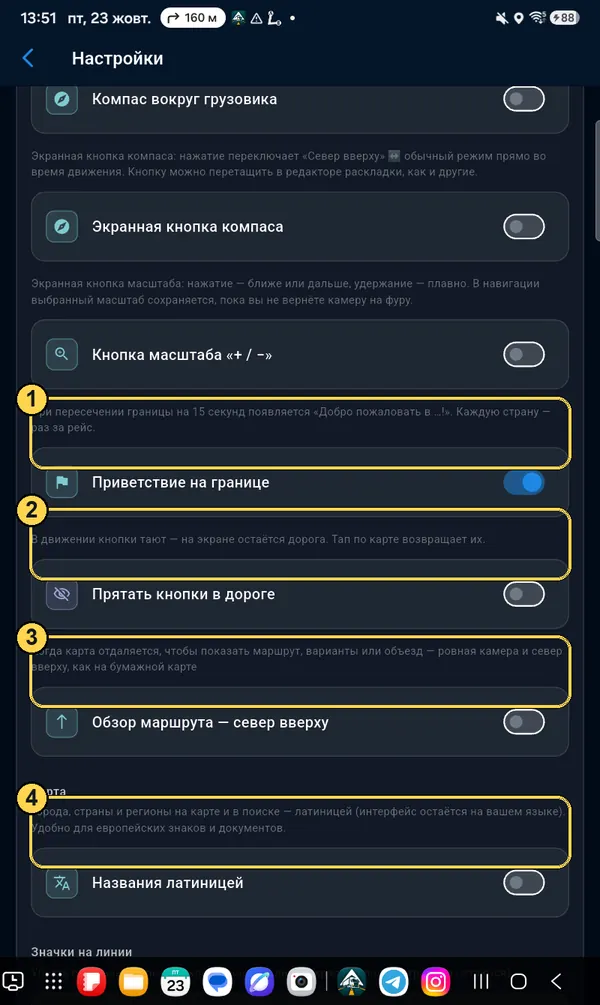
Поведение в дороге

  1. 1Приветствие на границе — «Добро пожаловать в …!» на 15 секунд, один раз за рейс.
  2. 2Прятать кнопки в дороге — в движении кнопки исчезают, на экране только дорога. Тап по карте возвращает их.
  3. 3Обзор маршрута — север вверху: когда карта отдаляется, чтобы показать весь маршрут, она ровная, как бумажная.
  4. 4Названия латиницей — города и страны латиницей, чтобы сверять со знаками и документами.
Приветствие на границе, прятать кнопки, обзор, латиница
Что показывать на карте

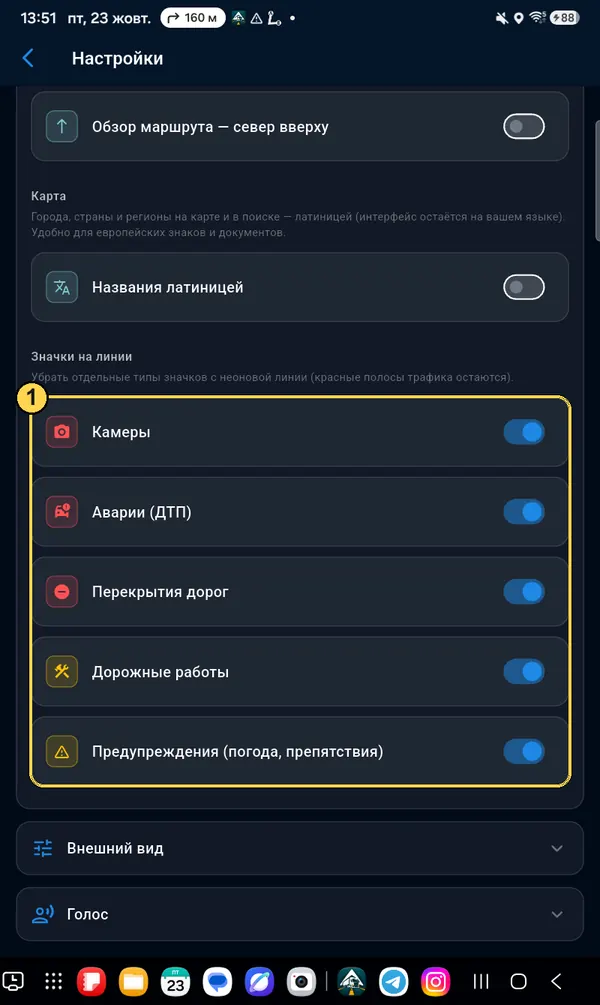
Значки на линии

Линия маршрута сбоку экрана показывает, что впереди. Здесь можно убрать отдельные типы значков: камеры, ДТП, перекрытия, дорожные работы, предупреждения (1). Красные полосы пробок остаются всегда.

Пять переключателей значков на линии
Внешний вид

Размеры, фура, шрифт

  1. 1Настроить раскладку экрана — переставить и увеличить кнопки (отдельный раздел ниже).
  2. 2Размеры на карте — размер значков заправок и стоянок и вашей метки.
  3. 3Вид транспорта — цвет фуры на карте или стрелка.
  4. 4Размер фуры — кнопками − / +, видно сразу.
  5. 5Шрифт приложения и Шрифт поиска — буквы крупнее, если плохо видно.
Секция Внешний вид с отметками 1–5
Внешний вид

Знаки ограничений

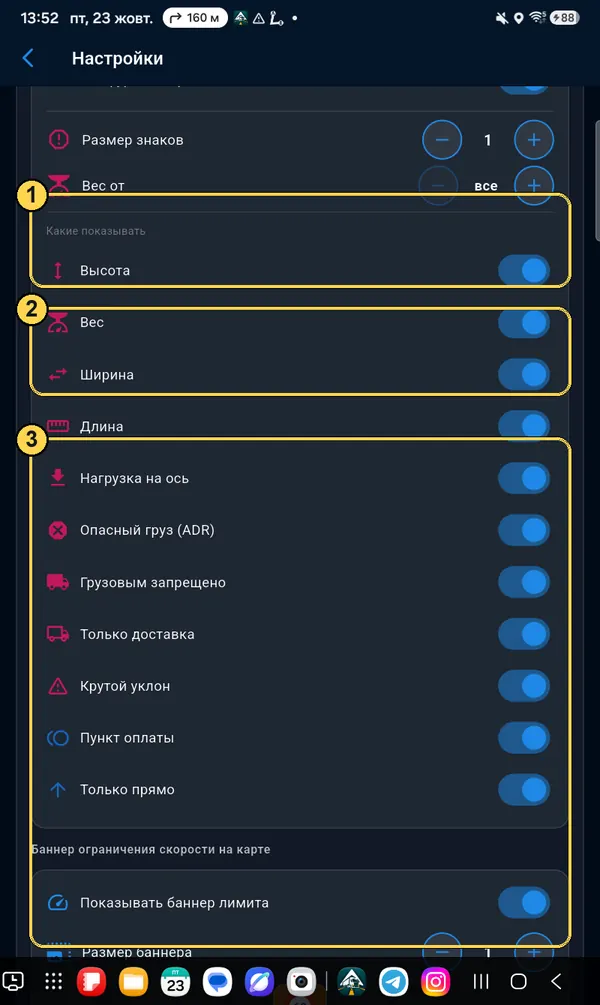
  1. 1Показывать ограничения — главный выключатель знаков и линий запретов. Ниже — жёлтая разметка там, где фурам запрещён обгон.
  2. 2Размер знаков и «Вес от»: показывать знаки веса только от нужного веса (например, от 7,5 т).
  3. 3Какие показывать — отдельно высота, вес, ширина, длина, ось, ADR, «фурам запрещено», «только разгрузка», уклон, пункт оплаты, «только прямо».
Это только показ на карте. Маршрут всё равно объезжает всё, что не подходит вашему профилю.
Настройки знаков ограничений
Внешний вид

Баннер ограничения скорости

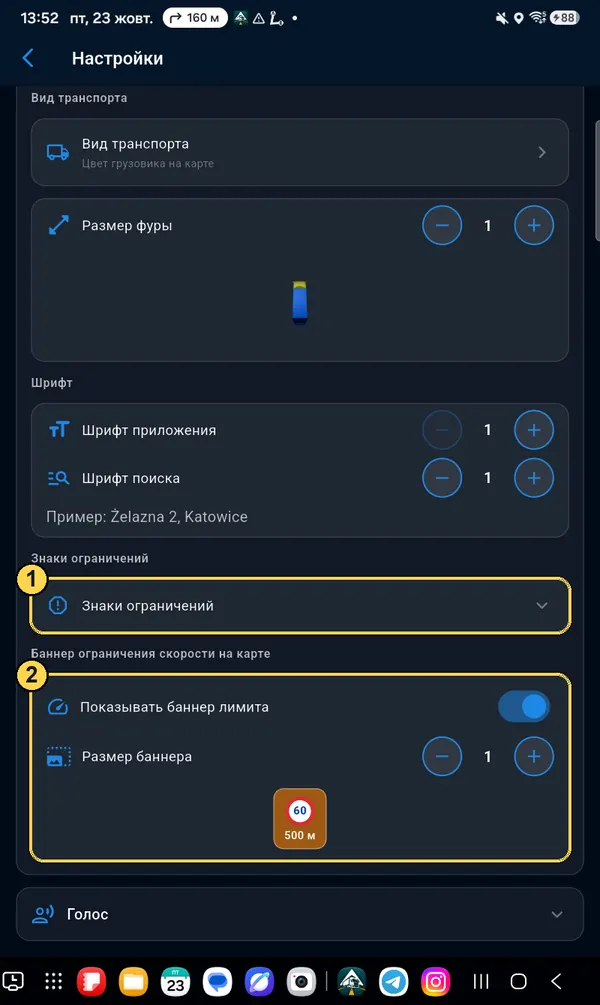
  1. 1Знаки ограничений — открыть настройки, описанные выше.
  2. 2Баннер лимита — оранжевая табличка «60 · через 500 м» перед сменой ограничения скорости. Можно выключить («Показывать баннер лимита») или изменить размер.
Баннер лимита на карте
Голос

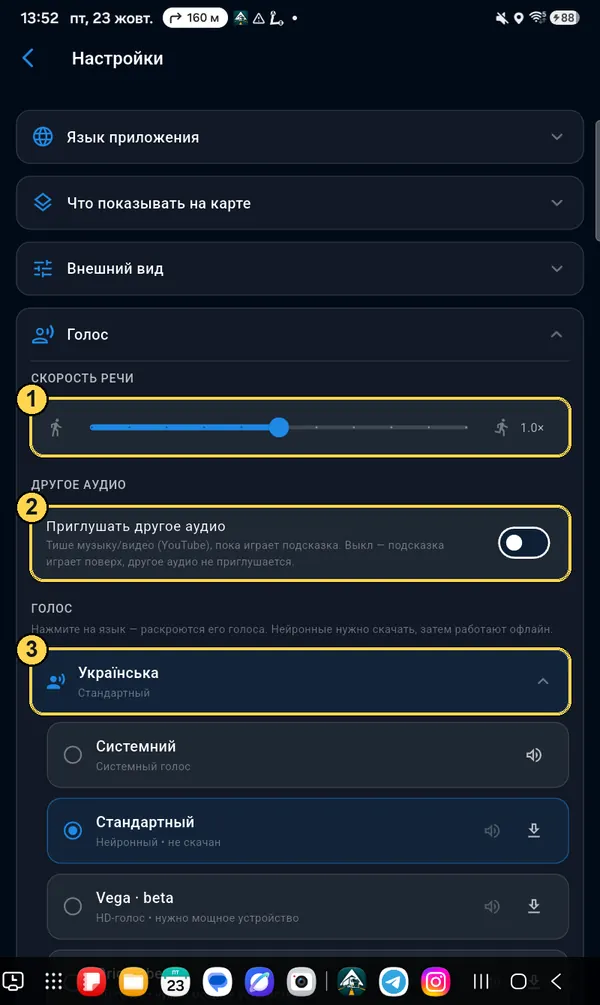
Темп и музыка

  1. 1Скорость речи — ползунок от 0,5× (медленно) до 1,5× (быстро).
  2. 2Приглушать другое аудио — на время подсказки музыка, радио или YouTube становятся тише. Выключено — подсказка звучит поверх.
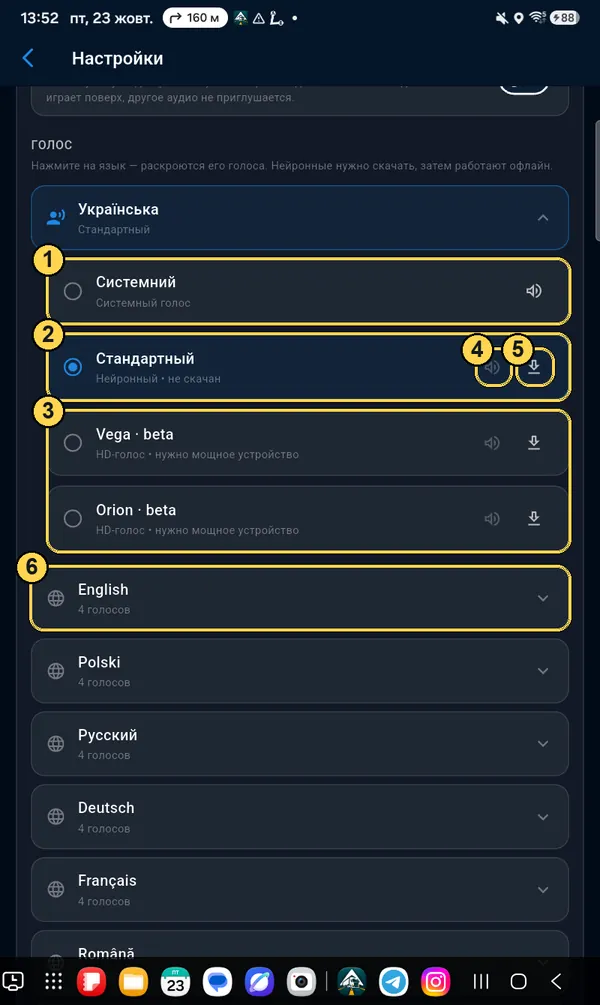
  3. 3Голос — нажмите на язык, чтобы открыть список его голосов.
Язык голоса не зависит от языка меню: можно держать меню на русском, а подсказки — на польском или английском.
Голос: темп, другое аудио, голос
Голос

Сменить голос

  1. 1Системный — голос телефона. Работает сразу, но на разных телефонах звучит по-разному.
  2. 2Стандартный — наш голос, одинаковый на всех телефонах. Нужно один раз скачать.
  3. 3HD-голоса (Vega, Orion) — самые естественные, но нужен мощный телефон или планшет.
  4. 4Динамик — послушать образец, прежде чем выбрать.
  5. 5Стрелка — скачать голос. После скачивания работает без интернета. Корзина — удалить, чтобы освободить место.
  6. 6Другие языки — у каждого свои голоса.

Чтобы выбрать голос, нажмите на кружок слева от него.

Список голосов: системный, стандартный, HD

Вид экрана: переставить, увеличить, два режима

Каждую кнопку и окно можно перетащить, увеличить или уменьшить. Вертикальный и горизонтальный экран настраиваются отдельно, и для каждого есть ещё вариант «разделённый экран», когда навигатор занимает пол-экрана рядом с другим приложением.

Настройки → Внешний вид → Настроить раскладку экрана

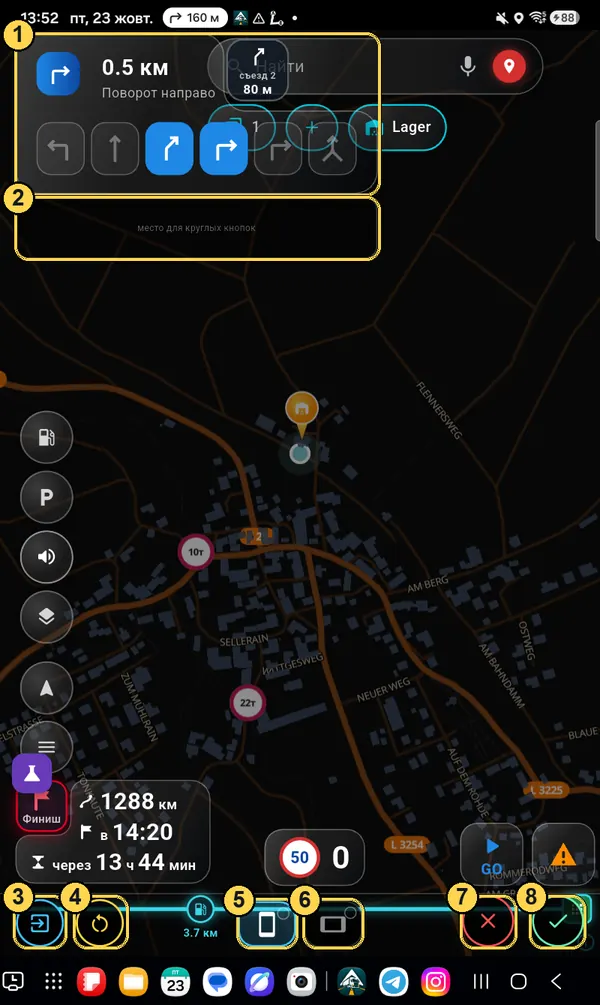
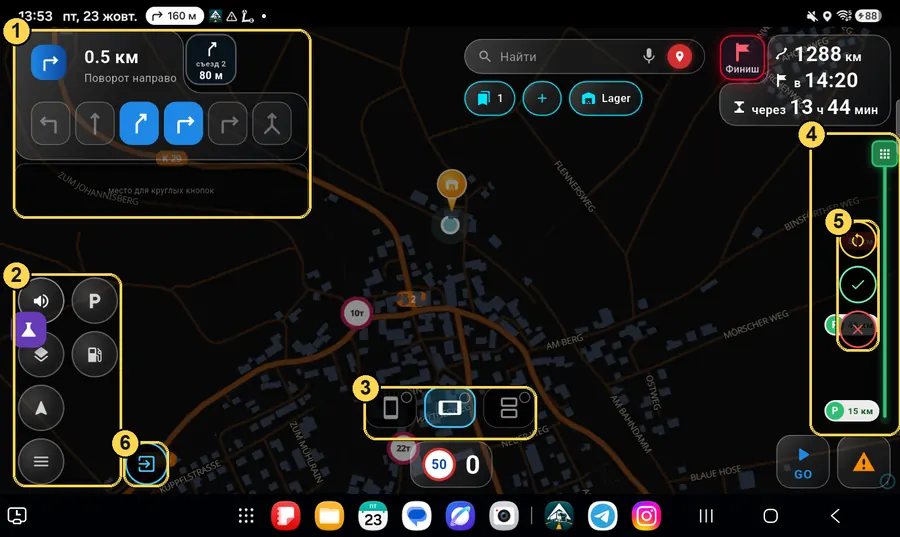
Что на экране редактора

  1. 1Окна показаны с примером (манёвр, поиск, время прибытия), чтобы был виден настоящий размер.
  2. 2Серая зона «место для круглых кнопок» — сюда кнопки становятся ровно в ряд.
  3. 3Выход из редактора — назад в Настройки, секция «Внешний вид» уже открыта.
  4. 4Сбросить — вернуть стандартную раскладку или вашу сохранённую.
  5. 5Вертикальный экран — его вы сейчас настраиваете (подсвечен).
  6. 6Горизонтальный экран. Кружок в углу: зелёная галочка — уже настроен, пустой — ещё нет.
  7. 7✕ — отменить изменения до последнего сохранения.
  8. 8✓ — сохранить.
Редактор вида экрана с отметками 1–8
Переставить

Перетащить пальцем

Удерживайте кнопку или окно и тяните, куда удобно. Отпустите — оно встанет по сетке. Кнопки не налезают друг на друга: если место занято, кнопка встанет рядом.

Увеличить или уменьшить

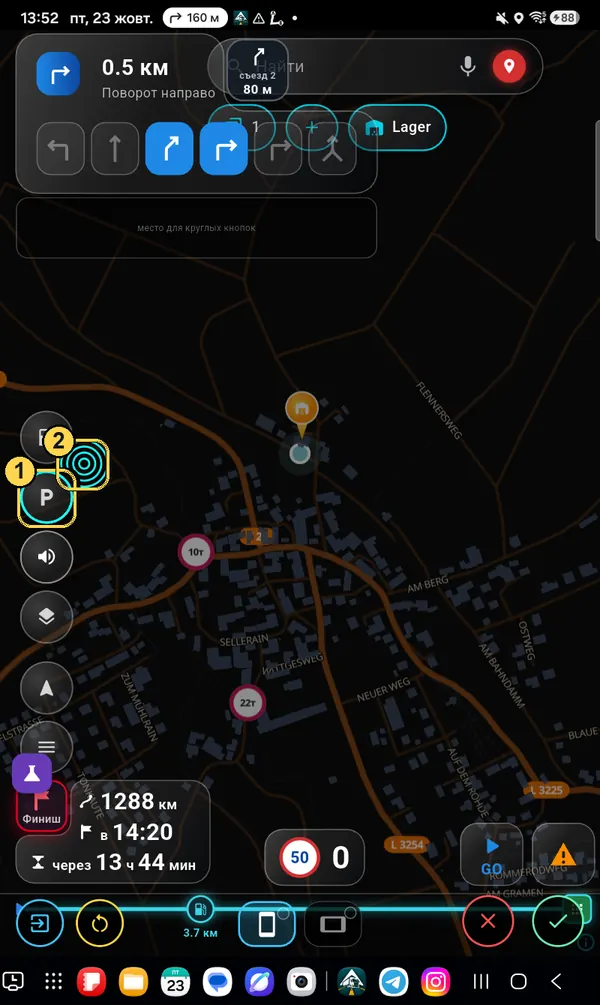
  1. 1Тап по кнопке — она выделится голубой рамкой.
  2. 2Кружок с волнами в углу — тяните наружу, чтобы увеличить, внутрь — чтобы уменьшить. Тап по нему — на шаг больше.
Круглые кнопки меняют размер все вместе, чтобы ряд оставался ровным. Повторный тап по кнопке снимает выделение.
Выделенная кнопка P и кружок размера
Окна

Так же для больших окон

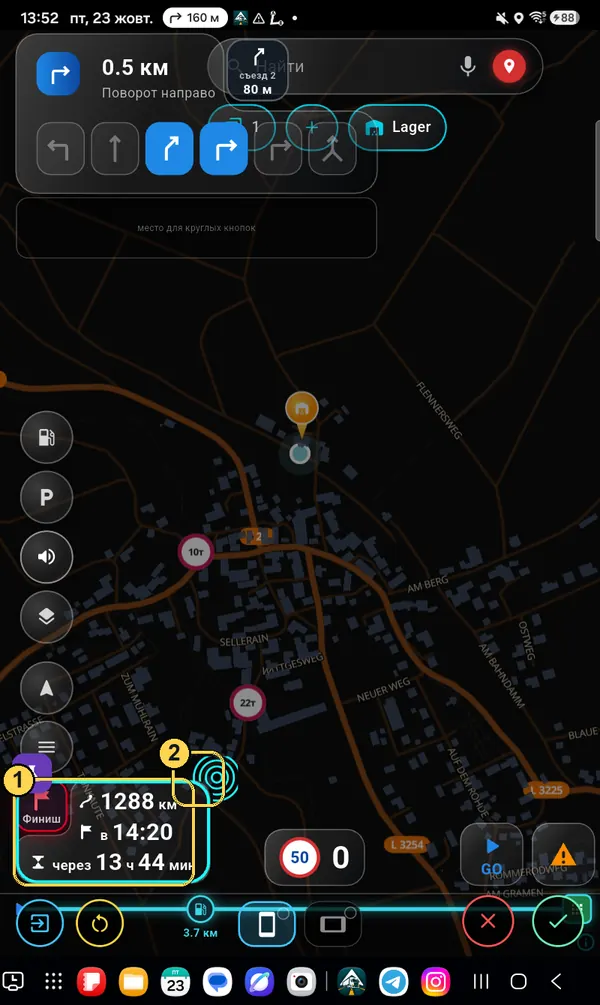
Время прибытия, манёвр, спидометр, поиск: тап — рамка (1), кружок (2) — размер. Большое окно можно также развести двумя пальцами. Поиск тяните в сторону, чтобы сделать длиннее или короче.

Выделенное окно времени прибытия
Окно манёвра

Размер частей внутри окна: два тапа

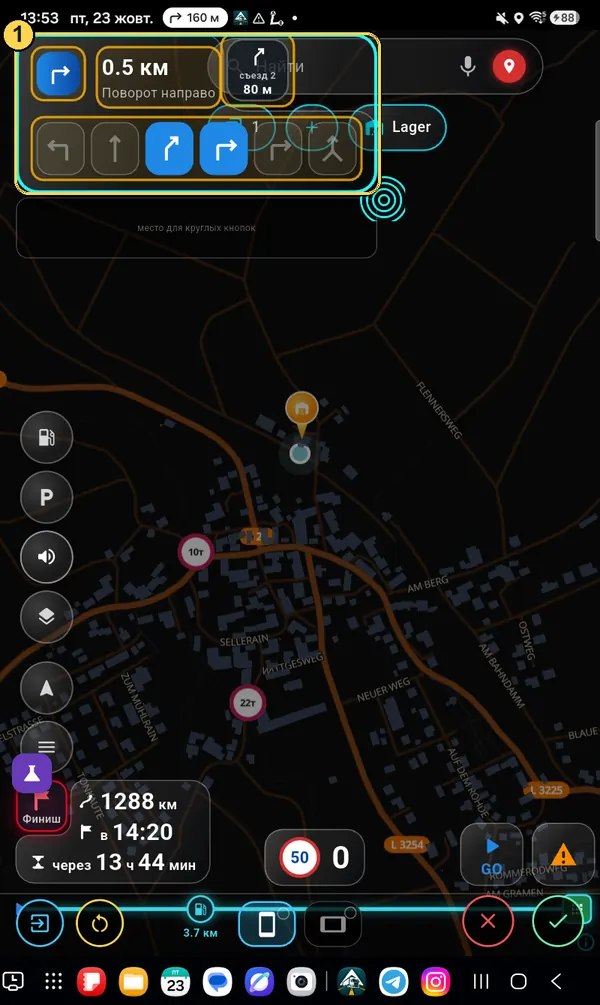
Окно подсказки манёвра состоит из частей: стрелка, расстояние и название улицы, полосы, квадрат «следующий манёвр». Каждую можно сделать больше или меньше отдельно.

  1. 1Первый тап по окну — оно всё в бирюзовой рамке: можно перетащить и изменить общий размер. Части внутри обводятся жёлтым — теперь их можно выбрать.
Первый тап: всё окно манёвра выделено, части в жёлтых рамках
Окно манёвра

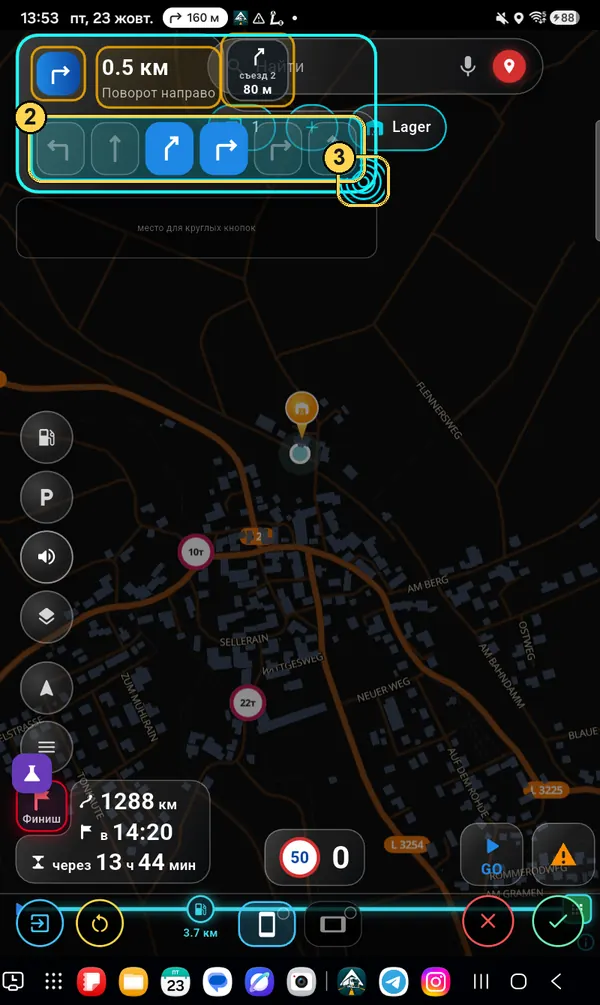
Второй тап — по части

  1. 2Второй тап по нужной части (здесь — полосы): она становится бирюзовой.
  2. 3Тяните кружок или саму часть вниз-вправо — больше, назад — меньше. Название улицы тяните в сторону, чтобы поле стало шире.
Остальные части остаются как были. Так можно сделать, например, крупные полосы и мелкое название улицы.
Второй тап: полосы выделены бирюзовым с кружком размера
Два режима + разделение

Вертикально, горизонтально, пол-экрана

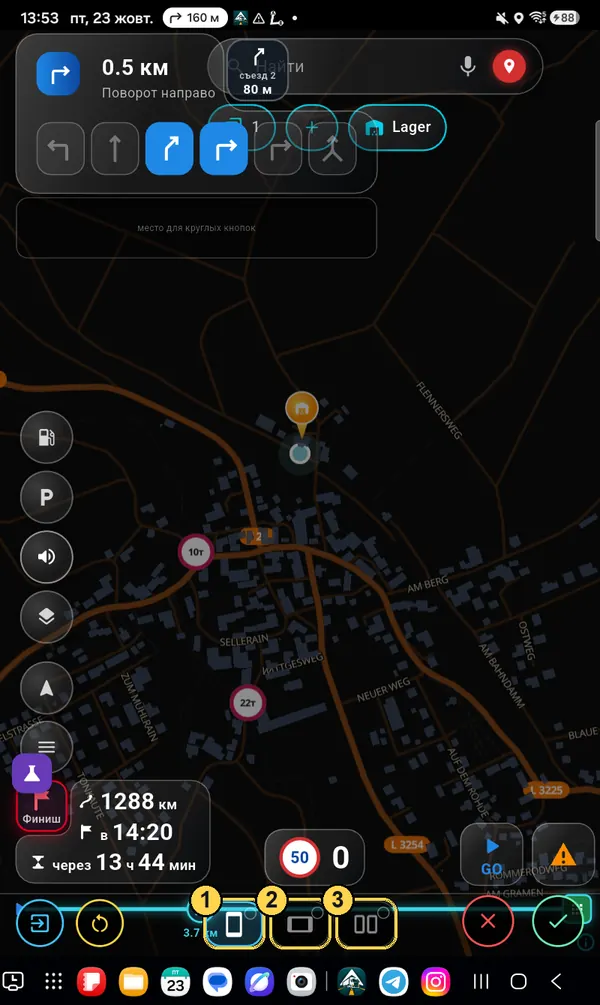
  1. 1Вертикальный экран.
  2. 2Горизонтальный экран.
  3. 3Разделённый экран — появляется после тапа на 1 или 2. Настраивает вид, когда навигатор открыт на пол-экрана рядом с другим приложением.
Каждый режим — отдельная раскладка. Настроили вертикальный — поверните устройство и настройте горизонтальный, иначе там кнопки останутся как были.
Три квадрата режимов
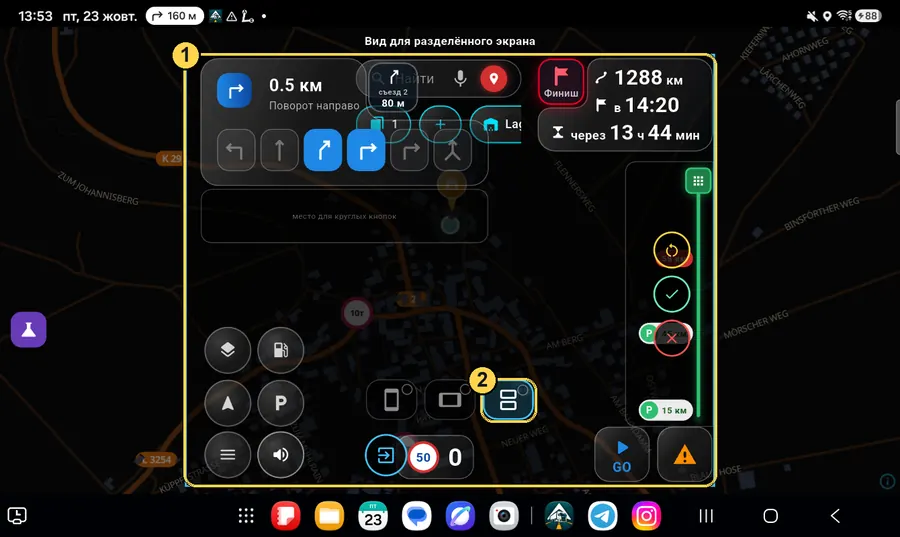
Разделённый экран

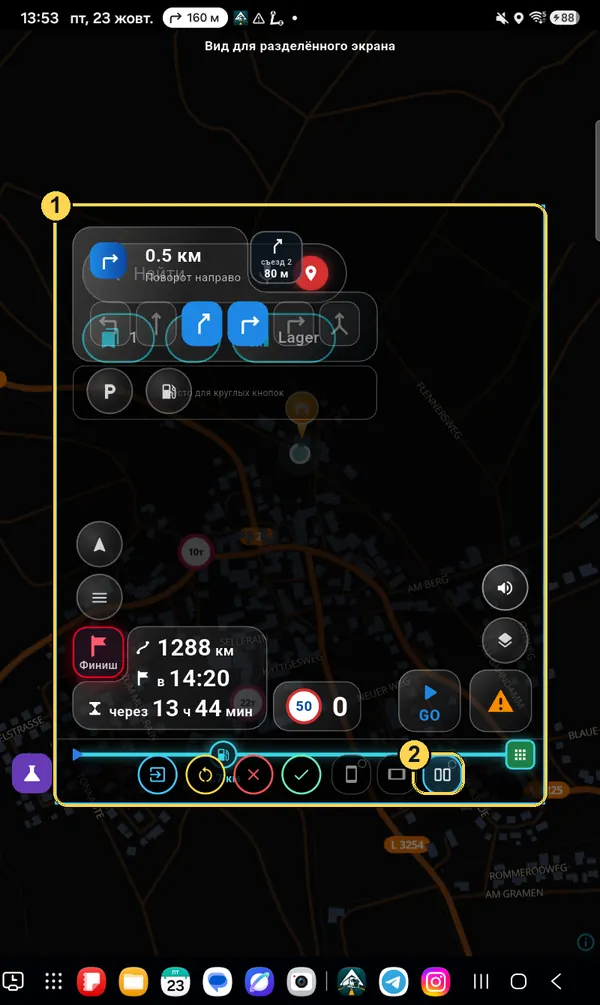
Рамка «Вид для разделённого экрана»

Голубая рамка (1) показывает, сколько места будет у навигатора на пол-экрана. Расставьте кнопки внутри так же — перетаскиванием. Чтобы вернуться к полному экрану, нажмите квадрат разделения ещё раз (2).

Рамка вида для разделённого экрана
Горизонтальный режим

Другая раскладка

  1. 1Манёвр и место для кнопок — вверху слева.
  2. 2Круглые кнопки — двумя столбиками.
  3. 3Квадраты режимов: здесь подсвечен горизонтальный.
  4. 4Линия маршрута — справа, во всю высоту.
  5. 5Сбросить / ✓ / ✕ — в горизонтальном режиме они на линии маршрута.
  6. 6Выход из редактора.
Редактор в горизонтальном режиме
Горизонтальный + разделение

Пол-экрана в горизонтали

То же для горизонтального: рамка (1) — размер навигатора на пол-экрана, квадрат (2) — включить или выключить этот вид.

Разделённый экран в горизонтальном режиме
Сохранить

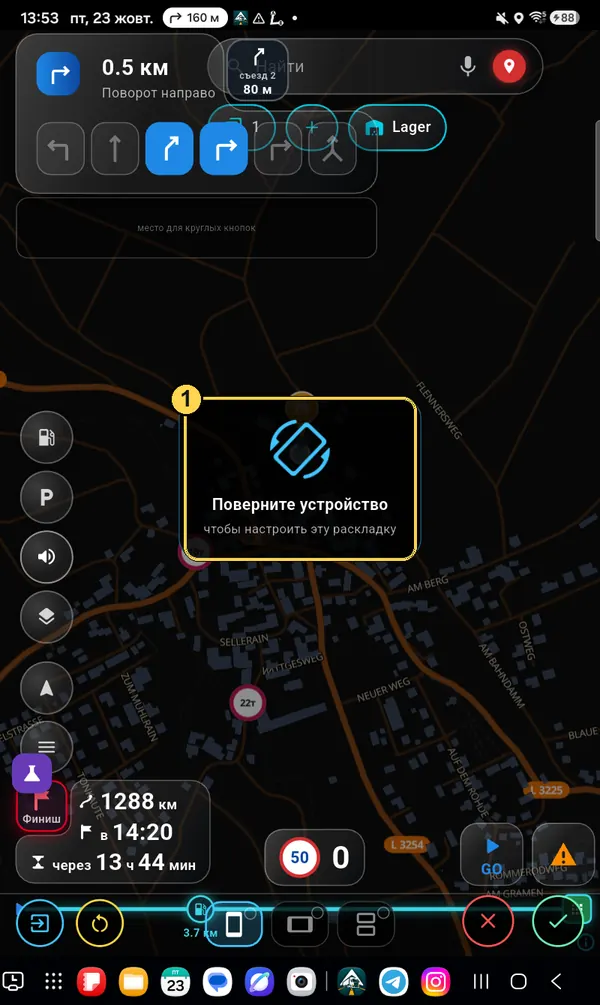
«Поверните устройство»

Нажмите ✓. Если другой режим ещё не настроен, приложение напомнит: «Поверните устройство, чтобы настроить эту раскладку» (1). Поверните планшет или телефон — редактор останется открытым, настройте и там и снова ✓.

Подсказка Поверните устройство
Что-то пошло не так

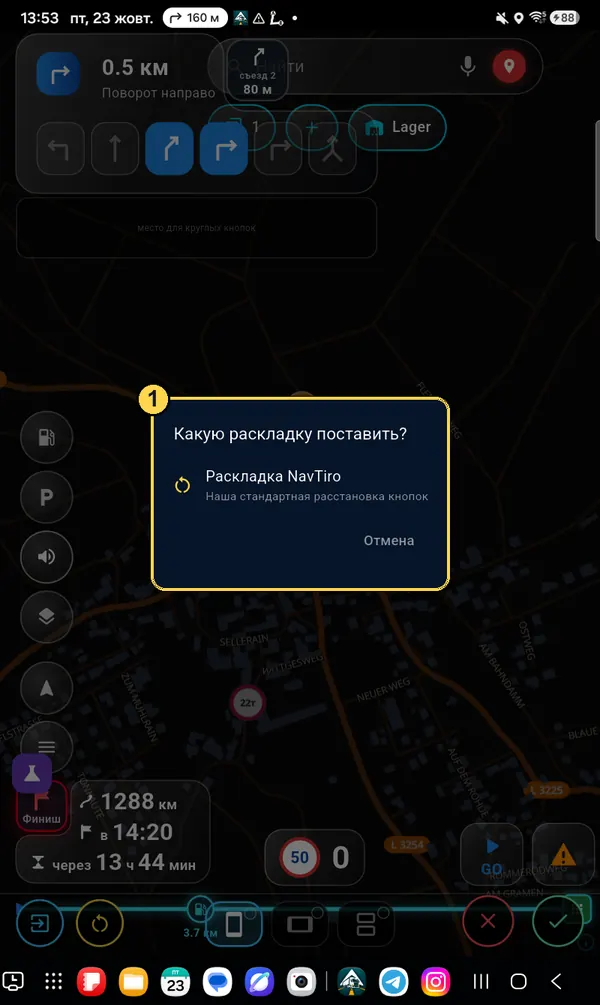
Сбросить

Жёлтая кнопка с круглыми стрелками спрашивает, какую раскладку поставить (1): «Раскладка NavTiro» — стандартная, или «Ваша раскладка» — ваше последнее сохранение (появляется, когда вы уже что-то сохраняли). Ваша раскладка привязана к аккаунту: на новом устройстве она вернётся сама.

Окно Какую раскладку поставить?