Navtiro Yardım

Kamyon navigasyonu nasıl kullanılır: adım adım, ekran görüntüleriyle.

Ana ekran

Rota yokken haritadaki düğmeler. Navigasyon sırasında bazıları gizlenir, başkaları eklenir — bunu «İlk rota» bölümünde anlatıyoruz.

Tüm düğmeler

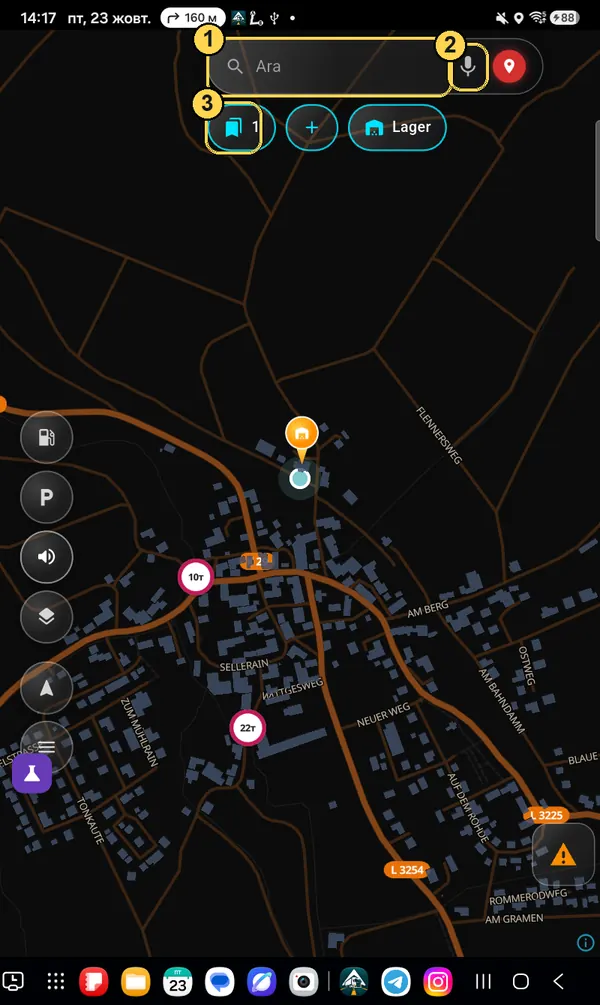
Ne nerede

  1. 1Ara — adres, şehir, depo, koordinatlar.
  2. 2Mikrofon — adresi sesle söyleyin.
  3. 3Kırmızı işaret — bu da arama: nereye gidiyoruz.
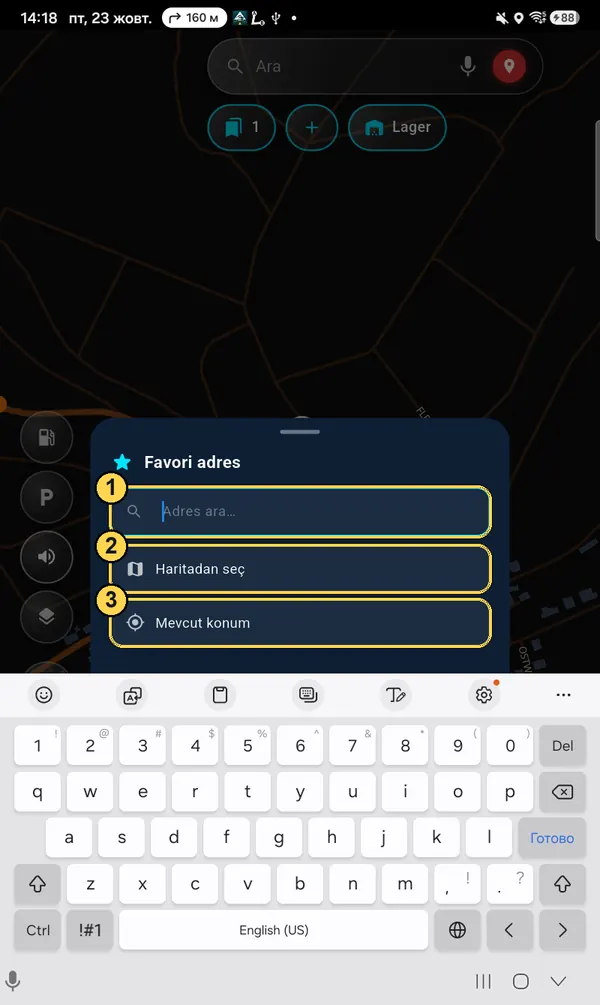
  4. 4Yerlerim — kayıtlı adreslerin listesi (sayı — kaç tane olduğu).
  5. 5«+» — yeni adres kaydet.
  6. 6Kayıtlı yer — dokunun: gösterir ve rota oluşturur; basılı tutun — değiştirin.
  7. 7Yakıt — haritada göster veya gizle.
  8. 8Otopark — göster veya gizle.
  9. 9Ses — sesli yönlendirmeyi aç / kapat.
  10. 10Harita türü — koyu, açık, uydu, binalar (aşağıya bakın).
  11. 11Konumum — haritayı tırınıza geri getirir. Sürüş sırasında ikinci dokunuş kalan tüm rotayı gösterir.
  12. 12Menü — profil, ayarlar, çevrimdışı haritalar, abonelik, destek. Kırmızı nokta — yeni sürüm veya destekten yanıt var.
  13. 13Üçgen — yoldaki bir olayı bildirin: trafik sıkışıklığı, yol çalışması, polis, kapalı yol.
  14. 14Kamyonunuz için kısıtlama levhaları: ağırlık, yükseklik, kamyon yasağı. Yalnızca profilinizi ilgilendirenler görünür.
  15. 15Haritada kayıtlı yeriniz (burada — depo).
Düğmelerin yerini değiştirebilir ve büyütebilirsiniz: Menü → Ayarlar → Görünüm → «Ekran düzenini özelleştir». Servis, konaklama, pusula ve «+/−» yakınlaştırma Ayarlar → «Haritada ne gösterilsin» bölümünden açılır.
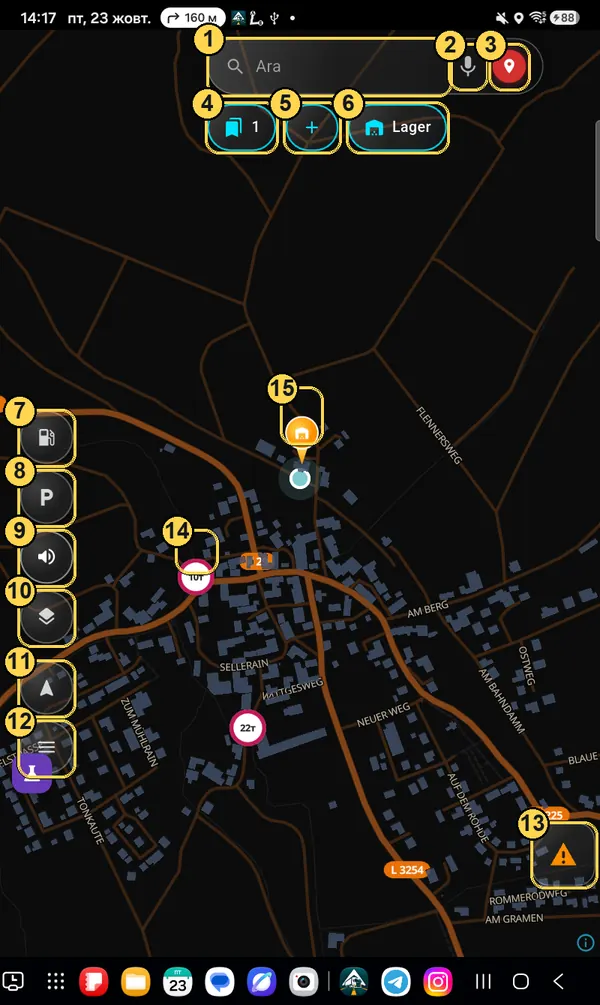
1–15 işaretli ana ekran
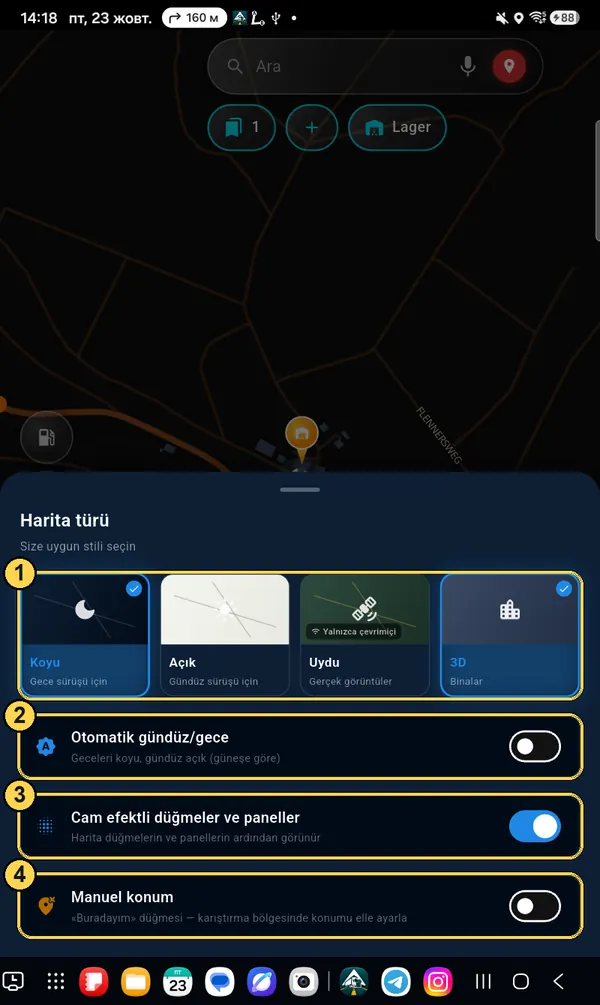
«Harita türü» düğmesi

Harita görünümü

  1. 1Koyu (gece için), açık (gündüz için), uydu (yalnızca internetle) ve 3D binalar.
  2. 2Otomatik gündüz/gece — gece koyu, gündüz açık, güneşe göre kendiliğinden.
  3. 3Cam efektli düğmeler ve paneller — harita içlerinden görünür. Güneşte zor okunuyorsa kapatın.
  4. 4Manuel konum — GPS sinyalinin bozulduğu yerlerde konumu elle koymak için «Buradayım» düğmesi.
1–4 işaretli Harita türü paneli

Rota nasıl oluşturulur ve yola çıkılır

Boş haritadan navigasyona — 6 adım. İlk seferde uygulama bir de kamyon profili ister: bir dakika sürer ve bir daha tekrarlanmaz.

Adım 1

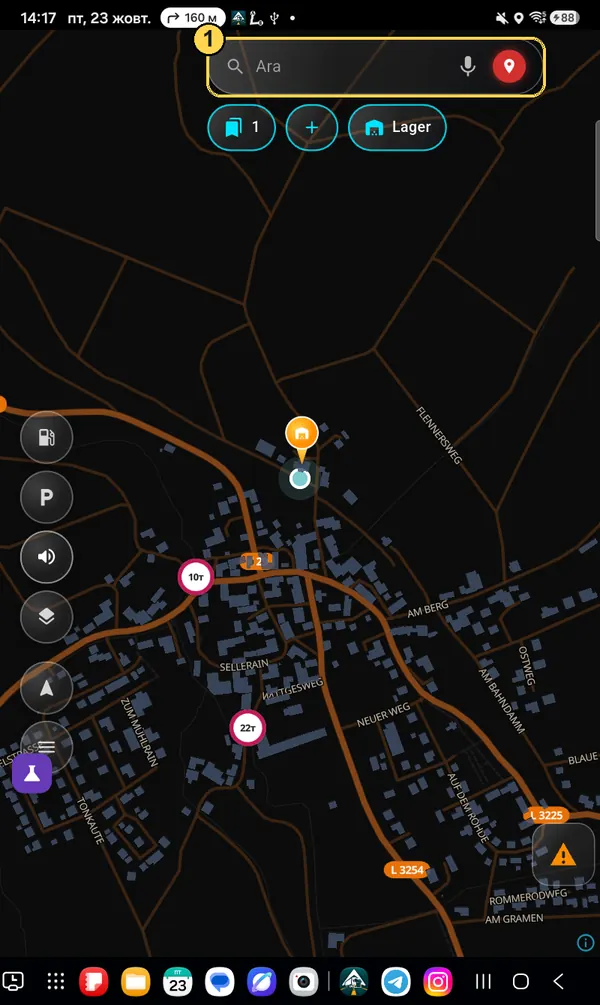
«Ara» alanına dokunun

Harita ekranının üstündedir. Sağdaki mikrofona hemen dokunup adresi sesle de söyleyebilirsiniz.

Ana ekran: Ara alanı işaretli, numara 1
Adım 2

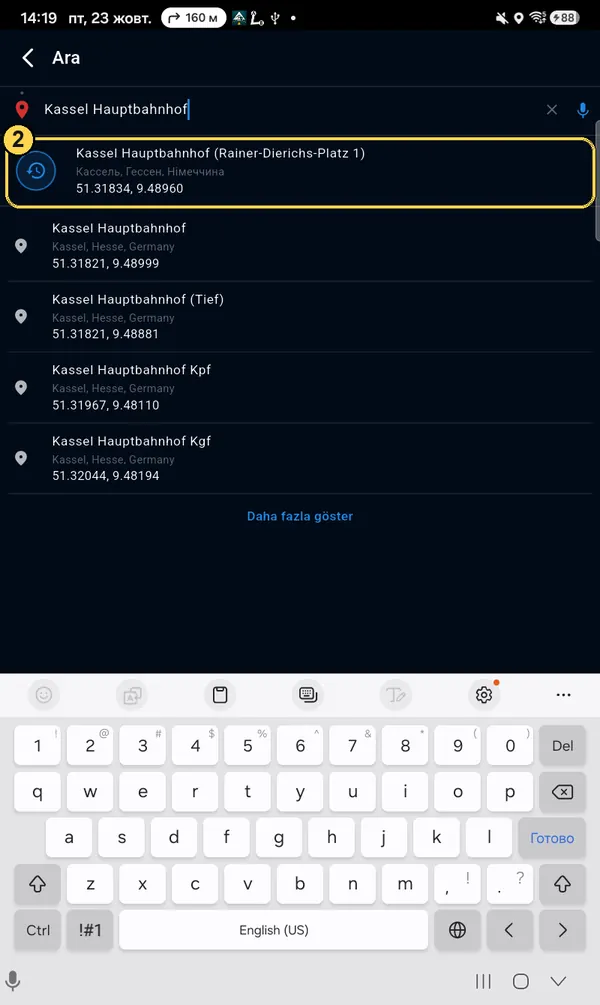
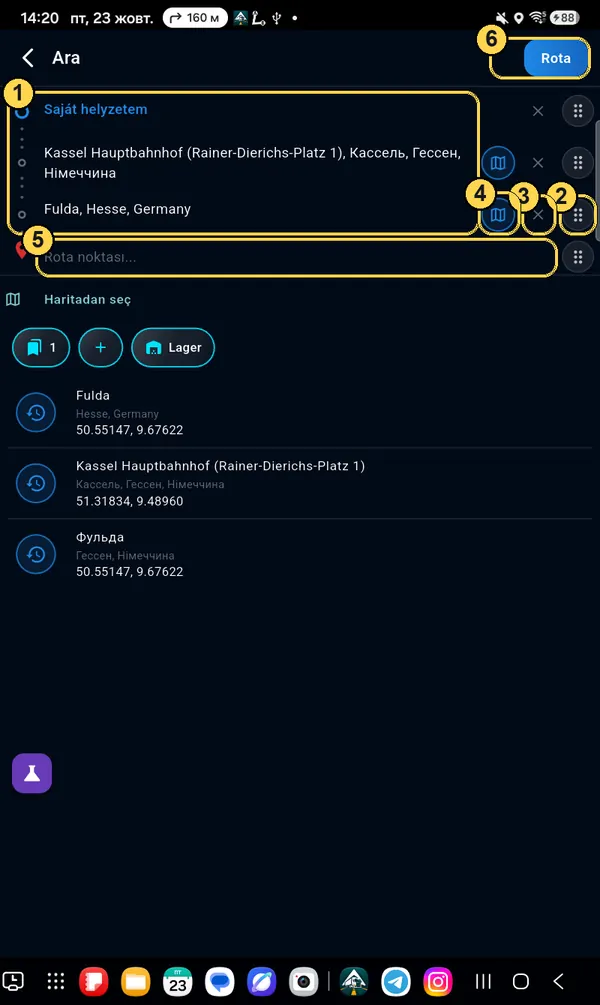
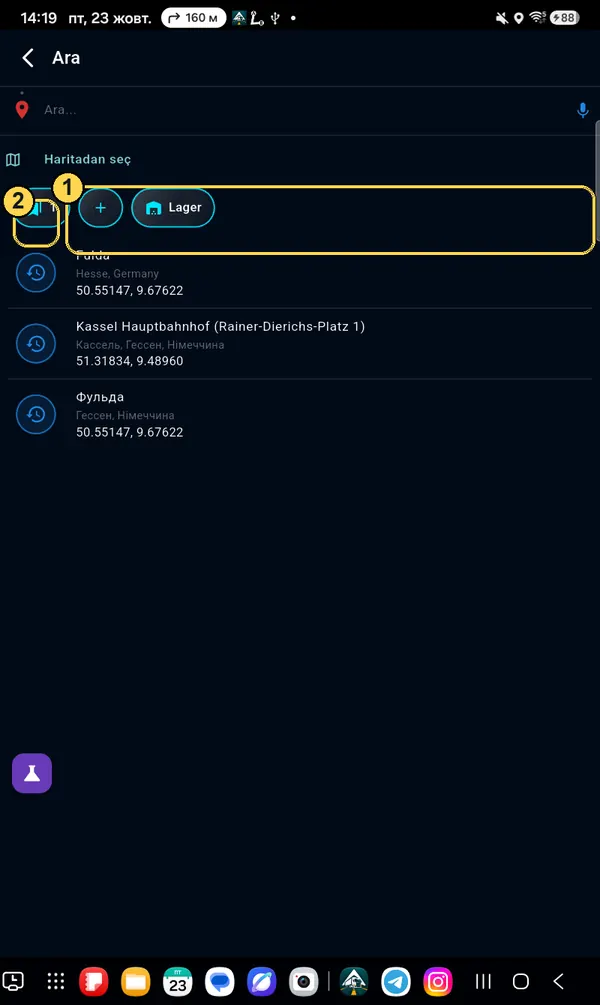
Adresi yazın ve listeden seçin

Şehir ve sokak, depo veya istasyon adı ya da koordinatlar (örneğin 51.318, 9.489). İstediğiniz satıra dokunun.

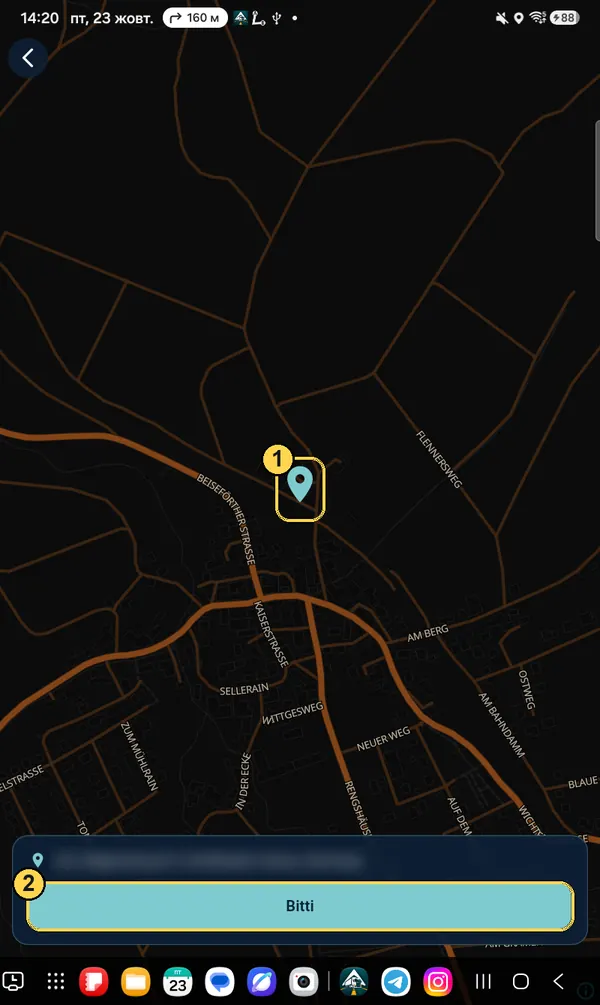
Bulunamadı mı? «Haritadan seç» düğmesine dokunun ve noktayı parmağınızla koyun.
Arama sonuçları listesi, ilk satır işaretli, numara 2
Adım 3

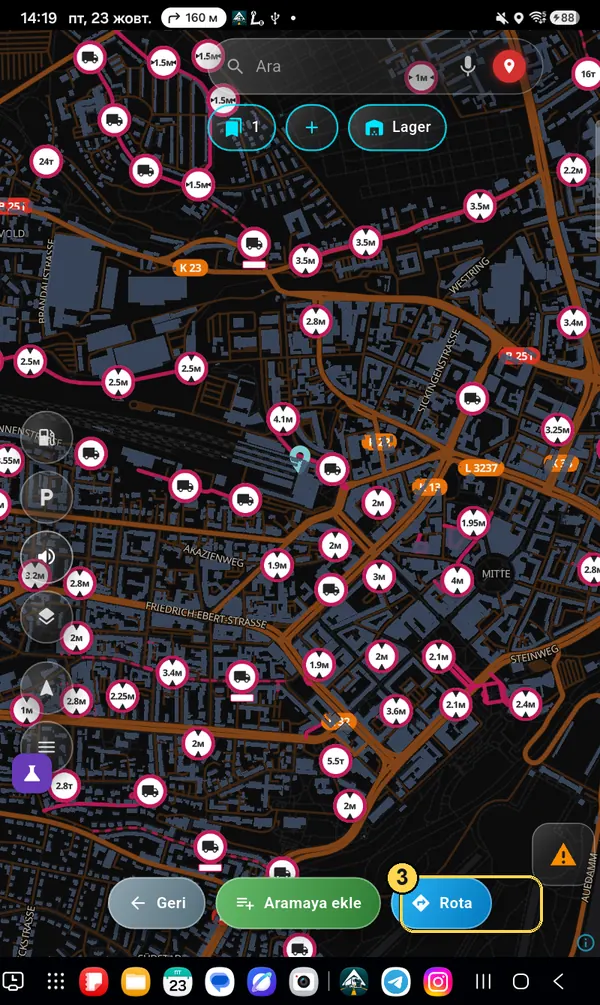
«Rota» düğmesine dokunun

Nokta haritada görünür, altta üç düğme çıkar. Rota, bulunduğunuz yerden yolu oluşturur.

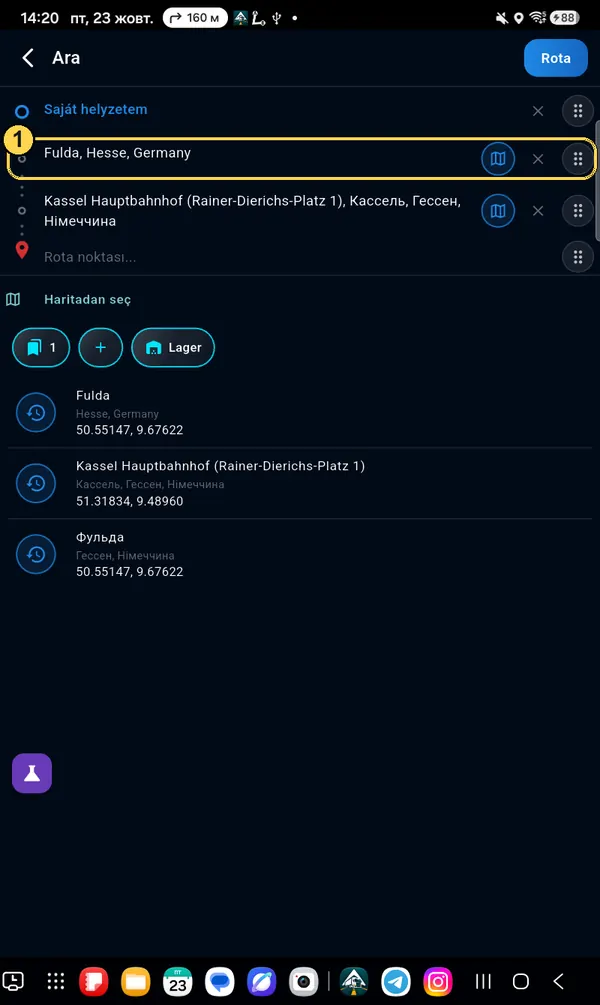
Aramaya ekle — yol üzerinde başka bir yere de uğramanız gerekiyorsa.

Haritada nokta ve işaretli Rota düğmesi, numara 3
Yalnızca ilk sefer

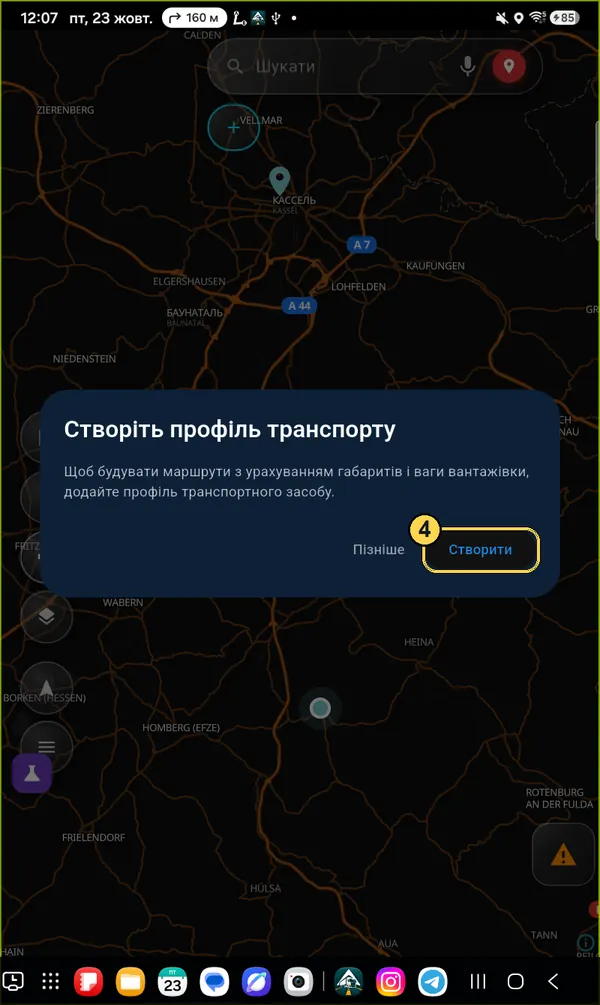
Kamyon profili oluşturun

Profil olmadan uygulama ölçülerinizi bilmez, alçak köprülerden ve yasaklardan kaçınamaz. Oluştur düğmesine dokunun.

Bir araç profili oluştur penceresi, Oluştur düğmesi işaretli
Yalnızca ilk sefer

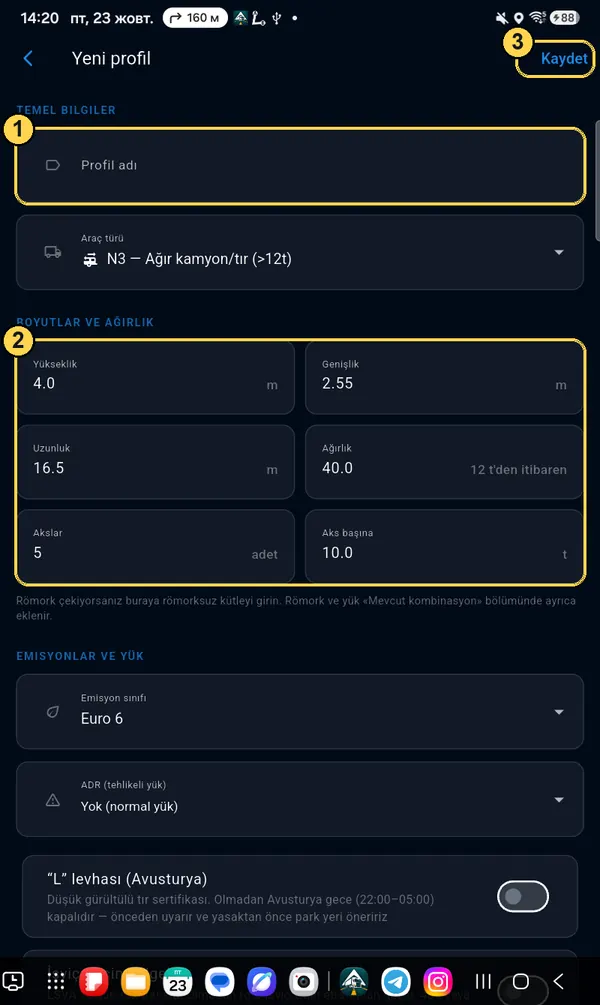
Ölçüleri girin ve kaydedin

  1. 1Ad — istediğiniz gibi, örneğin plaka.
  2. 2Yükseklik, genişlik, uzunluk, ağırlık ve dingil yükü. 40 t tır için tipik değerler girili — kendi değerlerinizi, özellikle yüksekliği kontrol edin.
  3. 3Kaydet — sağ üstte.
Römork ve yük ağırlığı ayrıca, «Mevcut kombinasyon» bölümünde eklenir. Profilde römorksuz çekici olur.
1, 2, 3 işaretli yeni profil formu
Yalnızca ilk sefer

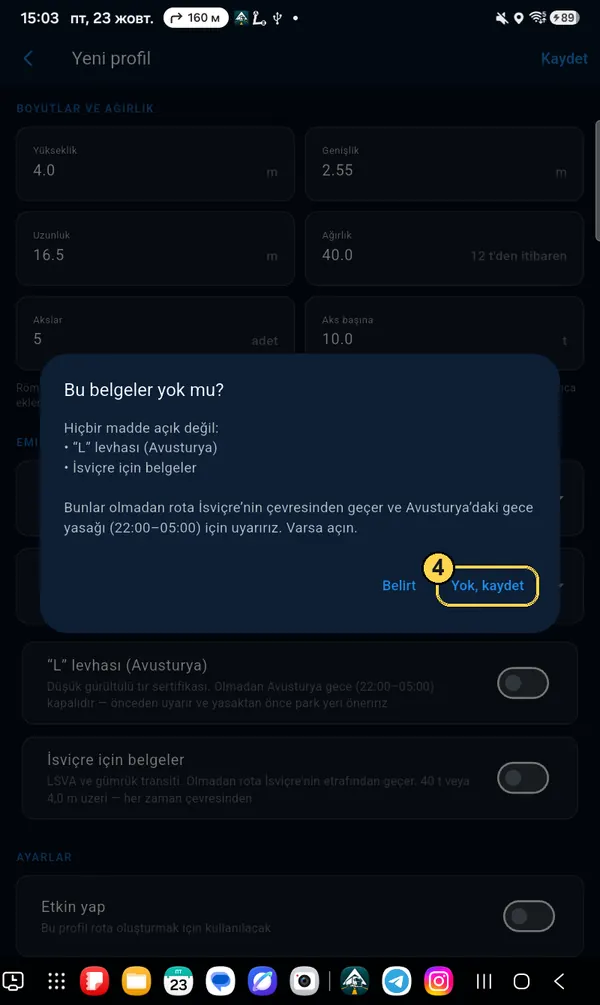
Belgeler sorusu

Avusturya için «L» levhanız veya İsviçre için belgeleriniz yoksa Yok, kaydet düğmesine dokunun. Rota İsviçre'yi dolaşır, Avusturya'daki gece yasağı için de uygulama önceden uyarır.

Bu belgeler yok mu penceresi, Yok, kaydet düğmesi işaretli
Adım 4

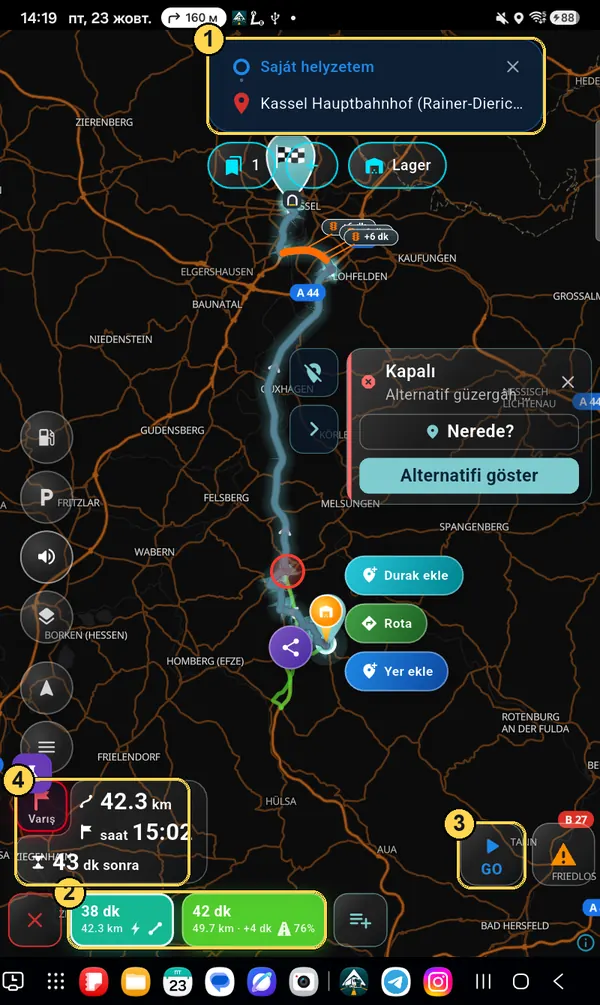
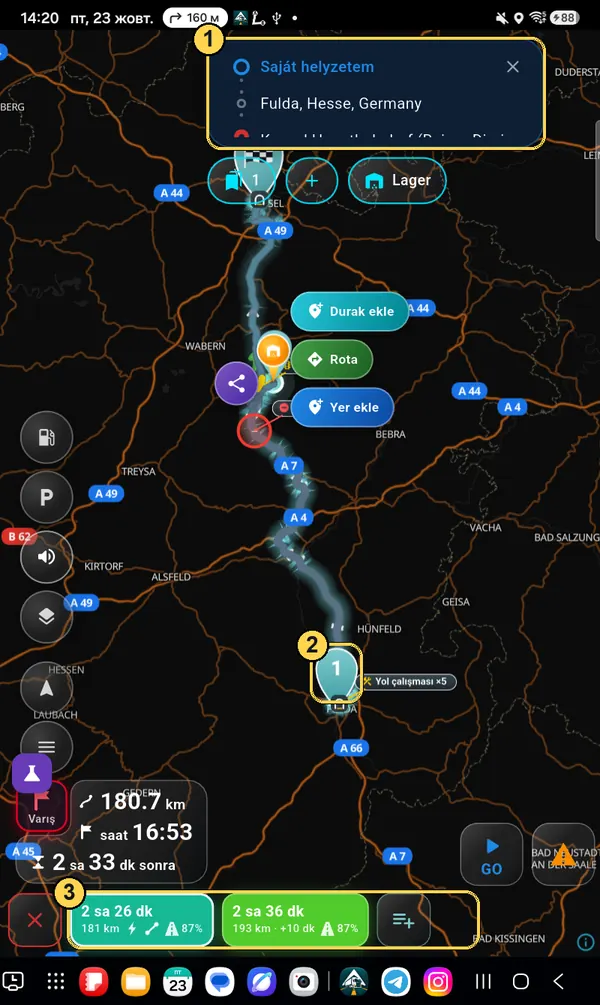
Rotayı kontrol edin ve GO'ya dokunun

  1. 1Nereden ve nereye. Sağdaki çarpı rotayı iptal eder.
  2. 2Yol seçenekleri: süre ve kilometre. Başka bir seçeneğe dokunun — haritadaki çizgi değişir.
  3. 3GO — navigasyonu başlat.
  4. 4Kaç kilometre, saat kaçta varacağınız ve yolda ne kadar süre geçireceğiniz.
1–4 işaretli rota önizlemesi
Adım 5

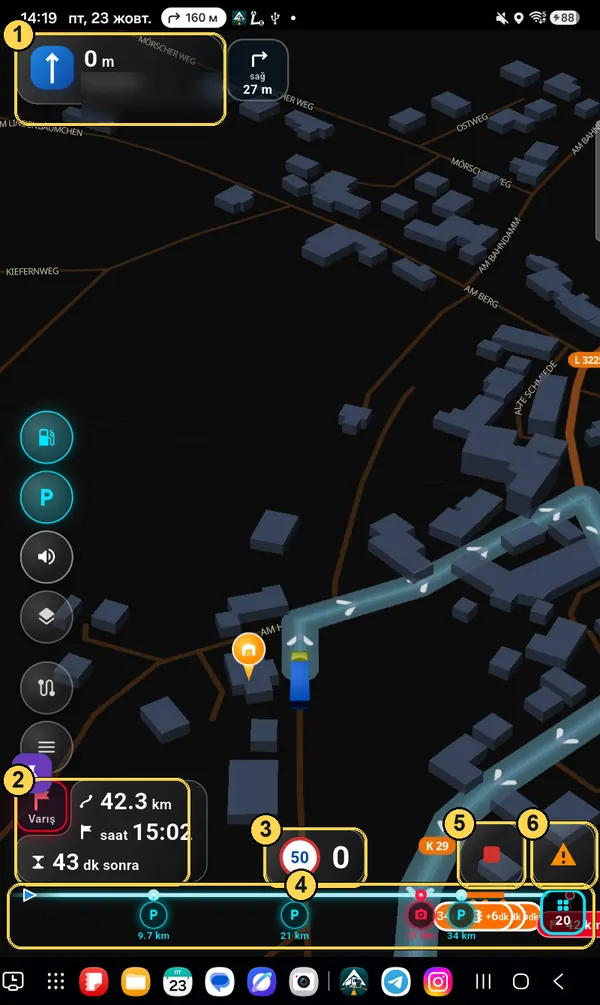
Sürün: ekranda neler var

  1. 1Sonraki manevra: nereye döneceğiniz, kaç metre sonra ve hangi sokağa. Yanında — hemen ardından gelecek manevra.
  2. 2Varış saati. Kırmızı «Varış» karesi, varışa veya sonraki durağa kalan süre arasında geçiş yapar (durak varsa).
  3. 3Hız sınırı ve sizin hızınız.
  4. 4Rota çizgisi: ileride neler var — otoparklar, istasyonlar, kameralar, sıkışıklıklar — ve kaç kilometre sonra.
  5. 5Stop — navigasyonu bitir.
  6. 6Yoldaki bir olayı bildirin: sıkışıklık, yol çalışması, polis, kapalı yol.
1–6 işaretli navigasyon ekranı

Kamyon profili ve römork

Rota ölçülerinize göre oluşturulur. Yükseklik veya ağırlık yanlışsa navigasyon sizi alçak bir köprünün altına ya da size yasak bir yere götürür. Bu yüzden bu bölüm en önemlisidir.

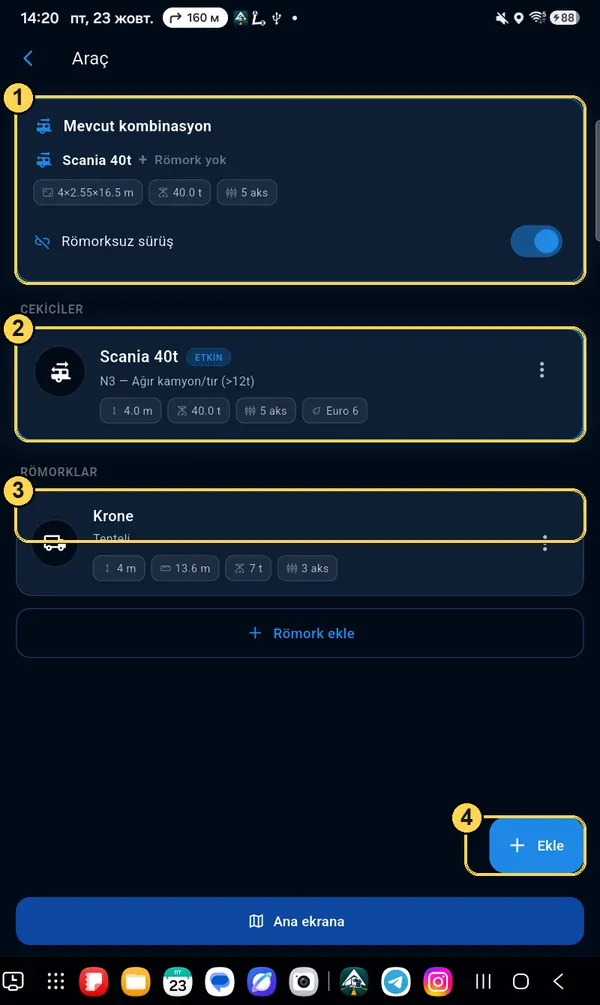
Menü → Araç

Bu ekranda neler var

  1. 1Mevcut kombinasyon — şu an neyle gidiyorsunuz: çekici, römork ve yük. Rota buna göre oluşturulur.
  2. 2Çekicileriniz. ETKİN işareti — şu an kullanılan.
  3. 3Römork ekle — yarı römork veya römorkla gidiyorsanız.
  4. 4Ekle — bir çekici daha (örneğin başka bir araca geçtiğinizde).
1–4 işaretli Araç ekranı
Çekici

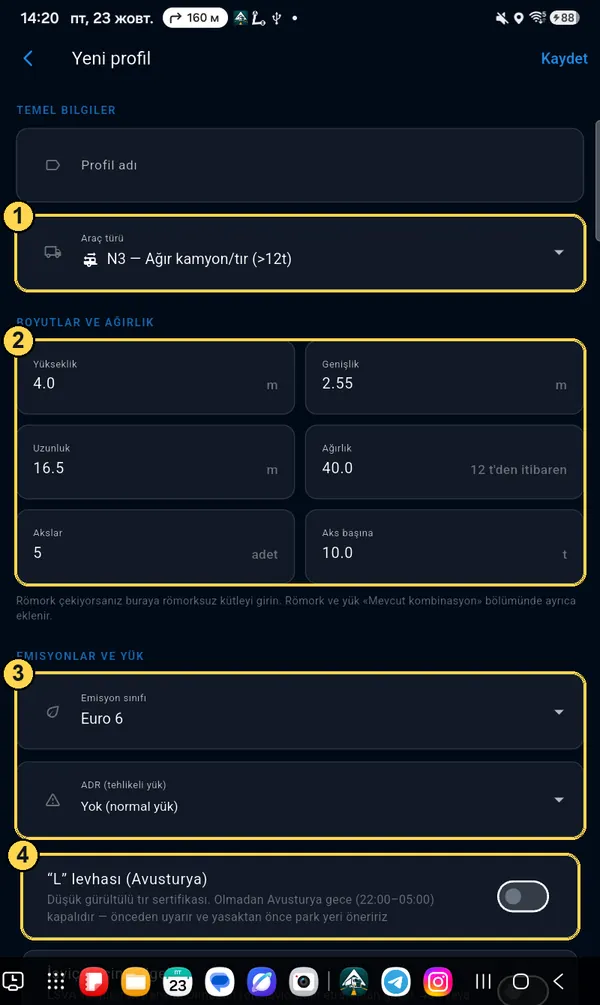
Profil alanları

  1. 1Tür: N1 (3,5 t'ye kadar), N2 (3,5–12 t), N3 (12 t üstü) veya Karavan. Yasaklar türe bağlıdır.
  2. 2Yükseklik — en yüksek noktaya göre (römorkla — en yükseğe göre). Genişlik, uzunluk, ağırlık, dingil sayısı ve dingil yükü.
  3. 3Euro sınıfı (şehirlerdeki çevre bölgeleri için) ve ADR — tehlikeli yük sınıfı. ADR ile rota yasak tünellerden kaçınır.
  4. 4Avusturya için «L» levhası ve İsviçre için belgeler. «L» yoksa uygulama Avusturya'daki gece yasağı için uyarır, belge yoksa İsviçre'yi dolaşır.
Önemli: yarı römorkla gidiyorsanız, çekici profilinde römorksuz çekicinin ağırlığını girin (örneğin 8 t). Römork ve yük ayrıca eklenir — aşağıya bakın.
1–4 işaretli çekici profili formu
Römork

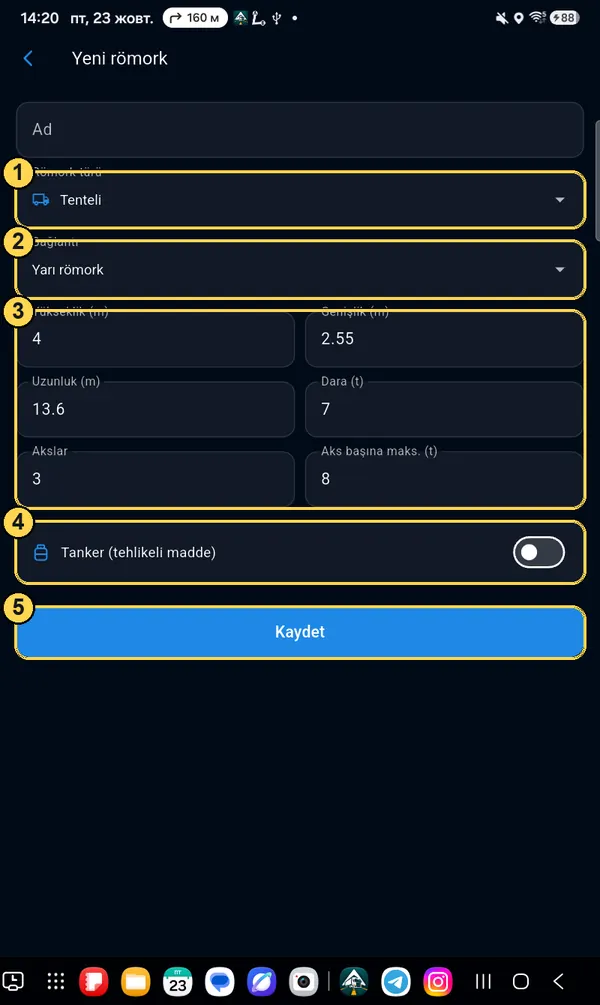
Römork ekleme

  1. 1Tür: tenteli, frigorifik, tanker vb.
  2. 2Bağlantı: yarı römork veya römork.
  3. 3Ölçüler, boş ağırlık (dara), dingiller ve dingil yükü.
  4. 4Tehlikeli yüklü tanker — öyleyse açın.
  5. 5Kaydet.
1–5 işaretli yeni römork formu
Seferden önce

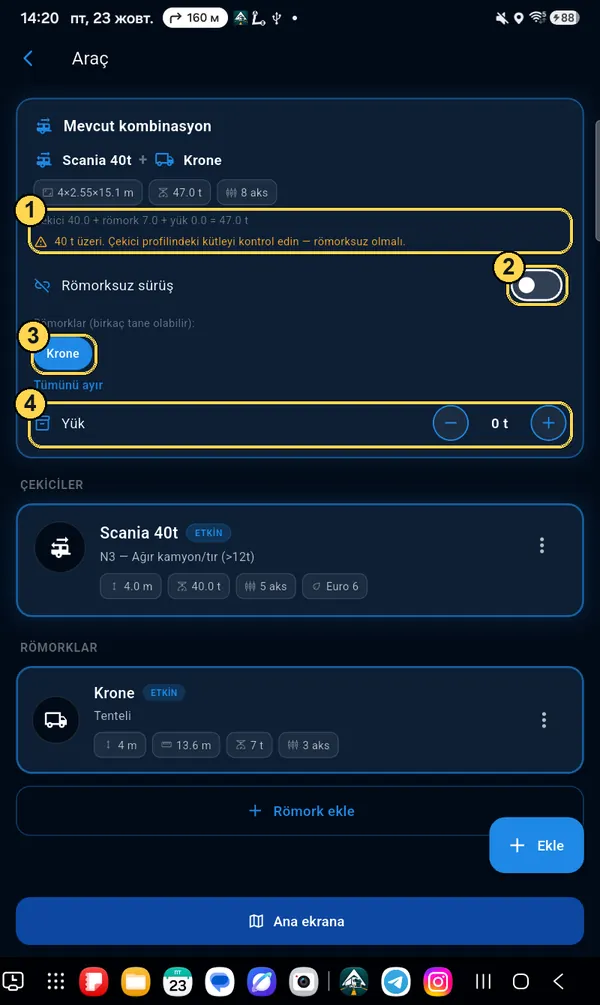
Mevcut kombinasyonu oluşturma

  1. 1Toplam ağırlık: çekici + römork + yük. 40 t'yi aşarsa uygulama çekici ağırlığını kontrol etmenizi önerir — çoğu zaman orada römorklu ağırlık yazılıdır.
  2. 2«Römorksuz sürüş» — römork takmak için kapatın.
  3. 3Römork adına dokunun — takın veya çıkarın (birden fazla olabilir).
  4. 4Yük: − / + düğmeleriyle bu seferde kaç ton taşıdığınızı girin.
Römorklu mevcut kombinasyon, toplam ağırlık ve Yük alanı
Değiştirme veya silme

Kartın üzerindeki üç nokta

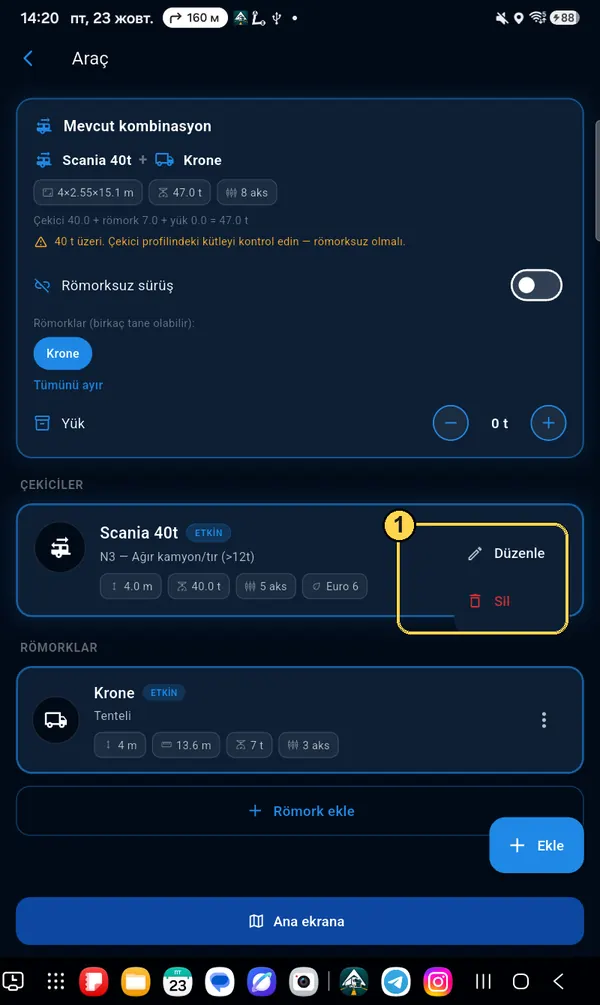
Çekici veya römork kartının sağındaki ⋮ simgesine dokunun: Düzenle — sayıları değiştirin, Sil — tamamen kaldırın (1).

Rota zaten oluşturulmuşken profili mi değiştirdiniz? Uygulama rotayı yeni ölçülere göre yeniden oluşturmayı önerir.
Çekici kartı menüsü: Düzenle, Sil

Yoldaki olaylar

Sıkışıklık, yol çalışması, kapalı yol veya polis mi gördünüz — diğer sürücülere iki dokunuşla bildirin. Olayın artık olmadığını fark ettiniz mi — onu da söyleyin: böylece harita doğru kalır.

Turuncu üçgen

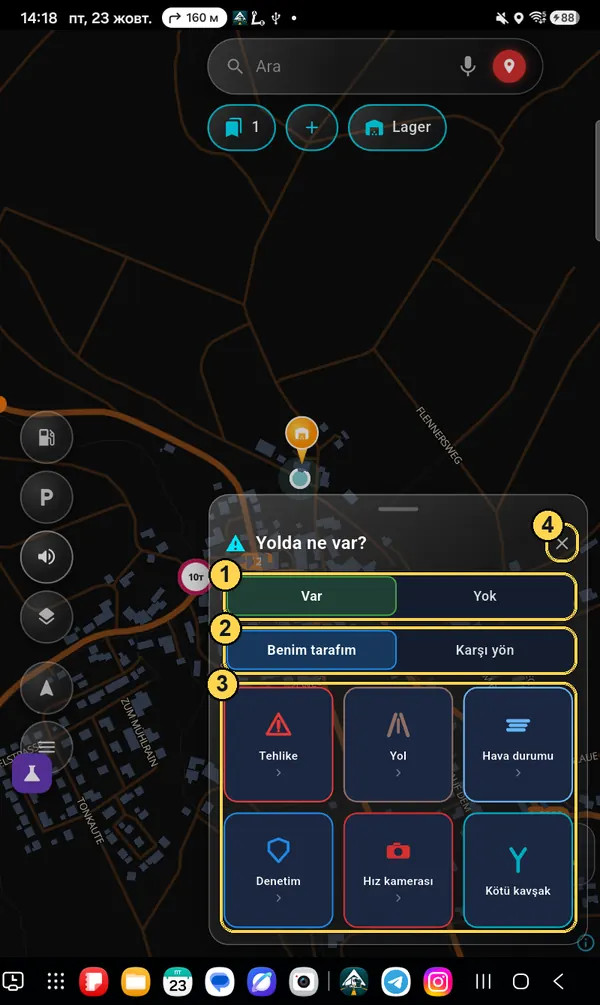
«Yolda ne var?»

  1. 1Var — olay mevcut. Yok — harita olayı gösteriyor ama aslında artık yok: dokunun, kaybolsun.
  2. 2Benim tarafım veya Karşı yön — yolun hangi tarafında.
  3. 3Altı grup: Tehlike, Yol, Hava durumu, Denetim, Hız kamerası, Kötü kavşak. Dokunun — alt seçenekler açılır.
  4. 4✕ — hiçbir şey göndermeden kapat.
Olay şu an bulunduğunuz yere konur. Daha ileride ise (örneğin virajdan sonra bir kapanma), bildirim adımında yeri haritada nokta veya çizgiyle işaretleyebilirsiniz.
1–4 işaretli Yolda ne var penceresi
«Yol» grubu

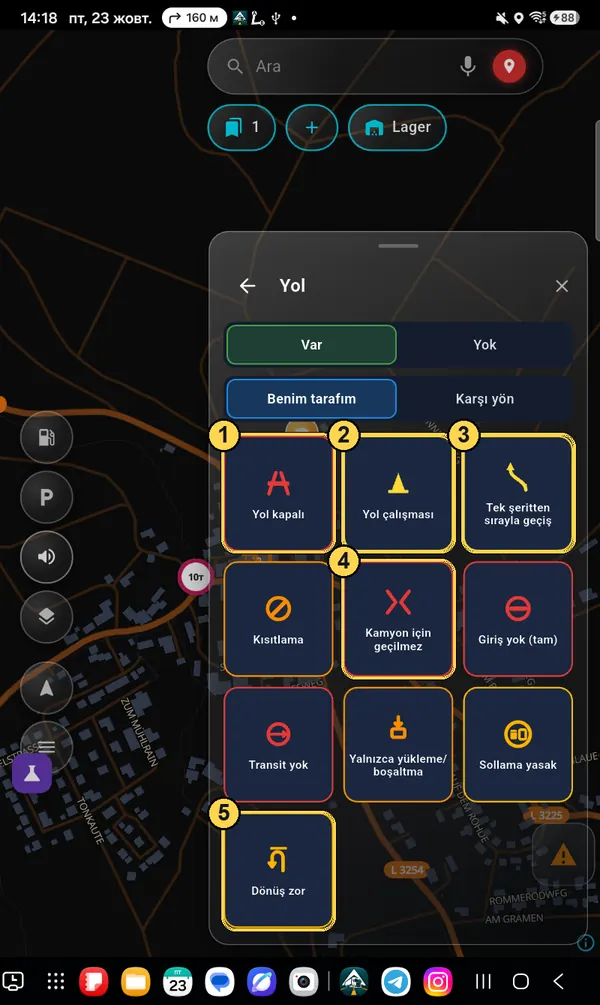
Kapanmalar, çalışmalar, yasaklar

  1. 1Yol kapalı — uygulama ne kadar süre (bir gün, 3 gün, bir hafta) ve neden diye sorar. Diğer sürücüler alternatif yol alır.
  2. 2Yol çalışması.
  3. 3Tek şeritten sırayla geçiş — tek şeritte sırayla geçiş; ne kadar beklediğinizi belirtebilirsiniz.
  4. 4Kamyon için geçilmez — yol var ama tır fiziksel olarak geçemiyor.
  5. 5Dönüş zor — çıkmaz sokak veya dar bir yer.

Burada ayrıca: Kısıtlama (levhadaki ölçü), Giriş yok (tam), Transit yok, Yalnızca yükleme/boşaltma, Sollama yasak. Kısıtlamaları ve yasakları önce moderatör kontrol eder, sonra herkesin rotalarında dikkate alınır.

Yol grubu: 10 alt seçenek
«Tehlike» grubu

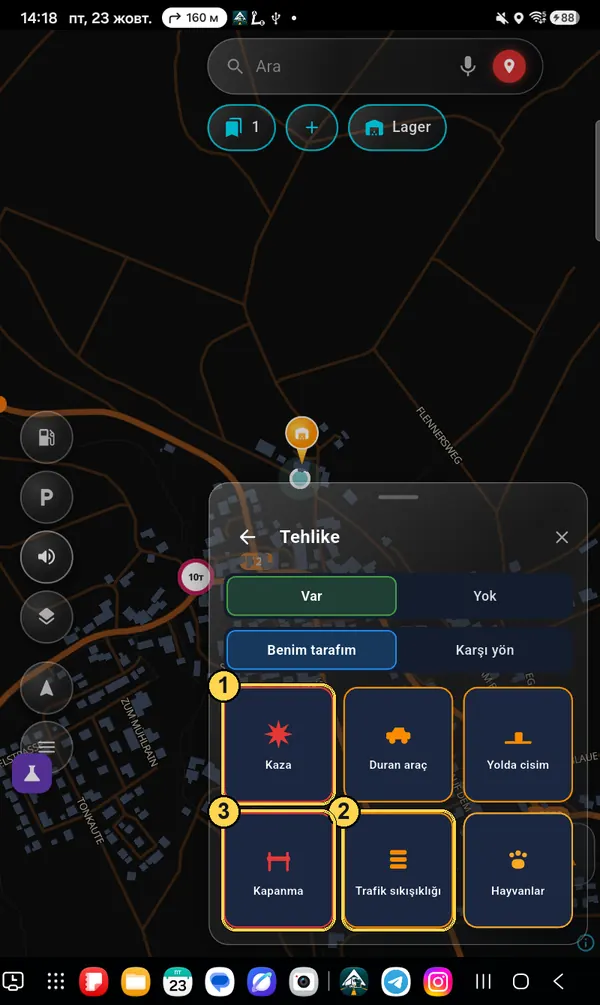
Kaza, sıkışıklık, engeller

  1. 1Kaza — trafik kazası. Uygulama hangi şeritlerin kapalı olduğunu sorar.
  2. 2Trafik sıkışıklığı — ve içinde ne kadar zaman kaybettiğiniz.
  3. 3Kapanma — yol kapatılmış (örneğin protesto veya bariyer).

Ayrıca: Duran araç, Yolda cisim, Hayvanlar.

İşaretli Tehlike grubu
Hava durumu · Denetim · Hız kamerası

Diğer gruplar

Hava durumu: Sis, Buzlanma, Dolu, Su baskını.

Denetim: Devriye, İşaretsiz, Kontrol. Polis hakkında uyarının yasayla yasak olduğu ülkelerde bazı seçenekler yoktur.

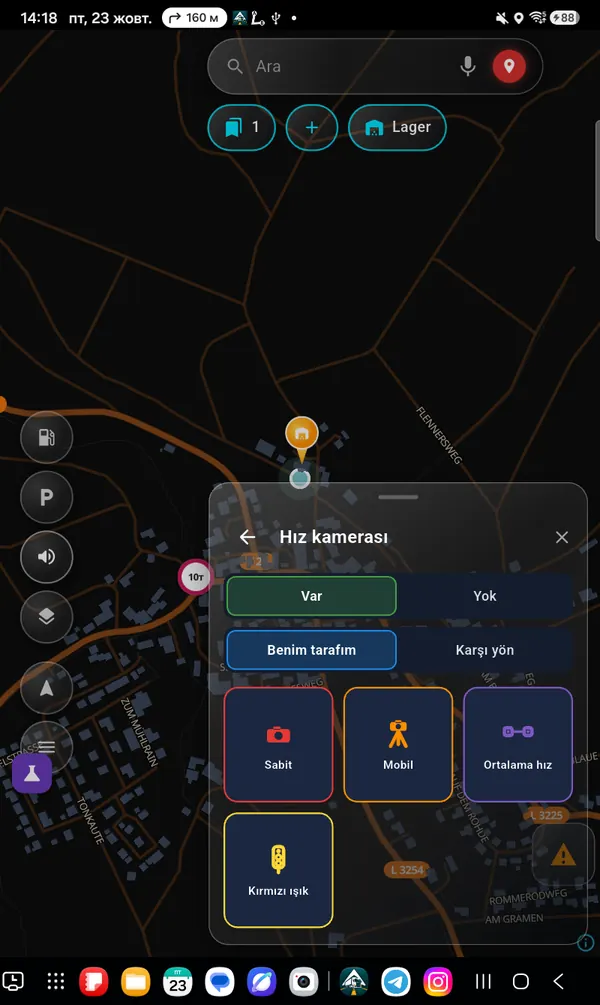
Hız kamerası: Sabit, Mobil, Ortalama hız, Kırmızı ışık. Kameradaki hız sınırını belirtebilirsiniz. Kamera uyarısının yasak olduğu yerlerde bu grup yoktur.

Hız kamerası grubu
«Kötü kavşak» grubu

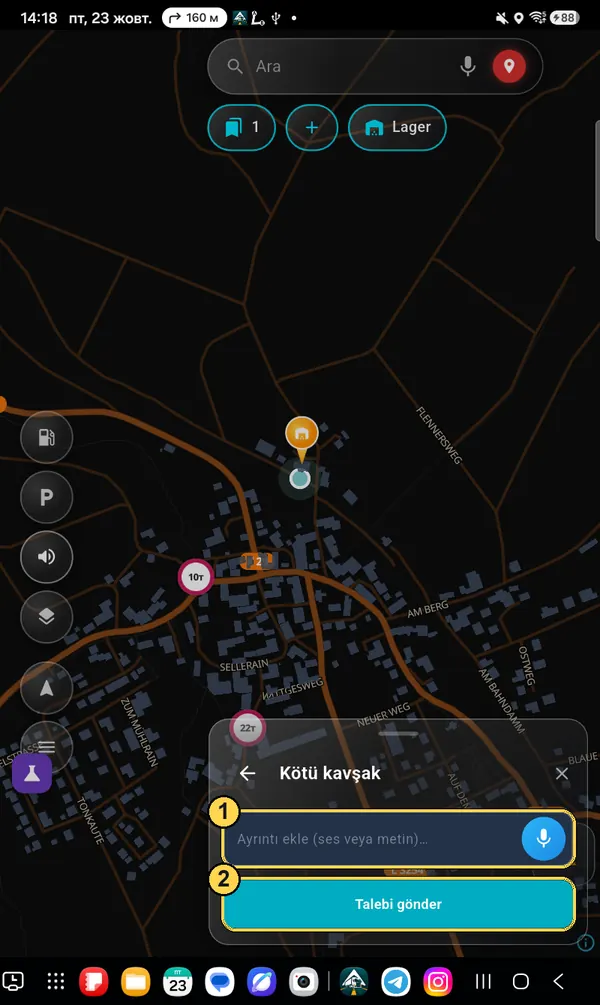
Navigasyon yanlış yere götürdü

Yanlış şeritler, anlaşılmaz yönlendirme, yanlış yere giriş — sesle veya yazıyla anlatın (1) ve Talebi gönder düğmesine dokunun (2). Durumu tekrar oluşturup düzeltebilmemiz için talebe rotanız ve ayarlarınız otomatik eklenir.

Kötü kavşak: açıklama alanı ve Talebi gönder düğmesi

Ayarlar

Haritadan ne kaldırılsın, ne eklensin, ne büyütülsün. Menü → Ayarlar. Her bölüm dokununca açılır.
Menü → Ayarlar

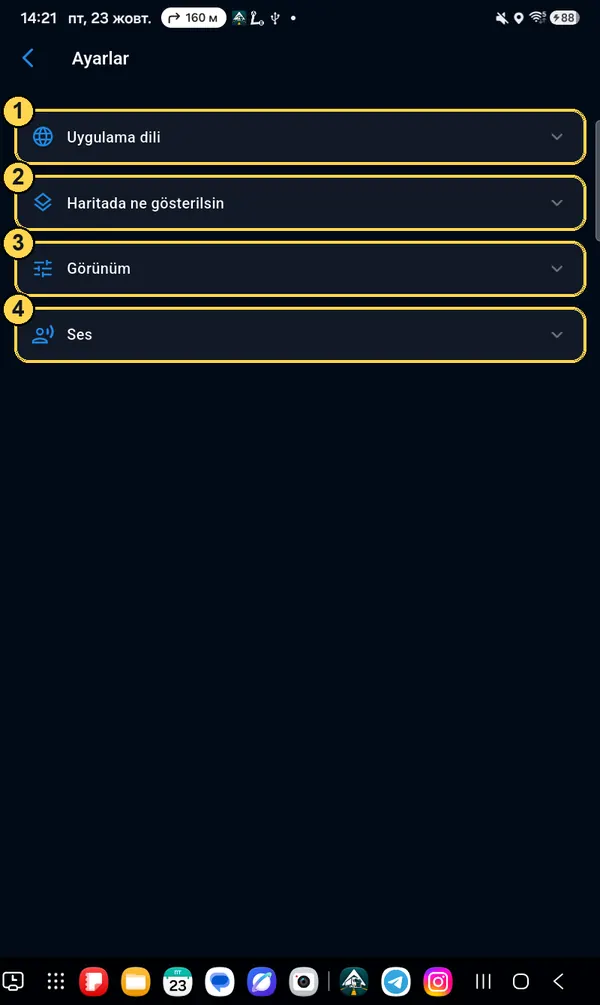
Dört bölüm

  1. 1Uygulama dili — menü ve düğmelerin dili (13 dil). Ses ayrıca «Ses» bölümünde ayarlanır.
  2. 2Haritada ne gösterilsin — düğmeler, kameralar, sürücü işaretleri, pusula, hat üzerindeki simgeler.
  3. 3Görünüm — düğme düzeni, boyutlar, tır rengi, yazı, kısıtlama levhaları.
  4. 4Ses — ses, konuşma hızı, müziğin kısılması.
Ayarlar: dört bölüm
Haritada ne gösterilsin

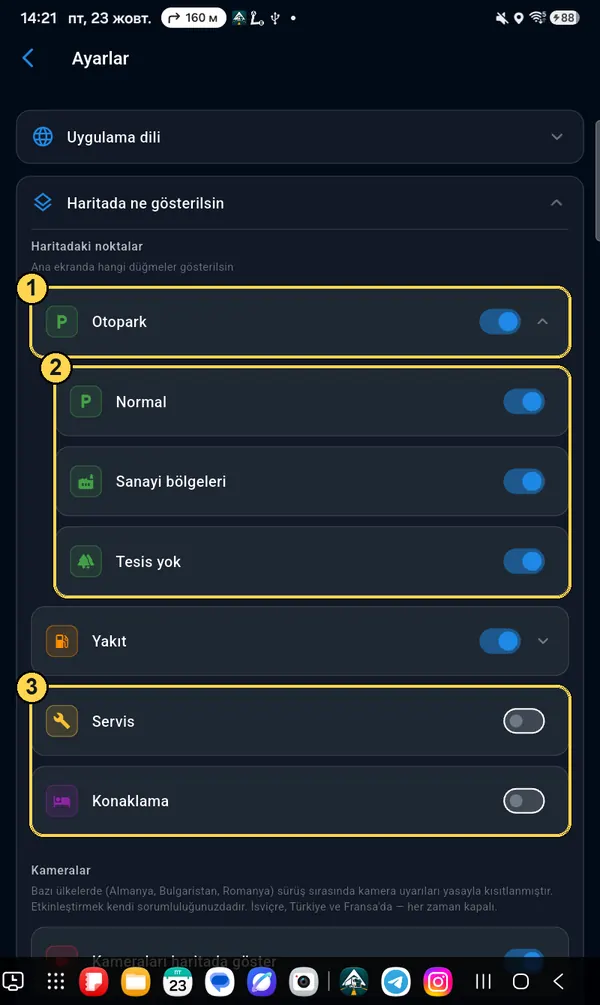
Nokta düğmeleri

  1. 1Anahtar — düğmeyi ana ekranda göster. Sağdaki ⌄ ok — alt türleri aç.
  2. 2Otopark alt türleri: Normal, Sanayi bölgeleri, Tesis yok. Gereksizleri kapatın — harita sadeleşir. Yakıt için: Dizel / Elektrikli.
  3. 3Servis (tamir, yıkama, kantar, gümrük) ve Konaklama — siz açana kadar kapalıdır.
Yeni bir düğmeyi açınca hemen «Ekran düzenini özelleştir» açılır, düğme haritanın ortasında seçili durur. Onu istediğiniz yere sürükleyin ve ✓ düğmesine dokunun.
Nokta düğmeleri ve otopark alt türleri
Haritada ne gösterilsin

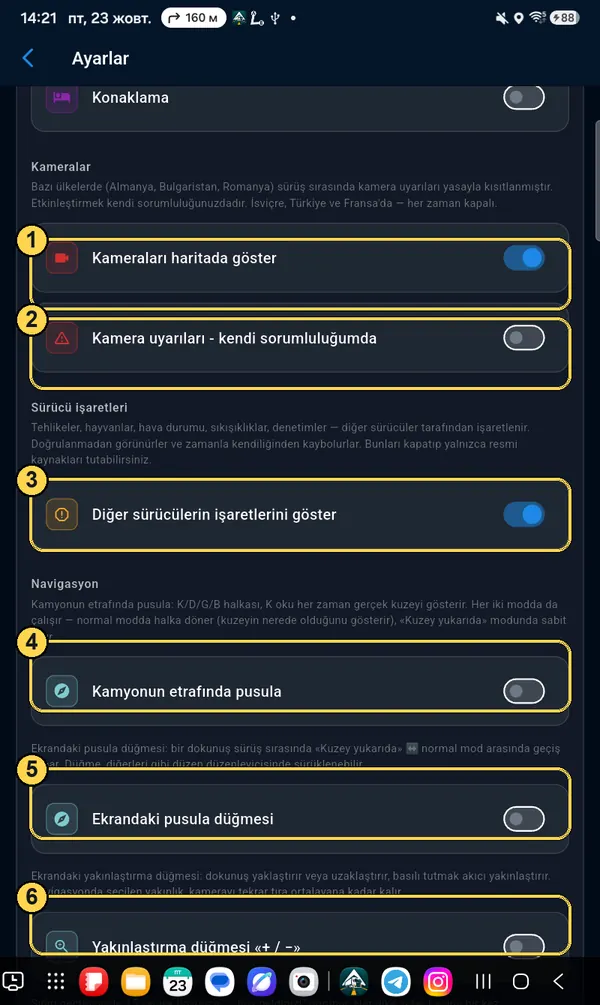
Kameralar, sürücü işaretleri, pusula

  1. 1Kameraları haritada göster — kameraların ana anahtarı.
  2. 2Yasanın kısıtladığı yerlerde (Almanya, Bulgaristan, Romanya) sürüş sırasında kamera uyarıları — yalnızca onayınızla. İsviçre, Türkiye ve Fransa'da — her zaman kapalı.
  3. 3Diğer sürücülerin işaretlerini göster — sürücülerden gelen sıkışıklık, tehlike, polis bilgileri. Yalnızca resmî kaynakları istiyorsanız kapatın.
  4. 4Kamyonun etrafında pusula — yönleri gösteren halka.
  5. 5Ekrandaki pusula düğmesi — yolda «Kuzey yukarıda» modunu açar/kapatır.
  6. 6Yakınlaştırma düğmesi «+ / −» — iki parmakla yakınlaştırmanın zor olduğu durumlar için (camdaki tablet, kalem).
Kameralar, sürücü işaretleri, pusula, yakınlaştırma
Haritada ne gösterilsin

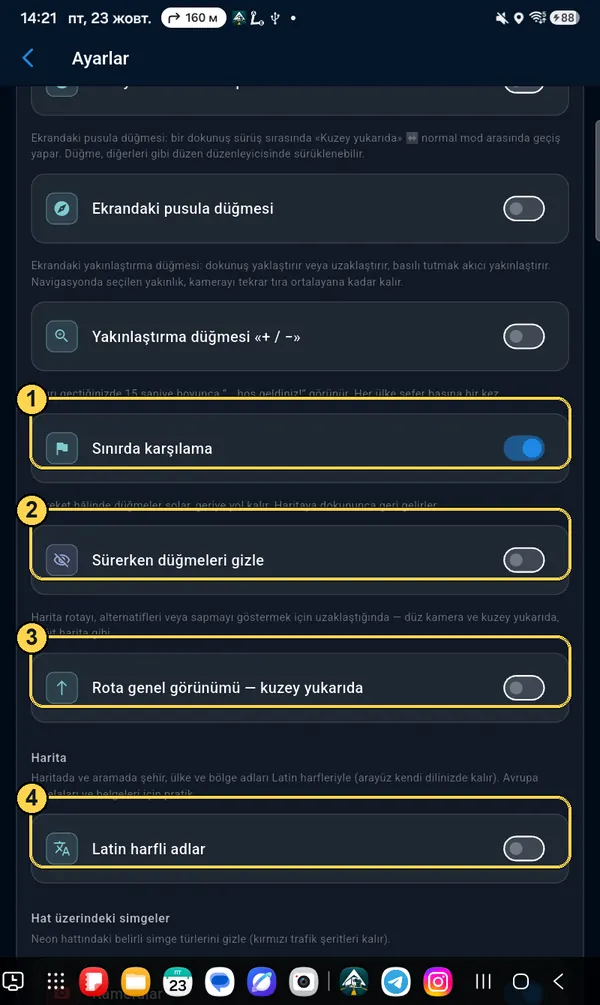
Yolda davranış

  1. 1Sınırda karşılama — 15 saniyelik «… ülkesine hoş geldiniz!», sefer başına bir kez.
  2. 2Sürerken düğmeleri gizle — hareket halindeyken düğmeler kaybolur, ekranda yalnızca yol kalır. Haritaya dokunmak onları geri getirir.
  3. 3Rota genel görünümü — kuzey yukarıda: harita tüm rotayı göstermek için uzaklaştığında kâğıt harita gibi düz durur.
  4. 4Latin harfli adlar — şehir ve ülke adları Latin harfleriyle, levhalar ve belgelerle karşılaştırmak için.
Sınırda karşılama, düğmeleri gizleme, genel görünüm, Latin harfleri
Haritada ne gösterilsin

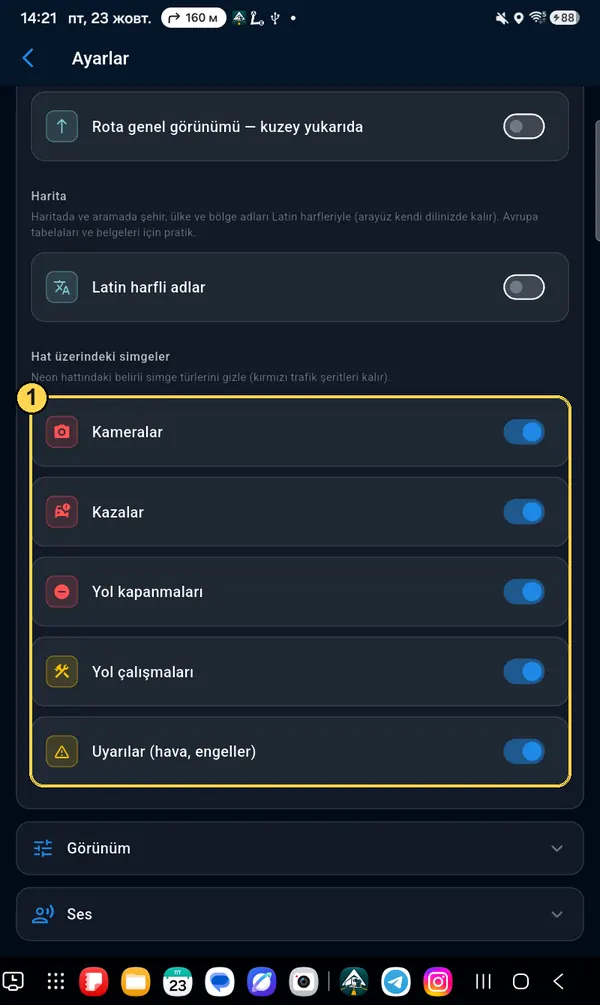
Hat üzerindeki simgeler

Ekranın yanındaki rota hattı ileride ne olduğunu gösterir. Burada tek tek simge türlerini kapatabilirsiniz: kameralar, kazalar, kapanmalar, yol çalışmaları, uyarılar (1). Kırmızı sıkışıklık şeritleri her zaman kalır.

Hat üzerindeki simgeler için beş anahtar
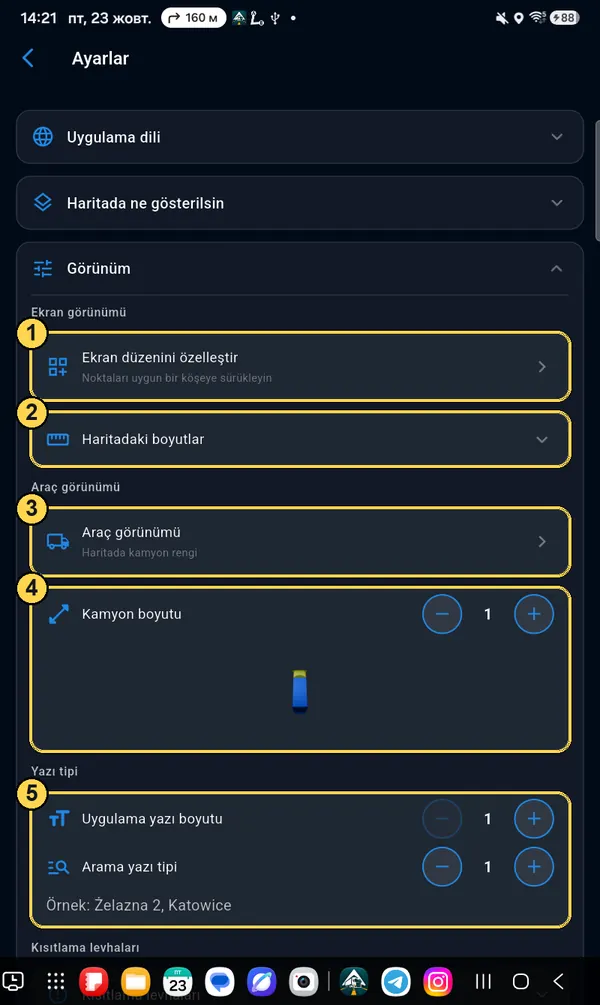
Görünüm

Boyutlar, tır, yazı

  1. 1Ekran düzenini özelleştir — düğmeleri taşı ve büyüt (aşağıda ayrı bölüm).
  2. 2Haritadaki boyutlar — yakıt ve park simgelerinin ve konum işaretinizin boyutu.
  3. 3Araç görünümü — haritadaki tırın rengi veya ok.
  4. 4Kamyon boyutu — − / + düğmeleriyle, hemen görünür.
  5. 5Uygulama yazı boyutu ve Arama yazı tipi — iyi görünmüyorsa daha büyük harfler.
1–5 işaretli Görünüm bölümü
Görünüm

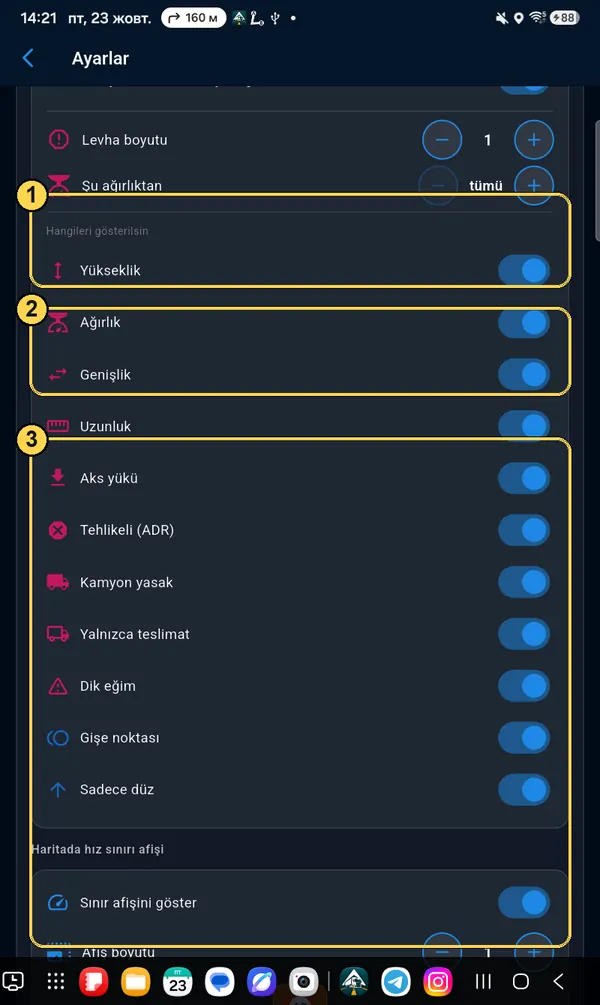
Kısıtlama levhaları

  1. 1Kısıtlamaları göster — levhaların ve yasak hatlarının ana anahtarı. Altında — tırlara sollamanın yasak olduğu yerlerde sarı çizgi.
  2. 2Levha boyutu ve «Şu ağırlıktan»: ağırlık levhalarını yalnızca istediğiniz ağırlıktan itibaren göster (örneğin 7,5 t'dan).
  3. 3Hangileri gösterilsin — ayrı ayrı yükseklik, ağırlık, genişlik, uzunluk, dingil, ADR, «tırlara yasak», «yalnızca boşaltma», eğim, ödeme noktası, «yalnızca düz».
Bu yalnızca haritadaki gösterimdir. Rota yine de profilinize uymayan her şeyden kaçınır.
Kısıtlama levhaları ayarları
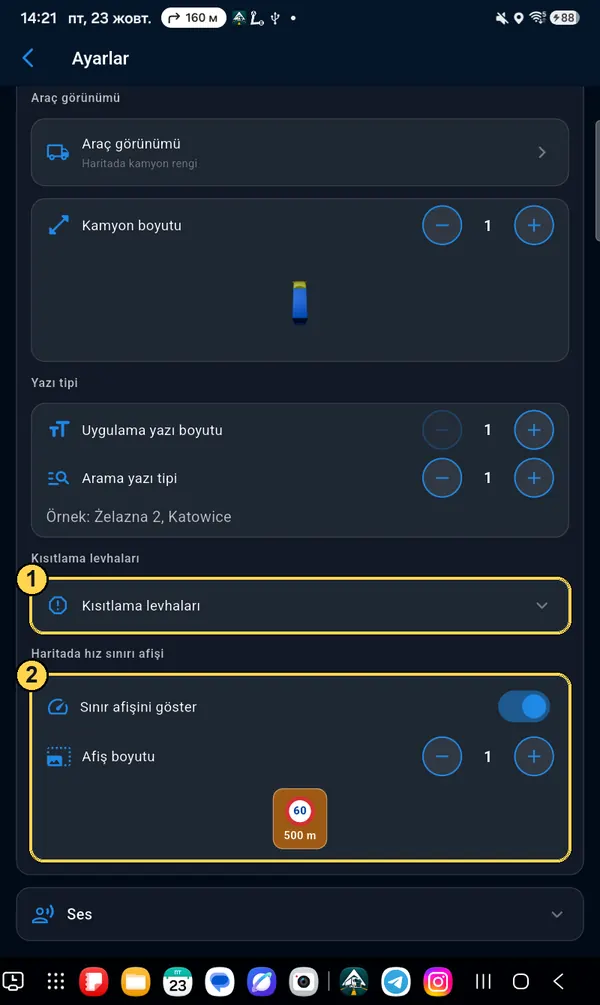
Görünüm

Hız sınırı afişi

  1. 1Kısıtlama levhaları — yukarıda anlatılan ayarları aç.
  2. 2Sınır afişi — hız sınırı değişmeden önce turuncu «60 · 500 m sonra» levhası. Kapatılabilir («Sınır afişini göster») veya boyutu değiştirilebilir.
Haritada sınır afişi
Ses

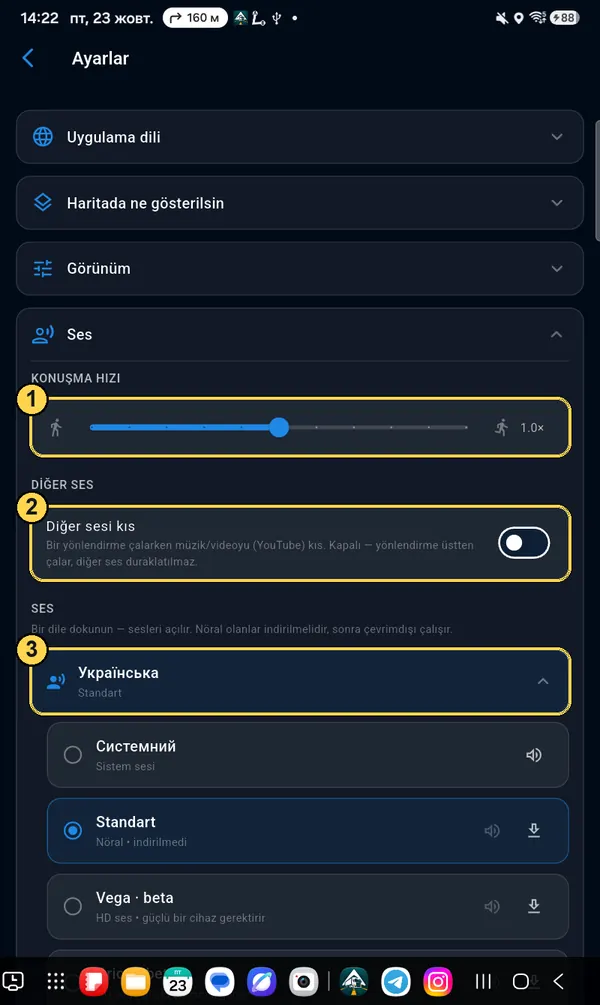
Hız ve müzik

  1. 1Konuşma hızı — 0,5× (yavaş) ile 1,5× (hızlı) arasında kaydırıcı.
  2. 2Diğer sesi kıs — yönlendirme sırasında müzik, radyo veya YouTube kısılır. Kapalı — yönlendirme onların üstünde çalar.
  3. 3Ses — seslerinin listesini açmak için bir dile dokunun.
Sesin dili menü dilinden bağımsızdır: menü Türkçe, yönlendirmeler İngilizce veya Almanca olabilir.
Ses: hız, diğer ses, ses
Ses

Sesi değiştir

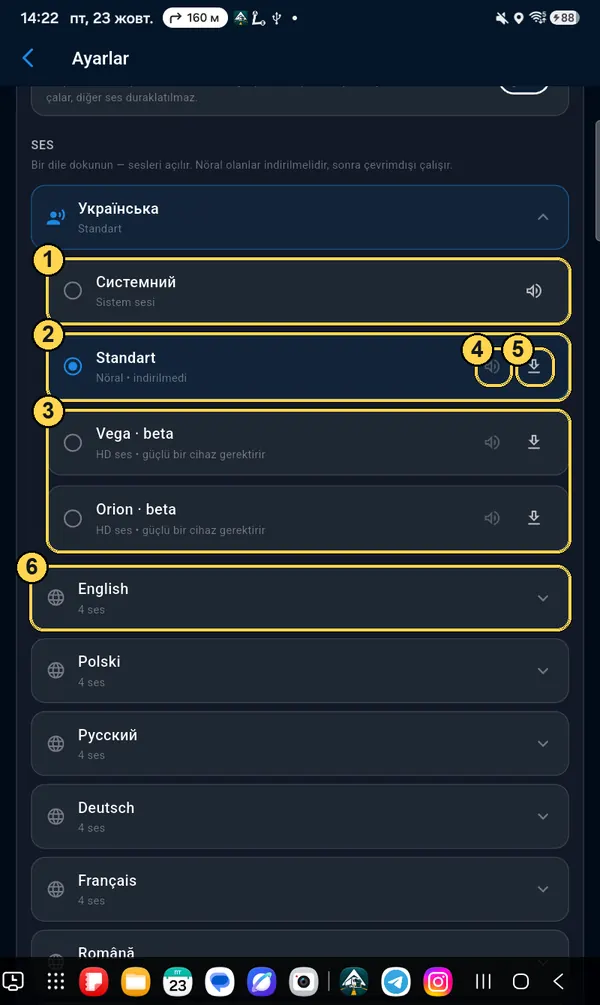
  1. 1Sistem — telefonun kendi sesi. Hemen çalışır, ama her telefonda farklı duyulur.
  2. 2Standart — bizim sesimiz, tüm telefonlarda aynı. Bir kez indirmek gerekir.
  3. 3HD sesler (Vega, Orion) — en doğal olanlar, ama güçlü bir cihaz ister.
  4. 4Hoparlör — seçmeden önce örneği dinleyin.
  5. 5Ok — sesi indirin. İndirdikten sonra internetsiz çalışır. Çöp kutusu — yer açmak için silin.
  6. 6Diğer diller — her birinin kendi sesleri var.

Bir ses seçmek için solundaki daireye dokunun.

Ses listesi: sistem, standart, HD

Ekran görünümü: taşı, büyüt, iki mod

Her düğme ve pencere sürüklenebilir, büyütülebilir veya küçültülebilir. Dikey ve yatay ekran ayrı ayrı ayarlanır ve her biri için ayrıca «bölünmüş ekran» seçeneği vardır: navigasyon başka bir uygulamanın yanında ekranın yarısını kaplar.

Ayarlar → Görünüm → Ekran düzenini özelleştir

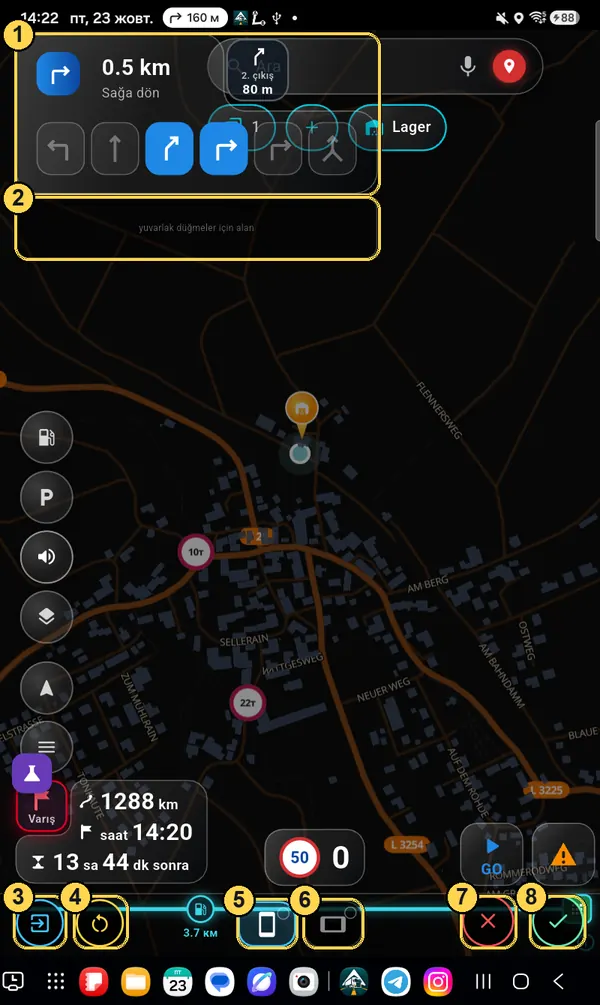
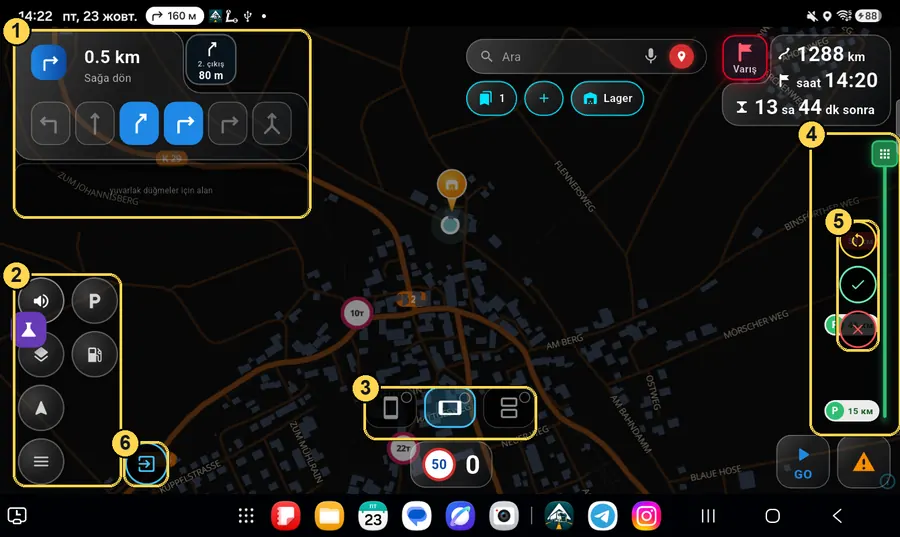
Düzenleyici ekranında neler var

  1. 1Pencereler örnekle gösterilir (manevra, arama, varış saati), gerçek boyut görünsün diye.
  2. 2Gri «yuvarlak düğmeler için alan» — düğmeler burada düz bir sıraya dizilir.
  3. 3Düzenleyiciden çıkış — Ayarlar'a geri döner, «Görünüm» bölümü zaten açık olur.
  4. 4Sıfırla — standart düzeni veya kaydettiğiniz düzeni geri getir.
  5. 5Dikey ekran — şu anda bunu ayarlıyorsunuz (yanıyor).
  6. 6Yatay ekran. Köşedeki daire: yeşil onay işareti — ayarlandı, boş — henüz değil.
  7. 7✕ — son kayda kadar olan değişiklikleri geri al.
  8. 8✓ — kaydet.
1–8 işaretli ekran görünümü düzenleyicisi
Taşı

Parmakla sürükle

Düğmeyi veya pencereyi basılı tutun ve istediğiniz yere çekin. Bırakın — ızgaraya oturur. Düğmeler üst üste binmez: yer doluysa düğme yanına yerleşir.

Büyüt veya küçült

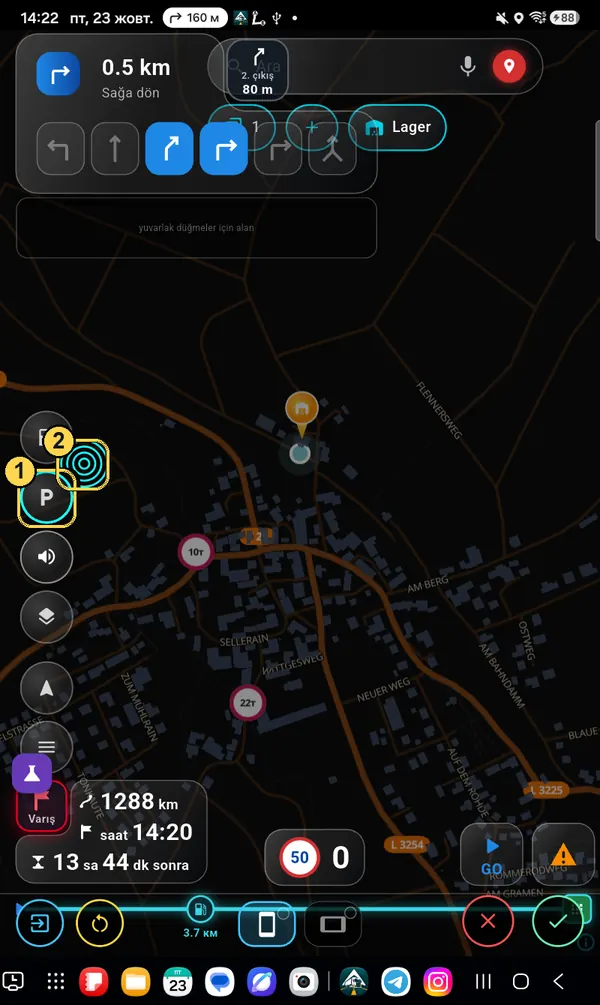
  1. 1Düğmeye dokunun — mavi çerçeveyle seçilir.
  2. 2Köşedeki dalgalı daire — büyütmek için dışarı, küçültmek için içeri çekin. Ona dokunmak bir adım büyütür.
Yuvarlak düğmelerin boyutu hep birlikte değişir, sıra düz kalsın diye. Düğmeye tekrar dokunmak seçimi kaldırır.
Seçili P düğmesi ve boyut dairesi
Pencereler

Büyük pencereler için de aynı

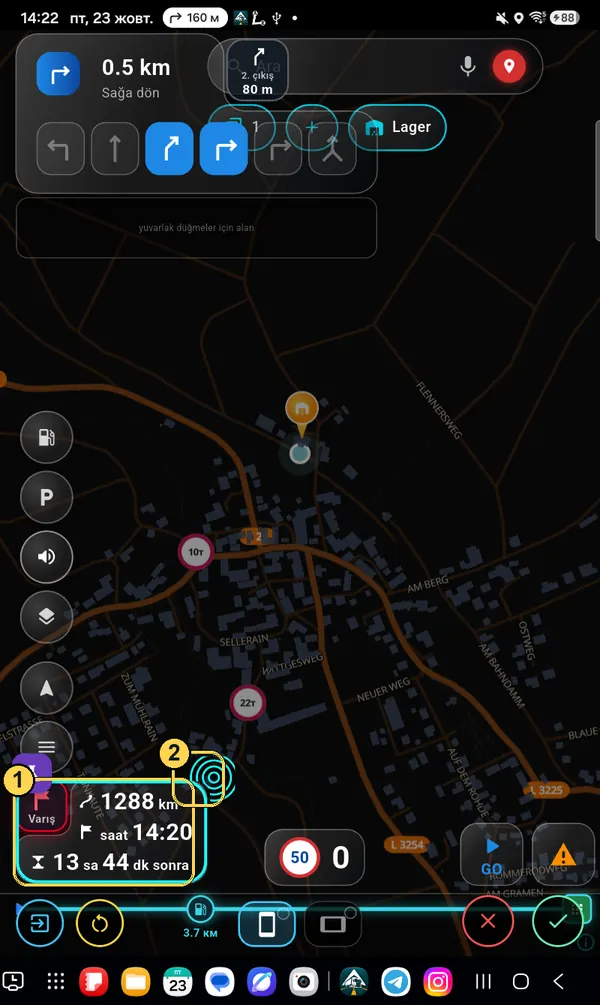
Varış saati, manevra, hız göstergesi, arama: dokunun — çerçeve (1), daire (2) — boyut. Büyük pencere iki parmakla da büyütülebilir. Aramayı daha uzun veya kısa yapmak için yana çekin.

Seçili varış saati penceresi
Manevra penceresi

Penceredeki parçaların boyutu: iki dokunuş

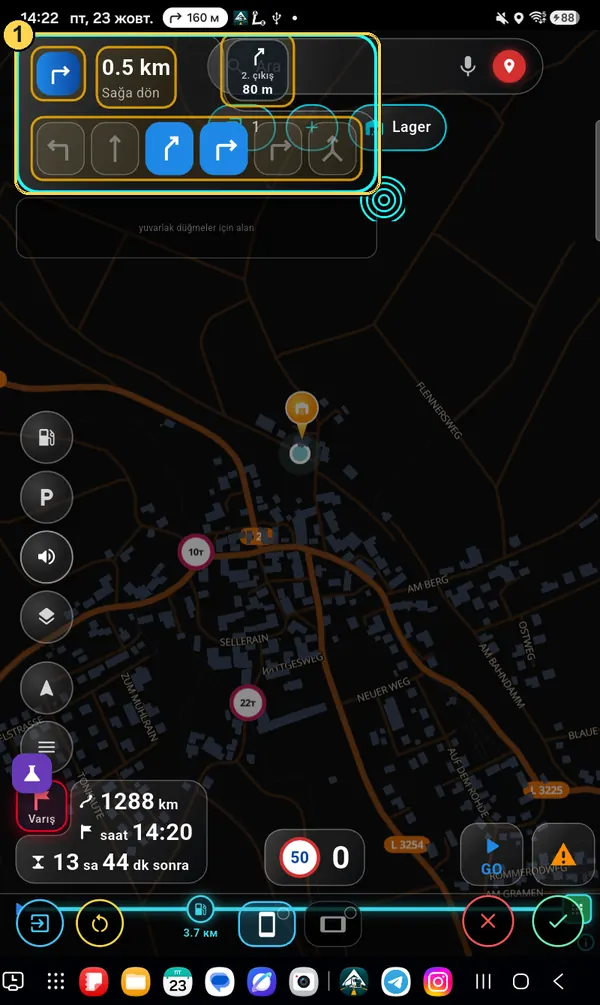
Manevra penceresi birkaç parçadan oluşur: ok, mesafe ve sokak adı, şeritler, “sonraki manevra” karesi. Her birini ayrı ayrı büyütebilir veya küçültebilirsiniz.

  1. 1Pencereye ilk dokunuş — pencerenin tamamı turkuaz çerçeve alır: sürükleyebilir ve genel boyutunu değiştirebilirsiniz. İçindeki parçalar sarı çerçeve alır — artık seçilebilirler.
İlk dokunuş: manevra penceresinin tamamı seçili, parçalar sarı çerçevede
Manevra penceresi

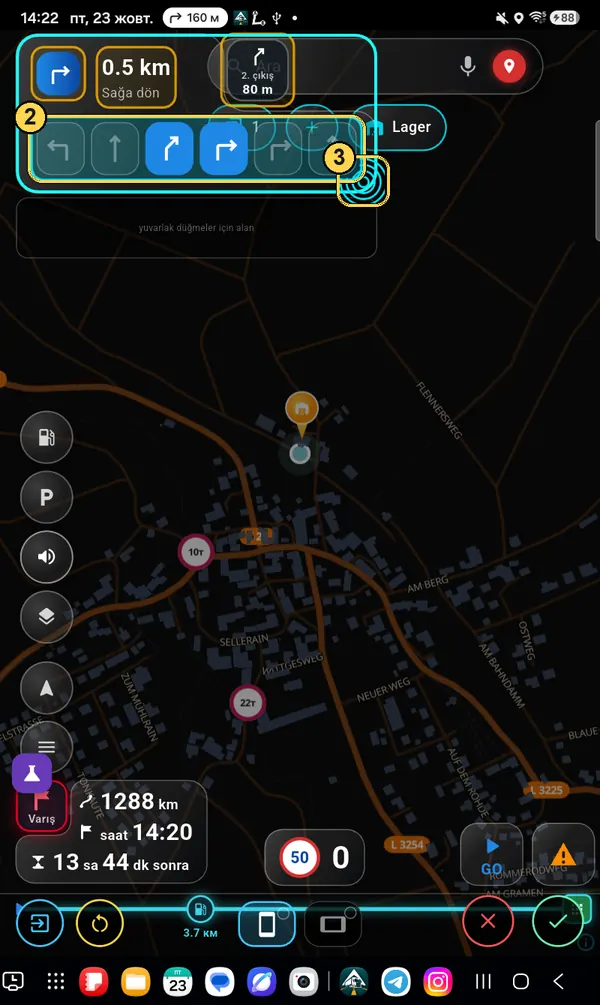
İkinci dokunuş — bir parçaya

  1. 2İstediğiniz parçaya ikinci dokunuş (burada — şeritler): parça turkuaz olur.
  2. 3Daireyi veya parçanın kendisini sağ aşağı sürükleyin — büyür, geri — küçülür. Alanı genişletmek için sokak adını yana sürükleyin.
Diğer parçalar olduğu gibi kalır. Böylece örneğin şeritleri büyük, sokak adını küçük yapabilirsiniz.
İkinci dokunuş: şeritler turkuaz ile seçili, boyut dairesiyle
İki mod + bölme

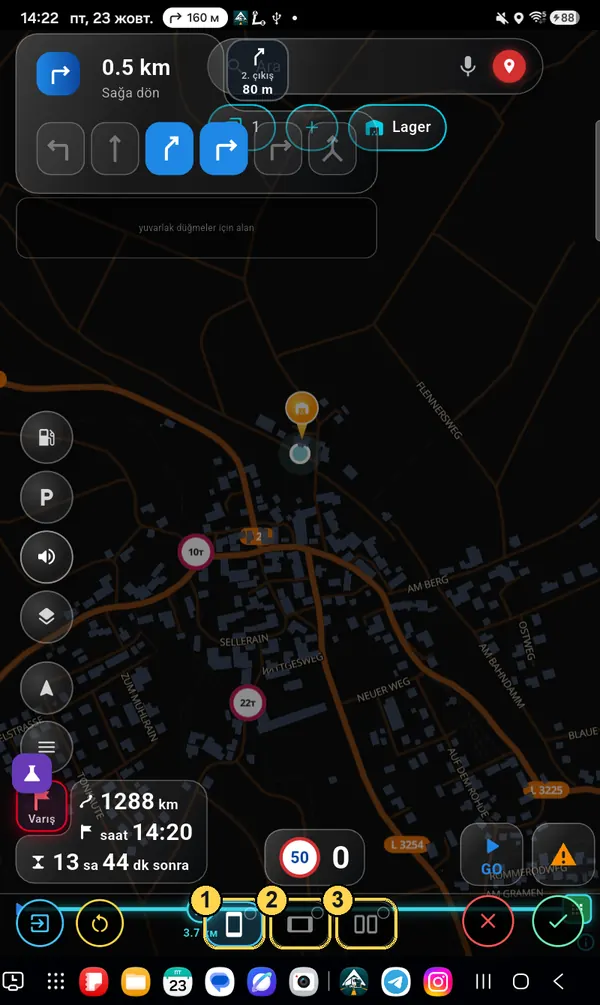
Dikey, yatay, yarım ekran

  1. 1Dikey ekran.
  2. 2Yatay ekran.
  3. 3Bölünmüş ekran — 1 veya 2'ye dokununca görünür. Navigasyon başka bir uygulamanın yanında yarım ekran açıkken görünümü ayarlar.
Her mod ayrı bir düzendir. Dikeyi ayarladınız mı — cihazı döndürün ve yatayı da ayarlayın, yoksa oradaki düğmeler eski yerinde kalır.
Üç mod karesi
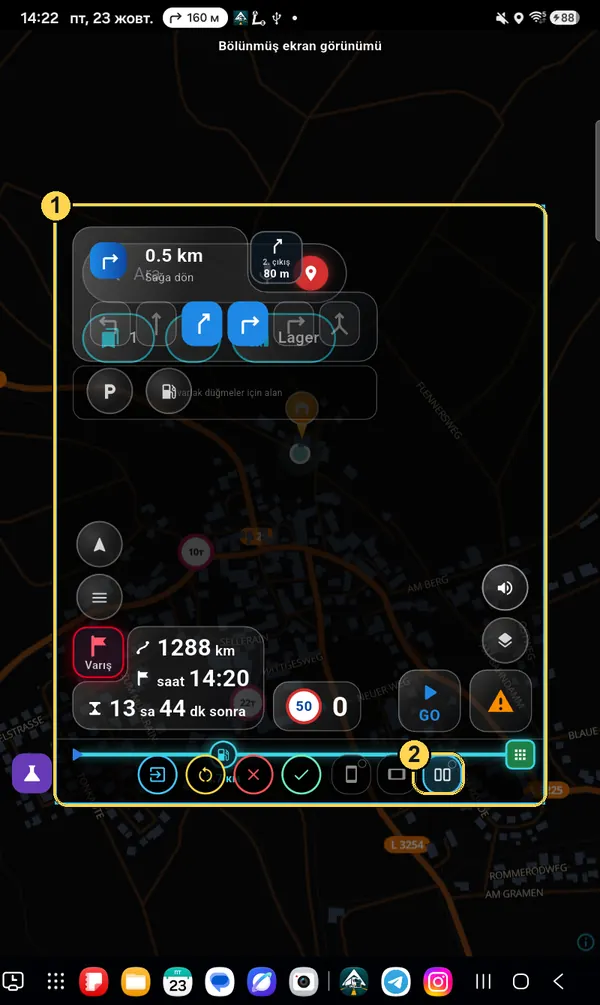
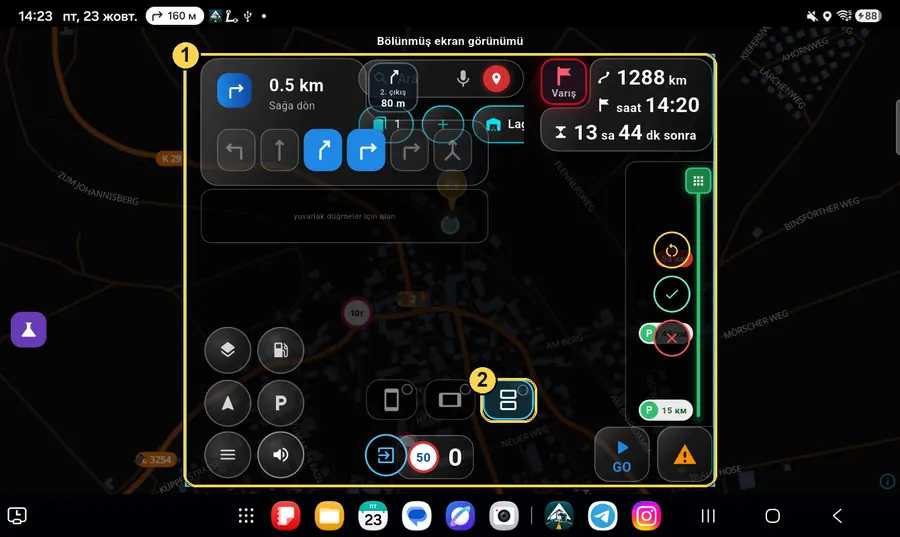
Bölünmüş ekran

«Bölünmüş ekran görünümü» çerçevesi

Mavi çerçeve (1), yarım ekranda navigasyonun ne kadar yeri olacağını gösterir. Düğmeleri içine aynı şekilde — sürükleyerek yerleştirin. Tam ekrana dönmek için bölme karesine tekrar dokunun (2).
Bölünmüş ekran görünümü çerçevesi
Yatay mod

Farklı düzen

  1. 1Manevra ve düğme alanı — sol üstte.
  2. 2Yuvarlak düğmeler — iki sütun halinde.
  3. 3Mod kareleri: burada yatay yanıyor.
  4. 4Rota hattı — sağda, tam yükseklikte.
  5. 5Sıfırla / ✓ / ✕ — yatayda rota hattının üzerindedir.
  6. 6Düzenleyiciden çıkış.
Yatay moddaki düzenleyici
Yatay + bölme

Yatayda yarım ekran

Yatay için de aynısı: çerçeve (1) — yarım ekranda navigasyonun boyutu, kare (2) — bu görünümü aç veya kapat.

Yatay modda bölünmüş ekran
Kaydet

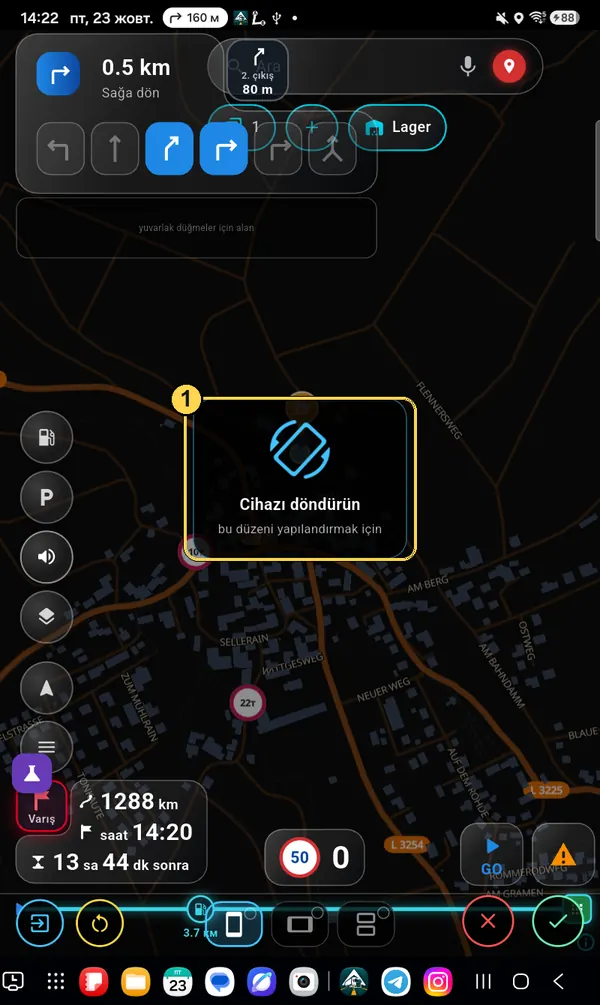
«Cihazı döndürün»

✓ düğmesine dokunun. Diğer mod henüz ayarlanmadıysa uygulama hatırlatır: «Cihazı döndürün, bu düzeni yapılandırmak için» (1). Tableti veya telefonu döndürün — düzenleyici açık kalır, orada da ayarlayın ve yine ✓.

Cihazı döndürün ipucu
Bir şeyler ters gitti

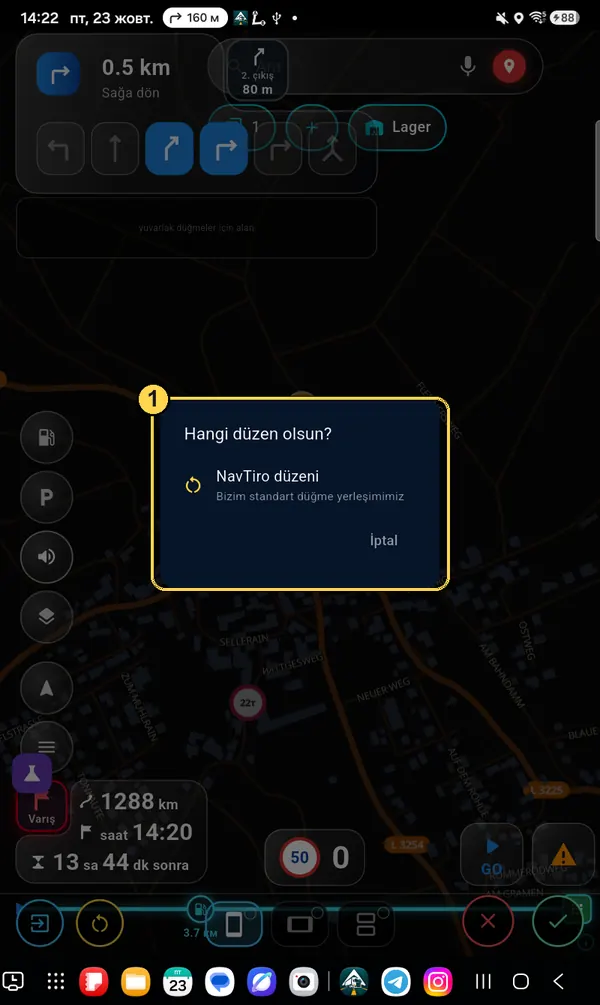
Sıfırla

Yuvarlak oklu sarı düğme hangi düzenin kurulacağını sorar (1): «NavTiro düzeni» — standart, veya «Sizin düzeniniz» — son kaydınız (daha önce bir şey kaydettiyseniz görünür). Düzeniniz hesabınıza bağlıdır: yeni cihazda kendiliğinden geri gelir.

Hangi düzen olsun? penceresi