Довідка Navtiro

Як користуватись навігатором для вантажівок: крок за кроком, зі знімками екрана.

Відео: як налаштувати Navtiro

Усі 18 кроків підряд — від реєстрації до збереженого місця. 2 хв 37 с, зі звуком. Нижче те саме текстом і знімками.

Головний екран

Що за кнопки на карті, поки маршруту немає. Під час навігації частина з них ховається, а додаються інші — про це в розділі «Перший маршрут».

Усі кнопки

Що де

  1. 1Шукати — адреса, місто, склад, координати.
  2. 2Мікрофон — сказати адресу голосом.
  3. 3Червона мітка — теж пошук: куди їдемо.
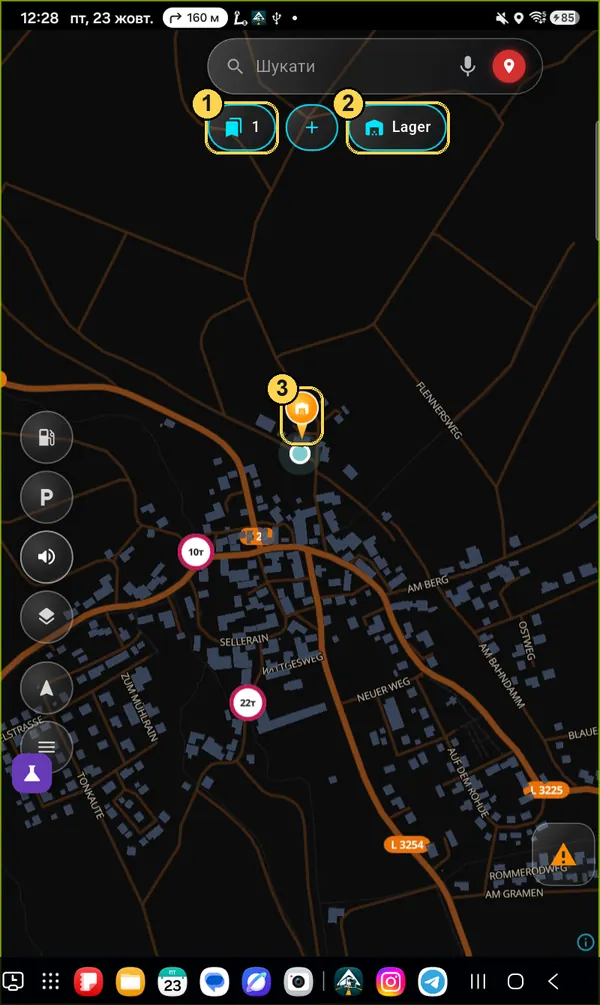
  4. 4Мої місця — список збережених адрес (цифра — скільки їх).
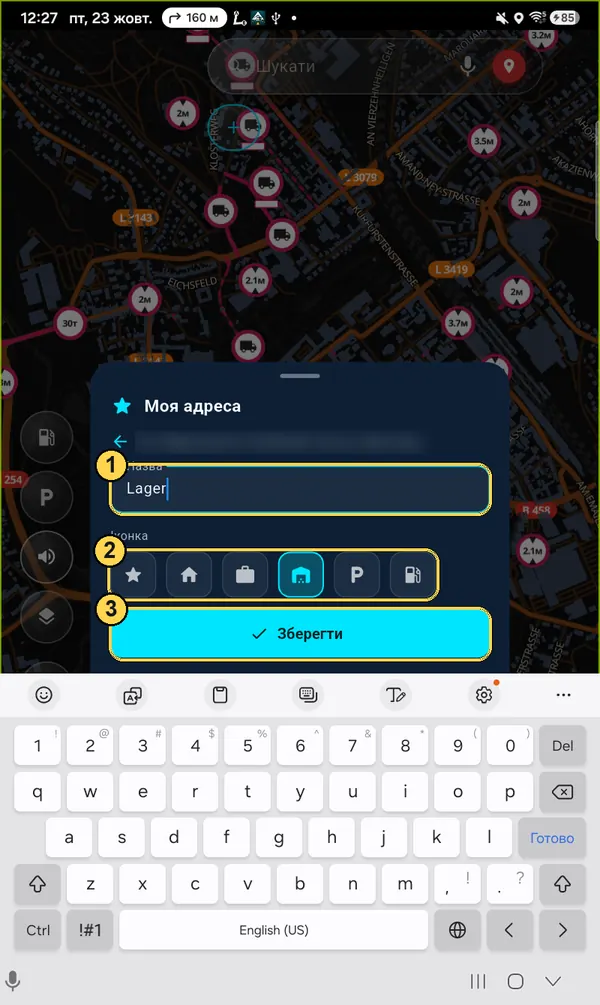
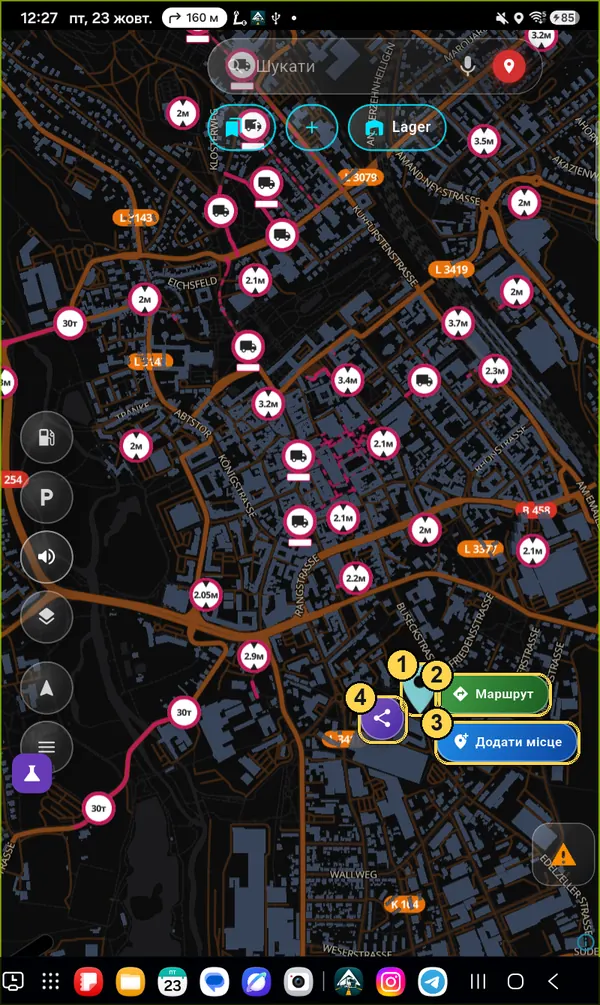
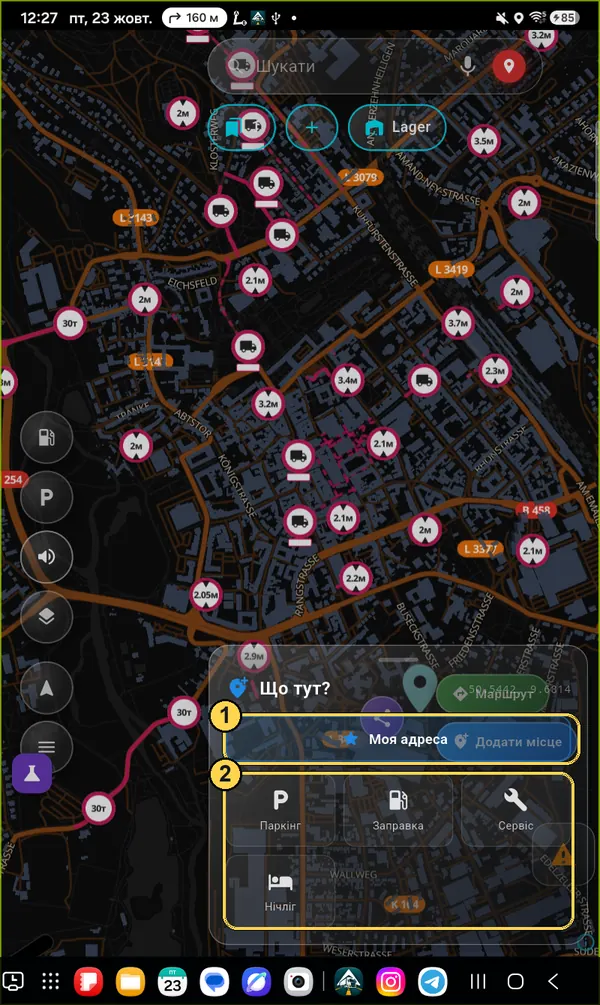
  5. 5«+» — зберегти нову адресу.
  6. 6Збережене місце — тап: показати й побудувати маршрут; утримати — змінити.
  7. 7Заправки — показати або сховати на карті.
  8. 8Паркінги — показати або сховати.
  9. 9Звук — увімкнути / вимкнути голосові підказки.
  10. 10Тип карти — темна, світла, супутник, будинки (див. нижче).
  11. 11Моє місце — повернути карту до вашої фури. Під час руху друге натискання показує весь маршрут, що лишився.
  12. 12Меню — профіль, налаштування, офлайн-карти, підписка, підтримка. Червона крапка — є нова версія або відповідь підтримки.
  13. 13Трикутник — повідомити про подію на дорозі: затор, ремонт, поліція, закрита дорога.
  14. 14Знаки обмежень для вашої вантажівки: вага, висота, заборона для фур. Видно лише ті, що стосуються вашого профілю.
  15. 15Ваше збережене місце на карті (тут — склад).
Кнопки можна переставляти й збільшувати: Меню → Налаштування → Вигляд → «Налаштувати вигляд екрану». Сервіс, нічліг, компас і масштаб «+/−» вмикаються в Налаштування → «Що показувати на карті».
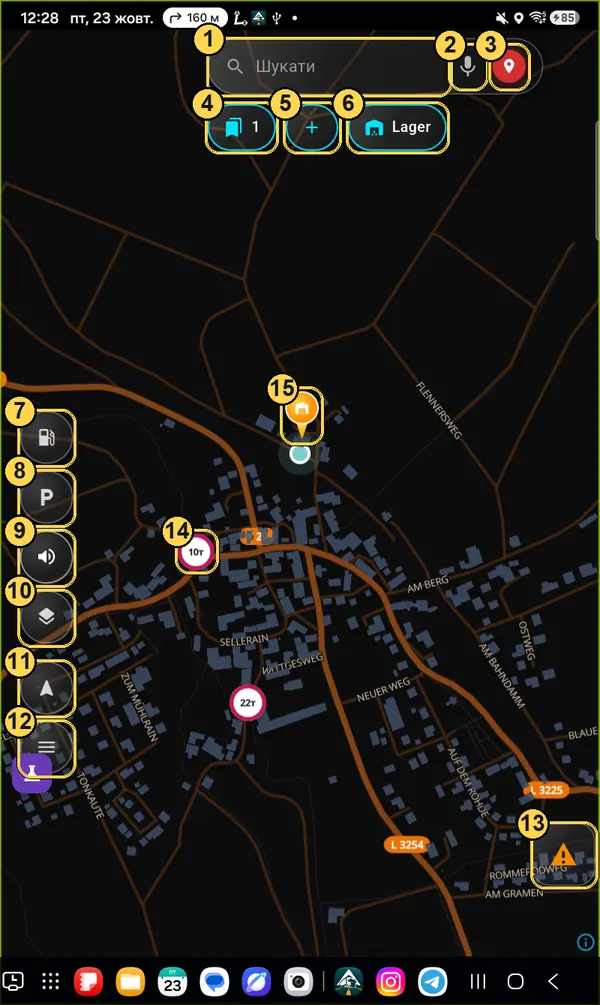
Головний екран з позначками 1–15
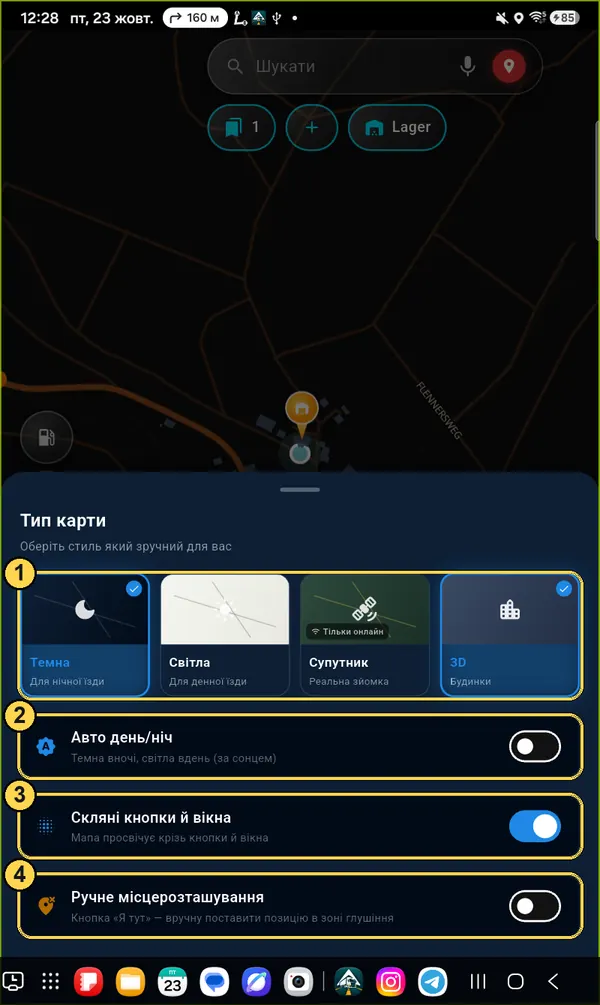
Кнопка «Тип карти»

Вигляд карти

  1. 1Темна (для ночі), світла (для дня), супутник (лише з інтернетом) і 3D-будинки.
  2. 2Авто день/ніч — темна вночі, світла вдень, сама за сонцем.
  3. 3Скляні кнопки й вікна — карта просвічує крізь них. Вимкніть, якщо погано читається на сонці.
  4. 4Ручне місцерозташування — кнопка «Я тут», щоб поставити позицію вручну там, де глушать GPS.
Шторка Тип карти з позначками 1–4

Як побудувати маршрут і поїхати

Від порожньої карти до навігації — 6 кроків. Перший раз застосунок ще попросить профіль вантажівки: це займає хвилину й більше не повторюється.

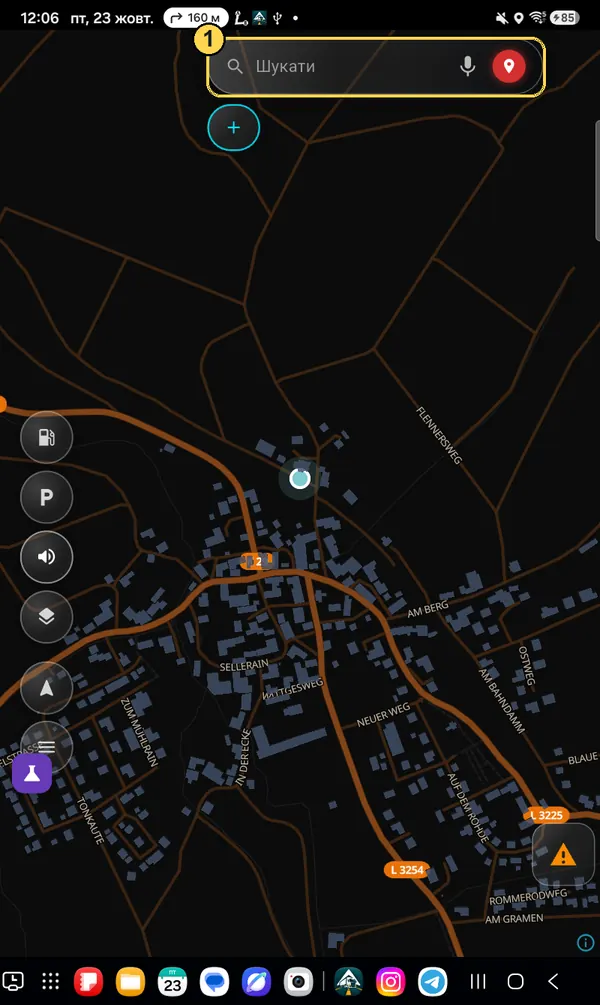
Крок 1

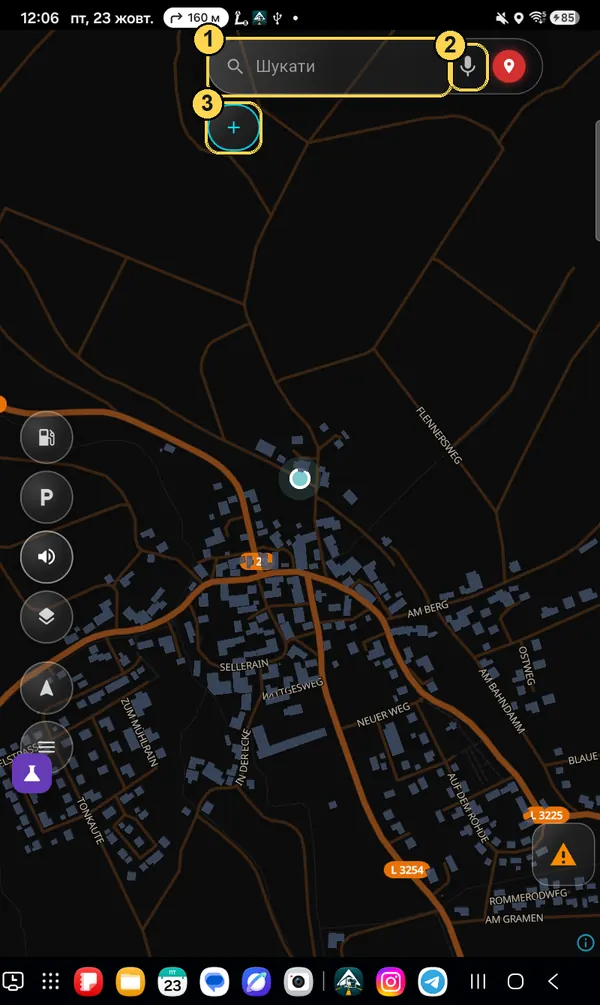
Натисніть на поле «Шукати»

Воно вгорі екрана карти. Можна одразу натиснути на мікрофон праворуч і сказати адресу голосом.

Головний екран: поле Шукати обведене, номер 1
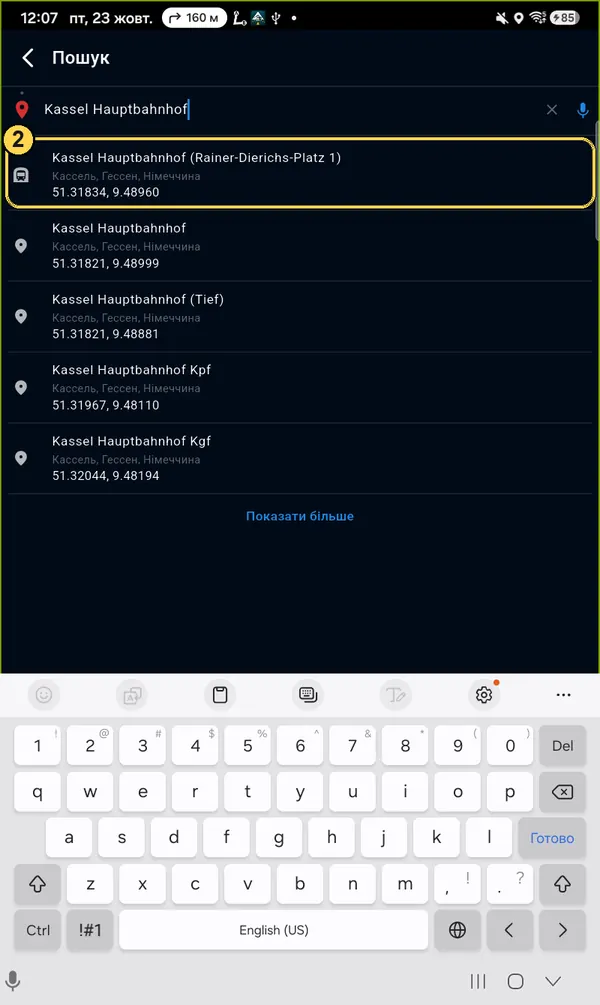
Крок 2

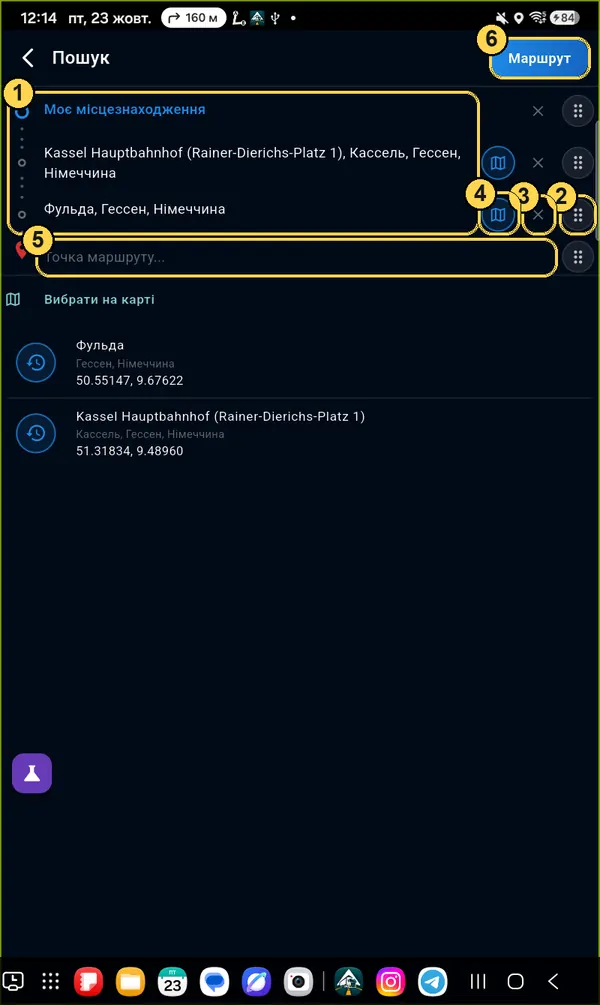
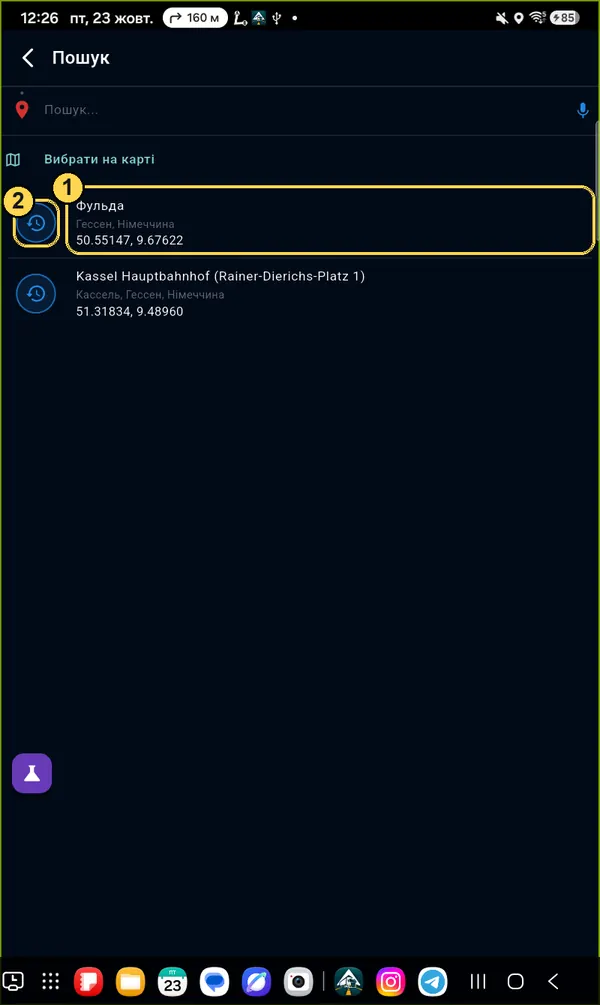
Введіть адресу і виберіть її зі списку

Місто й вулицю, назву складу чи заправки, або координати (наприклад, 51.318, 9.489). Натисніть на потрібний рядок.

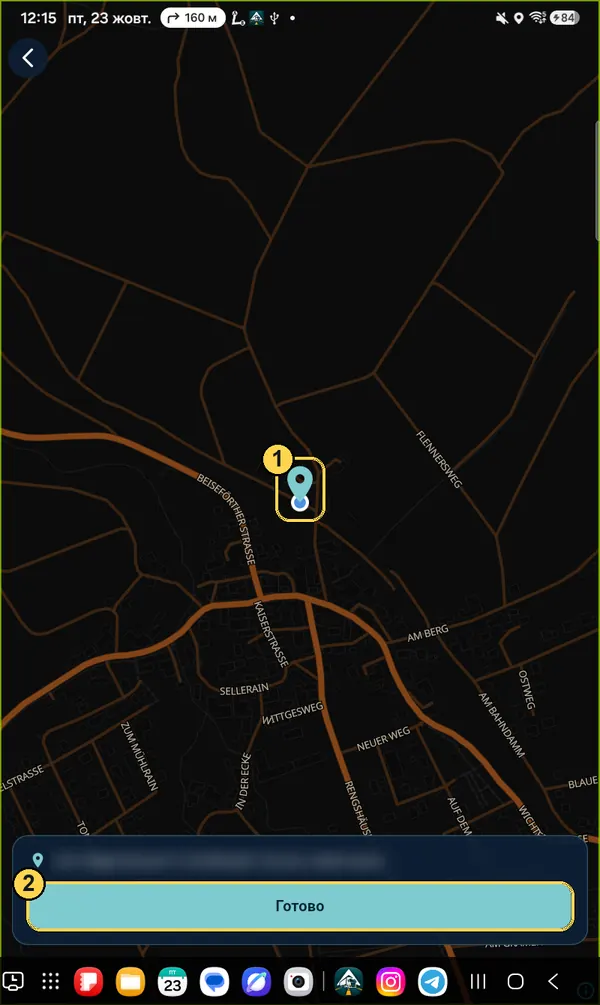
Не знайшлося? Натисніть «Вибрати на карті» і поставте точку пальцем.
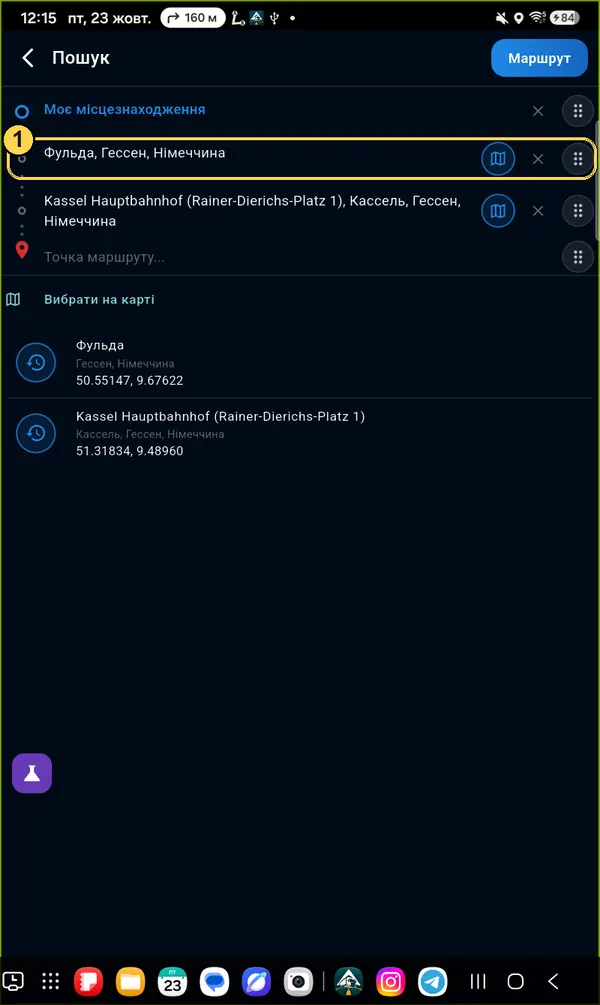
Список результатів пошуку, перший рядок обведений, номер 2
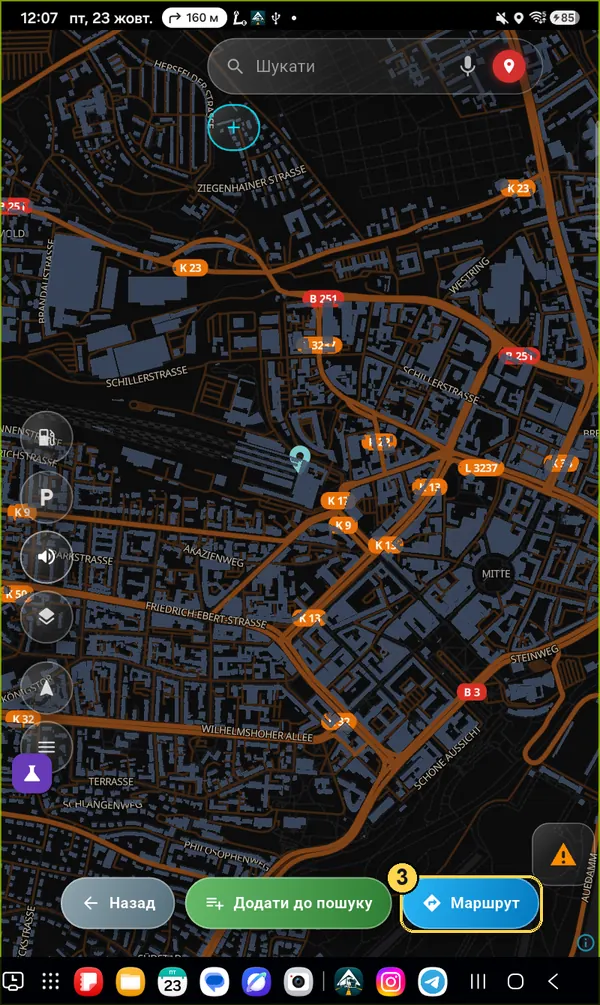
Крок 3

Натисніть «Маршрут»

Точка з'явиться на карті, а внизу — три кнопки. Маршрут будує дорогу від того місця, де ви стоїте.

Додати до пошуку — якщо треба заїхати ще кудись по дорозі.

Точка на карті і кнопка Маршрут обведена, номер 3
Лише перший раз

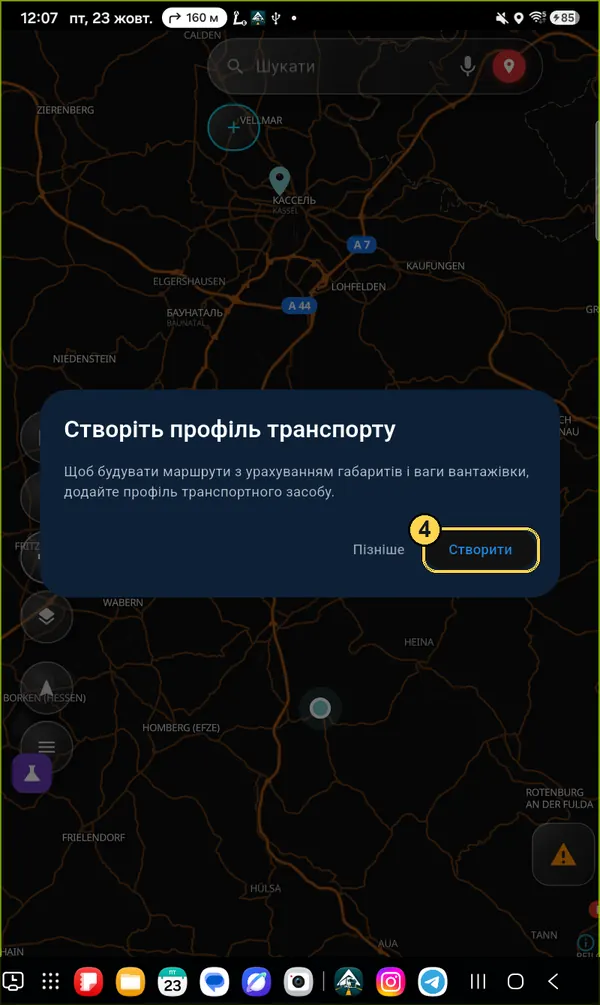
Створіть профіль вантажівки

Без профілю застосунок не знає ваших габаритів і не зможе обійти низькі мости й заборони. Натисніть Створити.

Вікно Створіть профіль транспорту, кнопка Створити обведена
Лише перший раз

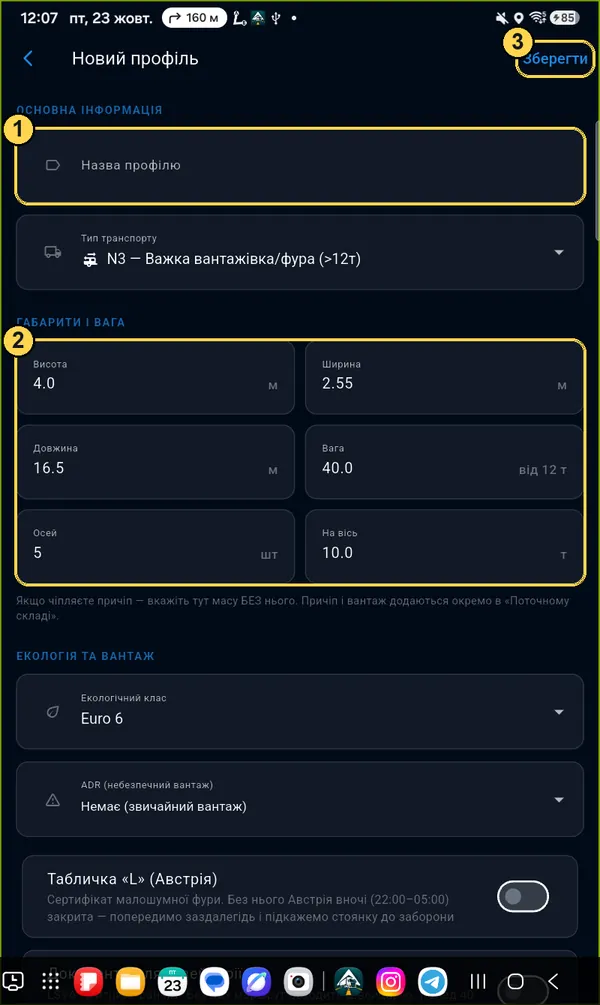
Заповніть габарити й збережіть

  1. 1Назва — будь-яка, наприклад номер машини.
  2. 2Висота, ширина, довжина, вага й навантаження на вісь. Стоять типові для фури 40 т — перевірте свої, особливо висоту.
  3. 3Зберегти — угорі праворуч.
Причіп і вагу вантажу додають окремо, у «Поточному складі». У профілі — тягач без причепа.
Форма нового профілю з позначками 1, 2, 3
Лише перший раз

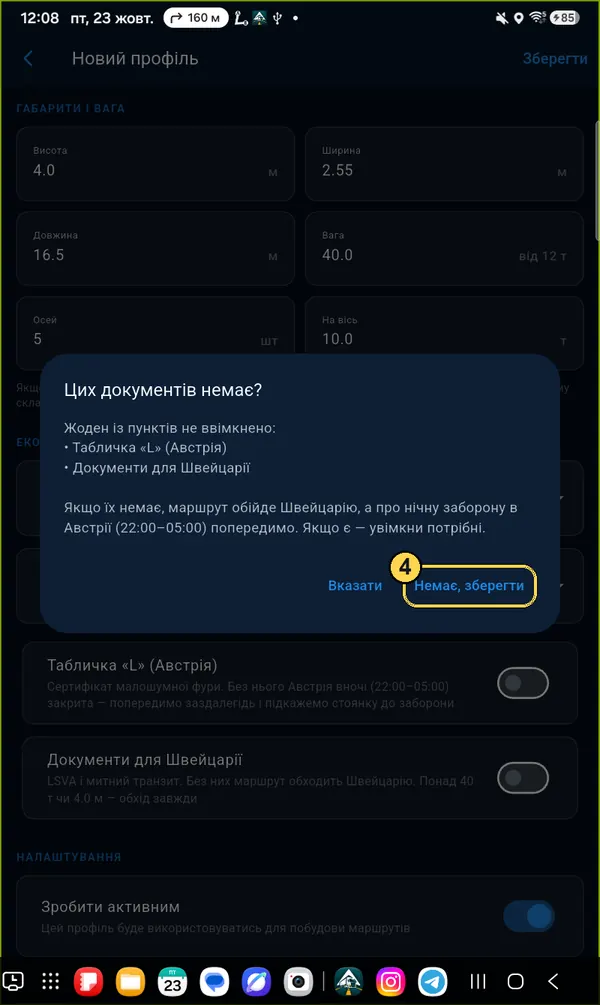
Питання про документи

Якщо у вас немає таблички «L» для Австрії чи документів для Швейцарії, натисніть Немає, зберегти. Маршрут обійде Швейцарію, а про нічну заборону в Австрії застосунок попередить заздалегідь.

Вікно Цих документів немає, кнопка Немає, зберегти обведена
Крок 4

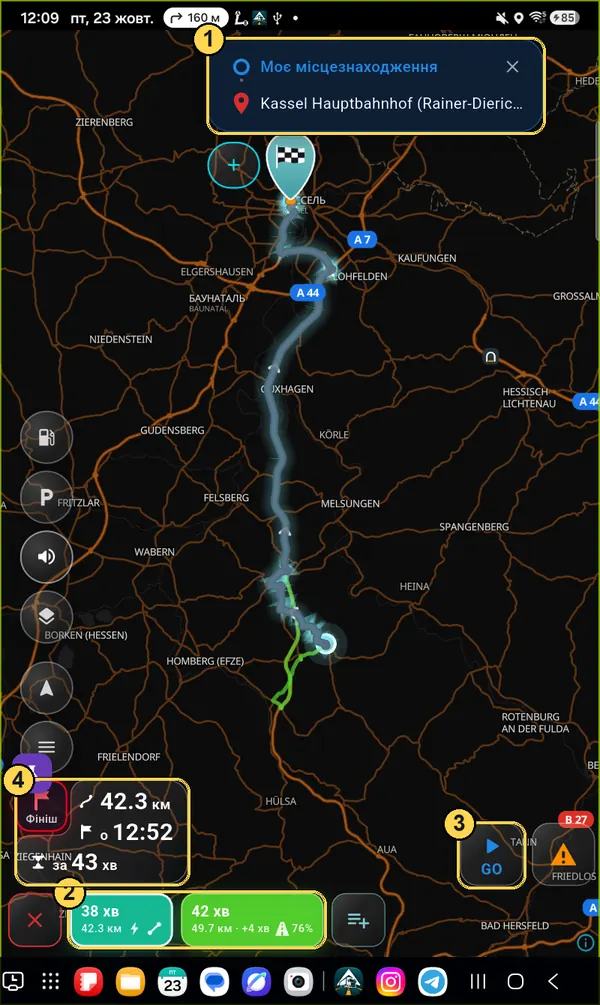
Перевірте маршрут і натисніть GO

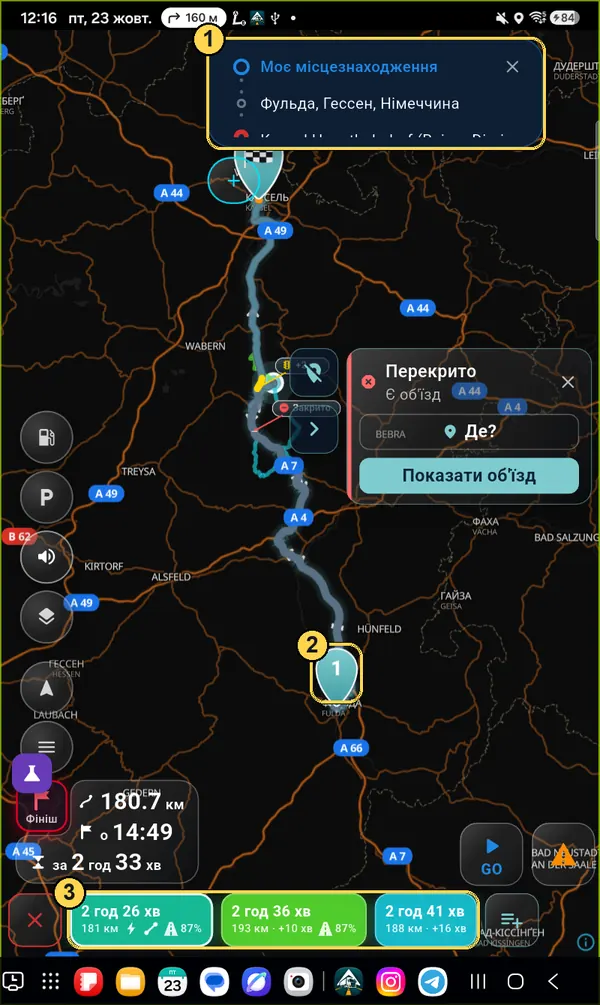
  1. 1Звідки й куди. Хрестик праворуч скидає маршрут.
  2. 2Варіанти дороги: час і кілометри. Натисніть на інший варіант — лінія на карті зміниться.
  3. 3GO — почати навігацію.
  4. 4Скільки кілометрів, о котрій приїдете й скільки часу в дорозі.
Огляд маршруту з позначками 1–4
Крок 5

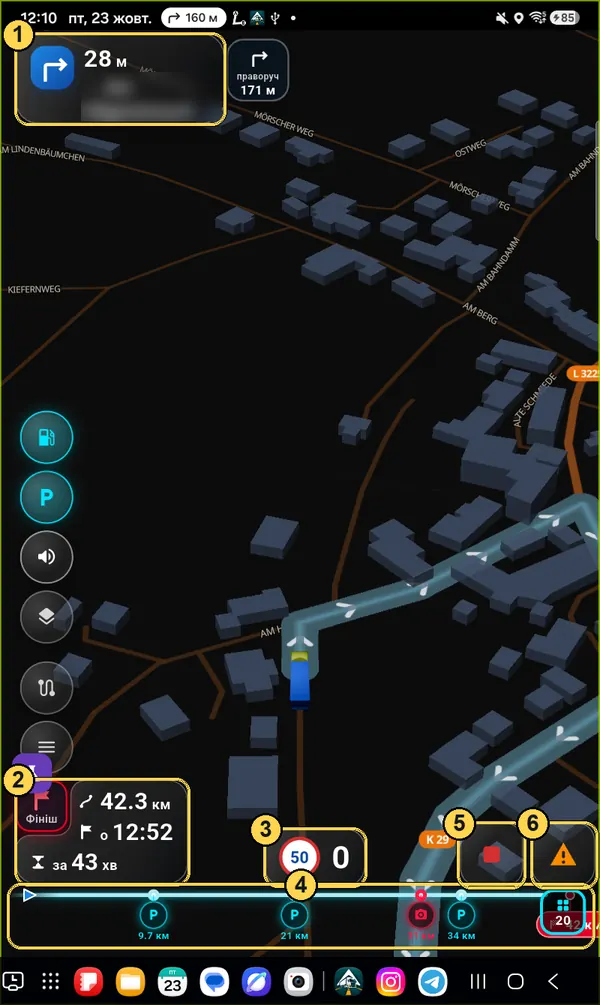
Їдьте: що на екрані

  1. 1Наступний маневр: куди повертати, через скільки метрів і на яку вулицю. Поруч — маневр, що буде одразу за ним.
  2. 2Час прибуття. Червоний квадрат «Фініш» перемикає час до фінішу або до наступної зупинки (коли зупинки є).
  3. 3Обмеження швидкості й ваша швидкість.
  4. 4Лінія маршруту: що чекає попереду — паркінги, заправки, камери, затори — і через скільки кілометрів.
  5. 5Стоп — закінчити навігацію.
  6. 6Повідомити про подію на дорозі: затор, ремонт, поліцію, закриту дорогу.
Екран навігації з позначками 1–6

Профіль вантажівки і причіп

Маршрут будується під ваші габарити. Неправильна висота чи вага — і навігатор поведе під низький міст або туди, де вам заборонено. Тому цей розділ — найважливіший.

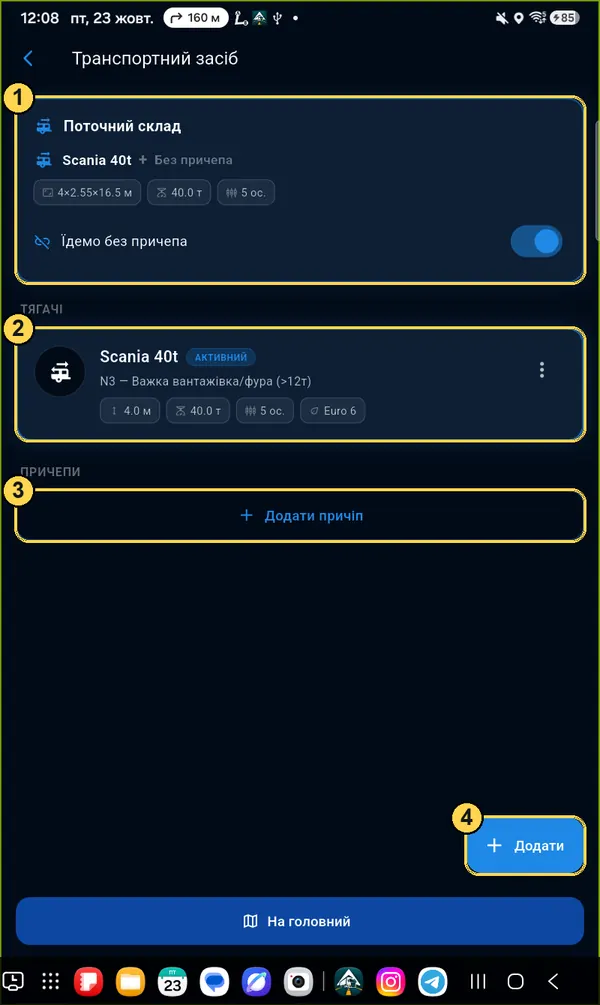
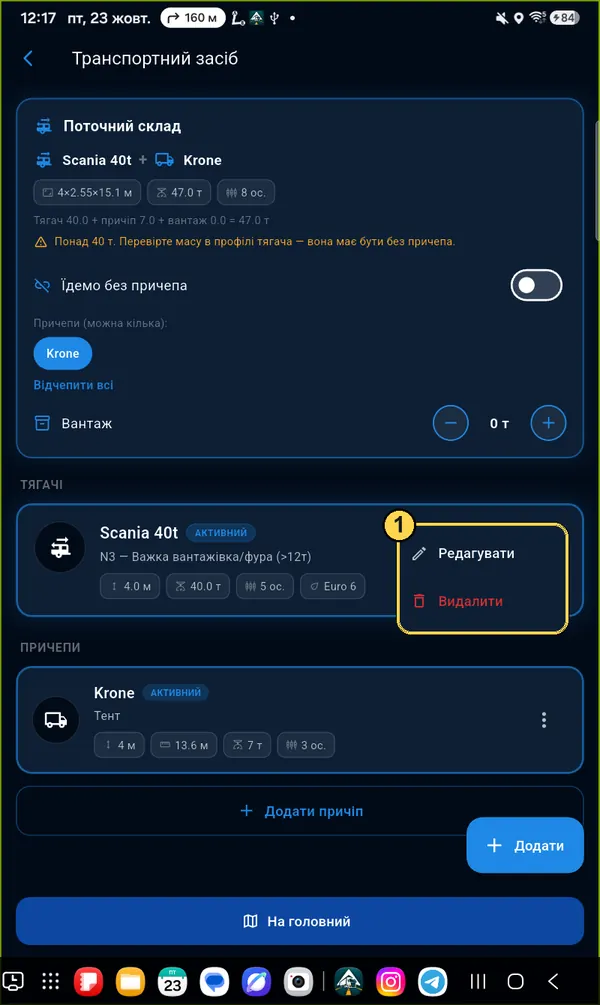
Меню → Транспортний засіб

Що на цьому екрані

  1. 1Поточний склад — з чим ви їдете зараз: тягач, причіп і вантаж. За ним будується маршрут.
  2. 2Ваші тягачі. Позначка АКТИВНИЙ — той, що зараз у роботі.
  3. 3Додати причіп — якщо їздите з напівпричепом чи причепом.
  4. 4Додати — ще один тягач (наприклад, коли пересідаєте на іншу машину).
Екран Транспортний засіб з позначками 1–4
Тягач

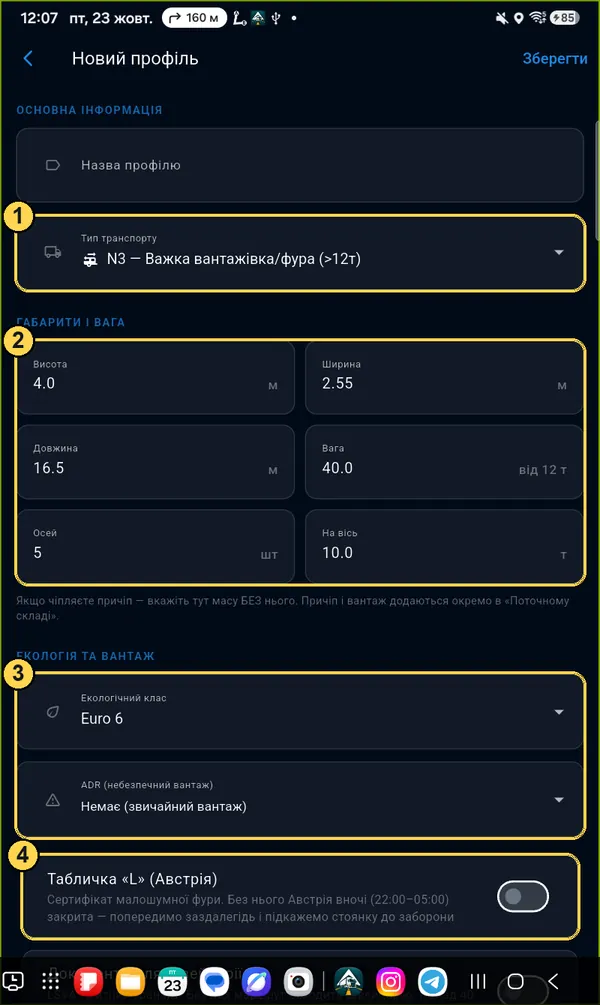
Поля профілю

  1. 1Тип: N1 (до 3,5 т), N2 (3,5–12 т), N3 (понад 12 т) або Кемпер. Від типу залежать заборони.
  2. 2Висота — по найвищій точці (з причепом — по найвищому). Ширина, довжина, вага, кількість осей і навантаження на вісь.
  3. 3Євро-клас (для екозон у містах) і ADR — клас небезпечного вантажу. З ADR маршрут обходить заборонені тунелі.
  4. 4Табличка «L» для Австрії й документи для Швейцарії. Без «L» застосунок попередить про нічну заборону в Австрії, без документів — обійде Швейцарію.
Важливо: якщо ви їздите з напівпричепом, у профілі тягача вказуйте вагу тягача без причепа (наприклад 8 т). Причіп і вантаж додаються окремо — див. нижче.
Форма профілю тягача з позначками 1–4
Причіп

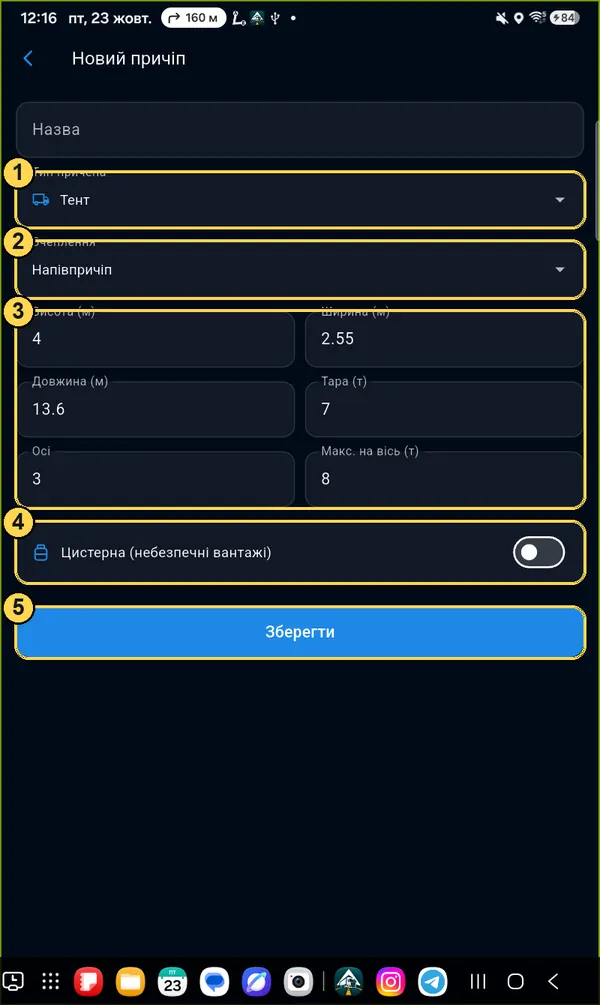
Додати причіп

  1. 1Тип: тент, рефрижератор, цистерна тощо.
  2. 2Зчеплення: напівпричіп чи причіп.
  3. 3Габарити, вага порожнього (тара), осі й навантаження на вісь.
  4. 4Цистерна з небезпечним вантажем — увімкніть, якщо так.
  5. 5Зберегти.
Форма нового причепа з позначками 1–5
Перед рейсом

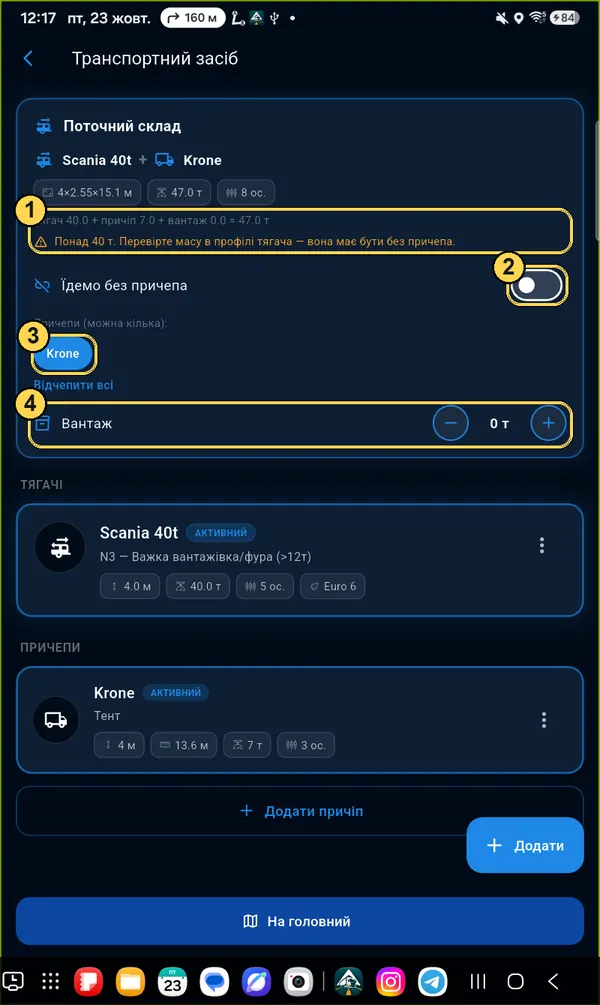
Зібрати поточний склад

  1. 1Повна маса: тягач + причіп + вантаж. Якщо вийшло понад 40 т, застосунок підкаже перевірити вагу тягача — найчастіше там стоїть маса з причепом.
  2. 2«Їдемо без причепа» — вимкніть, щоб причепити.
  3. 3Тап по назві причепа — причепити або відчепити (можна кілька).
  4. 4Вантаж: кнопками − / + вкажіть, скільки тонн везете в цьому рейсі.
Поточний склад з причепом, повна маса і поле Вантаж
Змінити або видалити

Три крапки на картці

Натисніть ⋮ праворуч на картці тягача чи причепа: Редагувати — змінити числа, Видалити — прибрати зовсім (1).

Змінили профіль, коли маршрут уже побудовано? Застосунок запропонує перебудувати маршрут під нові габарити.
Меню картки тягача: Редагувати, Видалити

Події на дорозі

Бачите затор, ремонт, закриту дорогу чи поліцію — повідомте іншим водіям двома дотиками. Помітили, що подія вже зникла, — теж скажіть: так карта лишається правдивою.

Помаранчевий трикутник

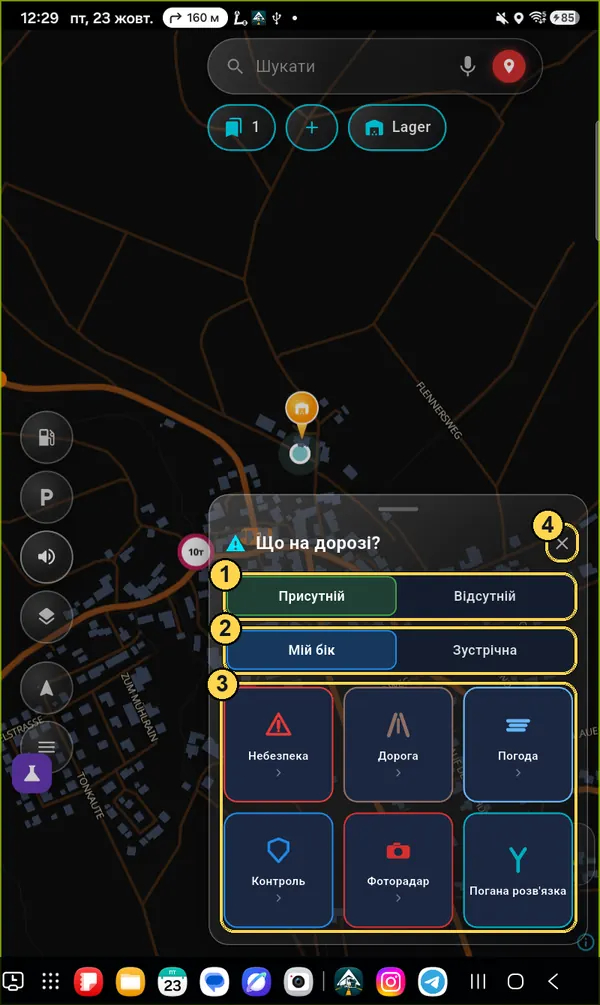
«Що на дорозі?»

  1. 1Присутній — подія є. Відсутній — подію на карті показує, а насправді її вже нема: натисніть, і вона зникне.
  2. 2Мій бік чи Зустрічна — на якому боці дороги.
  3. 3Шість груп: Небезпека, Дорога, Погода, Контроль, Фоторадар, Погана розв'язка. Тап — відкриються підпункти.
  4. 4✕ — закрити, нічого не відправляючи.
Подія ставиться туди, де ви зараз. Якщо вона далі (наприклад, закриття за поворотом) — у кроці заявки можна позначити місце на карті точкою чи лінією.
Вікно Що на дорозі з позначками 1–4
Група «Дорога»

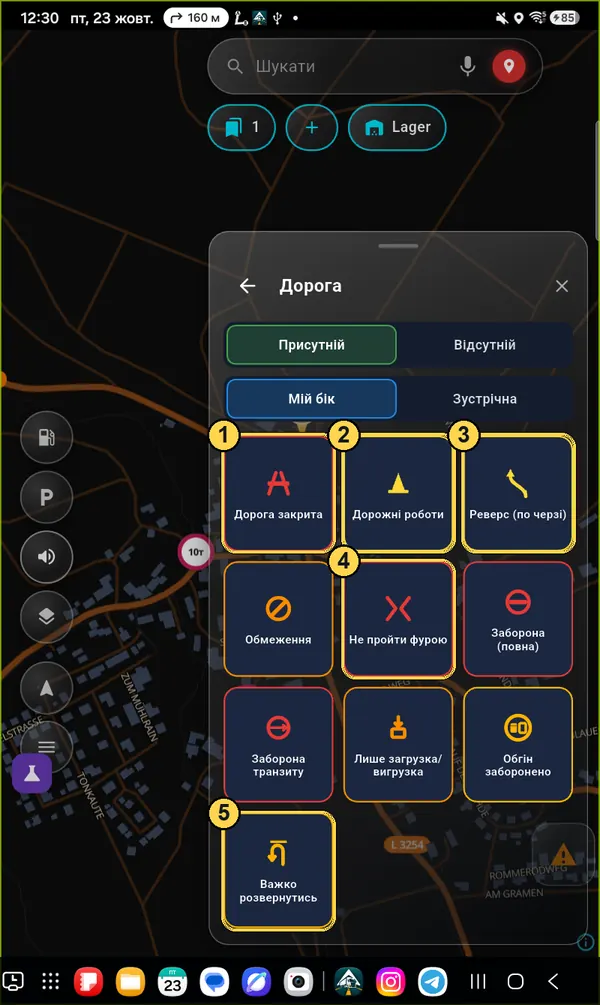
Закриття, ремонти, заборони

  1. 1Дорога закрита — застосунок спитає, на скільки (доба, 3 доби, тиждень) і чому. Інші водії отримають об'їзд.
  2. 2Дорожні роботи.
  3. 3Реверс (по черзі) — рух по одній смузі по черзі; можна вказати, скільки чекали.
  4. 4Не пройти фурою — дорога є, але фура фізично не проходить.
  5. 5Важко розвернутись — тупик чи вузьке місце.

Ще тут: Обмеження (габарит зі знака), Заборона (повна), Заборона транзиту, Лише загрузка/вигрузка, Обгін заборонено. Обмеження й заборони спершу перевіряє модератор, а тоді вони враховуються в маршрутах усіх.

Група Дорога: 10 підпунктів
Група «Небезпека»

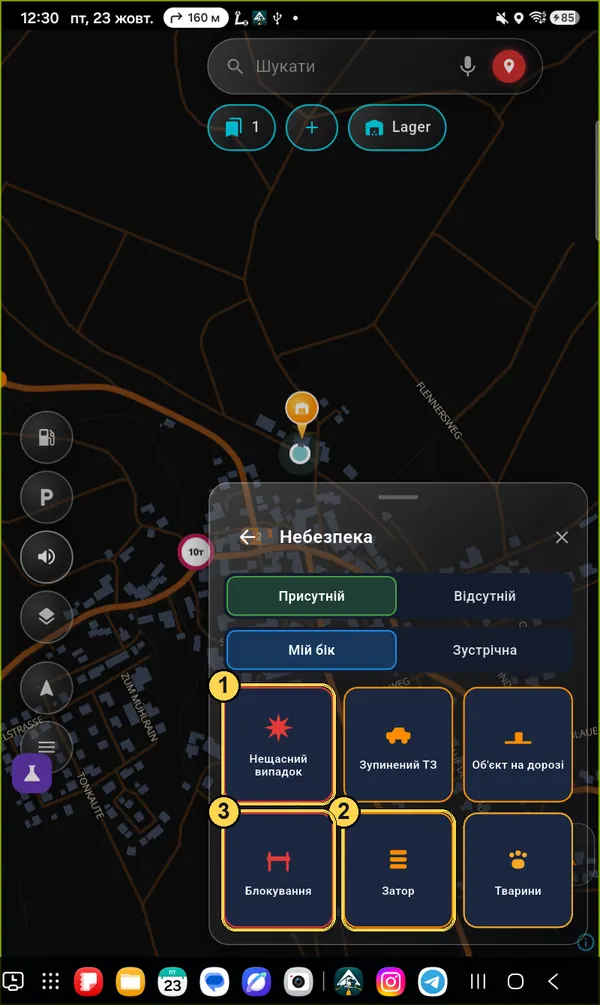
ДТП, затор, перешкоди

  1. 1Нещасний випадок — ДТП. Застосунок спитає, які смуги перекриті.
  2. 2Затор — і скільки часу ви в ньому втрачаєте.
  3. 3Блокування — дорогу перекрито (наприклад, протест чи шлагбаум).

А також: Зупинений ТЗ, Об'єкт на дорозі, Тварини.

Група Небезпека з позначками
Погода · Контроль · Фоторадар

Решта груп

Погода: Туман, Ожеледь, Град, Паводок.

Контроль: Патруль, Прихований, Інспекція. У країнах, де попереджати про поліцію заборонено законом, частини пунктів немає.

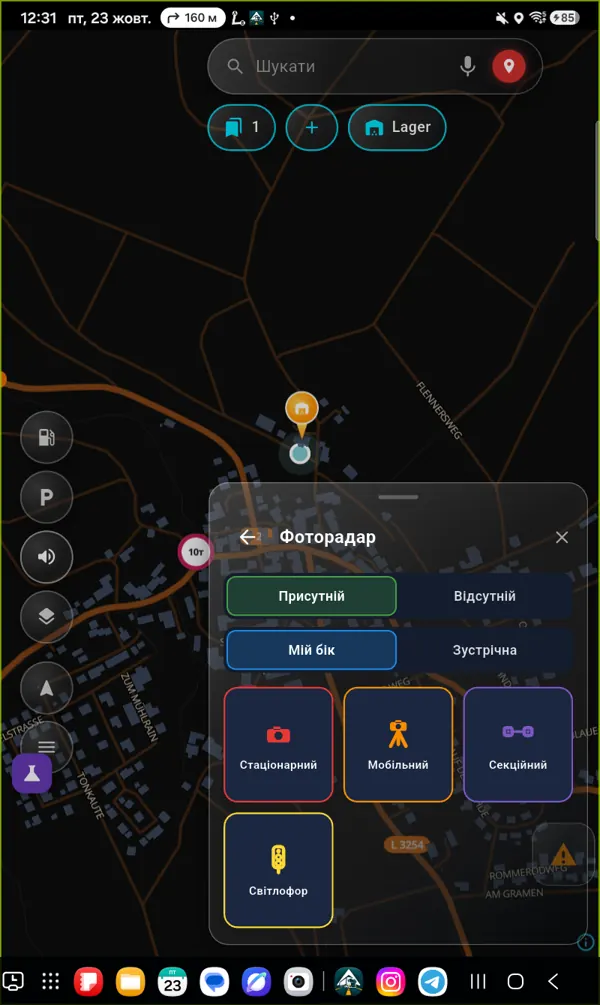
Фоторадар: Стаціонарний, Мобільний, Секційний, Світлофор. Можна вказати ліміт на камері. Там, де закон забороняє попередження про камери, групи немає.

Група Фоторадар
Група «Погана розв'язка»

Навігатор повів не туди

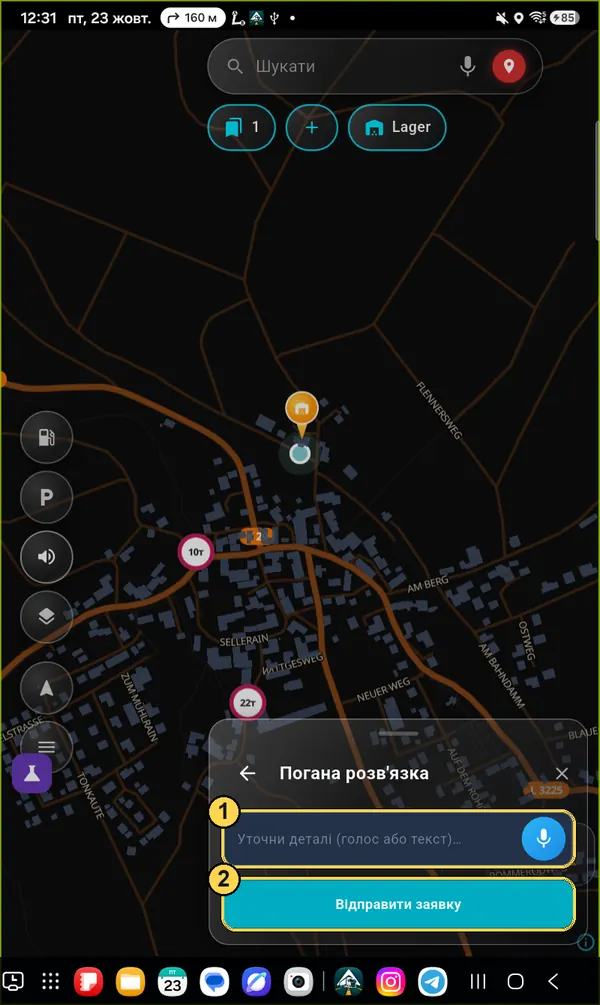
Неправильні смуги, незрозуміла підказка, заїзд не туди — опишіть голосом чи текстом (1) і натисніть Відправити заявку (2). До заявки сам додасться ваш маршрут і налаштування, щоб ми могли відтворити ситуацію й виправити.

Погана розв'язка: поле опису і кнопка Відправити заявку

Налаштування

Що прибрати з карти, що додати, що збільшити. Меню → Налаштування. Кожна секція розгортається тапом.

Меню → Налаштування

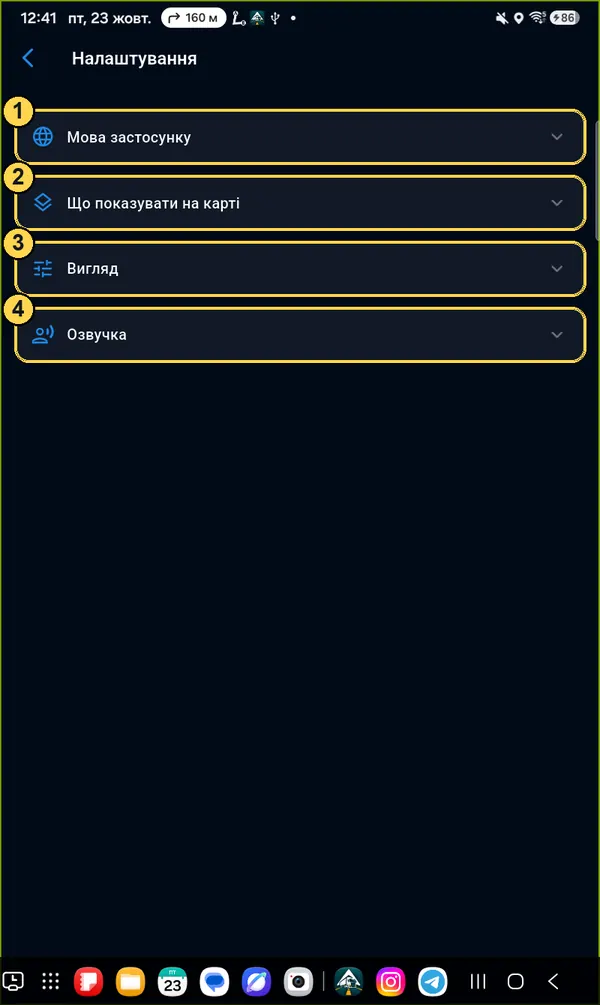
Чотири секції

  1. 1Мова застосунку — мова меню й кнопок (13 мов). Голос налаштовується окремо в «Озвучці».
  2. 2Що показувати на карті — кнопки, камери, позначки водіїв, компас, значки на лінії.
  3. 3Вигляд — розкладка кнопок, розміри, колір фури, шрифт, знаки обмежень.
  4. 4Озвучка — голос, швидкість мовлення, притишування музики.
Налаштування: чотири секції
Що показувати на карті

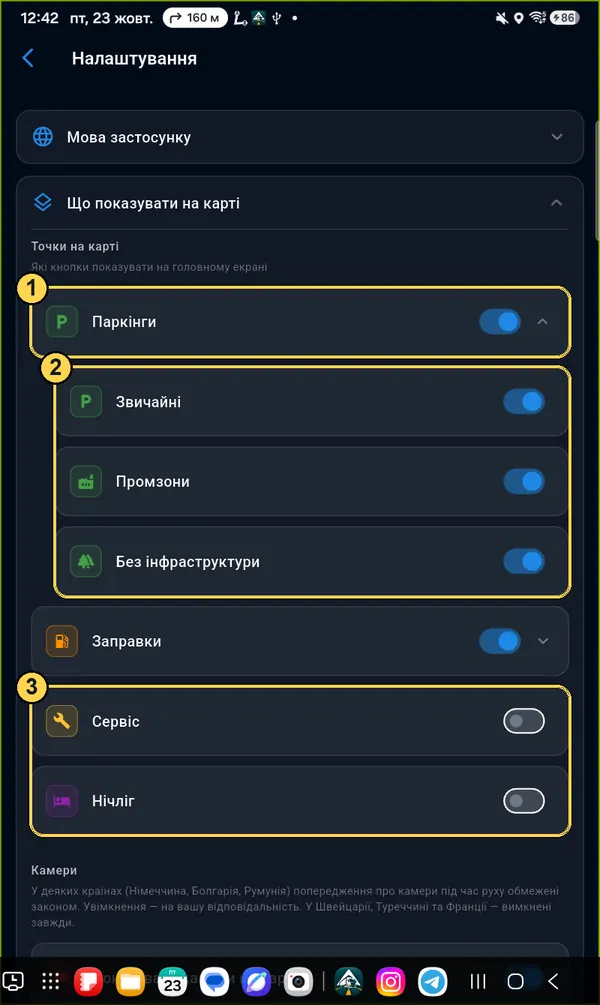
Кнопки точок

  1. 1Тумблер — показувати кнопку на головному екрані. Стрілка ⌄ праворуч — розгорнути підтипи.
  2. 2Підтипи паркінгів: звичайні, промзони, без інфраструктури. Вимкніть зайве — карта стане чистішою. У заправок: дизель / електро.
  3. 3Сервіс (ремонт, мийка, ваги, митниця) і Нічліг — вимкнені, поки ви їх не ввімкнете.
Ввімкнули нову кнопку — одразу відкриється «Налаштувати вигляд екрану», а кнопка буде посеред карти, виділена. Перетягніть її, куди зручно, і натисніть ✓.
Кнопки точок і підтипи паркінгів
Що показувати на карті

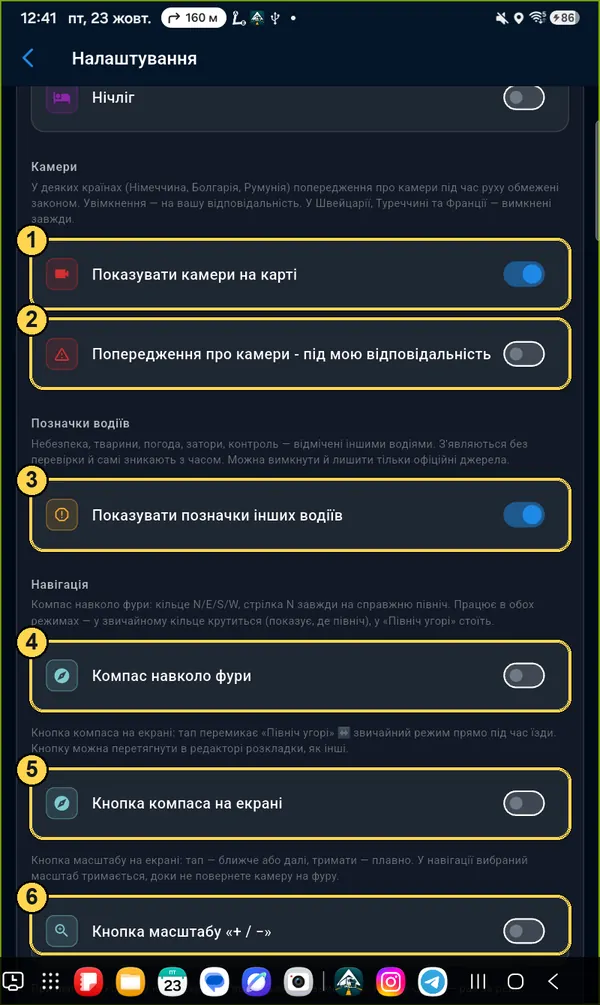
Камери, позначки водіїв, компас

  1. 1Показувати камери на карті — головний вимикач камер.
  2. 2Попередження про камери під час руху там, де їх обмежує закон (Німеччина, Болгарія, Румунія) — лише після вашої згоди. У Швейцарії, Туреччині й Франції — вимкнені завжди.
  3. 3Позначки інших водіїв — затори, небезпеки, поліція від водіїв. Вимкніть, якщо хочете лише офіційні джерела.
  4. 4Компас навколо фури — кільце зі сторонами світу.
  5. 5Кнопка компаса на екрані — перемикає «Північ угорі» прямо в дорозі.
  6. 6Кнопка масштабу «+ / −» — для тих, кому незручно розводити пальцями (планшет на склі, стилус).
Камери, позначки водіїв, компас, масштаб
Що показувати на карті

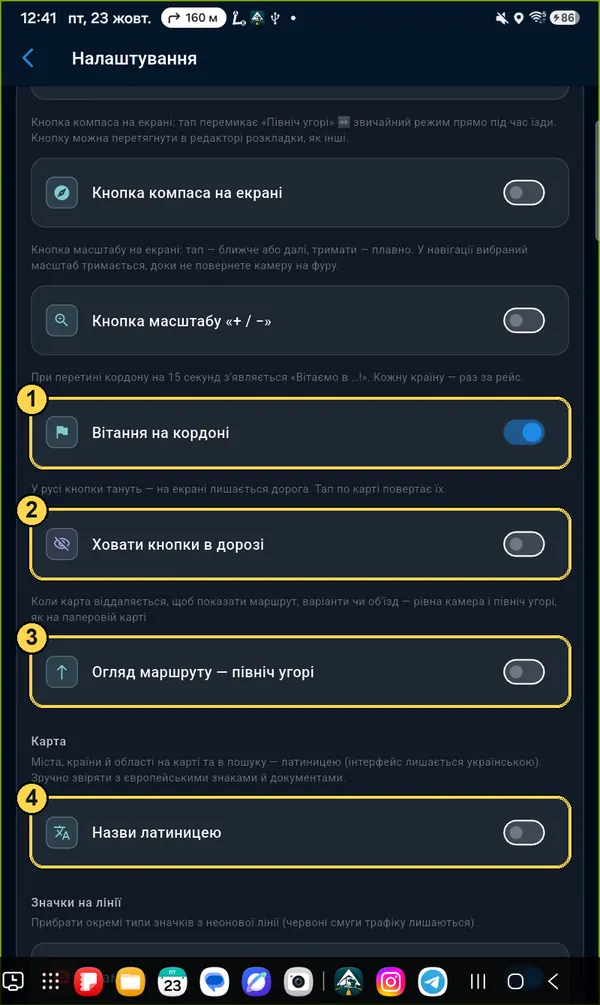
Поведінка в дорозі

  1. 1Вітання на кордоні — «Вітаємо в …!» на 15 секунд, один раз за рейс.
  2. 2Ховати кнопки в дорозі — у русі кнопки зникають, на екрані лише дорога. Тап по карті повертає їх.
  3. 3Огляд маршруту — північ угорі: коли карта віддаляється показати весь маршрут, вона рівна, як паперова.
  4. 4Назви латиницею — міста й країни латиницею, щоб звіряти зі знаками й документами.
Вітання на кордоні, ховати кнопки, огляд, латиниця
Що показувати на карті

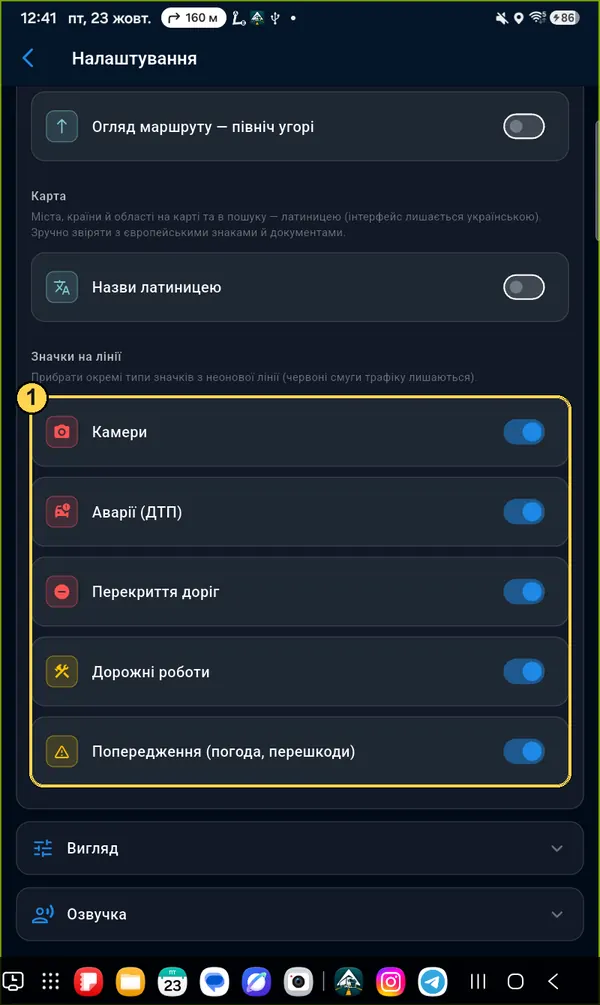
Значки на лінії маршруту

Лінія маршруту збоку екрана показує, що попереду. Тут можна прибрати окремі типи значків: камери, ДТП, перекриття, дорожні роботи, попередження (1). Червоні смуги заторів лишаються завжди.

П'ять тумблерів значків на лінії
Вигляд

Розміри, фура, шрифт

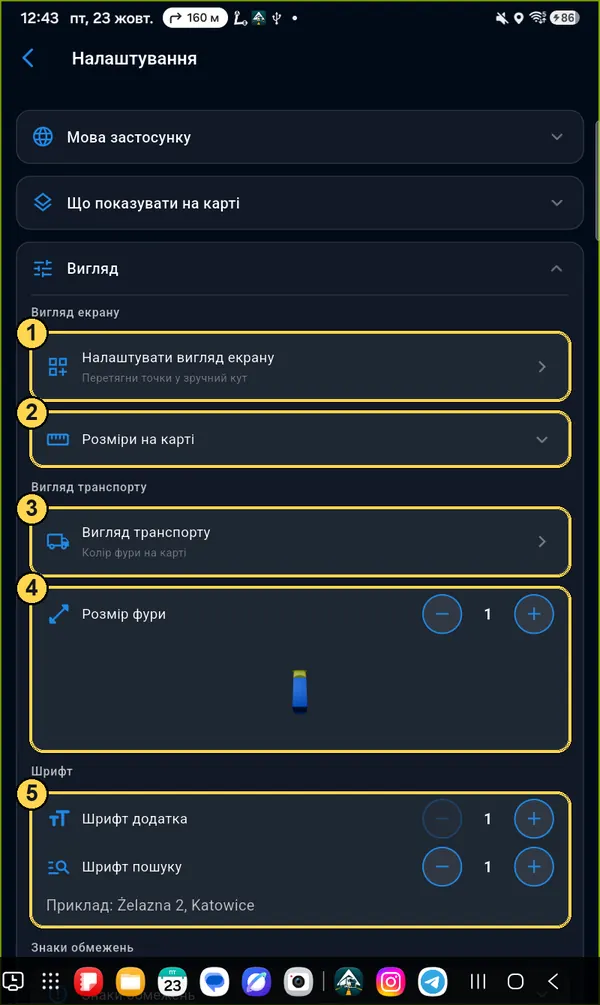
  1. 1Налаштувати вигляд екрану — переставити й збільшити кнопки (окремий розділ нижче).
  2. 2Розміри на карті — розмір значків заправок і стоянок та вашої мітки.
  3. 3Вигляд транспорту — колір фури на карті або стрілка.
  4. 4Розмір фури — кнопками − / +, видно одразу.
  5. 5Шрифт додатка й шрифт пошуку — більші літери, якщо погано видно.
Секція Вигляд з позначками 1–5
Вигляд

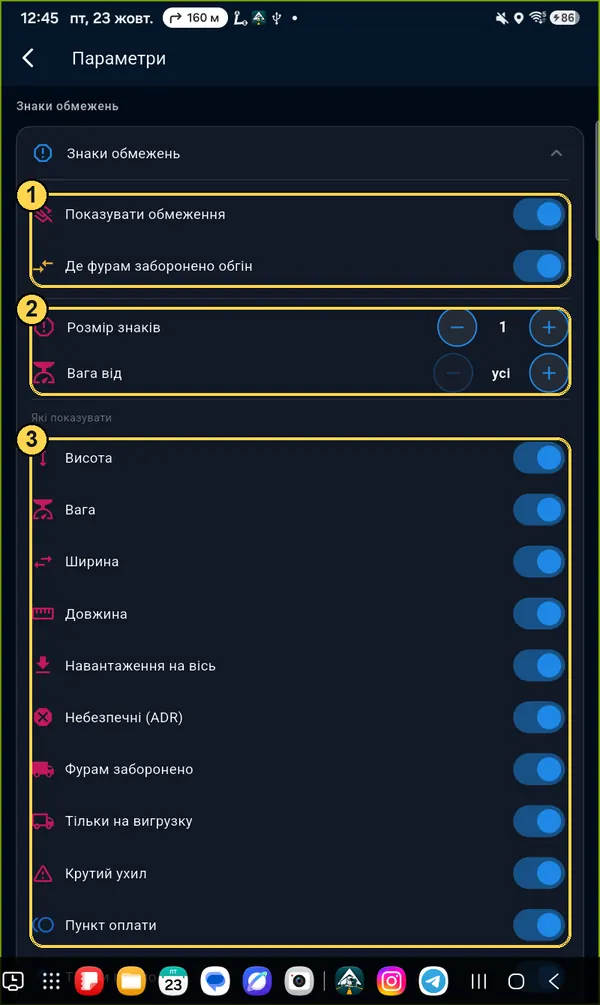
Знаки обмежень

  1. 1Показувати обмеження — головний вимикач знаків і ліній заборон. Нижче — жовта розмітка, де фурам заборонено обгін.
  2. 2Розмір знаків і «Вага від»: показувати знаки ваги лише від потрібної ваги (наприклад, від 7,5 т).
  3. 3Які показувати — окремо висота, вага, ширина, довжина, вісь, ADR, «фурам заборонено», «лише вигрузка», ухил, пункт оплати, «тільки прямо».
Це лише показ на карті. Маршрут однаково обходить усе, що не підходить вашому профілю.
Налаштування знаків обмежень
Вигляд

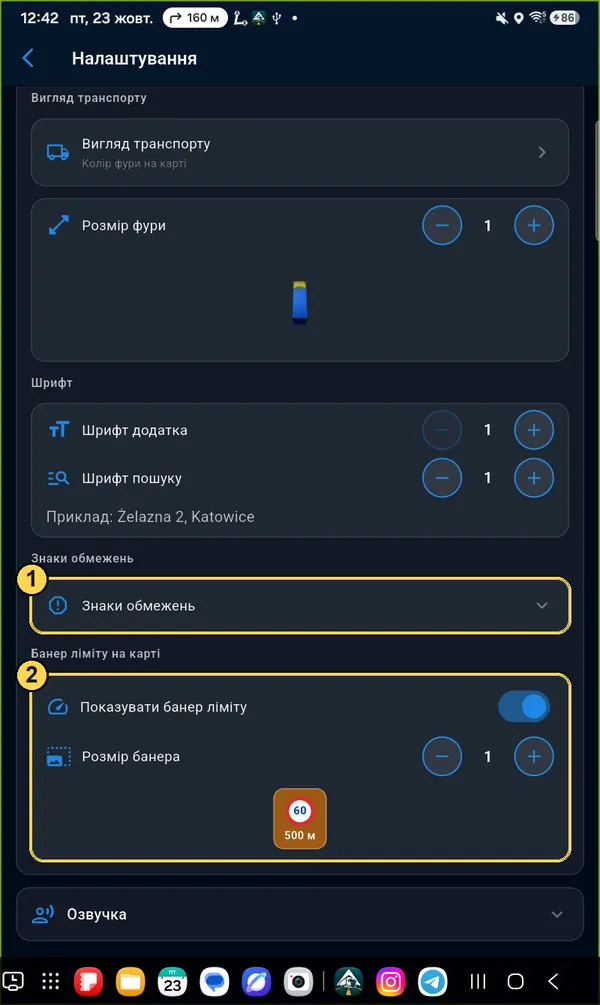
Банер ліміту швидкості

  1. 1Знаки обмежень — розгорнути налаштування, описані вище.
  2. 2Банер ліміту — помаранчева табличка «60 · через 500 м» перед зміною обмеження швидкості. Можна вимкнути або змінити розмір.
Банер ліміту на карті
Озвучка

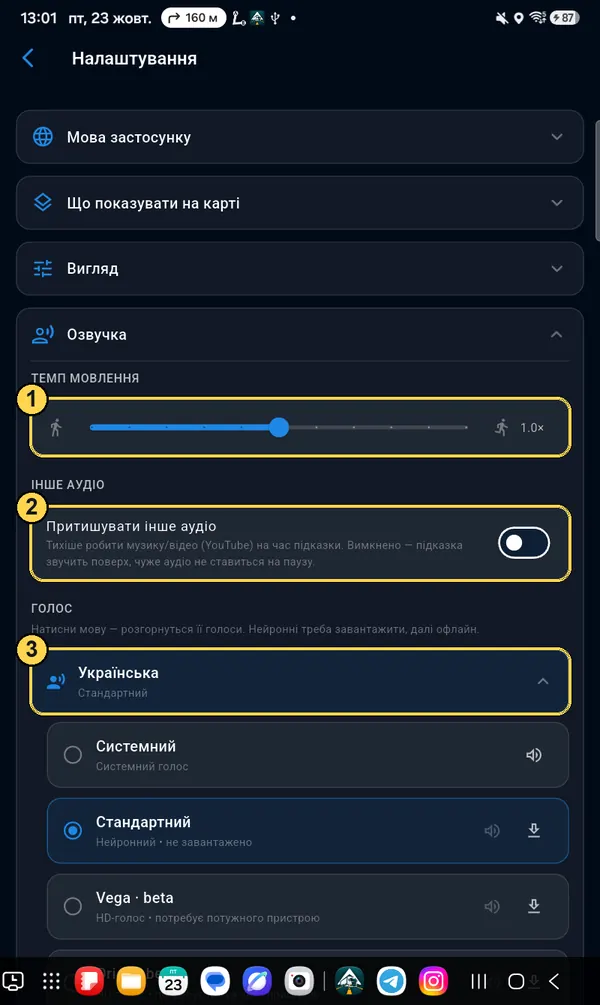
Темп і музика

  1. 1Темп мовлення — повзунок від 0,5× (повільно) до 1,5× (швидко).
  2. 2Притишувати інше аудіо — на час підказки музика, радіо чи YouTube стає тихішою. Вимкнено — підказка звучить поверх.
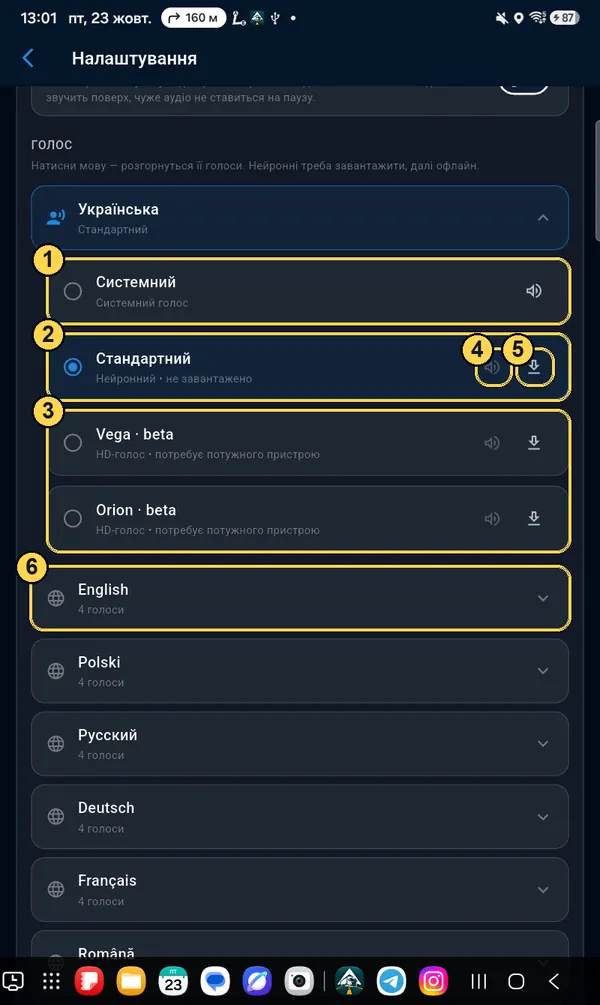
  3. 3Голос — натисніть мову, щоб відкрити список її голосів.
Мова голосу не залежить від мови меню: можна мати меню українською, а підказки — польською чи англійською.
Озвучка: темп, інше аудіо, голос
Озвучка

Змінити голос

  1. 1Системний — голос телефона. Працює одразу, звучить по-різному на різних телефонах.
  2. 2Стандартний — наш голос, однаковий на всіх телефонах. Треба один раз завантажити.
  3. 3HD-голоси (Vega, Orion) — найприродніші, але потребують потужного пристрою.
  4. 4Динамік — послухати зразок, перш ніж вибрати.
  5. 5Стрілка — завантажити голос. Після завантаження працює без інтернету. Кошик — видалити, щоб звільнити місце.
  6. 6Інші мови — кожна зі своїми голосами.

Щоб вибрати голос, натисніть на кружечок ліворуч від нього.

Список голосів: системний, стандартний, HD

Вигляд екрана: переставити, збільшити, два режими

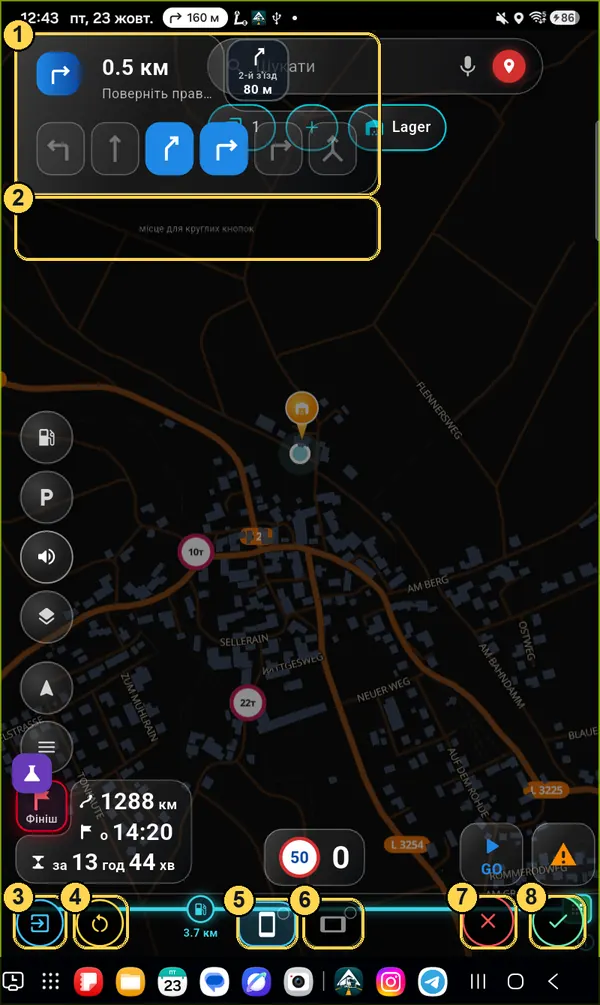
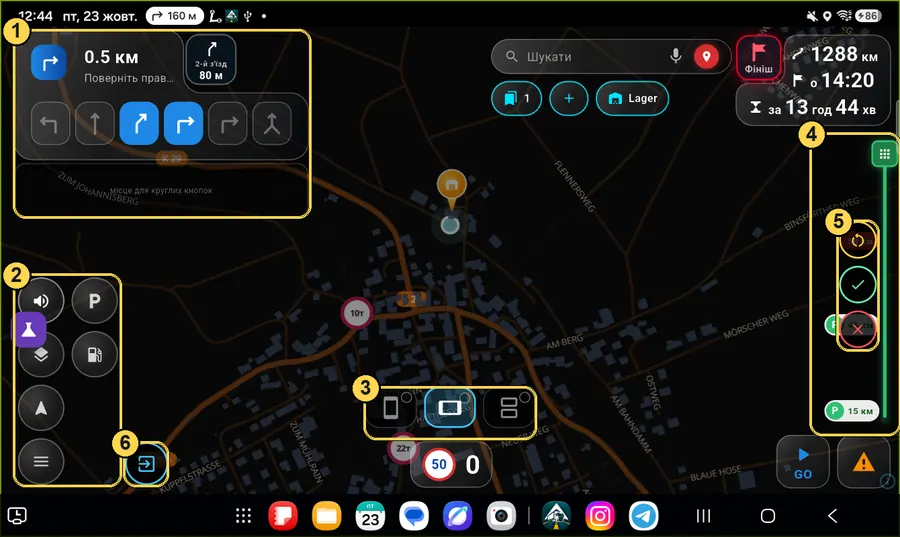
Кожну кнопку й вікно можна перетягнути, збільшити чи зменшити. Вертикальний і горизонтальний екран налаштовуються окремо, і для кожного є ще варіант «поділ екрана», коли навігатор займає пів екрана поруч з іншим застосунком.

Налаштування → Вигляд → Налаштувати вигляд екрану

Що на екрані редактора

  1. 1Вікна показані з прикладом (маневр, пошук, час прибуття), щоб було видно справжній розмір.
  2. 2Сіра зона «місце для круглих кнопок» — сюди кнопки стають рівно в ряд.
  3. 3Вихід з редактора — назад у Налаштування, секція «Вигляд» уже розгорнута.
  4. 4Скинути — повернути стандартну розкладку або вашу збережену.
  5. 5Вертикальний екран — його ви зараз налаштовуєте (світиться).
  6. 6Горизонтальний екран. Кружечок у кутку: зелена галочка — уже налаштовано, порожній — ще ні.
  7. 7✕ — відмінити зміни до останнього збереження.
  8. 8✓ — зберегти.
Редактор вигляду екрана з позначками 1–8
Переставити

Перетягнути пальцем

Утримайте кнопку чи вікно і тягніть, куди зручно. Відпустіть — воно стане по сітці. Кнопки не налазять одна на одну: якщо місце зайняте, кнопка стане поруч.

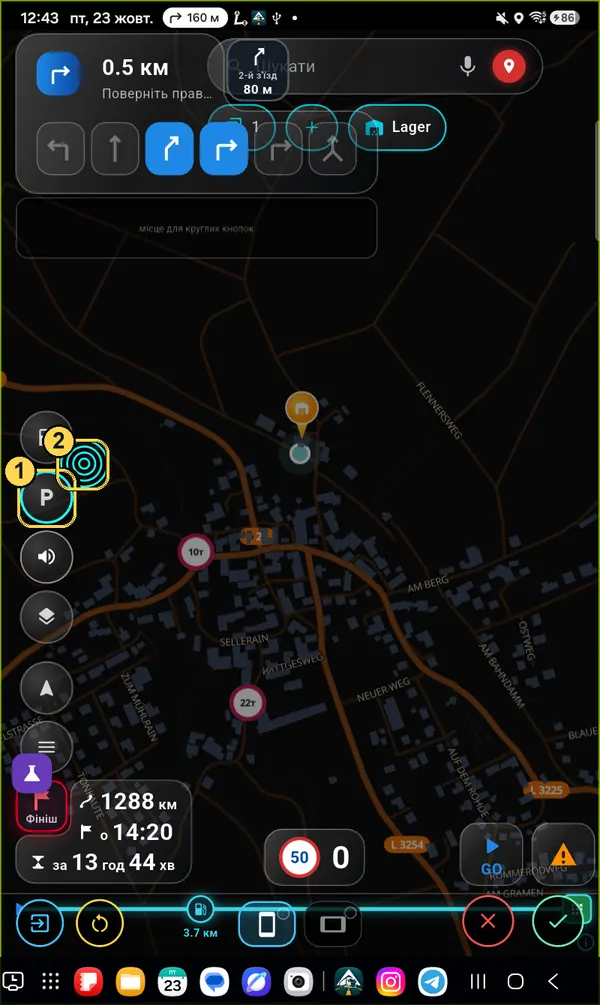
Збільшити або зменшити

  1. 1Тап по кнопці — вона виділиться блакитною рамкою.
  2. 2Кружечок з хвилями в кутку — тягніть назовні, щоб збільшити, всередину — щоб зменшити. Тап по ньому — на крок більше.
Круглі кнопки змінюють розмір усі разом, щоб ряд лишався рівним. Повторний тап по кнопці знімає виділення.
Виділена кнопка P і кружечок розміру
Вікна

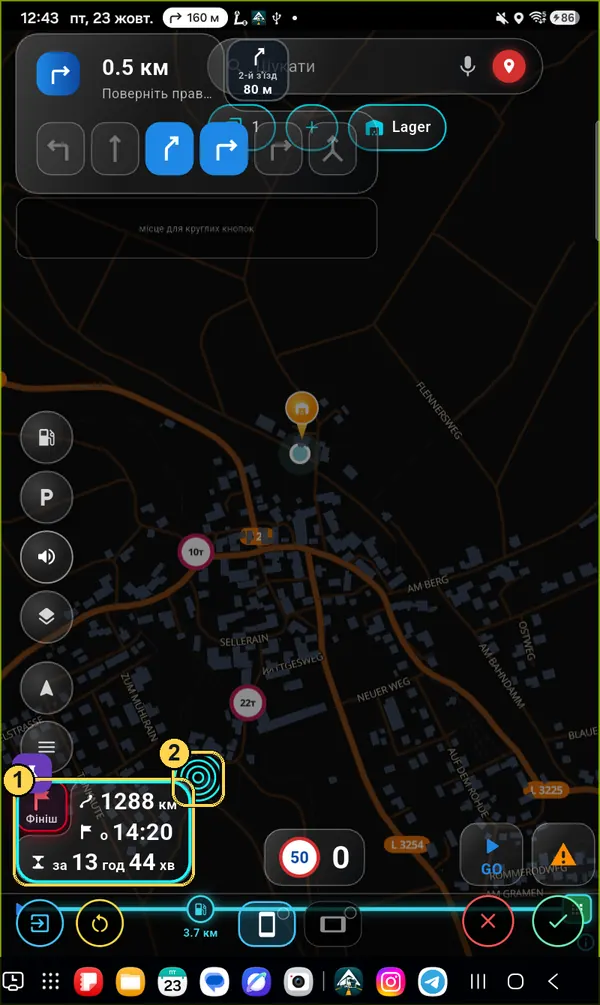
Так само для великих вікон

Час прибуття, маневр, спідометр, пошук: тап — рамка (1), кружечок (2) — розмір. Велике вікно можна також розвести двома пальцями. Пошук тягніть убік, щоб зробити довшим чи коротшим.

Виділене вікно часу прибуття
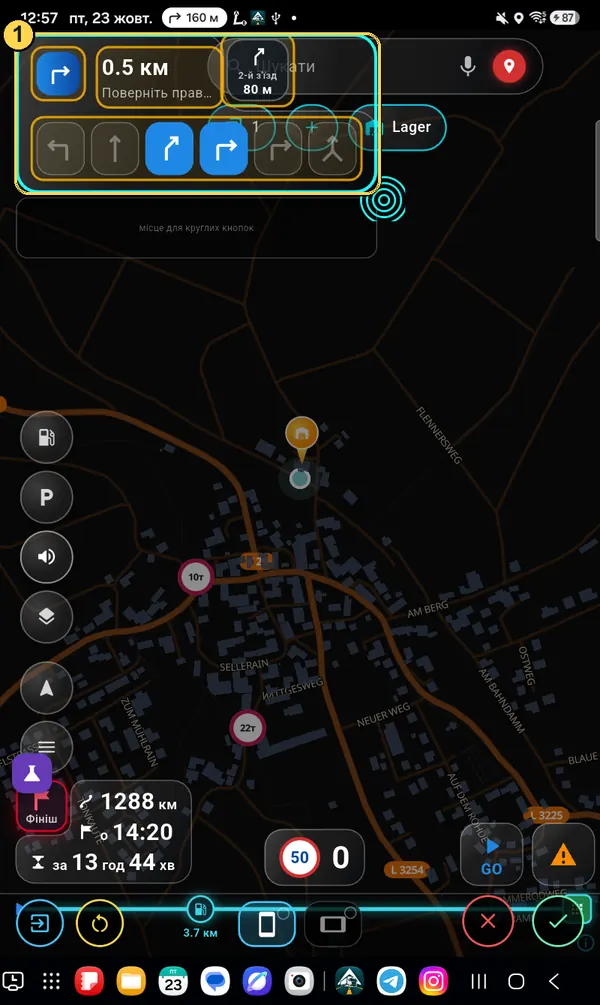
Вікно маневру

Розмір частин усередині вікна: два тапи

Вікно підказки маневру складається з частин: стрілка, відстань і назва вулиці, смуги, квадрат «наступний маневр». Кожну можна зробити більшою чи меншою окремо.

  1. 1Перший тап по вікну — воно все в бірюзовій рамці: можна перетягнути і змінити загальний розмір. Частини всередині обводяться жовтим — їх тепер можна вибрати.
Перший тап: все вікно маневру виділене, частини в жовтих рамках
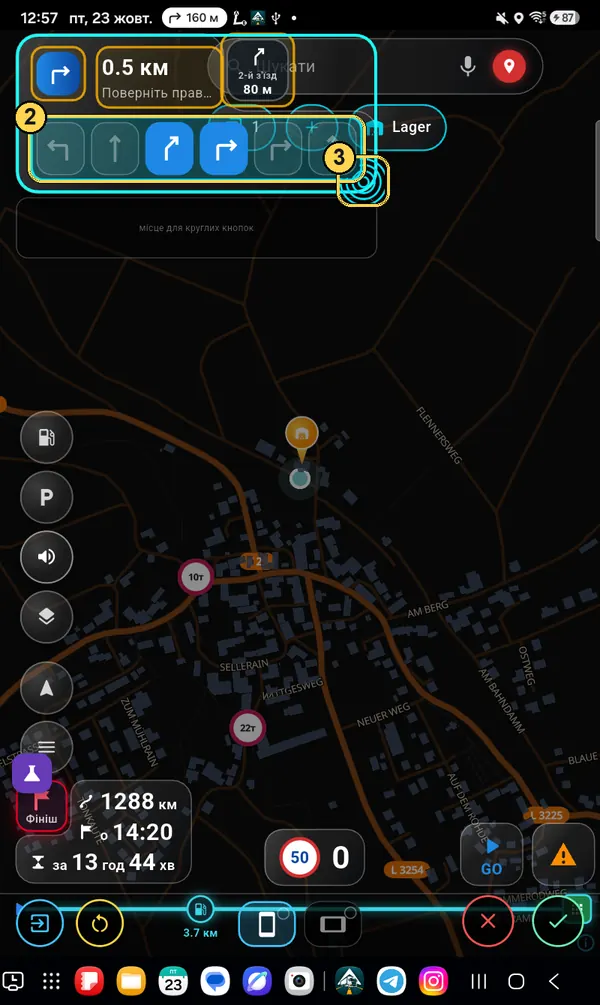
Вікно маневру

Другий тап — по частині

  1. 2Другий тап по потрібній частині (тут — смуги): вона стає бірюзовою.
  2. 3Тягніть кружечок або саму частину униз-праворуч — більше, назад — менше. Назву вулиці тягніть убік, щоб поле стало ширшим.
Решта частин лишається як була. Так можна зробити, наприклад, великі смуги й маленьку назву вулиці.
Другий тап: смуги виділені бірюзовим з кружечком розміру
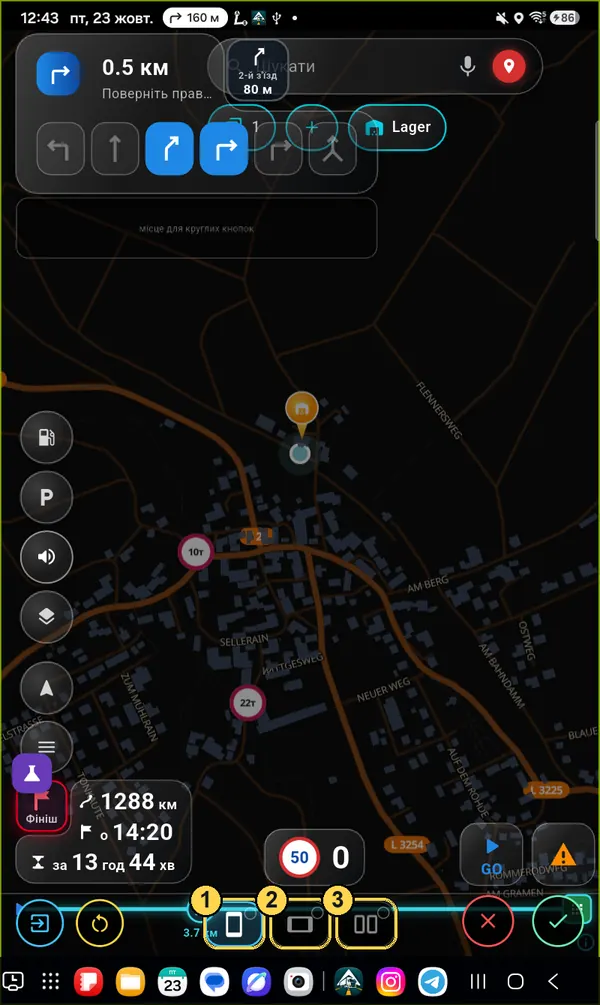
Два режими + поділ

Вертикально, горизонтально, пів екрана

  1. 1Вертикальний екран.
  2. 2Горизонтальний екран.
  3. 3Поділ екрана — з'являється після тапу на 1 або 2. Налаштовує вигляд, коли навігатор відкритий на пів екрана поруч з іншим застосунком.
Кожен режим — окрема розкладка. Налаштували вертикальний — поверніть пристрій і налаштуйте горизонтальний, інакше там кнопки стоятимуть як були.
Три квадрати режимів
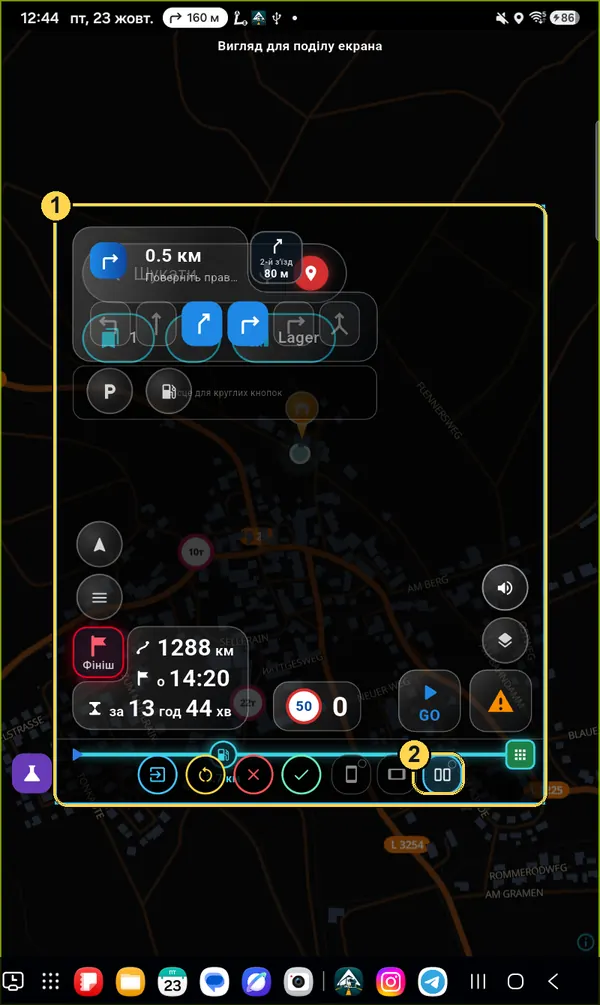
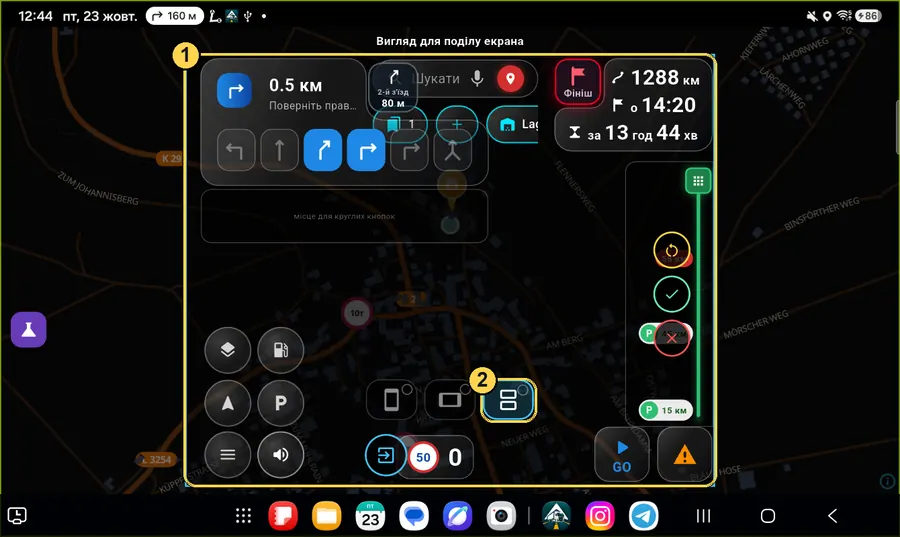
Поділ екрана

Рамка «Вигляд для поділу екрана»

Блакитна рамка (1) показує, скільки місця буде в навігатора на пів екрана. Розставте кнопки всередині так само — перетягуванням. Щоб повернутися до повного екрана, натисніть квадрат поділу ще раз (2).

Рамка вигляду для поділу екрана
Горизонтальний режим

Інша розкладка

  1. 1Маневр і місце для кнопок — угорі ліворуч.
  2. 2Круглі кнопки — двома стовпчиками.
  3. 3Квадрати режимів: тут світиться горизонтальний.
  4. 4Лінія маршруту — праворуч, на всю висоту.
  5. 5Скинути / ✓ / ✕ — у горизонталі вони на лінії маршруту.
  6. 6Вихід з редактора.
Редактор у горизонтальному режимі
Горизонтальний + поділ

Пів екрана лежачи

Те саме для горизонтального: рамка (1) — розмір навігатора на пів екрана, квадрат (2) — увімкнути чи вимкнути цей вигляд.

Поділ екрана в горизонтальному режимі
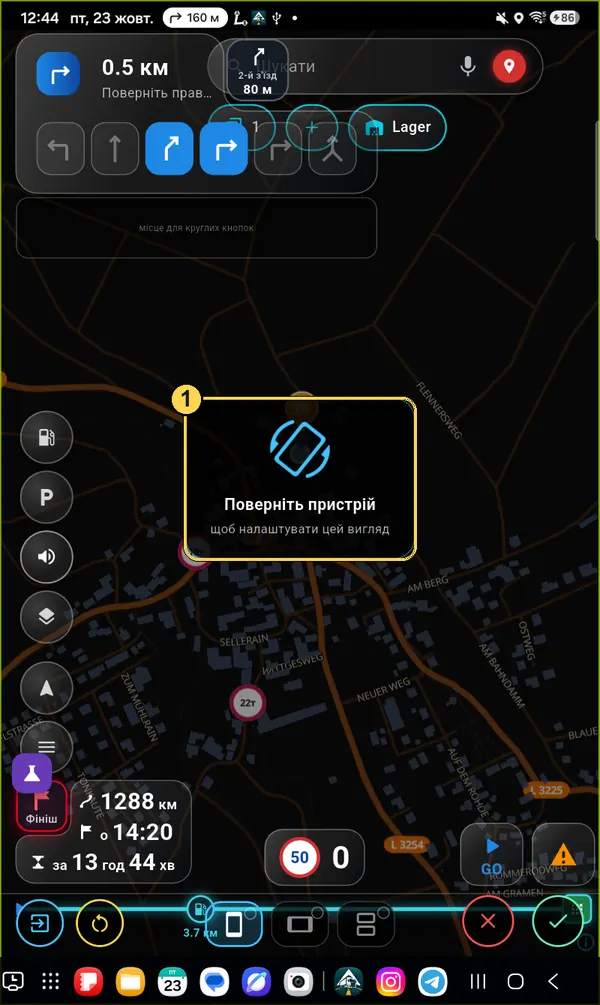
Зберегти

«Поверніть пристрій»

Натисніть ✓. Якщо інший режим ще не налаштований, застосунок нагадає: «Поверніть пристрій, щоб налаштувати цей вигляд» (1). Поверніть планшет чи телефон — редактор лишиться відкритим, налаштуйте й там і знову ✓.

Підказка Поверніть пристрій
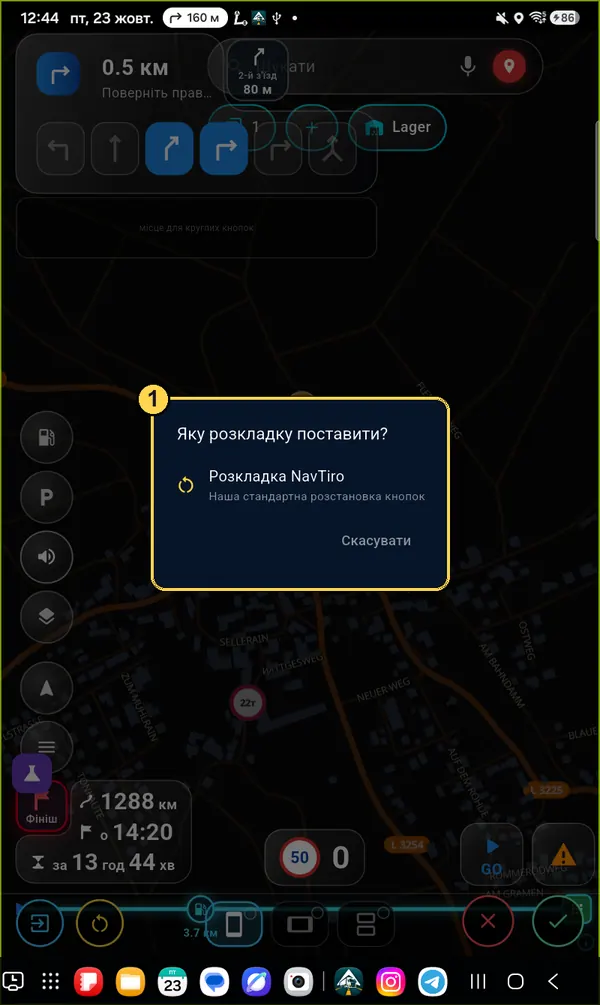
Щось пішло не так

Скинути

Жовта кнопка з круглими стрілками питає, яку розкладку поставити (1): «Розкладка NavTiro» — стандартна, або «Ваша розкладка» — ваше останнє збереження (з'являється, коли ви вже щось зберігали). Ваша розкладка прив'язана до акаунта: на новому пристрої вона повернеться сама.

Вікно Яку розкладку поставити